Logramos más velocidad en los SSD gracias al controlador NVMe de Windows 11. ¡Te decimos cómo hacerlo!
Tutorial sencillito y con una utilidad tremenda, yo mismo no me lo creo tras probarlo. Tengo 2 SSDs, uno tiene Windows 11 instalado y el otro sirve para almacenar juegos, proyectos y demás. En mi caso, son dos Western Digital SN770, bastante fiables y con una controladora de memoria muy buena. Sin embargo, no estaba aprovechando el máximo potencial de ellos.
Índice de contenidos
¿Cuál es el milagro?
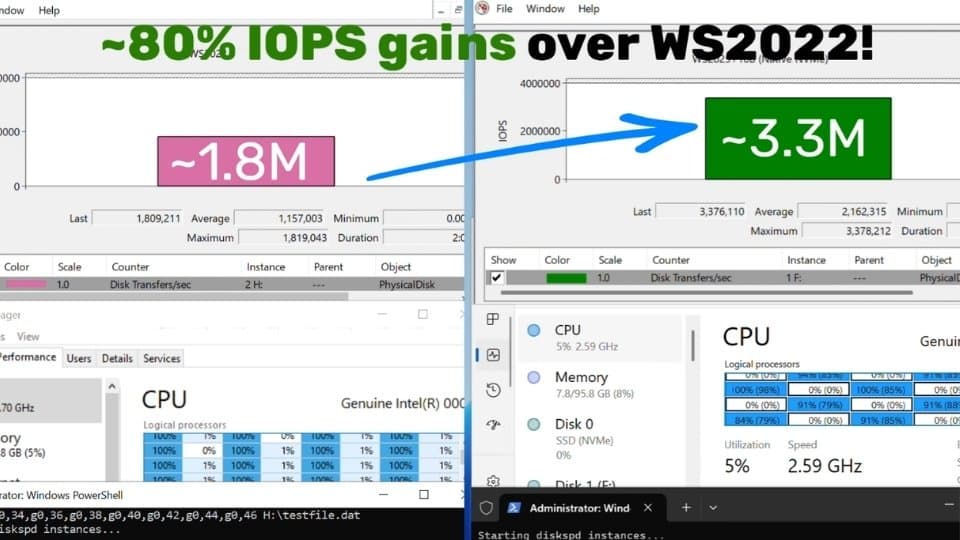
Han actualizado Windows Server 2025 con un controlador NVMe nativo que se activa a través del Registro. Supone un aumento de IOPS importante, además de menos latencia y eficiencia en la CPU.
La gran novedad es que este controlador no convierte los comandos NVMe en SCSI, que estaba limitado a una sola de comandos con capacidad para solo 32 instrucciones simultáneas. Este controlador nativo puede gestionar hasta 64.000 colas con hasta 64.000 comandos cada una.
Repercute en la lectura y escritura aleatoria, como en las velocidades secuenciales; vamos, mucha más velocidad de transferencia.
Explicación breve de qué es NVMe

NVMe es un protocolo de transferencia de datos paralelas que hace uso de PCIe como interfaz, usándose en SSD M.2. Gracias a la eliminación del controlador intermediario se ejecutan muchas más colas de comandos en paralelo, traduciéndose en un aumento de las velocidades de transferencia brutales y reducción de latencia.
Lógicamente, conforme vayamos subiendo de versión de PCI-Express, más velocidad de transferencia puede ofrecer el SSD M.2.
¡Cuidado! Todo tiene riesgos
Antes de contarte el secreto, advertimos de que modificar el registro en Windows puede suponer pérdida de datos y otros problemas. Esta modificación no ha sido aprobada por Microsoft en equipos domésticos, así que realizad una copia de seguridad antes de hacer nada para evitar sustos.
Según se ha informado, hay herramientas SSD que pueden dejar de reconocer las unidades o detectarlas varias veces erróneamente. También se ha visto que las modificaciones del registro alteran las particiones (identificador del disco).
Esto lo hacéis bajo vuestra responsabilidad, solo decimos cómo se hace.
Más velocidad en tu SSD con Windows 11 gracias a su driver NVMe

¿Cómo lograr más velocidad en el SSD? Necesitáis 2 cosas: tener Windows 11 y un SSD M.2 NVMe, independientemente de su compatibilidad PCIe 3.0, 4.0 o 5.0 (con 4.0 o 5.0 se notará más la diferencia).
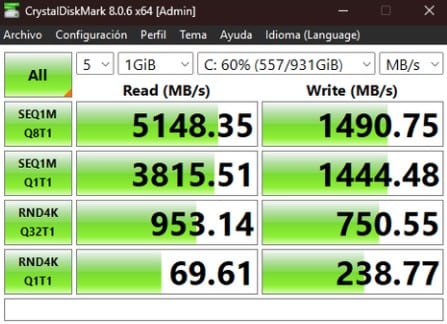
- Primero, vamos a testar el rendimiento del SSD con CrystalDiskMark para tener un «antes y después». En mi caso es un SN770 de 1 TB, haced captura y guardarla para ver la diferencia luego.
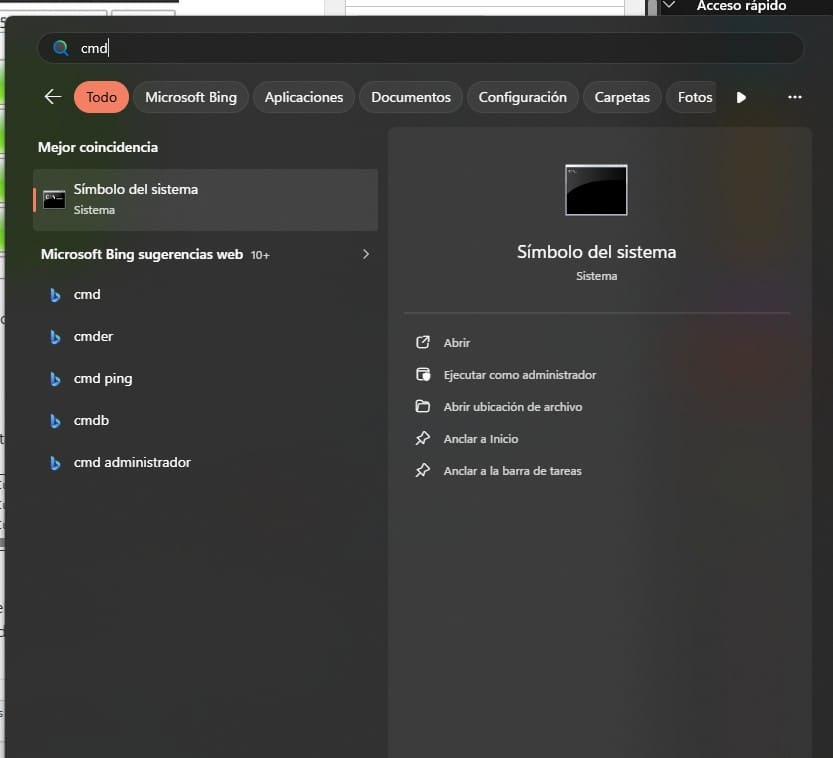
- Abrimos menú inicio y escribimos «cmd», clic derecho y ejecutamos como administrador.
- Una vez abierto, copiad y pegad una a una estas líneas:
reg add HKEY_LOCAL_MACHINE\SYSTEM\CurrentControlSet\Policies\Microsoft\FeatureManagement\Overrides /v 735209102 /t REG_DWORD /d 1 /f
reg add HKEY_LOCAL_MACHINE\SYSTEM\CurrentControlSet\Policies\Microsoft\FeatureManagement\Overrides /v 1853569164 /t REG_DWORD /d 1 /f
reg add HKEY_LOCAL_MACHINE\SYSTEM\CurrentControlSet\Policies\Microsoft\FeatureManagement\Overrides /v 156965516 /t REG_DWORD /d 1 /f
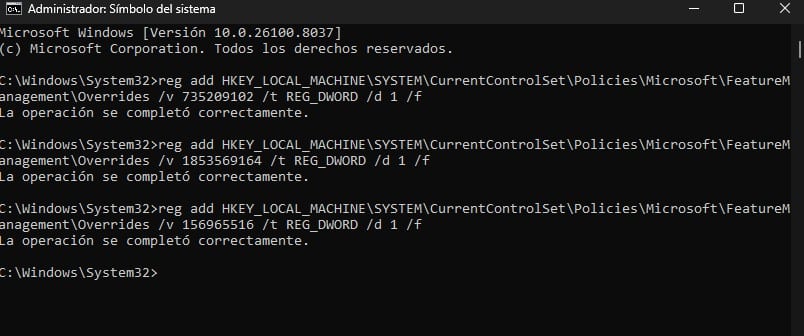
- Le dais a Intro y reiniciáis el PC.
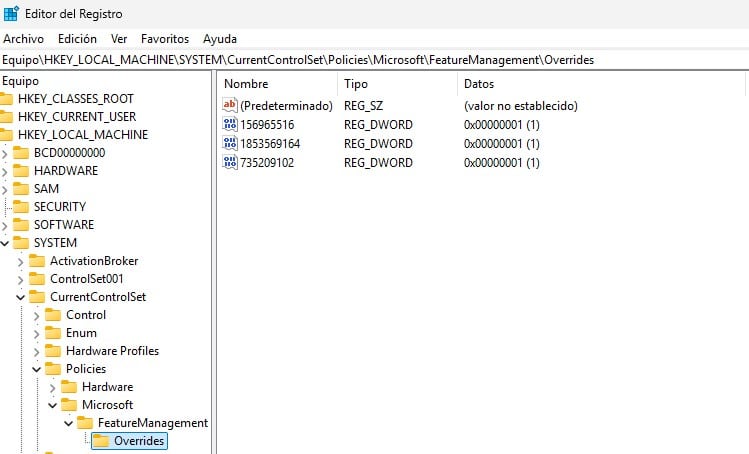
- Toca comprobar si se ha realizado el cambio, primero abrimos inicio y escribimos «regedit» y abrimos el Editor de Registro.
- Dirigíos a esta ruta y comprobad que, efectivamente, están estos 3 archivos creados.
Equipo\HKEY_LOCAL_MACHINE\SYSTEM\CurrentControlSet\Policies\Microsoft\FeatureManagement\Overrides
- Ahora, abrimos menú Inicio y buscamos «administrador de dispositivos«. Los SSD deberían estar en «discos de almacenamiento» y no en «unidades de disco».
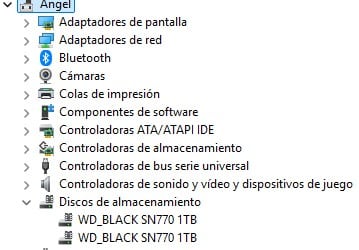
- Procedemos a hacerle otra prueba con CrystalDiskMark, y comparamos resultados.
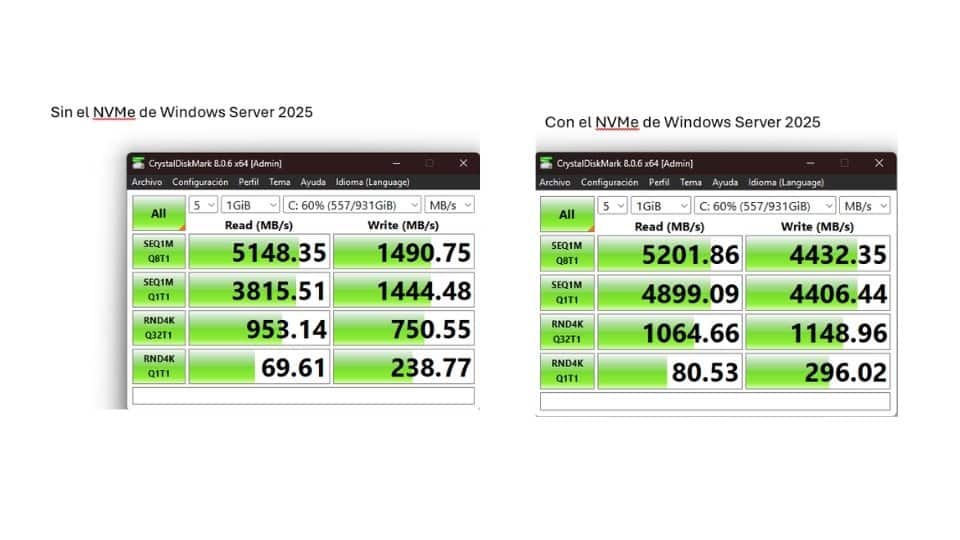
Hablamos de casi 3000 MB/s en escritura SEQ1M, lo que es una barbaridad, pero mirad los siguientes valores… hemos aumentado 100 MB/s en lectura y más de 1000 MB/s en Q1T1. En resumen, mi SSD es claramente más rápido en todos los sentidos.
De hecho, las ganancias de rendimiento son mayores en el 2º SSD de tu equipo. Tened en cuenta que mi SSD está un 60% ocupado, que no es lo recomendable porque debemos dejar un 50% libre para disfrutar de la mayoría del rendimiento teórico del dispositivo.
Sin embargo, tengo un 2º SSD que es el mismo modelo (SN770 de 1 TB) y lo tengo un 51% ocupado. Esta es la puntuación que ha sacado.
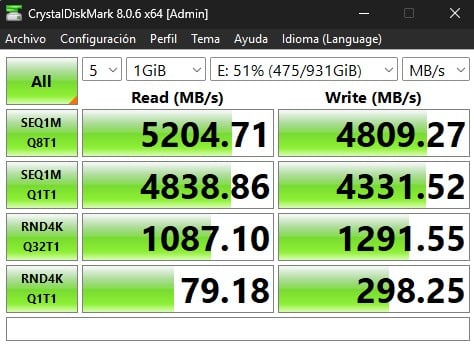
Logra mejor puntuación en la escritura y algo mejor en la lectura porque ambos son el mismo SSD y hay una diferencia del 9% en cuanto a la ocupación. Dicho esto, os lo expongo igualmente para que veáis las pequeñas diferencias que se pueden conseguir. Muchos tenéis un segundo SSD más vacío, así que, ¡es un win!
Te recomendamos estos 3 SSD M.2 NVMe
Viendo la crisis de la memoria, comprar un SSD se está convirtiendo en una odisea por temas de stock y precios. Te voy a recomendar 3 SSD M.2 NVMe por su precio, calidad de memorias, controladora y TBW.
KIOXIA Exceria PLUS G4 de 1 TB

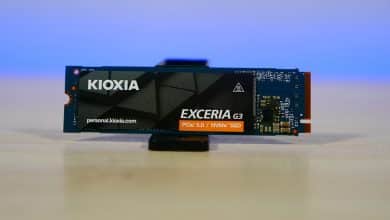
Os presento el KIOXIA Exceria Plus G4 de 1 TB. Hablamos de un SSD M.2 con interfaz PCI-Express 5.0, lo que implica velocidades TOP. Por el precio que tiene es de lo poco racional que puedes comprar en este período de crisis.
Usa las memorias BiCS FLASH TLC de KIOXIA, tiene un factor de forma 2280, tiene la capacidad de 1 TB y usa NVMe 2.0c. Ofrece estas velocidades:
- 10.000 MB/s en lectura secuencial.
- 7.900 MB/s en escritura secuencial.
A parte, tiene una resistencia de 600 TBW, una cifra óptima para la capacidad de 1 TB. ¡Muy recomendable!
KIOXIA Exceria PRO G2 de 1 TB

Subimos unos 20 euros para dar con el KIOXIA Exceria PRO G2 1 TB, otro SSD PCIe 5.0 que tiene un precio justo para lo que ofrece.
Viene con las mismas memorias BiCS FLASH TLC, formato 2280, 1 TB y usa NVMe 2.0d, que es claramente mejor. Atentos a las velocidades:
- 14.400 MB/s en lectura secuencial.
- 12.700 MB/s en escritura secuencial.
Su TBW es de 600 TBW y su MTTF de 1.5 millones de horas, ¡me parece de lo mejorcito!
Samsung 990 Pro de 1 TB
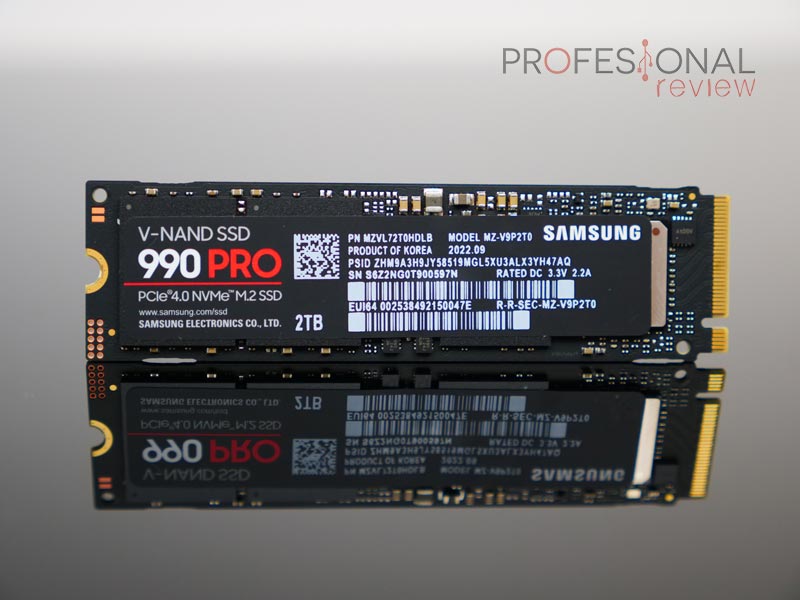
A nivel de velocidades, el Samsung 990 Pro es peor que los KIOXIA mostrados, pero es innegable que es un SSD TOP. Además, su precio no es tan loco como el de otras unidades más demandas.


Última actualización el 2026-06-10
Monta memorias MLC V-NAND de 3-bit, con 1 GB de caché DDR4, encriptación AES 256-bit y unas velocidades buenas:
- 7450 MB/s en lectura secuencial.
- 6900 MB/s en escritura secuencial.
Para rematar, tiene 1200 TBW o 5 años de garantía. Con Samsung no fallas.
Conclusiones sobre este truco
Es un grandísimo truco para tener más velocidad en tu SSD y, salvo casos muy puntuales, no suele dar problemas. Yo lo he probado y funciona, son solo poner 3 comandos en el símbolo del sistema y reiniciar el PC.
Recordad que este tutorial es válido para Windows 11, se quedan fuera Windows 10, 8 o 7. Al menos, yo no lo he probado en dichos sistemas operativos.
Anímate a valorar los pros y contras, y echa un ojo a los mejores SSD del mercado