


En esta guía te explico qué hacer cuando tu ordenador se niega a instalar las últimas mejoras. Me estoy refiriendo a los errores de Windows Update, esos molestos avisos que bloquean la llegada de nuevas funciones y parches de seguridad a tu PC. También te hablo sobre por qué ocurren exactamente y cómo puedes arreglarlos tú mismo sin tener que llevar el equipo al servicio técnico. ¡No te lo pierdas!
Índice de contenidos
Archivos corruptos o faltantes
Este es, con diferencia, uno de los fallos más habituales. Ocurre cuando el sistema intenta instalar una actualización, pero descubre que faltan archivos o que los datos que ha descargado están corruptos. Suele pasar si tu conexión a internet sufre un microcorte durante la descarga o si apagaste el equipo de forma brusca mientras preparaba los datos en segundo plano. Al no tener el paquete completo, Windows aborta la misión. Normalmente, el sistema te mostrará códigos como 0x80070002 o 0x80070003, aunque ten en cuenta que esta numeración cambia constantemente según la versión, así que no tomes estos identificadores como una verdad absoluta.
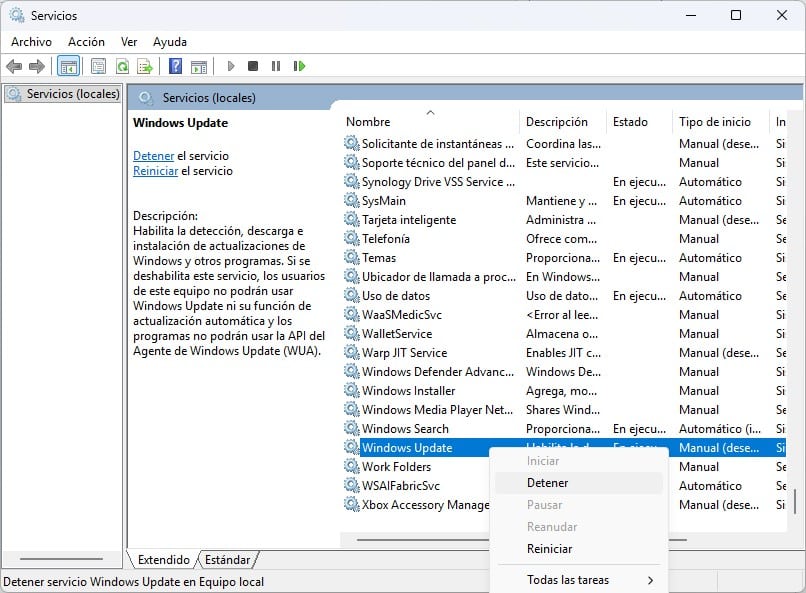
La solución más efectiva es obligar a Windows a descargar todo desde cero. Para ello, primero debes detener el servicio que gestiona estas descargas. Busca la aplicación Servicios en el menú de inicio de Windows, localiza en la lista el servicio llamado Windows Update, haz clic derecho sobre él y dale a Detener.
Una vez detenido, abre tu explorador de archivos y navega hasta la ruta C:\Windows\SoftwareDistribution. Esta carpeta es el almacén temporal donde Windows guarda las actualizaciones. Borra todo el contenido de esa carpeta sin preocuparte, porque es completamente seguro. Finalmente, vuelve a la ventana de Servicios, haz clic derecho en Windows Update y dale a Iniciar. Cuando vuelvas a buscar actualizaciones, el sistema las descargará limpias y sin errores.
El servicio de actualizaciones está desactivado
Si te topas con este problema, el motivo es muy simple: el motor encargado de buscar e instalar las actualizaciones está apagado. Esto no suele ocurrir por arte de magia. Generalmente, es provocado por programas de optimización de terceros que desactivan funciones de Windows para ahorrar memoria, o en el peor de los casos, por un virus que intenta evitar que el sistema parche sus vulnerabilidades. Este bloqueo suele reflejarse con el código 0x80070422, pero, como te decía antes, los números pueden variar y no debes fijarte únicamente en ellos.
Arreglarlo es tan fácil como volver a encender el motor. Al igual que en el caso anterior, busca Servicios en el menú de inicio y ábrelo. Desplázate hacia abajo hasta encontrar Windows Update y haz doble clic sobre él.
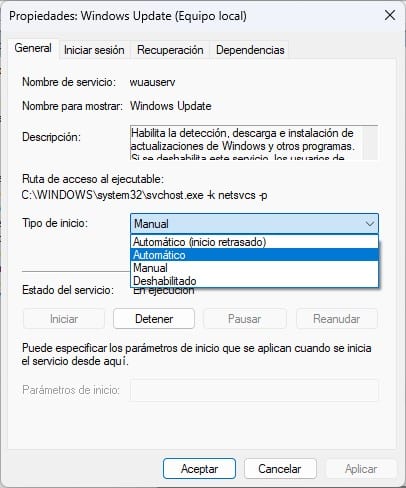
Se abrirá una pequeña ventana. Fíjate en el apartado que dice Tipo de inicio. Lo más probable es que esté marcado como deshabilitado Cambia esa opción y selecciona Automático. Aplica los cambios y luego pulsa el botón Iniciar que verás un poco más abajo. Acepta todo, reinicia tu ordenador y vuelve a intentar actualizar. El problema debería haber desaparecido.
Falta de espacio en el disco duro
Este fallo no es un problema de software complejo, sino de simple física: tu disco duro está lleno. Las actualizaciones de Windows, especialmente las versiones grandes que salen un par de veces al año, necesitan varios gigabytes de espacio libre para descargarse, descomprimirse y crear copias de seguridad de los archivos viejos por si algo sale mal. Si no tienes ese margen de maniobra, el sistema cancelará el proceso. Es posible que veas el error 0x80070070 en pantalla, aunque recuerda que Microsoft actualiza estos códigos y podrían mostrarte otro diferente para el mismo problema.
Para solucionarlo, tienes que liberar espacio, y la forma más rápida y segura es usar la herramienta nativa del sistema. Busca Liberador de espacio en disco en el menú de inicio. Selecciona tu unidad principal (normalmente la C:) y deja que escanee. Asegúrate de marcar la casilla Limpiar archivos de sistema para que elimine los restos de actualizaciones anteriores que ya no sirven para nada.
Si con esto no es suficiente, te tocará hacer limpieza manual. Desinstala aquellos programas o juegos pesados que ya no uses y mueve tus archivos personales (fotos, vídeos, documentos) a un disco duro externo o a la nube. Necesitas garantizar al menos entre 15 y 20 GB libres para que el sistema respire y se actualice sin agobios.
Te interesa 👉 Los mejores discos duros SSD del mercado que te recomiendo
Conflictos de red, VPN o partición llena
Este es un error engañoso porque tiene dos causas totalmente distintas. La primera y más común es que tu ordenador no logra conectarse de forma segura con los servidores de Microsoft. Esto pasa frecuentemente si utilizas una conexión VPN para navegar o si has instalado un antivirus con un firewall demasiado estricto que bloquea el tráfico de las actualizaciones. Tradicionalmente, este fallo se asocia al código 0x800f0922.

La solución a esta primera causa es rápida: desactiva temporalmente tu VPN y pausa la protección de tu firewall o antivirus de terceros. Ve a Windows Update, instala la actualización y, una vez que el PC se reinicie y todo esté en orden, vuelve a activar tus medidas de seguridad.
La segunda causa es un poco más técnica: la partición reservada para el sistema está llena. Esta es una pequeña porción oculta de tu disco duro que Windows usa para arrancar. A veces, programas de terceros escriben datos ahí por error. Si desactivar la VPN no ha funcionado, tendrás que usar un programa de gestión de discos (como EaseUS Partition Master o similar) para ampliar ligeramente esa partición reservada del sistema, dándole unos 500 MB extra.
La actualización se queda bloqueada en un porcentaje
Aunque no suele mostrar un código de error visible, es una de las situaciones más desesperantes. Pones a actualizar el equipo y se queda atascado en el 99% (o cualquier otro porcentaje) durante horas. Esto ocurre porque un archivo ha entrado en un bucle infinito de lectura/escritura o porque hay un conflicto con algún periférico USB que tienes conectado.
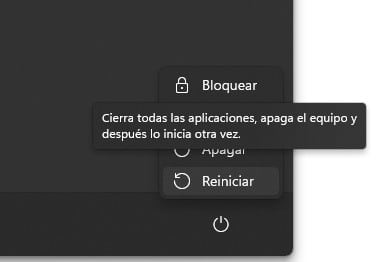
Lo primero es la paciencia. A veces un equipo antiguo necesita tiempo para procesar los datos. Si han pasado más de dos o tres horas y la pantalla no cambia, desconecta cualquier memoria USB, impresora o periférico innecesario. Si sigue igual, no te quedará más remedio que forzar el reinicio. Obviamente, si tu PC no se ha quedado colgado, lo puedes hacer desde el menú de inicio.
Al volver a encender, Windows intentará deshacer los cambios. Cuando llegues al escritorio, busca en el menú de inicio la herramienta Solucionar problemas de configuración y navega hasta Otros solucionadores de problemas. Ejecuta el solucionador específico de Windows Update. Esta pequeña herramienta automática de Microsoft es capaz de detectar bloqueos en el registro y reiniciar los componentes atascados por ti.
Problemas de conexión a Internet
Seguimos con un problema de comunicación pura. El sistema te está diciendo que no puede encontrar la ruta hacia los servidores de descarga. Suele deberse a que la caché de red de tu ordenador se ha quedado tonta, a que los servidores DNS de tu operadora están fallando o a que usas un servidor proxy que está bloqueando la comunicación. Cuando esto pasa, suelen aparecer identificadores como 0x80244018 o 0x80240438, aunque insisto: tómalos solo como una referencia orientativa.
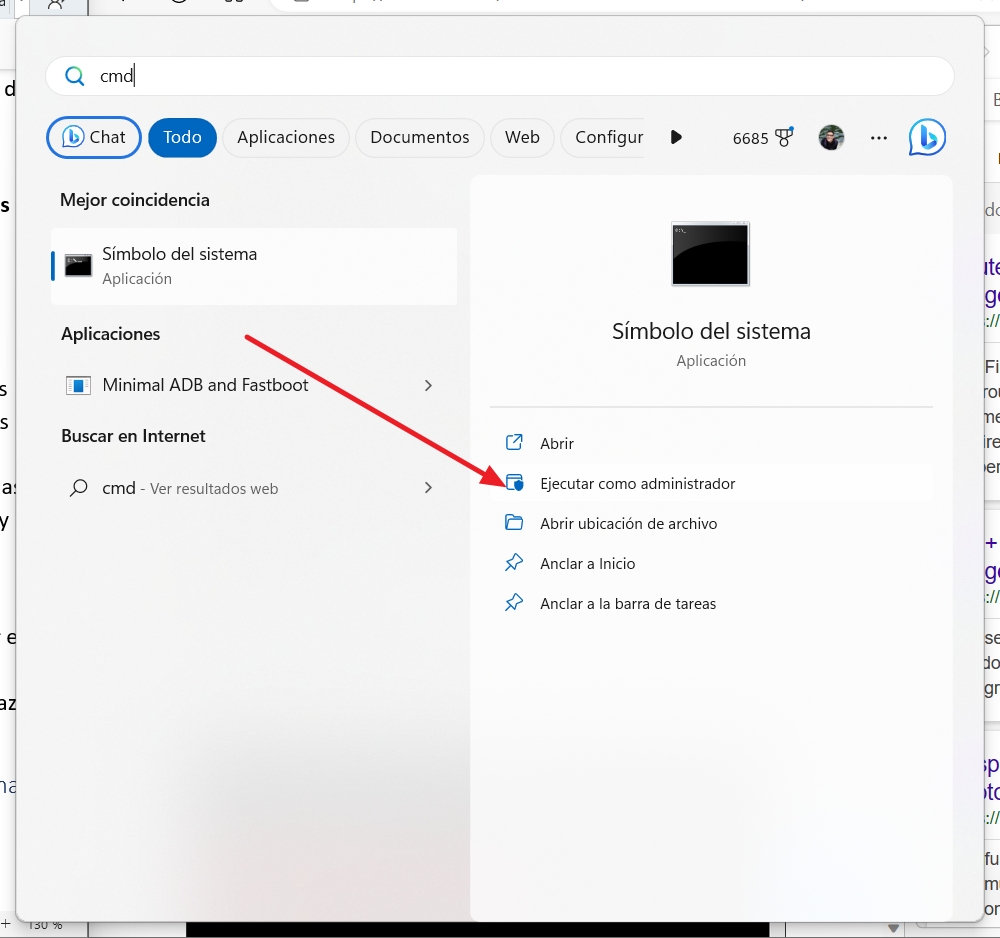
La solución pasa por limpiar la caché de tu conexión. Para hacerlo, escribe cmd en el menú de inicio, haz clic derecho sobre el Símbolo del sistema y elige Ejecutar como administrador. En la ventana negra que aparece, escribe el comando ipconfig /flushdns y pulsa Enter. Esto borrará el rastro de conexiones antiguas.
Si eso no lo arregla, comprueba que no tengas un proxy activado por error. Ve a Ajustes > Red e Internet > Proxy y asegúrate de que la opción Usar servidor proxy esté desactivada. Como último recurso, reiniciar el router de tu casa suele ir de maravilla para restaurar la conexión directa con los servidores de Microsoft.
La solución universal es reinstalar Windows 11
Si has probado todo lo anterior y el sistema sigue negándose a cooperar, toca sacar la artillería pesada. A veces, los archivos base están tan dañados que ninguna limpieza de caché o reinicio de servicios va a solucionarlo. En estos casos extremos, la solución universal y definitiva es reinstalar el sistema operativo.

No te asustes, no significa que vayas a perder tus fotos o documentos personales. Puedes ir a Configuración > Sistema > Recuperación y usar la opción de Restablecer este equipo. Windows 11 te dará la opción de mantener tus archivos, aunque mi consejo es que hagas una copia de seguridad en todos los casos.
Lo que seguro que debes seleccionar es Descargar en la nube. Al hacer esto, el ordenador descargará e instalará una copia limpia y actualizada de Windows desde cero, eliminando cualquier conflicto o fallo, pero dejando tus datos intactos.
Y tú, ¿has logrado solucionar por fin ese molesto error de Windows Update que te traía de cabeza? Déjame tu comentario más abajo y participa en nuestra comunidad. ¡Así ayudarás al resto de los lectores con tu experiencia!