

Google Chrome es uno de los navegadores más usados del mundo, pero también tiene fama de consumir muchos recursos. Aun así, no siempre es justo culparlo de todos los problemas de rendimiento. De hecho, suele ser uno de los navegadores más rápidos del mercado. Muchas veces va lento por una mala configuración, por tener demasiadas extensiones, por acumular datos durante meses o por mantener abiertas más pestañas de las necesarias.
En esta guía te explico cómo optimizar Chrome para que vaya más rápido, responda mejor y consuma recursos de forma más inteligente. No hace falta tocar ajustes peligrosos ni instalar herramientas extra. Con unos cuantos cambios sencillos puedes mejorar bastante la experiencia, especialmente si llevas tiempo usando el navegador sin revisarlo.
Índice de contenidos
Revisa las extensiones instaladas
Las extensiones son una de las causas más habituales de que Chrome vaya lento. Muchas son útiles, pero también consumen memoria, ejecutan procesos en segundo plano y pueden ralentizar la carga de las páginas.
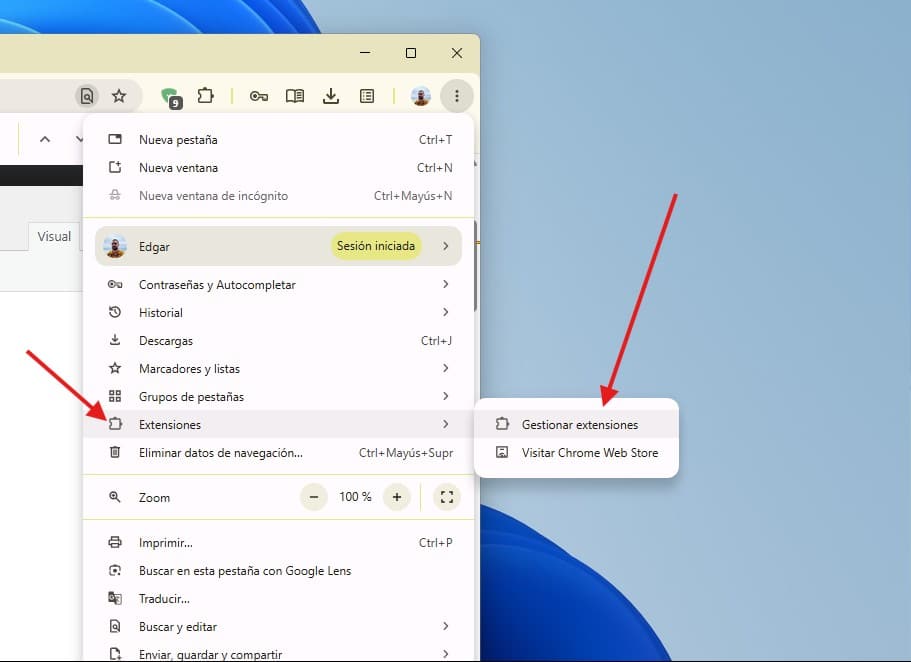
Para revisarlas, abre el menú de Chrome, entra en Extensiones y después en Gestionar extensiones. Ahí verás todo lo que tienes instalado. Lo que te recomiendo es bien simple. Básicamente, quédate solo con las extensiones que usas de verdad. Si instalaste una para una tarea puntual, elimínala. Si tienes varias que hacen lo mismo, deja solo una. Y si no recuerdas para qué sirve una extensión, probablemente no la necesitas. También conviene desconfiar de extensiones poco conocidas que piden muchos permisos. Cuantas menos extensiones tenga Chrome, más fácil será que funcione rápido y estable. Es así de simple.
Limpia la caché cuando sea necesario
La caché de Chrome guarda archivos temporales de las páginas que visitas. Aunque no lo creas, gracias a ella, muchas webs cargan más rápido porque el navegador no tiene que descargarlo todo desde cero cada vez. Ahora bien, con el paso del tiempo puede crecer demasiado o acumular archivos antiguos. En esos casos, limpiar la caché puede resolver errores de carga, páginas que se ven mal o una sensación general de lentitud.
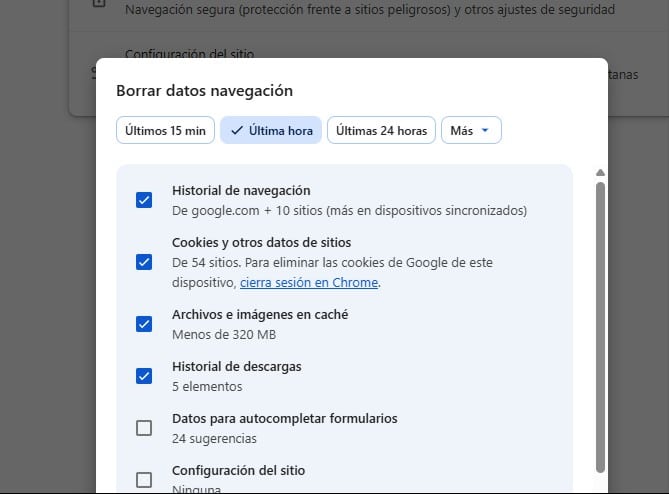
Para hacerlo, entra en Configuración > Privacidad y seguridad > Borrar datos de navegación. Puedes eliminar imágenes y archivos en caché sin borrar contraseñas ni historial, siempre que revises bien las casillas antes de confirmar. No hace falta borrar la caché todos los días. De hecho, hacerlo demasiado a menudo puede hacer que algunas páginas tarden más en cargar la primera vez. Lo ideal es limpiarla cuando notes problemas o después de varios meses de uso intenso.
Cierra pestañas que no estés usando
Las pestañas abiertas consumen recursos. Algunas apenas gastan memoria, pero otras ejecutan vídeos, chats, documentos online o paneles que se actualizan constantemente. Si acumulas demasiadas, Chrome puede empezar a ir pesado.
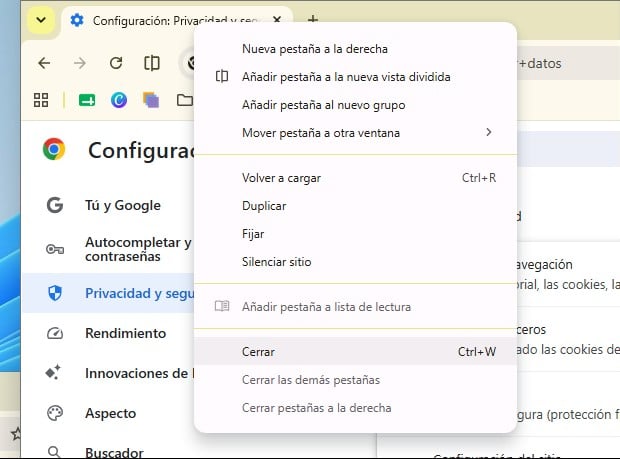
La solución no es cerrar todo sin pensar. Lo importante es mantener cierto orden. Puedes guardar páginas importantes en marcadores, usar listas de lectura o agrupar pestañas por tareas. Así evitas tenerlo todo abierto por miedo a perderlo. Si una pestaña no la vas a usar en horas o días, lo mejor es guardarla y cerrarla. Este cambio se nota mucho en equipos con 8 GB de RAM o menos. En ordenadores con 16 GB o más hay más margen, pero mantener Chrome ordenado sigue siendo una buena costumbre.
Activa el ahorro de memoria
Chrome incluye una función llamada Ahorro de memoria. Sirve para liberar recursos de pestañas inactivas sin cerrarlas por completo. El navegador las mantiene abiertas, pero reduce su consumo mientras no las estás usando. Para activarla, entra en la configuración de Chrome y busca el apartado Rendimiento. Allí encontrarás las opciones de ahorro de memoria.

También puedes añadir excepciones para páginas que quieres mantener siempre activas. Esto viene bien con editores online, música en streaming, herramientas de trabajo o webs que no quieres que se recarguen al volver. Si tu PC tiene poca RAM, esta función puede marcar una diferencia clara. Y si tienes un equipo potente, también ayuda a mantener Chrome más ligero cuando trabajas con muchas pestañas.
Para los usuarios de Windows 11
Aunque es cierto que Chrome cuenta con la opción de ahorro de memoria, nuestras pruebas nos han dejado claro que quien mejor gestiona esto es Microsoft Edge. Si Chrome se arrastra en tu equipo, especialmente si los recursos son limitados, te recomiendo que pruebes el navegador de Microsoft. En Windows 11 no tiene igual a la hora de optimizar el rendimiento.
Usa el administrador de tareas de Chrome
Chrome tiene su propio administrador de tareas. Es una herramienta poco conocida, pero muy útil para saber qué pestañas, extensiones o procesos están consumiendo más memoria y CPU. Para abrirlo, pulsa Mayús y Esc dentro de Chrome. Verás una lista con todos los procesos del navegador y su consumo.

Si una pestaña se ha quedado bloqueada o una extensión está usando demasiados recursos, podrás detectarlo al momento. Además, puedes finalizar ese proceso sin cerrar todo el navegador. Es una buena forma de actuar con precisión. En lugar de reiniciar Chrome a ciegas, puedes ver qué está causando el problema y cerrarlo directamente.
Desactiva las apps en segundo plano
Chrome puede seguir ejecutando aplicaciones en segundo plano incluso después de cerrar la ventana del navegador. Esto permite que algunas extensiones o servicios sigan funcionando, pero también puede consumir recursos sin que te des cuenta. Para revisarlo, entra en Configuración > Sistema y busca la opción que permite seguir ejecutando aplicaciones en segundo plano al cerrar Google Chrome.
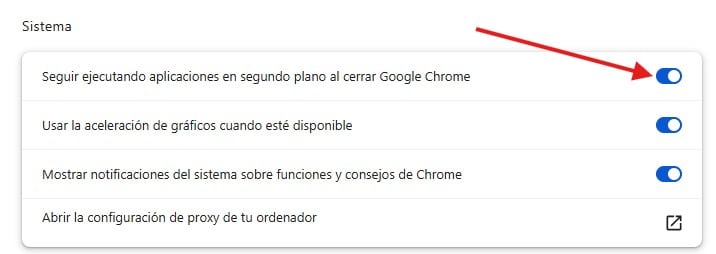
Si no necesitas esa función, desactívala. Puede ayudar a liberar memoria, reducir procesos activos y mejorar un poco la autonomía en portátiles. No siempre notarás una mejora enorme, pero es un ajuste sencillo que merece la pena comprobar. Si alguna extensión deja de comportarse como esperabas, siempre puedes volver a activarlo.
Mantén Chrome actualizado
Mantener Chrome actualizado es fundamental para el rendimiento y la seguridad. Google publica nuevas versiones con correcciones de errores, parches y mejoras internas que pueden afectar directamente a la velocidad del navegador. Normalmente se actualiza solo, pero conviene comprobarlo de vez en cuando. Abre el menú principal, entra en Ayuda y después en Información de Google Chrome.

El navegador buscará actualizaciones y te pedirá reiniciar si hay una versión nueva disponible. Si llevas mucho tiempo sin cerrar Chrome, puede que tengas una actualización pendiente. Actualizar también evita incompatibilidades con páginas modernas y mejora la estabilidad general.
No te obsesiones con la RAM
Chrome consume RAM porque intenta ir rápido. Mantiene pestañas, procesos y datos preparados para que todo responda con agilidad. Esto puede parecer negativo al mirar el administrador de tareas de Windows, pero no siempre lo es. Si tu ordenador tiene 16 GB o 32 GB de RAM y todo va fluido, no pasa nada porque Chrome use varios gigas. En el mundo informático solemos decir que la RAM que no se usa es RAM desperdiciada.
El problema aparece cuando el sistema empieza a quedarse sin memoria disponible. Entonces Windows tiene que mover datos al disco y todo se vuelve más lento. En ese caso sí conviene cerrar pestañas, reducir extensiones y activar el ahorro de memoria que te mencioné antes.
Restablece Chrome si nada funciona
Si Chrome sigue funcionando mal después de probar todo lo anterior, puedes restablecer su configuración. Esta opción devuelve el navegador a un estado más limpio, desactiva extensiones y corrige muchos problemas acumulados.

La encontrarás en la configuración de Chrome, dentro del apartado de restablecimiento. Antes de confirmar, revisa bien lo que se va a modificar. No debería ser el primer paso, pero sí una buena solución cuando Chrome lleva años instalado, ha pasado por muchas extensiones o se comporta de forma extraña.
Y tú, ¿qué trucos utilizas para que Chrome vaya más rápido? Déjanos tu opinión en los comentarios. ¡Te esperamos en nuestra comunidad!