Que la batería del portátil no cargue es uno de esos problemas que pueden aparecer de repente y dejar el equipo prácticamente atado a un enchufe. En algunos casos, el culpable es tan sencillo como un cable mal conectado. Por el contrario, en otros, el fallo está en el cargador, la configuración de Windows o la propia batería.
A continuación, vamos a repasar las causas más habituales y las soluciones que puedes probar antes de acudir al servicio técnico. Lo mejor es avanzar en orden, comenzando por las comprobaciones más sencillas y dejando para el final los cambios en los controladores o la BIOS. Porque sí, muchas veces tiene arreglo, pero conviene descartar cada posibilidad con calma.
Índice de contenidos
¿Por qué la batería del portátil no carga?
Antes de cambiar ajustes, merece la pena fijarse en cómo se comporta el equipo. No es lo mismo que Windows muestre “Conectado, sin cargarse” a que el portátil no detecte el cargador o se apague en cuanto retiras el cable.
Estas son algunas de las causas más frecuentes:
- Cargador incompatible o averiado. Puede entregar menos potencia de la que necesita el portátil, especialmente si utilizas un adaptador USB-C genérico.
- Cable o conector dañado. Un cable doblado, un puerto sucio o una clavija con holgura pueden interrumpir la alimentación.
- Límite de carga activado. Algunos fabricantes detienen la carga alrededor del 60, 80 o 90 % para reducir el desgaste de la batería.
- Error de Windows. El sistema puede mostrar mal el porcentaje o tener problemas con los controladores de energía.
- Temperatura demasiado alta o baja. El portátil puede pausar la carga para proteger la batería.
- Batería degradada. Con el tiempo pierde capacidad y puede llegar a dejar de aceptar energía.
- Fallo interno. El problema también puede estar en el puerto de carga, la placa base o el circuito encargado de alimentar la batería.
Comprueba el enchufe, el cargador y el puerto del portátil
Lo primero es descartar un problema externo. Desconecta el cargador, vuelve a introducir todos los conectores y prueba otro enchufe de pared. Durante esta comprobación, evita utilizar regletas, bases múltiples o adaptadores intermedios.
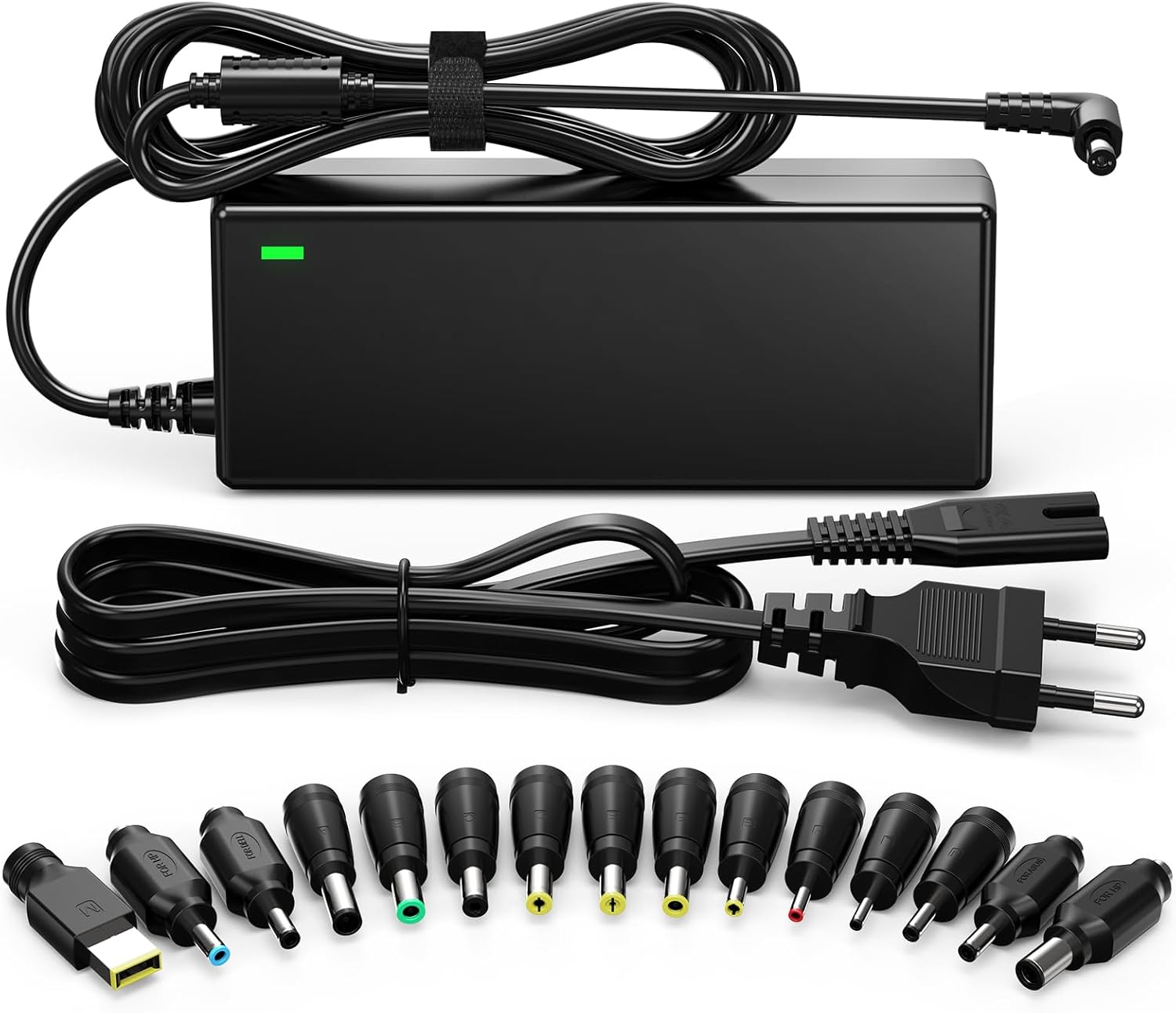
Revisa después el cable y la fuente de alimentación. No deberías encontrar cortes, zonas aplastadas, plástico derretido ni partes excesivamente dobladas. Si el cargador dispone de un indicador luminoso, comprueba que permanezca encendido al conectarlo.
También debes asegurarte de estar utilizando el cargador adecuado. Un adaptador USB-C puede encajar físicamente y, aun así, no ofrecer la potencia suficiente. En ese caso, el portátil podría cargar muy lentamente, mantener el porcentaje sin aumentarlo o incluso seguir descargándose mientras lo utilizas. Microsoft señala que este comportamiento puede aparecer cuando el cargador no es compatible, no tiene suficiente potencia o está conectado al puerto equivocado.

Observa ahora el conector del portátil. Si tienes que moverlo para que empiece a cargar, el puerto o la clavija pueden estar dañados. Comprueba también que no haya polvo o suciedad acumulada, pero no introduzcas objetos metálicos ni apliques líquidos.
Cuando sea posible, prueba otro cargador original o compatible con el mismo voltaje, potencia y protocolo. Si el equipo carga correctamente con él, ya tendrás bastante claro dónde está el problema.
Comprueba si hay un límite de carga activado
Que la batería se detenga en el 60, 80 o 90 % no siempre significa que esté averiada. Muchos portátiles incluyen una función de carga inteligente que limita el porcentaje máximo para reducir el tiempo que la batería pasa completamente cargada.
Lo primero es buscar esta opción en la aplicación del fabricante. Dependiendo de la marca, puede aparecer en herramientas como Lenovo Vantage, MyASUS, HP Support Assistant, Dell Optimizer o la aplicación Surface. En algunos modelos, el ajuste se encuentra directamente en la BIOS.
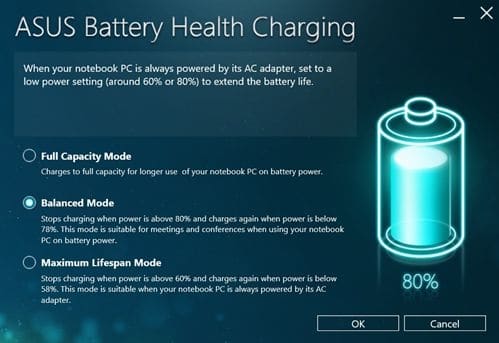
Windows también puede mostrar un corazón sobre el icono de la batería cuando la carga inteligente está activa. Microsoft explica que, en este caso, el equipo puede permanecer conectado sin alcanzar el 100 % de forma intencionada. Antes de desactivar esta función, valora si realmente necesitas una carga completa. Mantener el límite puede ser interesante cuando utilizas el portátil conectado a la corriente durante muchas horas.
Reinicia el portátil y descarga la energía residual
Un fallo temporal del controlador de energía puede impedir que el sistema reconozca correctamente la batería. Empieza apagando Windows por completo y desconectando el cargador y todos los accesorios. Si la batería es extraíble sin desmontar el equipo, retírala. Después, mantén pulsado el botón de encendido durante unos 20 o 30 segundos. Esto ayuda a descargar la energía residual de algunos componentes.
Vuelve a colocar la batería, conecta el cargador y enciende el portátil. En los modelos con batería interna no debes abrir la carcasa únicamente para realizar esta prueba. Basta con apagar el equipo, desconectarlo y mantener pulsado el botón de encendido.
Reinstala los controladores de la batería en Windows
Si el problema continúa, puedes hacer que Windows vuelva a detectar los componentes relacionados con la alimentación. Pulsa con el botón derecho sobre Inicio y entra en Administrador de dispositivos. Después, despliega el apartado Baterías.
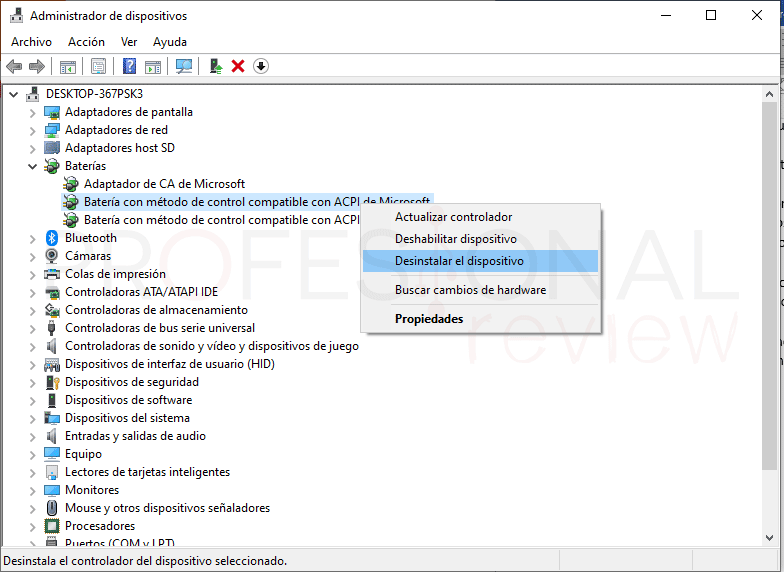
Normalmente aparecerán elementos como Adaptador de CA de Microsoft y Batería con método de control compatible con ACPI de Microsoft. Pulsa con el botón derecho sobre la batería compatible con ACPI y selecciona Desinstalar dispositivo.
Reinicia el portátil sin eliminar manualmente ningún archivo. Windows debería detectar de nuevo el hardware e instalar el controlador correspondiente. Este procedimiento puede corregir una lectura incorrecta, aunque no reparará una batería dañada físicamente.
Comprueba el estado real de la batería
Windows 11 permite generar un informe con información sobre la capacidad original y la capacidad actual. Para obtenerlo, abre Terminal o Símbolo del sistema como administrador y ejecuta este comando:
powercfg /batteryreport
Windows guardará un archivo HTML y mostrará su ubicación. Ábrelo y compara los apartados Design Capacity y Full Charge Capacity. El primero indica la capacidad de diseño, mientras que el segundo muestra aproximadamente cuánto puede almacenar ahora. Microsoft incluye esta herramienta en Windows 11 para consultar el uso y la capacidad estimada de la batería.

Una diferencia moderada es normal con el paso del tiempo. Sin embargo, si la capacidad de carga completa es muy inferior o el informe muestra comportamientos extraños, es posible que la batería esté bastante degradada.
Actualiza Windows, los controladores y la BIOS
Busca actualizaciones desde Configuración > Windows Update e instala también las actualizaciones opcionales relacionadas con el fabricante. Después, revisa la web oficial de soporte de tu modelo por si existen nuevos controladores del chipset o de gestión de energía.
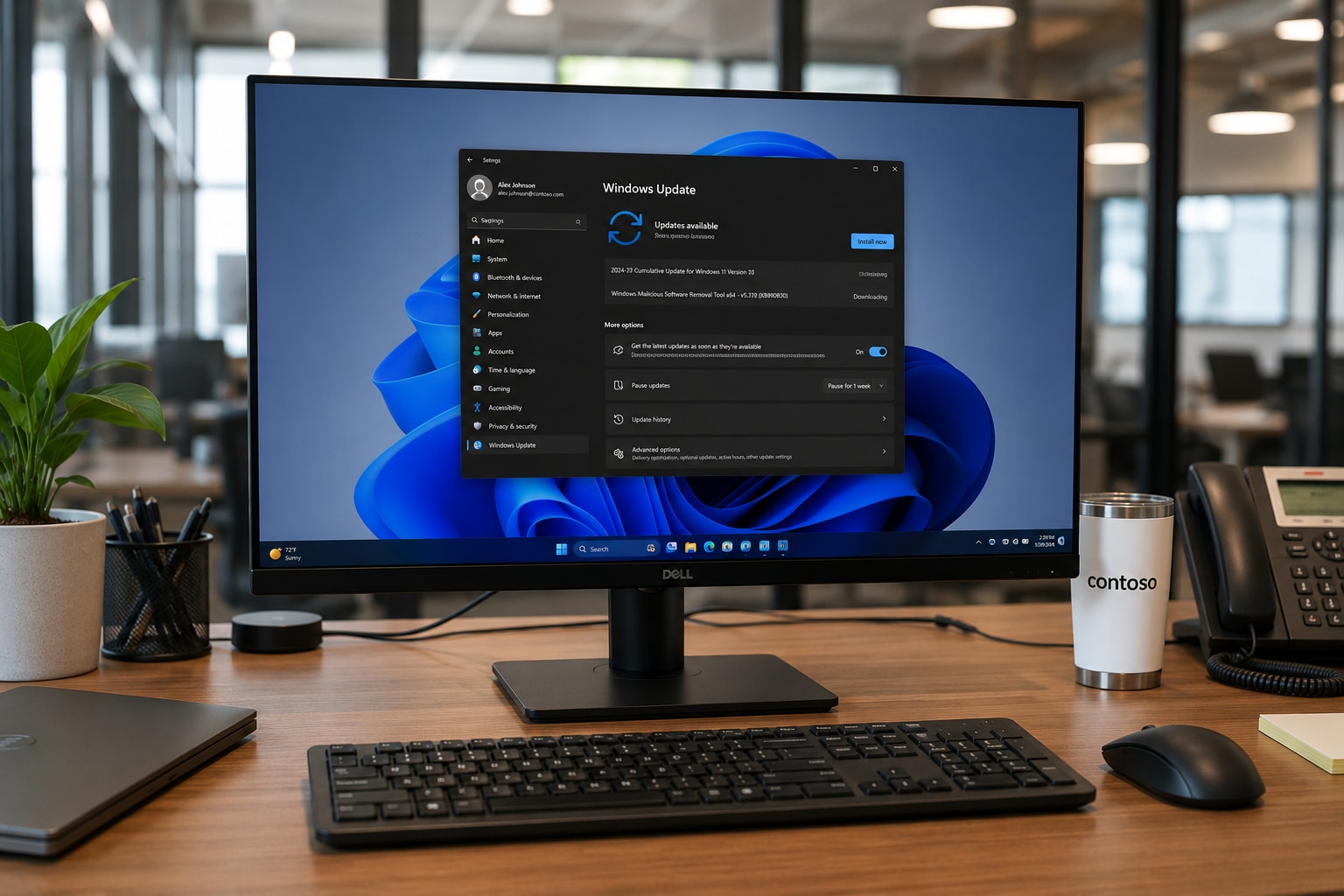
Actualizar la BIOS puede resolver determinados errores de carga, pero no debería ser el primer paso. Descarga únicamente la versión correspondiente al modelo exacto y sigue las instrucciones del fabricante. El portátil debe permanecer conectado y no puedes interrumpir el proceso. Evita restaurar o modificar opciones de la BIOS al azar. Antes de tocar un ajuste relacionado con la batería, comprueba su función en el manual del equipo.
Qué hacer si la batería sigue sin cargar
Si el portátil funciona conectado, pero se apaga inmediatamente al retirar el cable, la batería puede estar agotada o desconectada internamente. Si tampoco reconoce correctamente el cargador, el fallo podría encontrarse en el adaptador, el conector o el circuito de alimentación.
Deja de utilizar el equipo si notas que la batería está hinchada, la carcasa se ha deformado, aparece un olor extraño o se genera un calor excesivo. En esa situación, no intentes cargarla ni desmontarla. Cuando las comprobaciones anteriores no funcionan, la opción más sensata es probar un cargador compatible y solicitar un diagnóstico a un profesional. Puede que baste con sustituir la batería, pero también conviene descartar daños en el puerto o la placa base.
Te interesa 👉 Los mejores portátiles con Windows que puedes comprar
Y tú, ¿qué mensaje muestra tu portátil cuando conectas el cargador? Explícanos qué soluciones has probado y cuál es el modelo del equipo. Te esperamos en la zona de comentarios. ¡Nos leemos!