Cuando sufrimos problemas de apagados o reinicios en nuestro equipo, sobre todo si estamos jugando o realizando una tarea pesada, testear la fuente de alimentación con pruebas de estrés es un proceso fundamental. En este artículo veremos cómo hacerlo y analizaremos cuáles son los programas más adecuados. ¡Vamos allá!
Índice de contenidos
Introducción: por qué testear una fuente de alimentación tiene sentido
Los juegos son un tipo de carga cuya demanda de potencia a la fuente de alimentación puede ser especialmente elevada, sobre todo en aquellos que estresen al 100% nuestra gráfica y procesador, que son los dos componentes de mayor consumo energético.
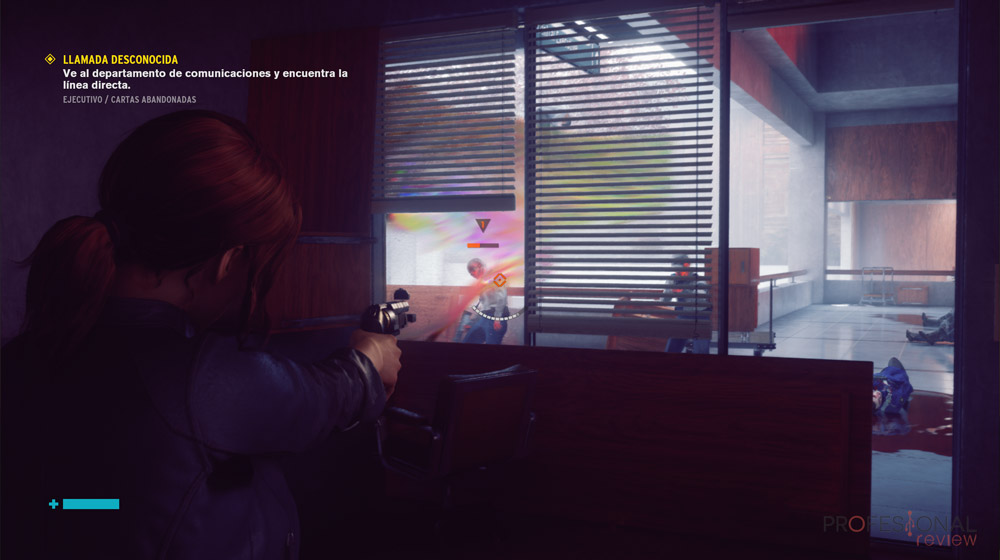 Además, la naturaleza constantemente cambiante de los juegos hace que la potencia que demandan a la fuente de alimentación sea especialmente variable, con situaciones conocidas como “transients” que consisten en picos energéticos imposibles de medir con software o un medidor de consumo normal, pero siempre están ahí.
Por ello, comprar una fuente de alimentación inadecuada para nuestro PC (potencia insuficiente, calidad baja, especificaciones falsas…) puede llevar a problemas de apagados o reinicios, o incluso a crasheos y problemas de rendimiento.
Lo que haremos para intentar demostrar la culpabilidad de la fuente es emplear software de estrés del ordenador que lleve su consumo energético incluso por encima del de los juegos. Si la fuente es capaz de aguantar, entonces es probable que los problemas vengan de otro sitio.
No nos olvidemos de todos los usuarios que compran un equipo o una fuente nueva y quieren tener la tranquilidad de saber que su fuente de alimentación aguanta hasta las cargas más severas.
Verificando que tienes una fuente de calidad antes de comenzar
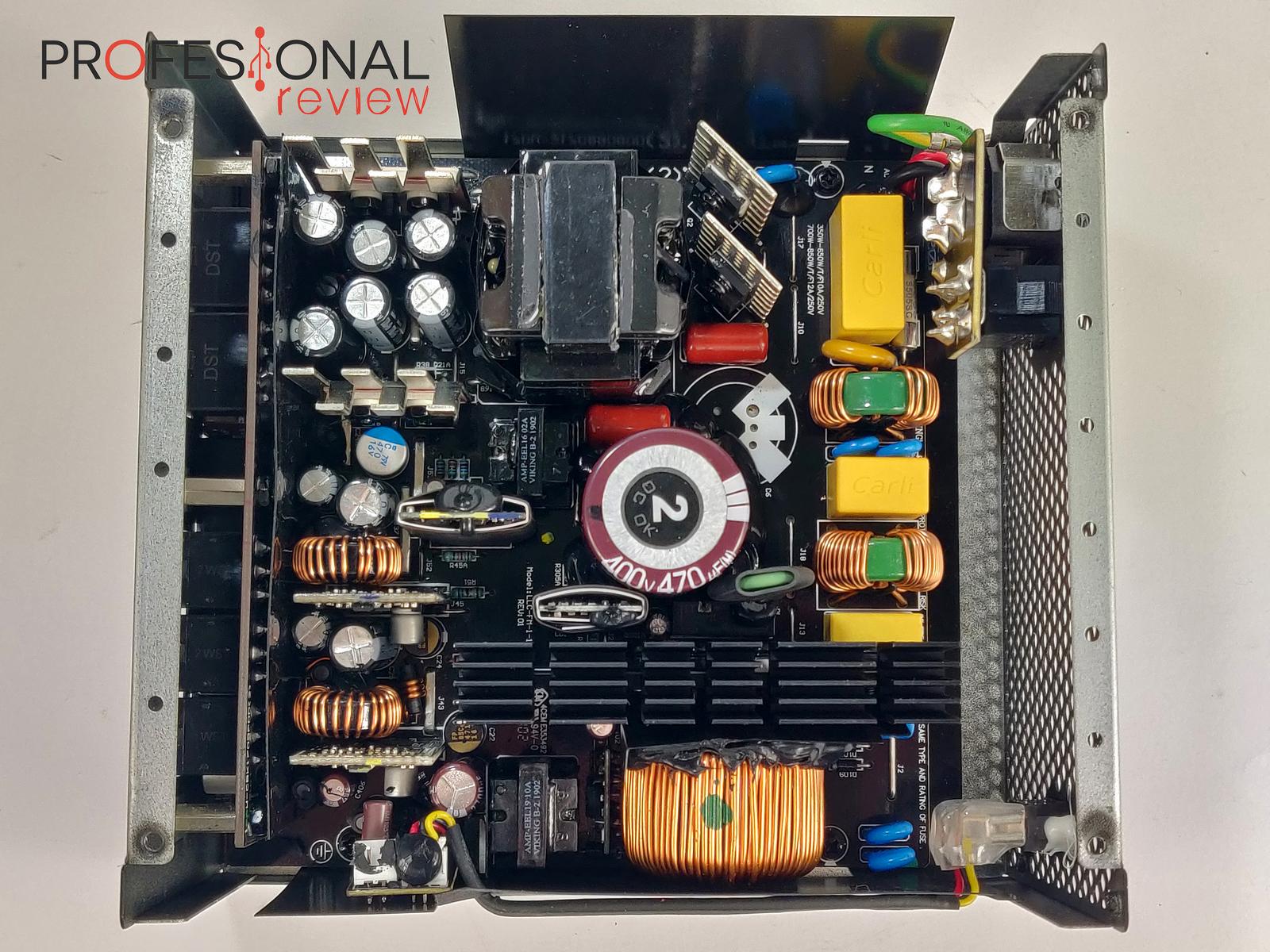
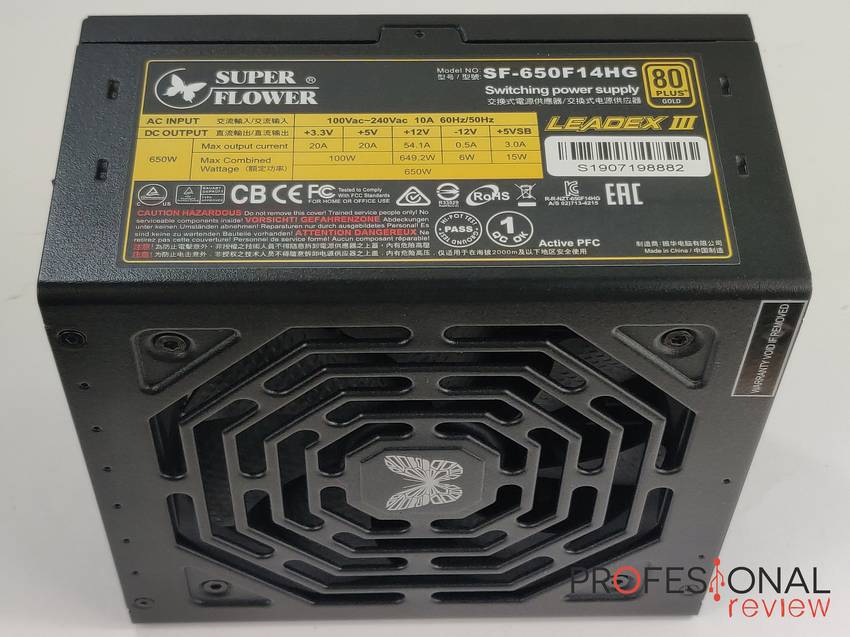 Antes de aplicar ningún estrés al equipo y testear la fuente de alimentación, es recomendable comprobar su calidad. Desgraciadamente esto no se puede decidir en base a si “funciona” o no, sino que hay que recurrir a información de expertos: pruebas de rendimiento con equipamiento electrónico avanzado, o análisis internos en profundidad.
En todo caso, tal y como os contamos en nuestra guía de fuentes de alimentación por precio, en rangos de precio por debajo de 100€ hay a la venta muchas fuentes de baja calidad y especificaciones falsas. Las dos mejores formas de guiarse en este sentido son:
- Contrastando información en foros en español e inglés, recordando que se pueden encontrar auténticas mentiras
- Si la marca está bien reputada, no quiere decir que sea de calidad, pero seguramente cumpla unos estándares mínimos.
- Reflexionando sobre el producto comprado: ¿es una fuente que promete absurdas potencias de 700W, 800W, 900W por 30, 40 o 50 euros? Es probable que no sea de calidad.¿Te costó menos de 30 euros? No estará hecho para ningún equipo con gráfica dedicada. ¿Tiene certificados falsos que no existen como “85 Plus”? Quizás no sea lo único falso de tu fuente.
 Otro recurso que resulta muy útil para comprobar rápidamente la calidad de una fuente son las denominadas «tier list», listas en las que se ordenan modelos de fuentes en función de su calidad. Desgraciadamente casi ninguna de estas está bien hecha, pero hay una genial excepción, la publicada en el foro de Linustechtips.
Ahí, buscad si aparece vuestro modelo o marca de fuente, y si está por encima de «Tier C» (o en equipos no muy especiales incluso valdría el D) entonces será de calidad suficiente.
Programas para testear la fuente de alimentación
Hay muchísimas opciones que nos permiten de forma sencilla estresar la fuente, pero nosotros vamos a recomendar dos programas que son el “chili picante” del hardware para testear nuestra CPU y GPU: Prime95 y FurMark respectivamente. Son los mismos que usábamos en nuestras reviews de fuentes para estresarlas al máximo nivel posible.
Si bien saber los programas más demandantes es algo que dependerá de la gráfica, del juego y de las piezas del equipo, con la combinación de Prime95 para CPU y FurMark para GPU nos aseguraremos un nivel de demanda superior al de la mayoría de juegos disponibles.
- Prime95 ejecuta una serie de operaciones matemáticas en el procesador que estresan todos sus núcleos e hilos de una manera bastante fuerte, además de aprovechar algunas instrucciones especialmente demandantes como AVX. Es, de hecho, la herramienta preferida de los overclockers en la actualidad para probar la estabilidad de su OC.
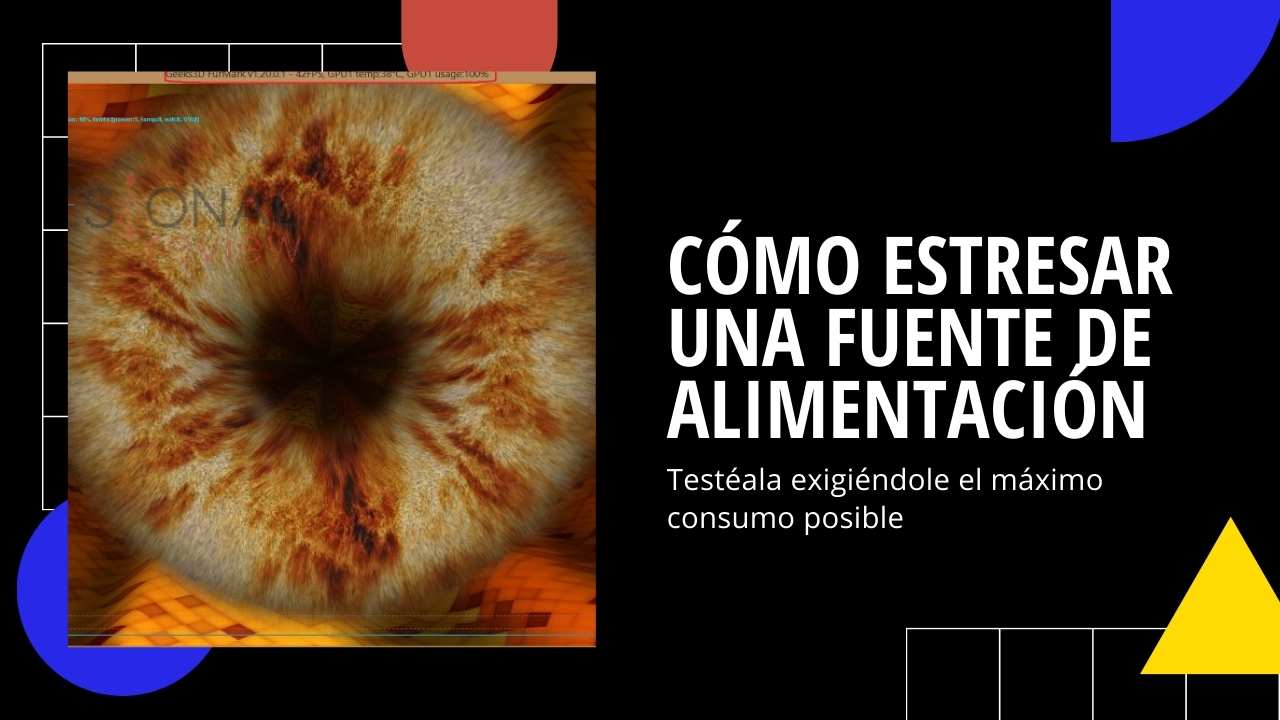
- FurMark usa OpenGL para renderizar su característico círculo de “pelaje en movimiento” de una manera especialmente diseñada para estresar y calentar al máximo la tarjeta gráfica.
Seguro que muchos os preguntaréis si usar estos programas podría estropear vuestro PC. Lo cierto es que mientras uséis componentes de calidad decente no deberíais preocuparos, pues tendrían que poder aguantar horas y horas de testeo. En caso de que tuviéseis overclock a un fuerte voltaje, ya sería otra historia.
¿Cómo se estresa la CPU con Prime95?
 En esencia, Prime95 está pensado para buscar números primos extremadamente grandes. Y es que el cálculo de estos no es algo matemáticamente trivial, por lo que para números gigantescos requiere unas capacidades computacionales inmensas. Para ponerlo en contexto, el número primo más grande conocido en la actualidad se descubrió tras 12 días de uso de Prime95 en un equipo doméstico.
Como decimos, Prime95 se puede usar para este propósito, pero también para estrés de la CPU en sí. Así que vamos a descargar el programa desde su web oficial, extraer el contenido del .zip descargado e iniciar prime95.exe
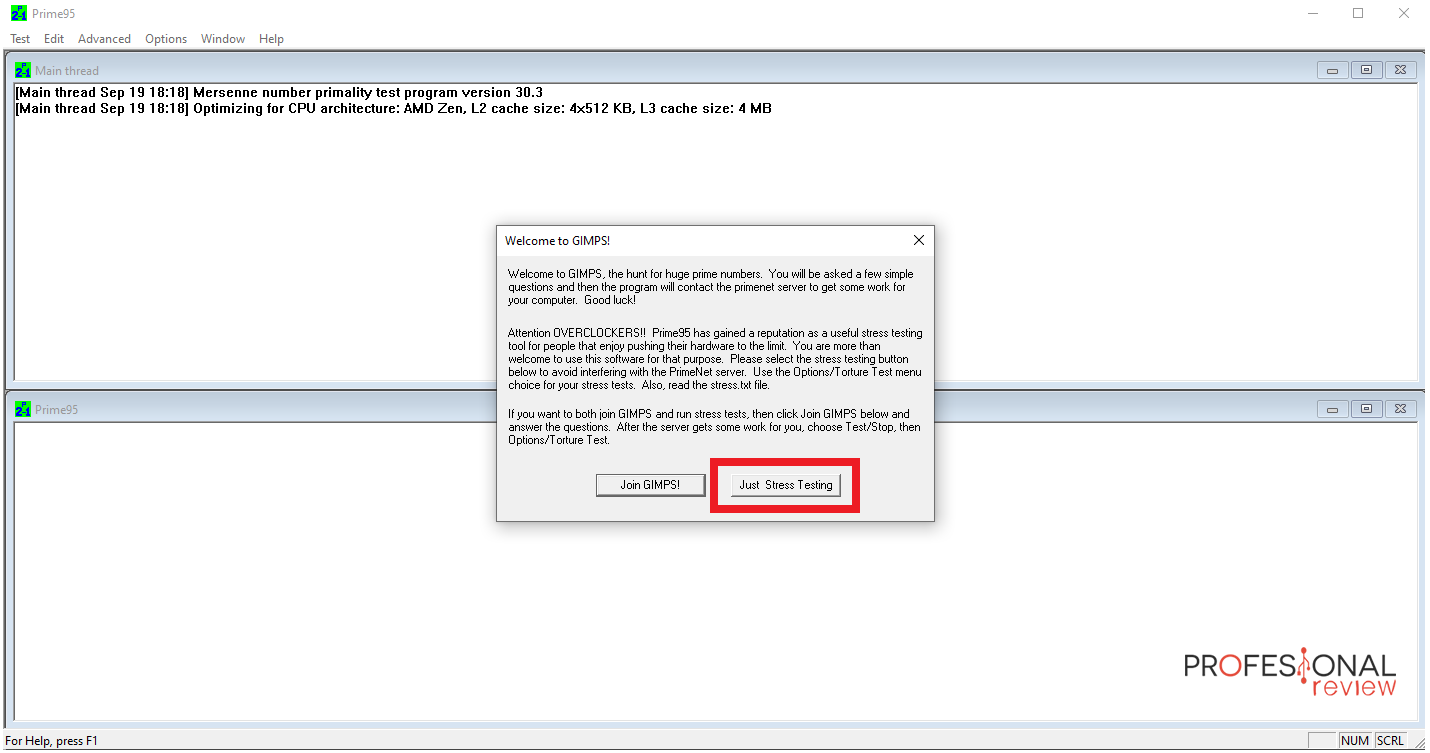 Una vez lo abramos, quizás se nos pregunte si quieremos «Join GIMPS» (unirnos al cálculo de números primos) o «Just stress testing» (simplemente hacer pruebas de estrés). Evidentemente seleccionaremos esta última.
 Luego, se nos abrirá una serie de opciones distintas para probar. La que debemos elegir es, sin lugar a dudas, Small FFTs, que es la que más consumo demandará a nuestro equipo.
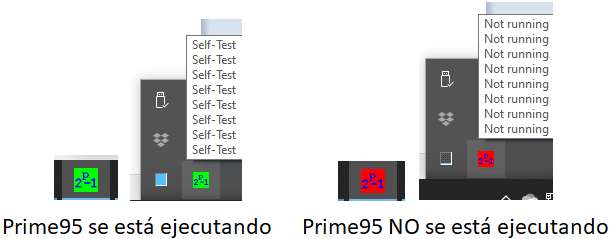
Para volver a iniciar el test de estrés, simplemente bastará con acceder al menú Options -> Torture Test y se nos volverá a abrir el cuadro de diálogo inicial.
Pasos para estresar la GPU en FurMark
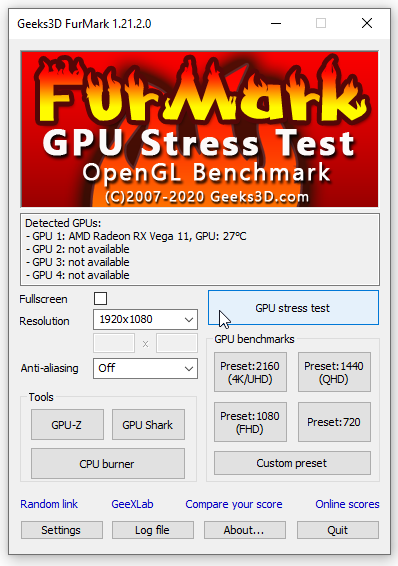 En este caso, será cuestión de descargar el programa de la web oficial de Geeks3D, instalarlo y abrirlo. Una vez allí, será tan simple como abrir un GPU stress test con la resolución que queramos, aceptar el mensaje de advertencia y ¡voilà! Ya veremos el curioso pelaje renderizándose.
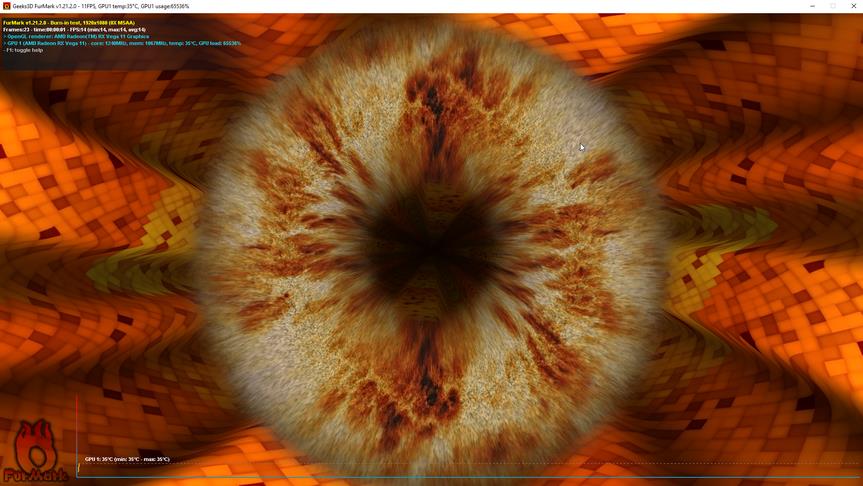 En este caso, para cerrar el test bastará con cerrar la ventana del renderizado, no tiene más misterio.
El proceso de testeo: ¡vamos allá!
Preparémonos monitorizando temperaturas
Vamos a prepararnos para testear la fuente de alimentación haciendo algo muy importante: monitorizar las temperaturas del procesador. Y es que, si estas aumentan demasiado con la apertura de la prueba de estrés, quizás se nos apague el equipo pensando que se debía a la fuente.
Para medir las de la GPU, nos valeremos del propio FurMark, ya que nos las indica. Pero para hacerlo con las del procesador, no nos queda otra opción que instalar un software adicional. Podríamos recomendar alguna opción liviana que mostrase fácilmente las temperaturas de la CPU, pero vamos con algo un poco más avanzado: HWinfo64.
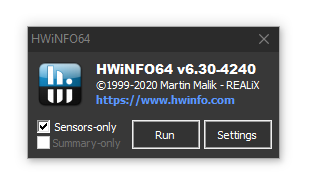
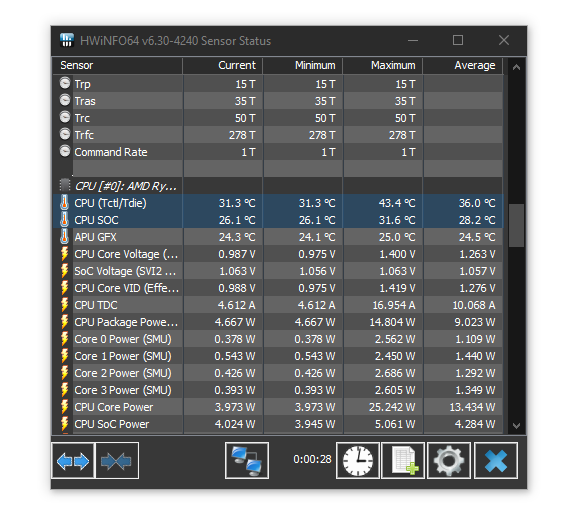
Una vez descargado e instalado, abridlo y marcad la opción «Sensors Only» antes de clicar en Run. Una vez hecho, tendréis la información de todos los sensores del ordenador. Navegad hasta la parte de la CPU, (puede haber varias separadas entre sí) y localizad el valor de temperatura de la misma. Dejad así el programa, haciendo monitorización, y entonces podremos comenzar con las pruebas.
¡Vamos a testear la fuente de alimentación!
Ahora llega el momento clave, el del testeo. que se puede hacer de tres maneras distintas:
- Comenzar probando separadamente la CPU (Prime95) y la GPU (FurMark) para descartar problemas asociados a un componente o el otro.
- Empezar estresando uno de ellos durante unos minutos
- Cargar directamente la fuente al máximo iniciando casi a la vez FurMark y Prime95.
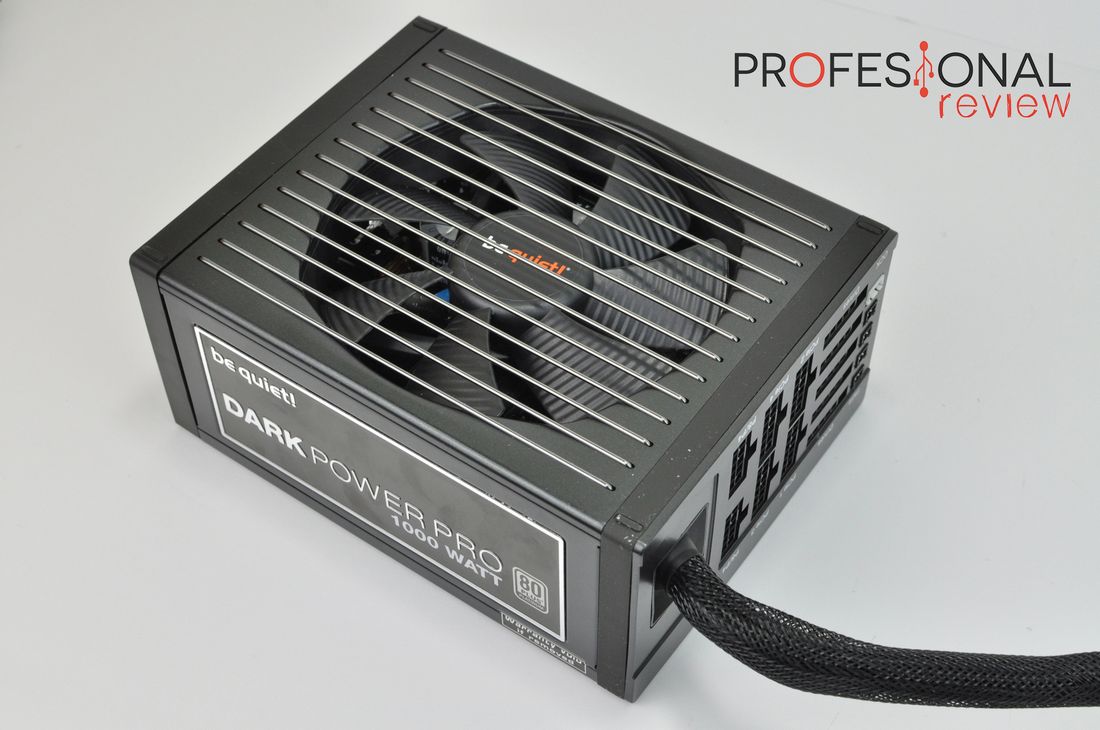 Las tres opciones son más que razonables, aunque con la tercera iremos más al grano. Si la fuente es la que falla, debería producirse el apagado del equipo en las pruebas que combinen CPU y GPU. Salvo que sea tan absurdamente mala que no sea capaz de aguantar el estrés en tan solo uno de estos dos componentes.
La otra incógnita es el tiempo, donde las opciones que os recomendamos son:
- Hacer una prueba de entre 10 y 30 minutos (salvo que falle el equipo antes, claro), que será relativamente liviana.
- Probar durante tanto tiempo como el máximo que tarde en fallar en juegos. Por ejemplo, si un juego os tarda en fallar entre 2 y 50 minutos, estresad el equipo durante estos 50 minutos.
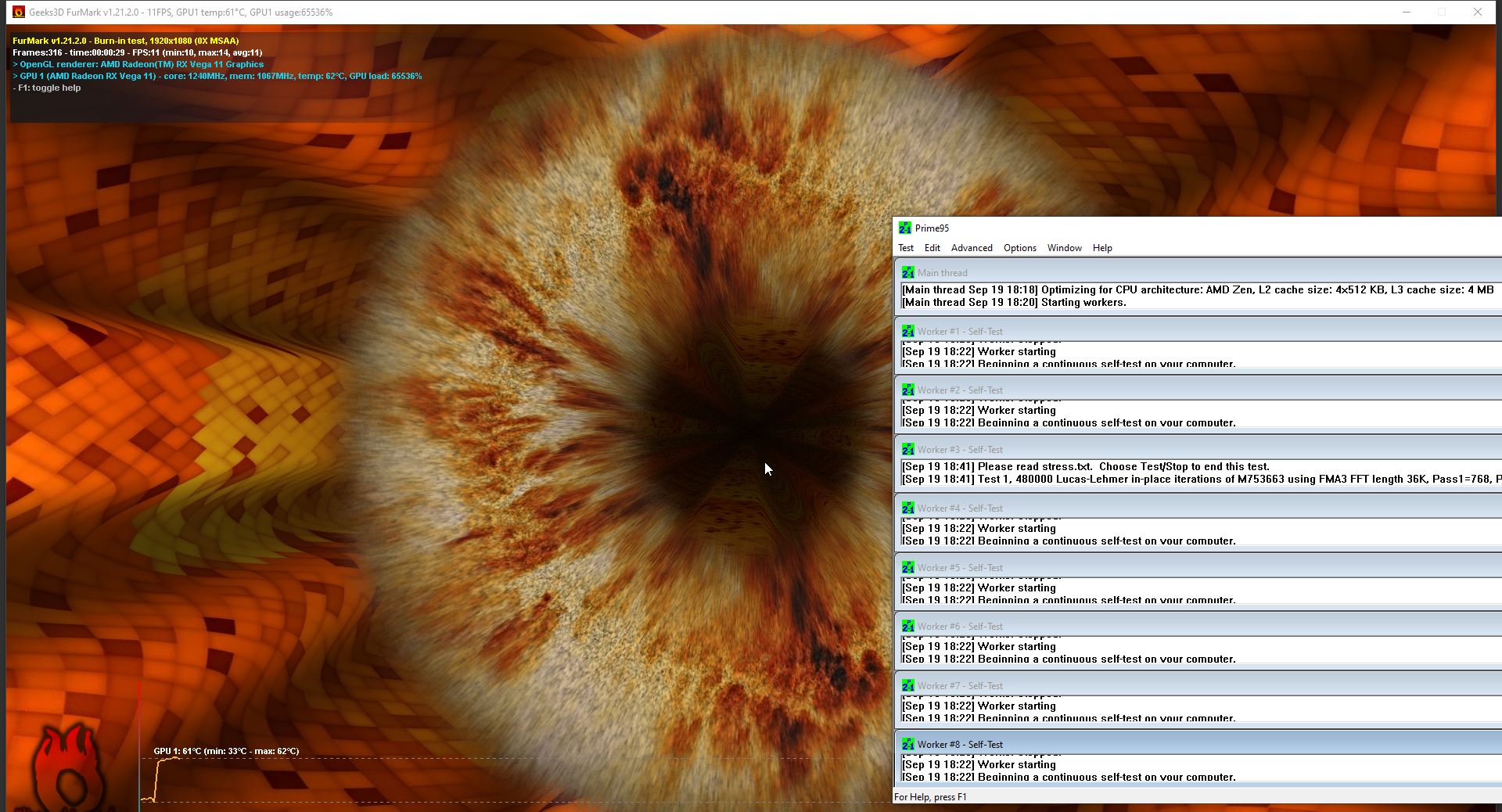 Una vez sabido esto, simplemente iniciad estos programas de estrés en la secuencia elegida. Estad atentos a la temperatura de CPU (con HWinfo) y GPU (con FurMark), y vigilad que no se acerque a los niveles máximos admitidos, en cuyo caso el equipo se apagaría, reiniciaría o simplemente se pondría en negro. Lo habitual es que para ambos componentes los límites estén por encima de los 90 grados. Hacedlo durante los primeros minutos, o mejor aún hasta cuando veáis que el aumento de temperaturas se estabiliza.
Interpretando los posibles resultados obtenidos
Una vez terminadas las pruebas, ya sea por interrupción voluntaria del usuario o porque efectivamente se han producido fallos, es momento de interpretar los resultados obtenidos y sacar conclusiones. Vamos a cubrir algunos casos posibles.
El equipo no se ha apagado, reiniciado o fallado
En este caso, lo más probable es que entonces el origen de tus problemas venga de otro sitio. Sobre todo si los problemas tenían que ver con reinicios, crasheos o pantallazos azules.
En caso de que lo que os ocurra normalmente en juegos es que se apague el ordenador, quizás sea razonable hacer pruebas con los otros programas que os vamos a mostrar al final del artículo, otros juegos, etc. Ya que como indicamos antes la combinación de FurMark y Prime95 estresa al máximo en el «99% de los casos«, y podrías ser del 1%.
El PC se ha apagado: dos posibilidades clave
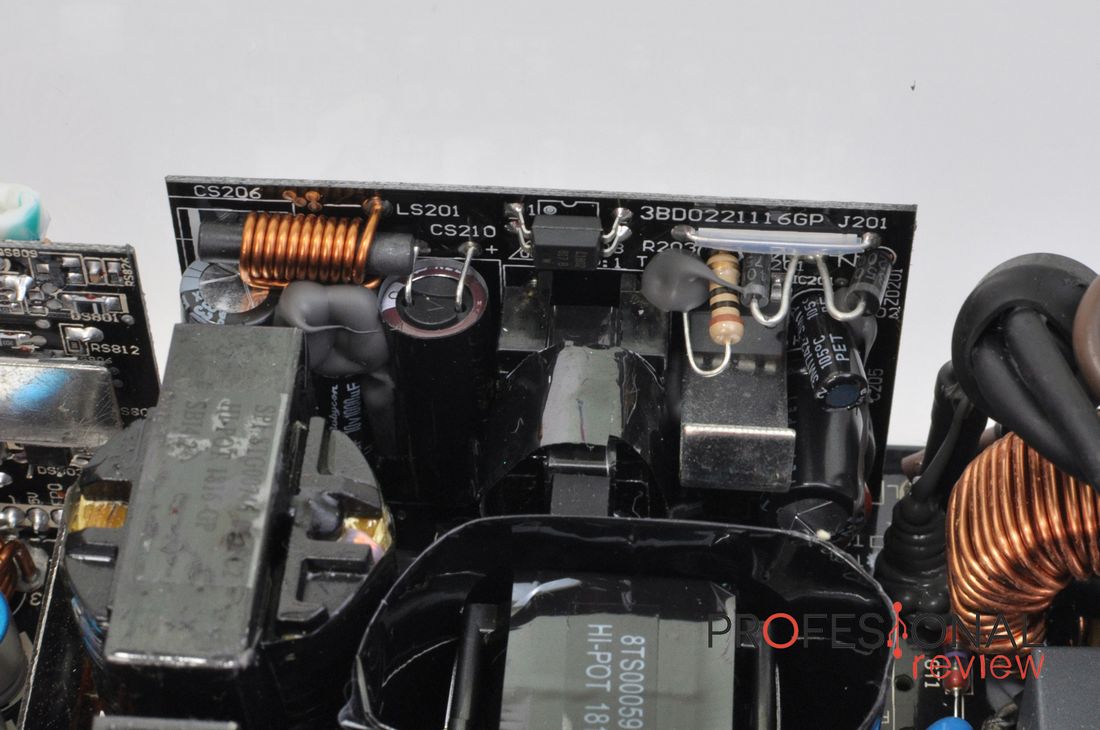 Si el equipo se te ha apagado, hay un aspecto importantísimo que deberás tener en cuenta. Si la única forma de que vuelva a funcionar es desconectar la alimentación de la fuente y volver a conectarla, entonces significará que, sí o sí, el apagado del equipo se ha debido a la fuente. Más concretamente, a su protección contra exceso de corriente (OCP) o contra exceso de potencia (OPP). A este comportamiento se le denomina «efecto cerrojo». En ese caso, caben dos posibilidades:
- Tu fuente no tiene potencia suficiente para el equipo que está alimentando. Es el más probable y las únicas opciones posibles son reemplazarla por otra o hacer undervolting al equipo para reducir su consumo.
- La fuente está defectuosa, y por ello las protecciones saltan antes de lo debido, en cuyo caso deberás tramitar garantía.
De todas formas, si queréis aseguraros aún más de qué es lo que está ocurriendo, repetid las pruebas con la tapa del PC abierta. Esto servirá para reducir aún más las posibilidades de que el problema se deba a un calentamiento de CPU, GPU, VRM de la placa base, etc.
En cambio, si no habéis sufrido este mencionado efecto, todavía sigue siendo bastante posible que la responsabilidad esté en la fuente de alimentación. Pero más bien comprobad lo que indicamos en el punto de abajo.
El PC se ha reiniciado, o ha habido un pantallazo azul
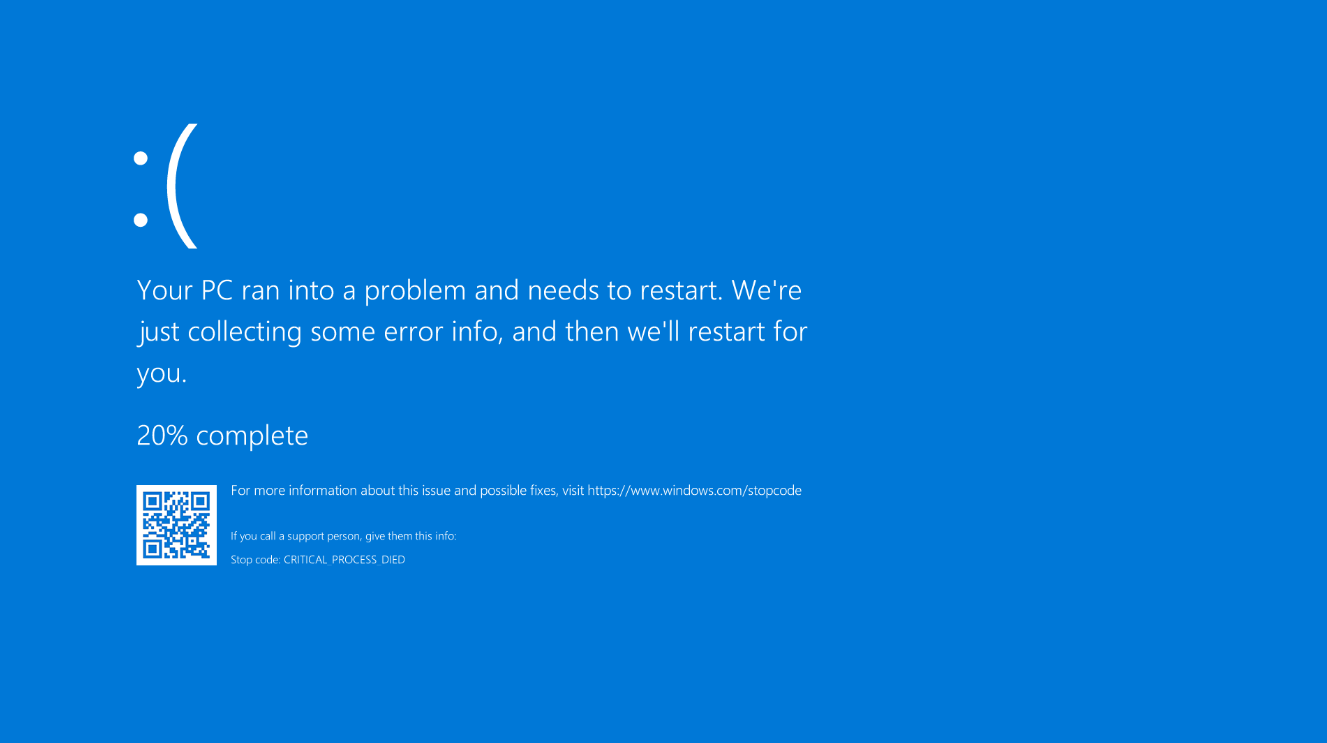 Básicamente, las posibilidades clave en este aspecto son dos: fuente defectuosa o problemas causados por otro componente. ¿Por qué decimos lo de defectuosa? Bien, debéis tener en cuenta que, cuando actúan las protecciones de una fuente de alimentación, esta se apagará, no se reiniciará el equipo. También es verdad que no estoy seguro de si el SCP (protección contra cortocircuitos) tiene también este efecto, pero en relación con el OPP o el OCP (que son las que pueden actuar al sobrecargar la fuente) seguro que se apagaría el PC. Entonces, si una fuente causa un reinicio lo más probable es que esté completamente defectuosa.
Como decimos, la otra posibilidad es que la responsabilidad esté en otro componente. Aquí el abanico de opciones es elevadísimo pero vamos a dar dos de las mayores posibilidades. La primera es la existencia de cualquier tipo de overclocking, incluido activar XMP en las memorias RAM. Resetea la BIOS de tu placa base y a ver qué pasa.
Una recomendación alternativa: probar la estabilidad de las memorias
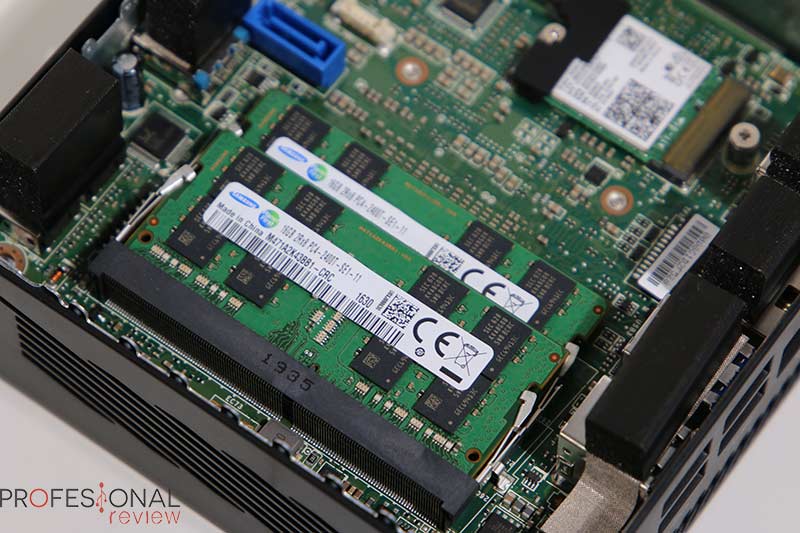 Las memorias RAM son un causante muy común de pantallazos azules y reinicios. Por lo tanto, tiene sentido que aunque el artículo se enfoque en las fuentes de alimentación os guiemos acerca de cómo probar la estabilidad de las RAM.
Guiados por lo que están usando buena parte de los overclockers actuales, nuestra recomendación es que probéis HCI Memtest, uno de los muchos software de testeo de memorias que existen. Funciona muy bien para probar estabilidad y es muy sencillo de usar. No se dirige a testear la fuente de alimentación, evidentemente.
 Simplemente tendréis que descargarlo de su web oficial, descomprimirlo e iniciar memtest.exe. Cerrad todos los programas, dejad de usar el PC e iniciad el test. Entonces, empezará a probar la estabilidad de toda vuestra RAM. Abajo se mostrará el nivel de cobertura del test: hasta el 100% se podrían captar todos los errores salvo los que ocurran intermitentemente, mientras que habría que esperar al 600% (según el desarrollador) para confirmar que la RAM no presenta errores.
Han salido bandas extrañas en la pantalla
En este caso, probablemente estemos hablando de artefactos de la tarjeta gráfica. Cabe la posibilidad de que estos se deban, precisamente, a un desgaste de la misma producido por una fuente de alimentación de muy baja calidad, y seguramente os toque enviar la gráfica a garantía e incluso quizás cambiar la fuente de alimentación.
¿Otros programas? ¡Claro que sí!
Como dijimos antes, Prime95 y FurMark no es la única combinación de programas viable para testear una fuente de alimentación mediante estrés. A nuestro juicio es la mejor, pero podéis recurrir a muchas más. Por ejemplo, os recomendamos OCCT, un programa que quizás haga consumir un poco menos a la fuente pero tiene un test integrado para ella que se resume en darle a un botón y nada más.
Tenemos muchísimos más benchmarks donde elegir, la cuestión es que de cara a la simple aplicación de estrés a la fuente de alimentación estas son las mejores opciones.
Palabras finales y conclusión
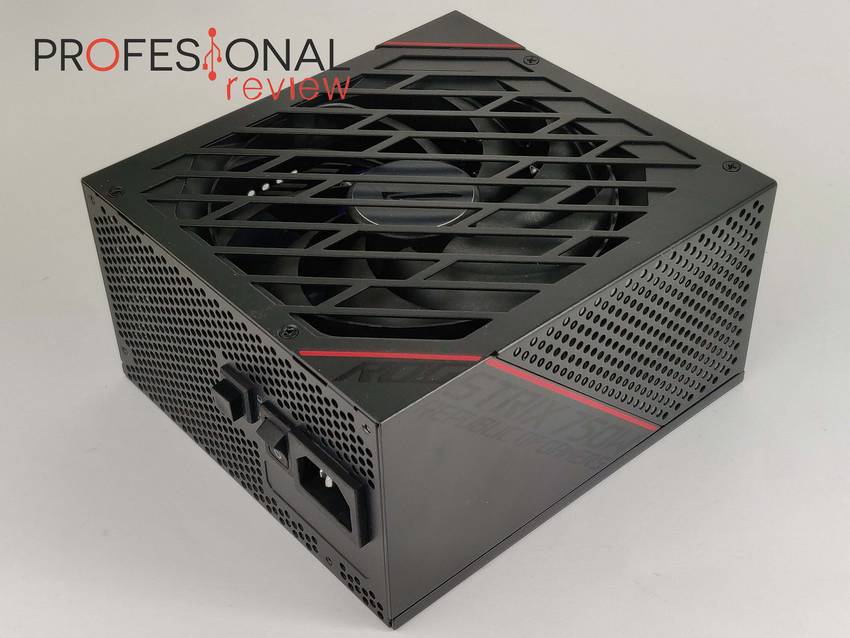 Hay diversas formas de testear una fuente de alimentación, pero a nivel casero lo más razonable es optar por pruebas de estrés del PC que hagan que los componentes consuman el nivel máximo de potencia posible. De esta manera, comprobaremos si la fuente es capaz de aguantar unas demandas de consumo superiores a las que obtenemos en juegos.
La manera más acertada de hacer esto es empleando una combinación de software que estrese al máximo nivel la CPU y la GPU. La recomendación que hemos dado, en base a la experiencia obtenida de los análisis de PSU, es Prime95 Small FFT para la CPU y FurMark para la GPU.
Te recomendamos la lectura de alguno de nuestros artículos:
A base de aplicar estrés con estos dos programas, conseguiremos saber si la fuente de alimentación es capaz de aguantar nuestro equipo. En caso de que haya un apagado, es muy probable que esta no tenga la potencia necesaria para nuestro PC. En cambio, si hay un reinicio, las probabilidades más comunes son un defecto de la fuente o que la culpa esté en otro componente.
A este respecto, también os hemos introducido a un pequeño «bonus track» sobre cómo probar la estabilidad de las memorias RAM, ya que junto con las fuentes de alimentación es un componente al que se puede atribuir unos reinicios o pantallazos azules fácilmente comprobables.
Desgraciadamente, en muchos casos estos métodos no solo no aportan pruebas concluyentes sino que además ni siquiera permiten discernir si la fuente es la causa de los problemas o no. Y es que el «troubleshooting» de hardware es así: para la mayoría de problemáticas todos los componentes importantes pueden ser sospechosos. Aún así, esperamos que este artículo os haya resultado de ayuda. Seguro que a muchos os permite descubrir problemas en vuestra fuente de alimentación.