Aunque Windows y Linux gestionan sus sistemas de archivos de forma distinta, ambos permiten recuperar datos eliminados si se actúa con rapidez y se conocen las herramientas adecuadas. Para ello, vamos a usar una solución que funciona en ambos casos, basada en un Live Linux, y con herramientas muy profesionales que tienen una tasa de éxito importante. Me estoy refiriendo a SystemRescue…
Índice de contenidos
Te recomiendo también leer sobre cómo funciona el TRIM en unidades SSD
Preparar y arrancar SystemRescue
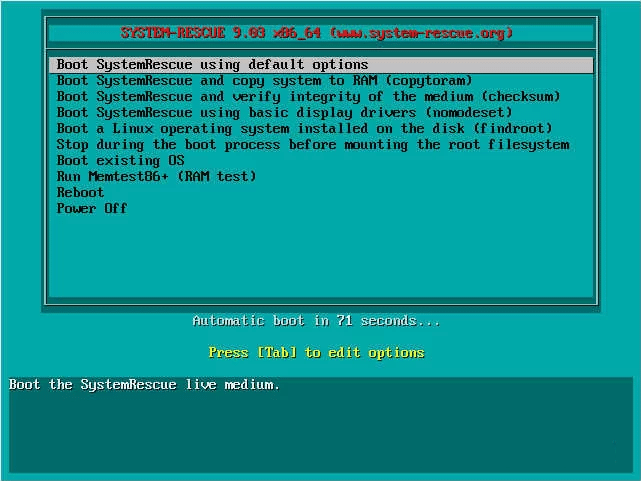
Lo primero es crear el medio booteable de SystemRescue para poderlo ejecutar en cualquier equipo, incluso si los daños han provocado que el sistema operativo no arranque. Para ello, los pasos son:
- Descarga la ISO de SystemRescue.
- Crea el USB con tu herramienta favorita (Rufus, Ventoy, balenaEtcher, etc.).
- Arrancar SystemRescue, para ello debes entrar en tu BIOS/UEFI en el Boot Priority para seleccionar el USB o disco que hayas creado en el paso 2.
- Una vez carga, en el menú debes elegir la primera opción Boot SystemRescue.
Identificar discos y particiones que quieres reparar
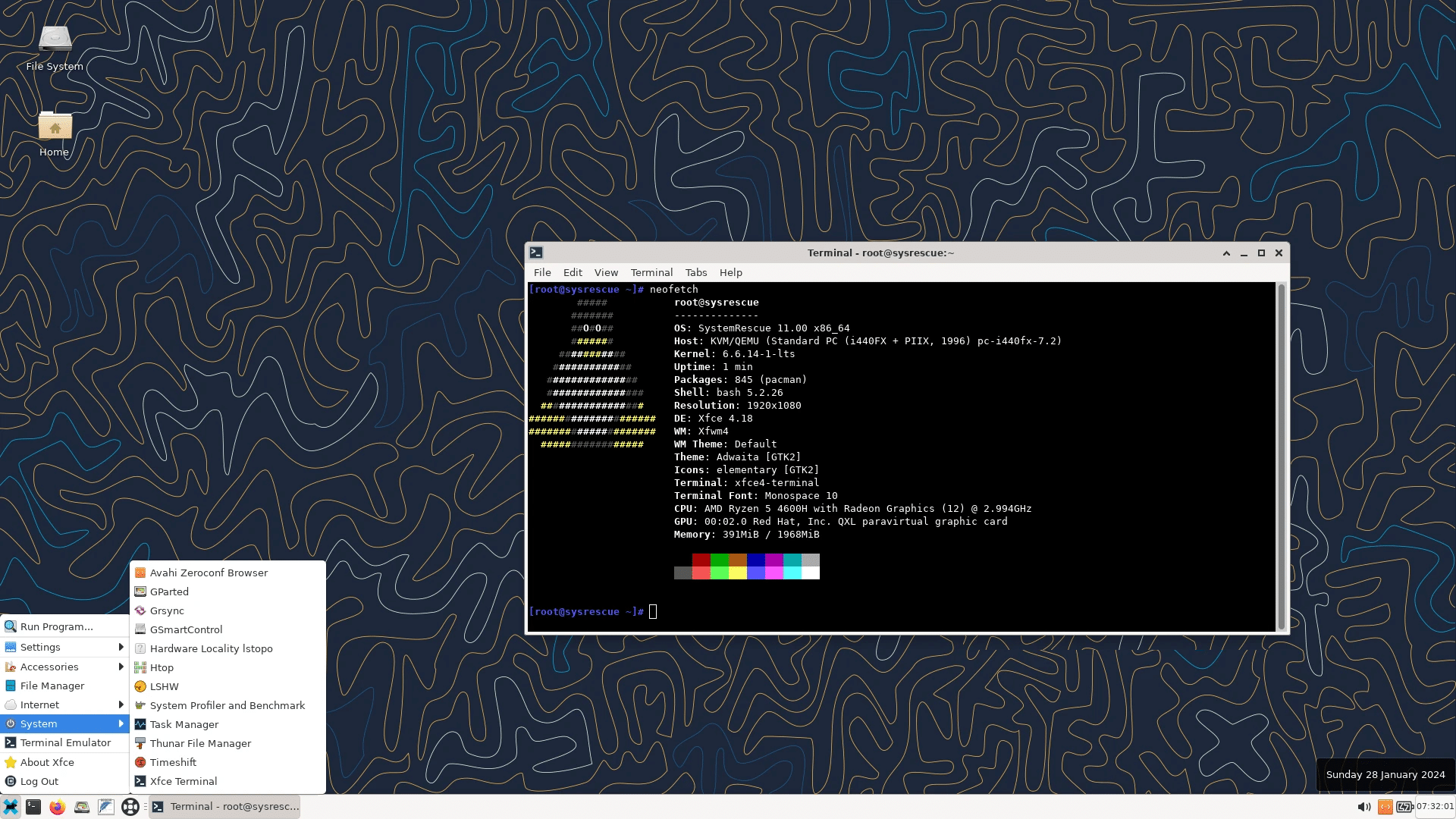
Una vez estás en la interfaz de SystemRescue, lo que tienes que hacer es abrir el terminal para empezar a trabajar identificando los nombres de los discos y particiones que vas a reparar, ya que será necesario para pasos posteriores. Para eso:
- Abre el Terminal.
- Ejecuta el comando:
lsblk
- Verás que muestra las unidades tipo /dev/sdX. Tienes que identificar bien en la que deseas recuperar los datos.
- Una vez identificada, ten presente ese nombre. Por ejemplo, en nuestro tutorial vamos a imaginar que es /dev/sdb3 y que este disco está formateado con NTFS.
- Ahora lo tenemos que montar, para eso, vamos a ejecutar estos comandos:
mkdir -p /mnt/backup
mount -t ntfs-3g /dev/sdb3 /mnt/backup
Nunca guardes los archivos recuperados en la misma partición de la que los estás recuperando, ya que esto puede reescribirlos o generar problemas…
También te puede interesar conocer los mejores discos duros externos para copias de seguridad
Usar ddrescue (recomendable)
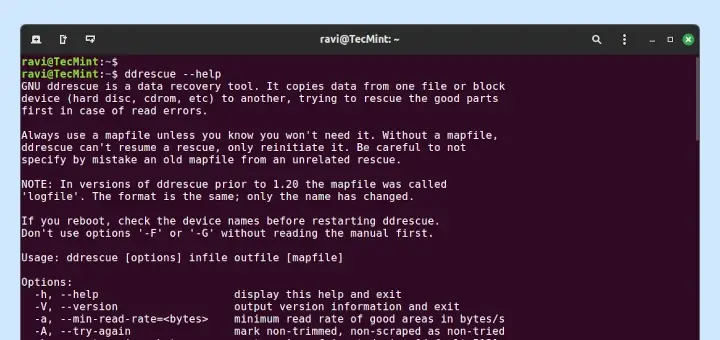
Esta opción no es obligatoria, pero sí bastante recomendable, ya que si el sistema de archivos o partición está dañada, o el disco está físicamente mal, esta herramienta puede arreglarlo y dejar una mejor base para la recuperación en los próximos pasos. Para usar ddrescue, tienes que:
- Abre el terminal y ejecuta el siguiente comando:
ddrescue -f -n /dev/sdb3 /mnt/backup/disco.img /mnt/backup/disco.map
Esto genera una imagen de la partición para luego trabajar con ella con las herramientas de recuperación como tal sin problemas.
Recuerda siempre modificar el nombre de la partición por el que corresponda en tu caso, ya que en el ejemplo he usado /dev/sdb3, pero en tu caso será otro…
Recuperar archivos con TestDisk (primera opción)
TestDisk es ideal cuando la partición sigue existiendo y solo se han borrado archivos. Para ejecutarlo, tienes que seguir estos pasos:
- Abre el terminal.
- Ejecuta el siguiente comando:
testdisk
- Elige ahora la opción que te interese, por un lado tienes [Create] para crear un log o registro, o [No log] si no quieres crearlo.
- En el siguiente paso selecciona el disco o partición donde quieres recuperar los archivos borrados, por ejemplo, en nuestro caso /dev/sdb y pulsa ENTER.
- Normalmente TestDisk detecta automáticamente el tipo de tabla de particiones, por lo general, si es un sistema con BIOS, será [Intel/PC] o si es UEFI será [EFI GPT]. Elige la adecuada en tu caso y ENTER.
- Ahora es el momento de analizar las particiones, para ello, elige [Analyse] y pulsa ENTER.
- Verás las particiones detectadas y debes seleccionar la tuya, en nuestro caso /dev/sdb3 que es NTFS.
- Una vez seleccionas la partición pulsas p (list files).
- Luego navega con las flechas por las carpetas y verás que los archivos borrados suelen estar marcados en un color diferente.
- Para finalizar, debes seleccionar el archivo o carpeta que quieres recuperar con las flechas del teclado. Pulsa c (copy) y TestDisk te pedirá una ruta donde guardar estos datos. Elige una ruta, por ejemplo, /mnt/backup y pulsa C nuevamente para confirmar.
- Puedes repetir el paso 10 con todos los archivos o carpetas que quieres recuperar…
PhotoRec (cuando TestDisk no basta)
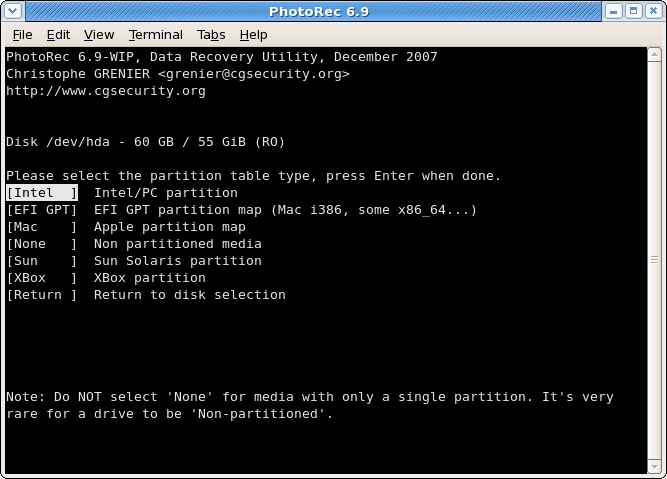
PhotoRec no se basa en el sistema de archivos, sino en firmas de archivo. Es más “bruto”, pero muy potente. Es una herramienta forense que puede recuperar incluso lo que TestDisk no ha sido capaz. Para ejecutarlo, sigue estos pasos:
- Abre el terminal.
- Ejecuta el comando:
photorec
- Ahora selecciona el disco en el que están los archivos que deseas recuperar. Por ejemplo, /dev/sdb en nuestro caso. Y pulsa ENTER para aceptar.
- Selecciona ahora partición o «Whole disk». Por ejemplo, si quieres buscar archivos borrados en la unidad completa, selecciona [Whole disk], pero para tardar menos y afinar más, si conoces la partición, elige la concreta, en nuestro caso ya sabes que es /dev/sdb3.
- Tienes que elegir también el tipo de formato o sistema de archivos que tiene dicha partición. Tienes dos opciones, [Ext2/Ext3/Ext4] selecciona éste si se trata de una partición Linux, o emplea [Other] para particiones Windows (FAT/NTFS/exFAT) y que también servirá en caso de unidades USB, tarjetas SD, discos duros externos, que suelen estar formateados en estos formatos.
- El siguiente paso es elegir dónde vas a guardar los archivos que pueda recuperar. Por ejemplo, /mnt/backup. Importante que no sea la misma partición en la que estás recuperando, y que tiene espacio suficiente como para albergar todos los datos que vas a recuperar…
- Por último, debes iniciar el escaneo para que empiece a recuperar archivos y los vuelque en el destino que has elegido en el paso anterior. Debes ser paciente… tardará más o menos en función del tamaño de la partición, cantidad de archivos, etc.
Recuerda que no conserva los nombres o estructuras originales. Además, debes saber que puedes detener el escaneo en el momento que quieras.
Cualquier duda o comentario, ya sabes…