Cortar y pegar es algo que se hace frecuentemente en el sistema. Por eso, tener un gestor de portapapeles personalizable y potente, puede significar un ahorro de tiempo brutal, además de facilitar mucho el trabajo a diario en tu Linux. Todo esto lo puedes conseguir con una simple app llamada Klipper, que te mostramos aquí…
Índice de contenidos
¿Qué es Klipper?
Klipper es un gestor de portapapeles, es decir, un tipo de herramienta de software que se encarga de gestionar lo que copias y pegas en el portapapeles de tu sistema y el historial. Este tipo de herramientas son muy prácticas para mejorar la productividad, especialmente si eres de los que cortan y pegan mucho.
Tu distro Linux tiene su propio portapapeles, pero suelen ser muy básicos, en cambio, los gestores como Klipper, añaden funciones muy prácticas. Por ejemplo, en este caso del gestor de portapapeles de KDE Plasma puede no solo copiar o cortar y pegar, tanto enlaces, texto, comandos, imágenes, etc., también puede mantener un historial guardado por si quieres recuperar algo. Es decir, a diferencia del portapapeles tradicional, que solo guarda un elemento copiado, el último que has usado…
Te puede interesar leer nuestra comparativa entre GNOME vs KDE Plasma
Aunque Klipper es una herramienta de KDE para Plasma, esto no quiere decir que no se pueda instalar en distros basadas en entorno de escritorio GNOME. En caso de tener KDE Plasma, ya viene instalado por defecto.
Funciones de Klipper
En el caso de Klipper, puedes disponer de una serie de funciones bastante interesantes:
- Búsqueda rápida, para poder buscar entre lo que copiaste o cortaste previamente.
- Historial del portapapeles, guardando múltiples elementos que usaste anteriormente, sin que el último sobrescriba al anterior y se pierda todo lo demás.
- Acceso con atajos, para mayor facilidad.
- Puede programar acciones automáticas o sugerir acciones cuando cortas algo. Por ejemplo, cuando cortas un enlace, puede abrirlo en el navegador web por defecto, etc.
- Por supuesto, está totalmente integrado en KDE Plasma.
Te recomiendo leer más sobre las mejores herramientas para recuperar datos borrados en Linux y Windows
Por tanto, ofrece una gran ventaja frente a un portapapeles básico. Y no solo eso, permite una configuración para adaptarlo mejor a tus necesidades.
Además, si usas KDE Connect, tanto en tu PC como en tu dispositivo móvil, puedes compartir el portapapeles de tu móvil y tu PC de forma sencilla, entre otras muchas cosas. Como el control usando el móvil como touchpad, transferir archivos, etc.
Cómo usar Klipper


Su uso es bastante sencillo. Cuando copias o cortas algo, ya sea una imagen, archivo, texto, enlace, comando, etc., aparecerá en la pantalla un icono en la barra de tareas de tu KDE Plasma como se aprecia en la imagen superior. Si haces clic sobre él, podrás ver un menú emergente con:
- Arriba aparecen un icono de una escoba que puedes pulsar para eliminar todo el historial guardado del portapapeles.
- Si haces clic en el icono de al lado, que parecen unas barras con puntos, se abre la configuración de Klipper.
- Y el icono de la chincheta es para dejar anclado y abierto permanentemente.
- Debajo tienes la barra de búsqueda, donde puedes introducir patrones de texto para localizar alguna entrada del historial guardada.
- Y bajo esta barra todo el historial, en el que puedes hacer scroll para localizar lo que desees si no quieres usar el buscador.
- Si seleccionas alguna de las entradas que tienes, también aparecen 4 iconos a la derecha, como se aprecia en la imagen
- El primero ejecuta una acción.
- El segundo es para mostrar código QR. Es decir, convierte esa entrada del historial en un código QR para usarlo donde necesites.
- El icono del lápiz sirve para editar la entrada. Por ejemplo, en la imagen, aparece el texto copiado «Seleccionar un elemento», si pulsas en el lápiz, puedes modificar dicho texto copiado, para que cuando se pegue, contenga la modificación.
- Y finalmente el icono rojo de la papelera, para eliminar solo esa entrada del historial.
Configuración
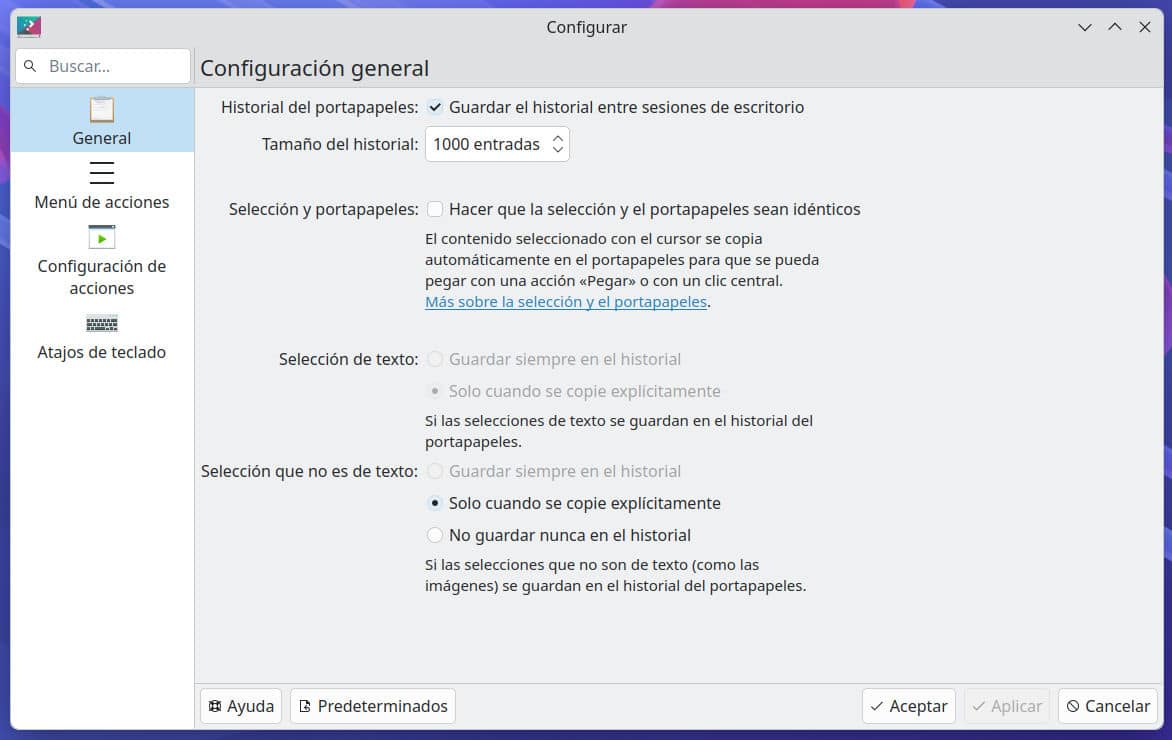
Pues bien, si abrimos la configuración de Klipper, se pueden ver todas las opciones que se puede modificar:
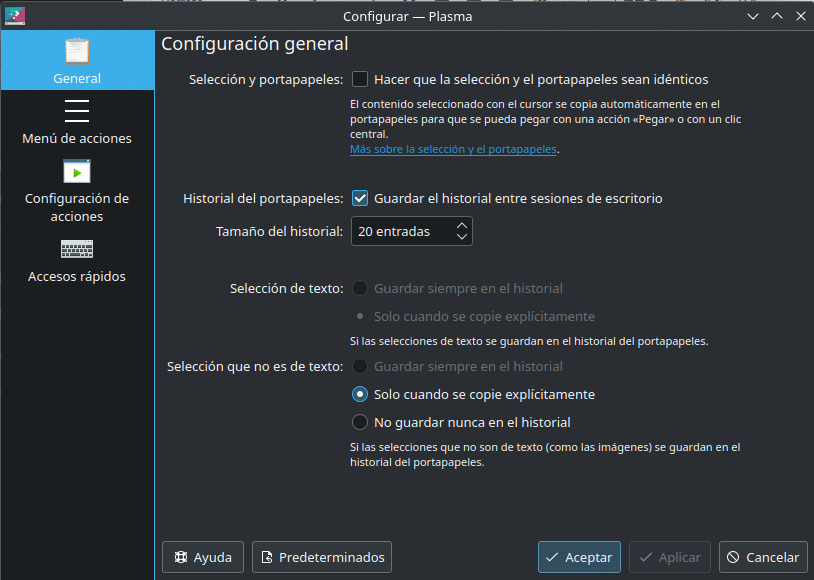
- En el menú General, se pueden modificar:
- Activar para que todo lo que seleccionas con el cursor se guarde en el portapapeles sin necesidad de copiar ni cortar.
- Activar o desactivar el historial y la cantidad de entradas que se guardan.
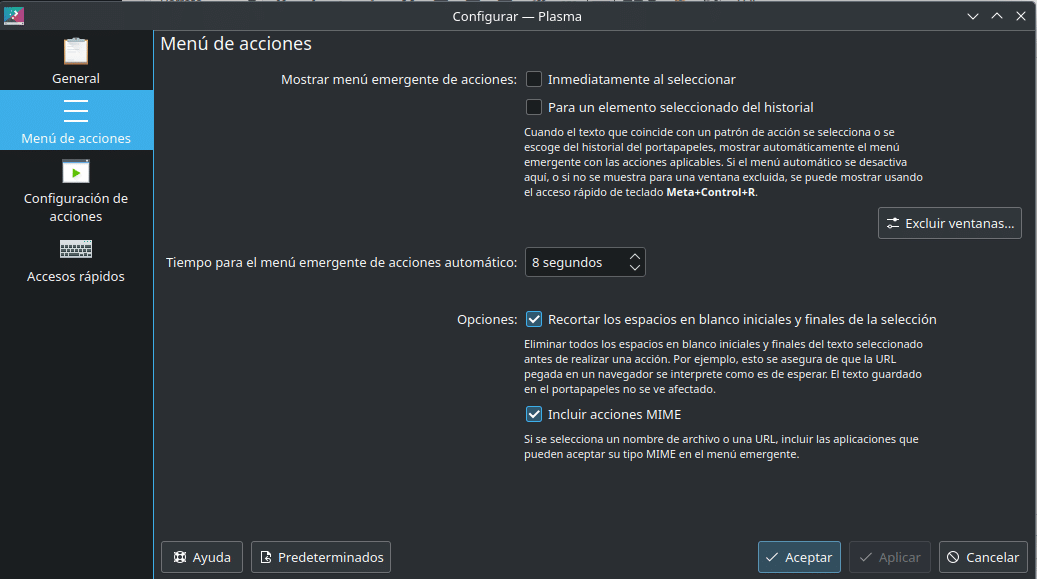
- En el menú Acciones, tenemos:
- Puedes activar el menú emergente de acciones cuando se selecciona algo con el cursor o para los elementos seleccionados en el historial.
- Temporizador para disparar el menú emergente de acciones automático.
- E incluso configurar opciones MIME, para que cuando seleccionas un archivo o URL, pueda reconocer con qué app se puede abrir. Si no está activo, no distingue el formato de lo que copias.
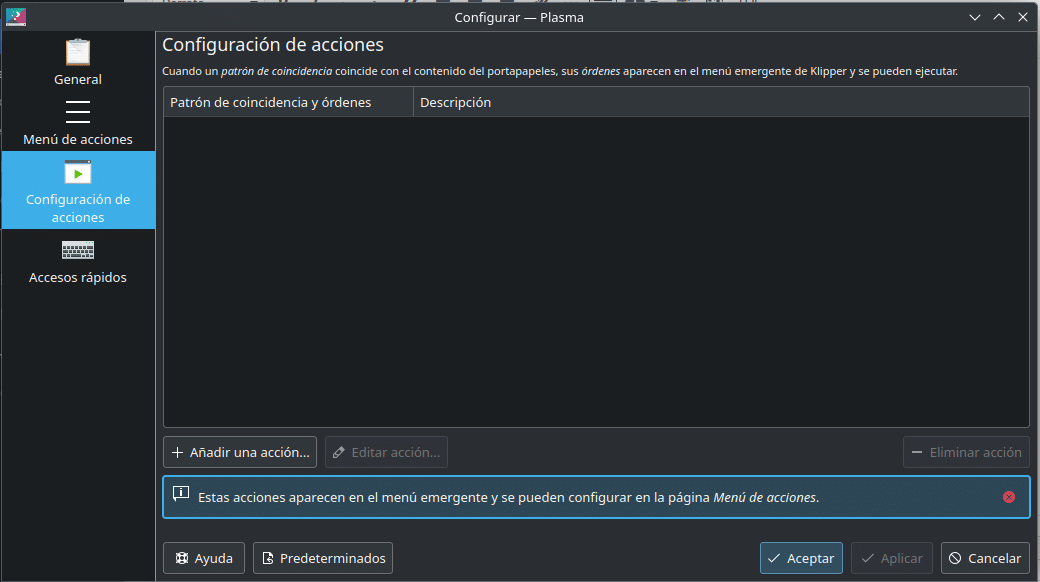
- En el menú de configuración de acciones: Puedes ir Añadiendo, Editando o Eliminando acciones que aparecerán en el menú emergente de acciones cuando lo tienes configurado. Ejemplos:
- Puedes hacer que cuando copias un enlace URL se pueda abrir con tu navegador predeterminado o que se descarguen archivos directamente desde la URL de descarga en el gestor de descargas.
- Se puede manipular texto copiado, todo ello basado en expresiones regulares (regex). Por ejemplo, puedes convertir mayúsculas en minúsculas o viceversa, puedes poner la primera letra en mayúscula, reemplazar espacios por guiones o cualquier otro tipo de carácter, filtrar o limpiar formato, etc.
- Otras acciones posibles es crear acciones para guardar un texto directamente en un archivo txt, abrir imágenes con el visor de imágenes, configurar para enviar el texto por correo electrónico, etc.
Un ejemplo práctico para abrir URLs copiadas en el navegador:
Regex: ^http?://*^
Comando: firefox %s
Con eso, reconoce las URLs que copies en el portapapeles con el patrón porque empiezan por https:// o http:// y las ejecuta en este caso en Firefox.
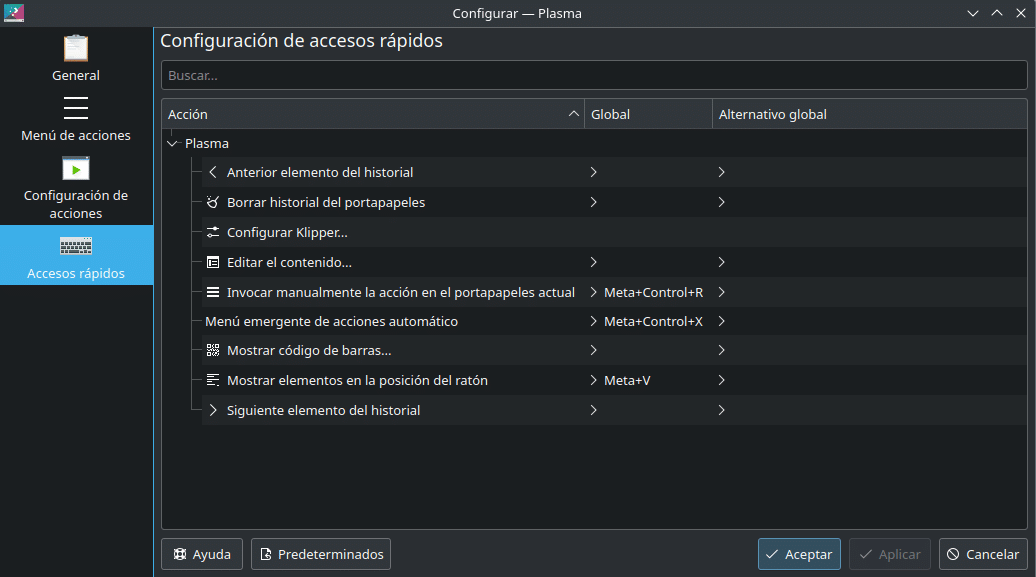
- Por último tenemos el menú para configurar Atajos rápidos de teclado.
La tecla Meta o Meta Key puede llevar a confusión. Simplemente se trata de la tecla Command si estás en un Mac, o la tecla Windows si estás en un teclado convencional. En algunos casos también puede coincidir con Alt.
Recuerda que siempre que quieras eliminar alguna configuración, puedes pulsar en Predeterminados para volver a los valores por defecto. Una vez configurado, pulsa Aplicar y Aceptar para que los cambios permanezan.
Comenta sobre el tema, ¿te gusta Klipper?