

Montar un PC puede parecer sencillo, pero basta un pequeño error para que el equipo no arranque, se apague solo o rinda muy por debajo de lo esperado.
En esta guía repasamos los errores más comunes al montar un PC, desde fallos típicos de principiantes hasta detalles que incluso usuarios avanzados siguen cometiendo tras montar muchos equipos.
Si estás montando tu primer ordenador, o llevas unos cuantos a tus espaldas, este contenido puede ahorrarte tiempo, dinero y más de un susto.
Índice de contenidos
Montar la RAM en los slots equivocados
Uno de los errores más frecuentes al montar un PC es instalar la memoria RAM en los slots incorrectos o utilizar un solo módulo.
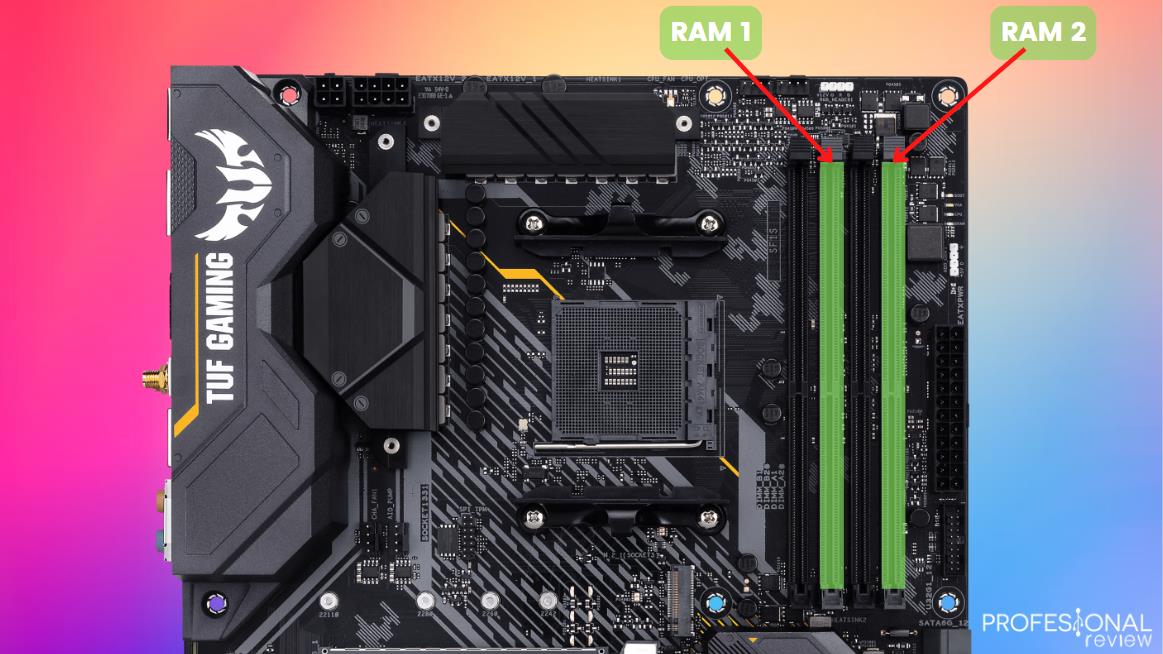
Las placas base actuales funcionan en single channel y dual channel, siendo este último fundamental para obtener el máximo rendimiento. Si montas un solo módulo de RAM, el rendimiento será inferior frente a usar dos módulos correctamente configurados.
Por norma general, los slots recomendados suelen ser A2 y B2 (los pares), aunque siempre debes confirmarlo en el manual de tu placa base.
No configurar la memoria RAM correctamente en la BIOS
Otro error muy habitual es dejar la RAM funcionando con los valores por defecto.

Para aprovechar su rendimiento real es necesario activar el perfil XMP o EXPO desde la BIOS, lo que ajusta automáticamente la frecuencia, el voltaje y las latencias recomendadas por el fabricante. Con este simple ajuste puedes ganar rendimiento y algunos FPS extra en juegos.
Tenemos una guía reciente para configurar tu memoria RAM DDR5 y sacarle el máximo provecho tanto con AMD Ryzen como Intel.
No comprobar el QVL de la placa base
Muchos usuarios compran placa base y memoria RAM sin revisar el QVL (Qualified Vendor List).
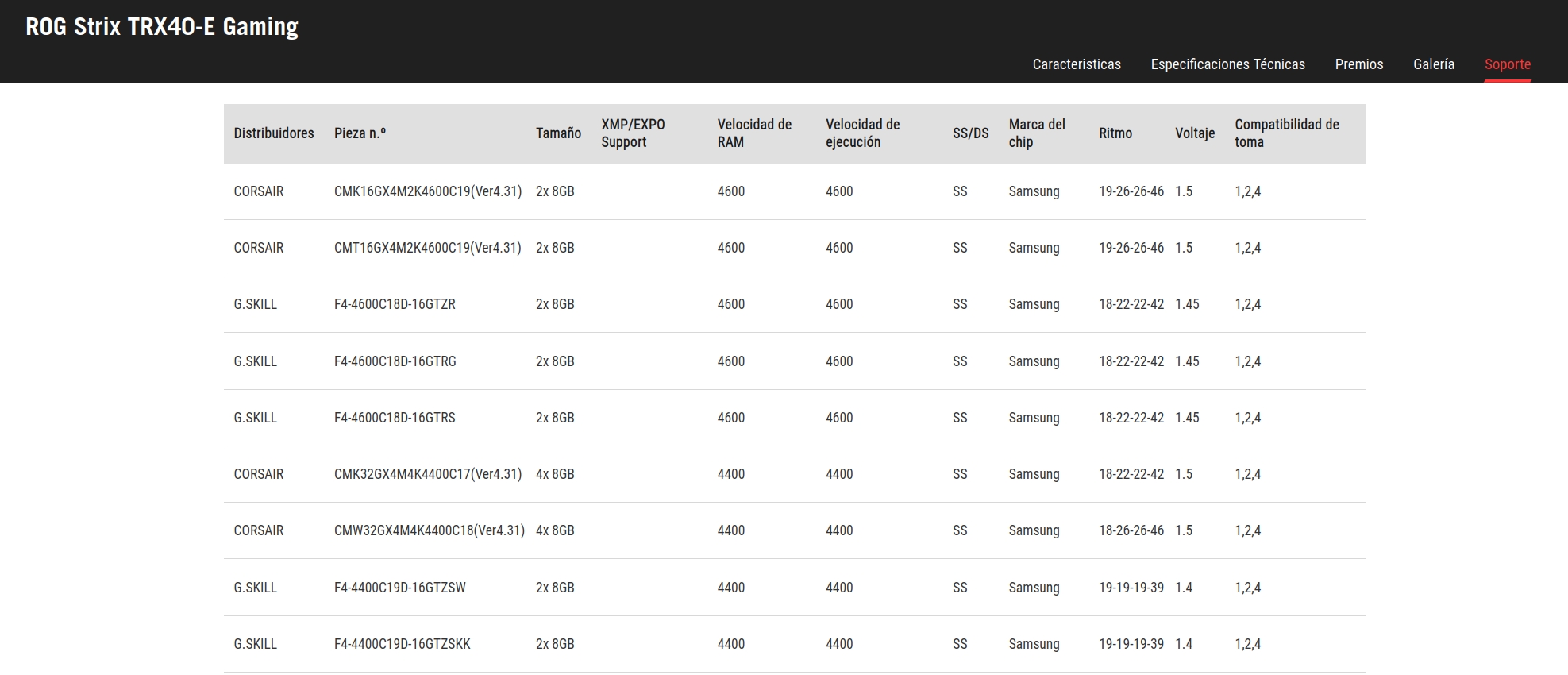
Este listado recoge las memorias RAM y SSD que el fabricante ha probado y validado. Comprar un kit incluido en el QVL reduce al mínimo la posibilidad de problemas, aunque lo habitual es que memorias no listadas también funcionen correctamente.
Montar mal la tarjeta gráfica
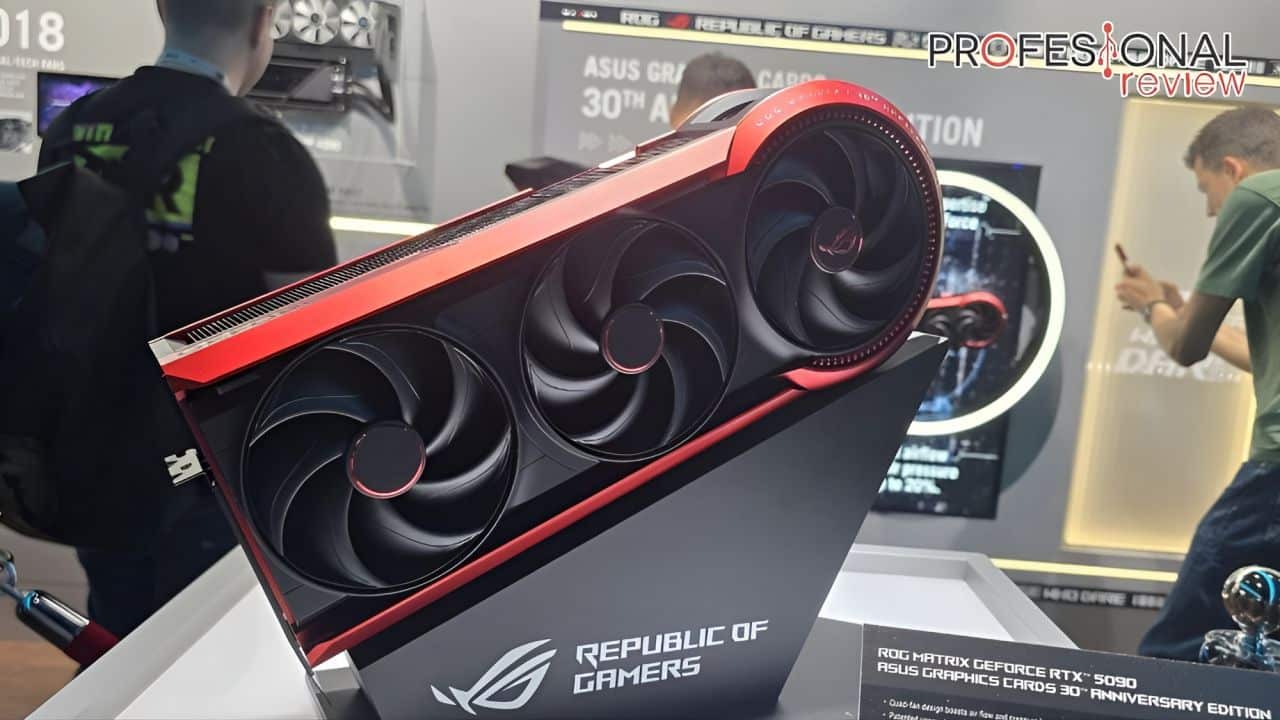
Instalar la tarjeta gráfica en un slot PCIe que no sea el principal es un error más común de lo que parece.
El primer slot PCIe suele funcionar a x16, mientras que los secundarios pueden hacerlo a x8 o incluso x4, reduciendo el rendimiento. Siempre que sea posible, monta la GPU en el primer slot.
No usar soporte en tarjetas gráficas pesadas
Las tarjetas gráficas actuales, especialmente las de triple slot con disipadores grandes, pueden ejercer mucha presión sobre el slot PCIe.
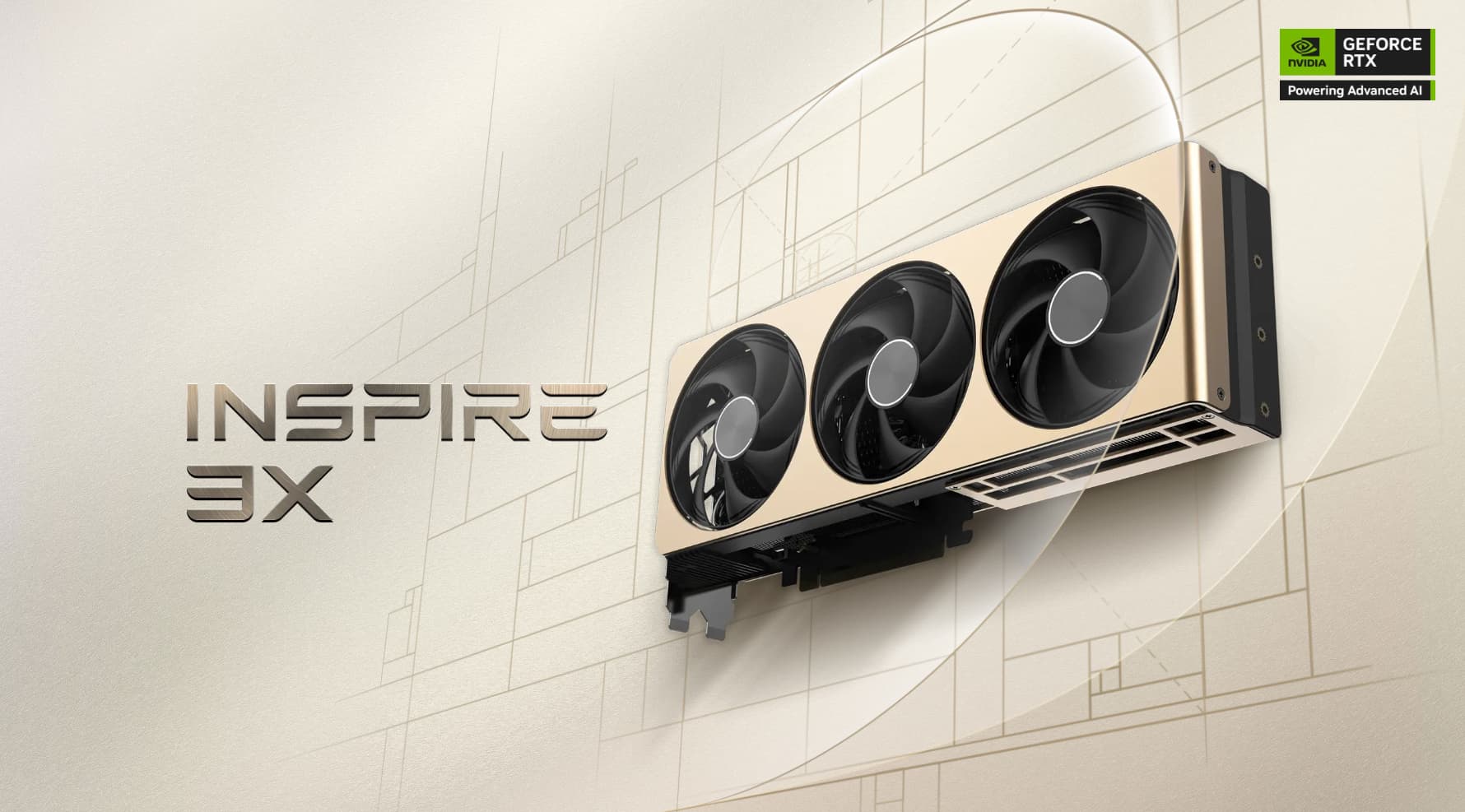
No usar un soporte puede provocar con el tiempo daños en la placa base o que el PCB de la gráfica se pandee. Es un accesorio barato y muy recomendable.
Conectar el HDMI o DisplayPort a la placa base
Conectar el cable de vídeo a la placa base en lugar de a la tarjeta gráfica dedicada es un error clásico.
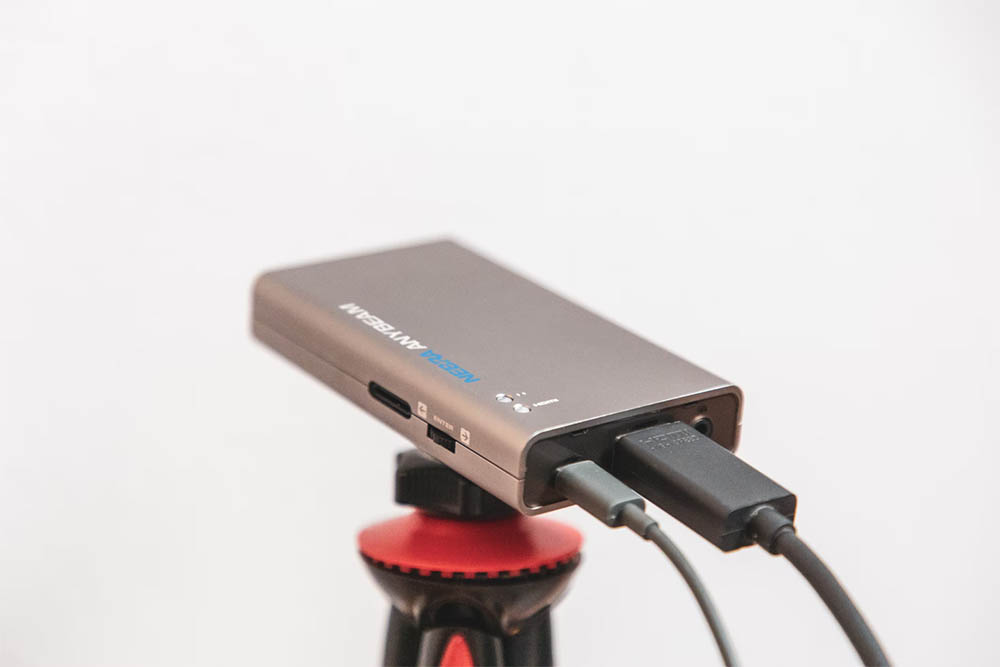
Al hacerlo, estarás utilizando la gráfica integrada del procesador y no la GPU dedicada que has comprado, perdiendo todo su rendimiento.
Elegir una placa base demasiado barata
Combinar un procesador potente con una placa base de gama baja suele traer problemas.
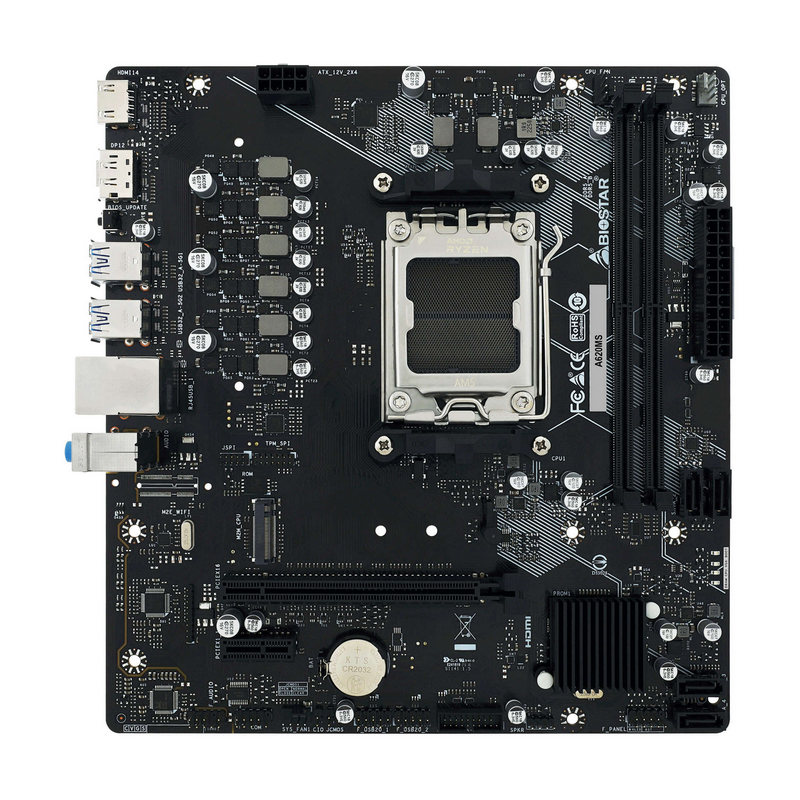
Las placas base baratas suelen tener peores VRM, menos conexiones, menos actualizaciones de BIOS y peores temperaturas, limitando el rendimiento del resto de componentes. Como siempre, os recomendamos echarle un vistazo a nuestra guía sobre las mejores placas base.
Comprar una CPU con una BIOS desactualizada
Es habitual comprar un procesador nuevo junto a una placa base que lleva tiempo en tienda.

Si la BIOS no está actualizada, es posible que la placa no reconozca la CPU. En estos casos será necesario usar un procesador compatible o recurrir a funciones como Flash BIOS para actualizar sin CPU ni RAM.
No actualizar la BIOS al montar el PC
Actualizar la BIOS tras montar el equipo es muy recomendable.

En placas AMD permite contar con los últimos AGESA, mejorando compatibilidad y estabilidad. En Intel también se corrigen errores y se mejora el soporte de hardware.
Una vez el sistema es estable, solo conviene actualizar ante problemas conocidos o cambios de hardware importantes.
No retirar el plástico del disipador
Olvidar retirar el adhesivo protector del disipador del procesador o de los SSD NVMe es un error crítico.
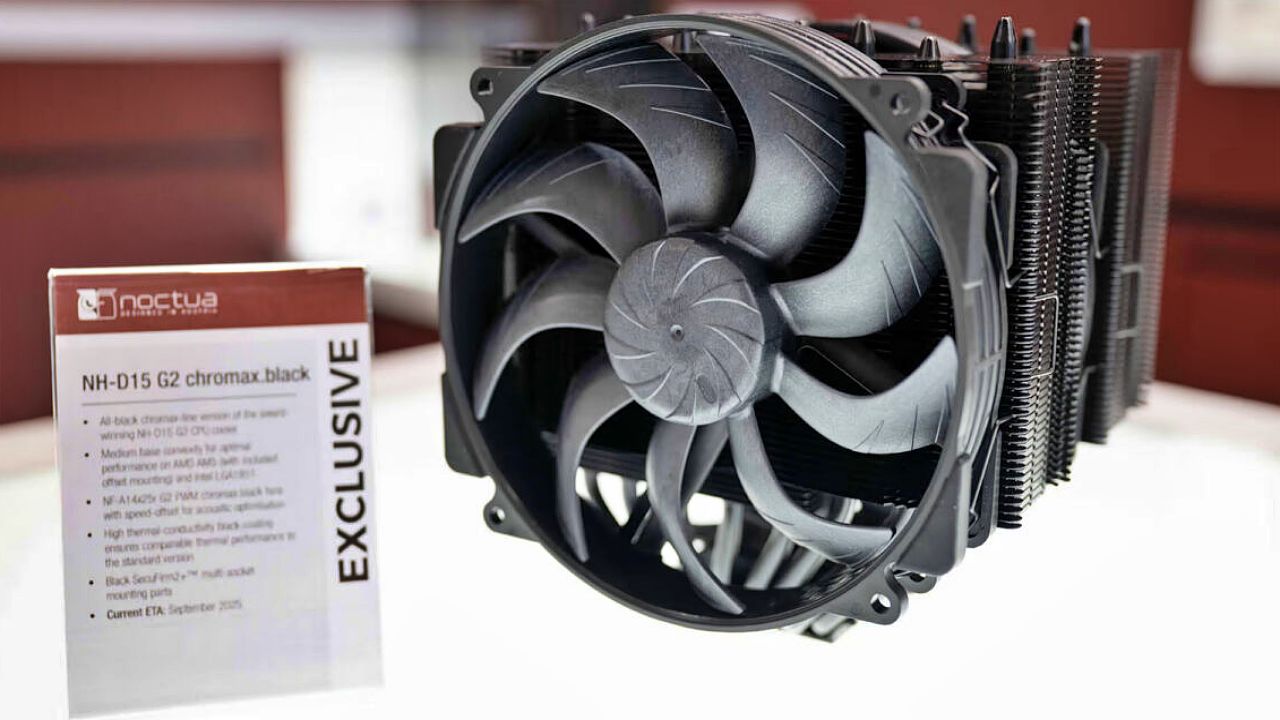
Este plástico impide la correcta transferencia térmica y puede provocar aumentos de temperatura de entre 30 y 40 grados.
Aplicar mal la pasta térmica
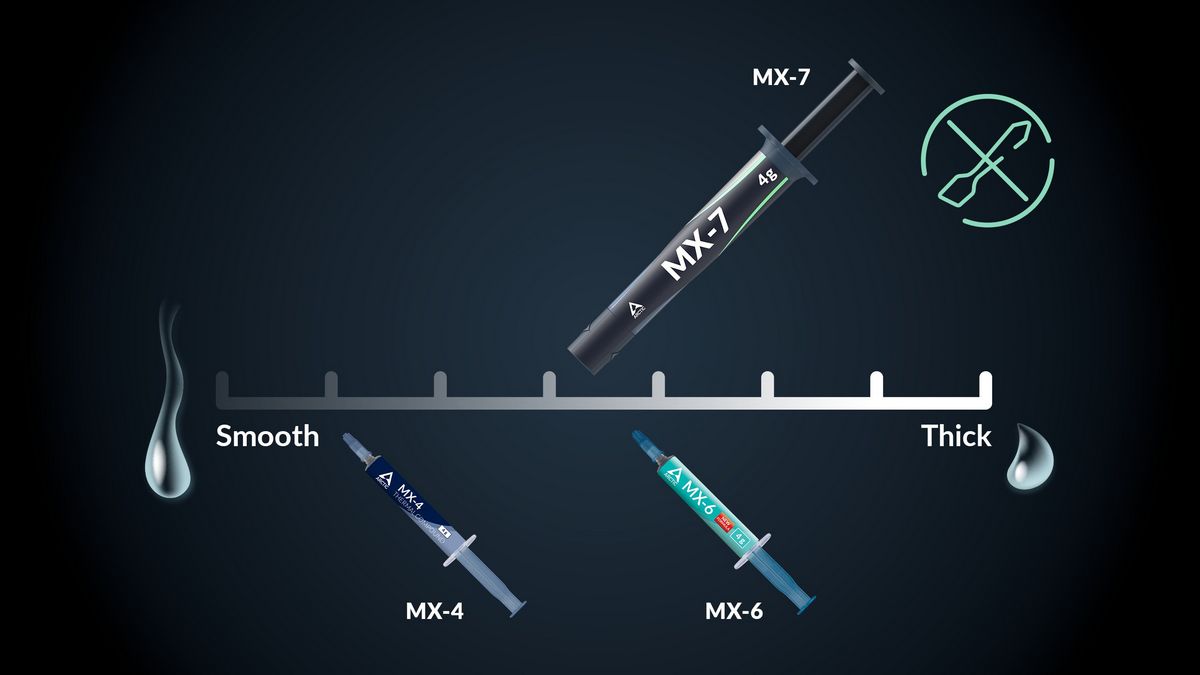
Una mala aplicación de la pasta térmica afecta directamente a las temperaturas.
Las dos formas más recomendables son:
- Una pequeña gota en el centro (tamaño guisante o lenteja).
- Extender una capa fina y uniforme con una tarjeta.
Muchas refrigeraciones líquidas AIO ya traen la pasta preaplicada. Y esto para la primera instalación es oro para los usuarios más novatos.
No renovar la pasta térmica periódicamente
Las pastas térmicas se degradan con el tiempo.

Lo recomendable es renovarla cada 1 o 2 años, utilizando pastas no conductoras y limpiando bien la superficie con alcohol isopropílico.
No limpiar los filtros y ventiladores
El polvo es uno de los mayores enemigos de un PC.

Limpia los filtros cada 2 o 3 meses, usando aire comprimido y agua si es necesario. No olvides bloquear las aspas de los ventiladores al limpiarlos para evitar daños.
Olvidar conectar los cables EPS de la CPU
Durante el montaje es fácil olvidar los conectores EPS de 8 pines que alimentan el procesador.
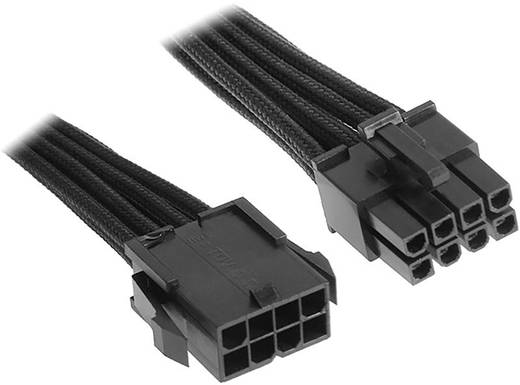
Suelen estar en la esquina superior izquierda de la placa base y son imprescindibles para que el sistema arranque correctamente.
No comprobar si el radiador cabe en la parte superior
Al montar una refrigeración líquida en la parte superior del chasis, puede que no haya espacio suficiente por culpa de la placa base o los disipadores.

Siempre revisa la ficha técnica del chasis antes de comprar.
No comprobar compatibilidad entre disipador y chasis
Un disipador demasiado alto puede chocar con el cristal templado del chasis.
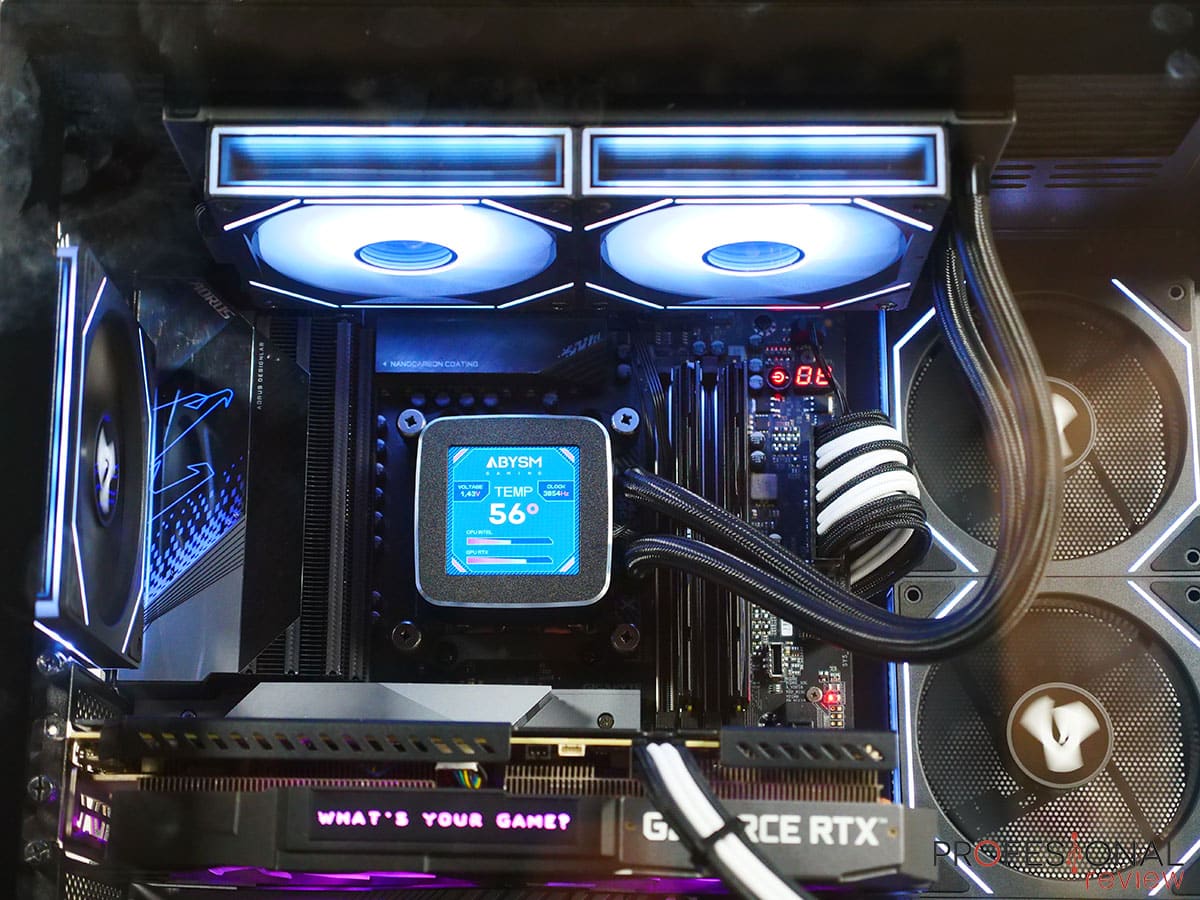
Lo mismo ocurre con tarjetas gráficas demasiado largas o altas, especialmente modelos de gama alta con disipadores muy voluminosos.
Doblar los pines del procesador o la placa base
Los pines del socket o del procesador son extremadamente delicados.
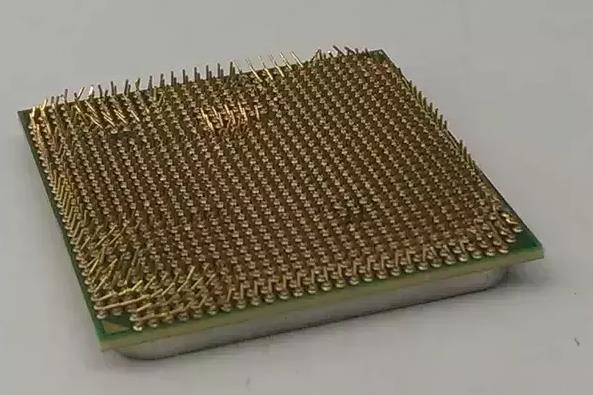
Asegúrate de alinear correctamente las marcas del socket y la CPU, instala el procesador con cuidado y retira el protector del socket en el momento adecuado.
No calentar un procesador AM4 antes de retirar el disipador
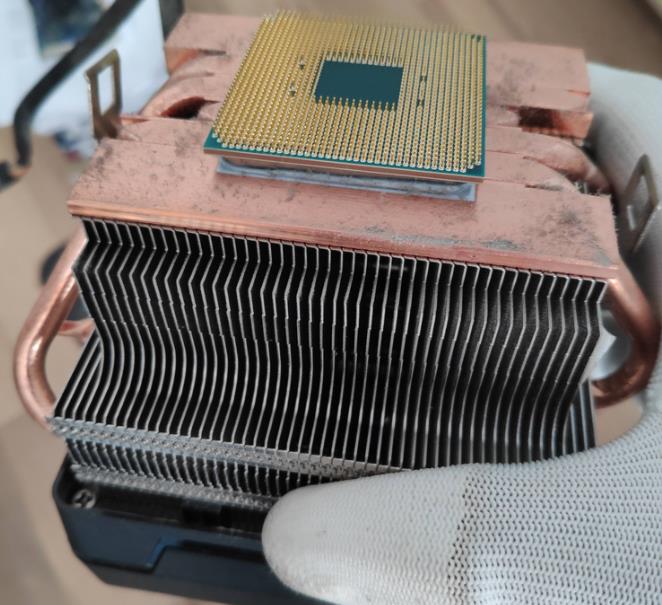
En procesadores con socket AM4, retirar el disipador en frío puede hacer que el procesador salga pegado.Calentar previamente el equipo jugando o usando software de estrés reduce mucho este riesgo.
Mala gestión del cableado
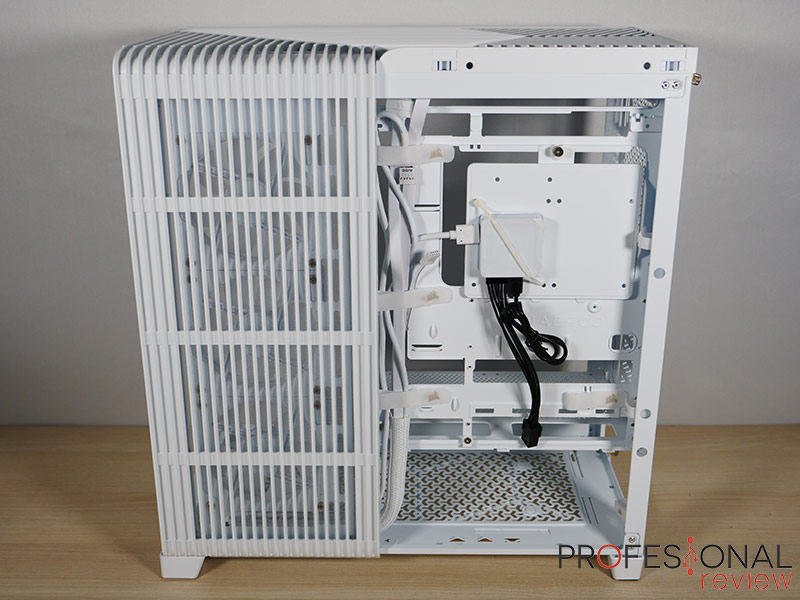
Una mala gestión de cables empeora el flujo de aire del chasis. Ordena los cables y utiliza bridas para mantener un interior limpio y con mejor refrigeración. En cualquier bazar puedes encontrar estas bridas por 1 euros, con un par de paquetes tendrás suficiente.
Orientar mal el flujo de aire
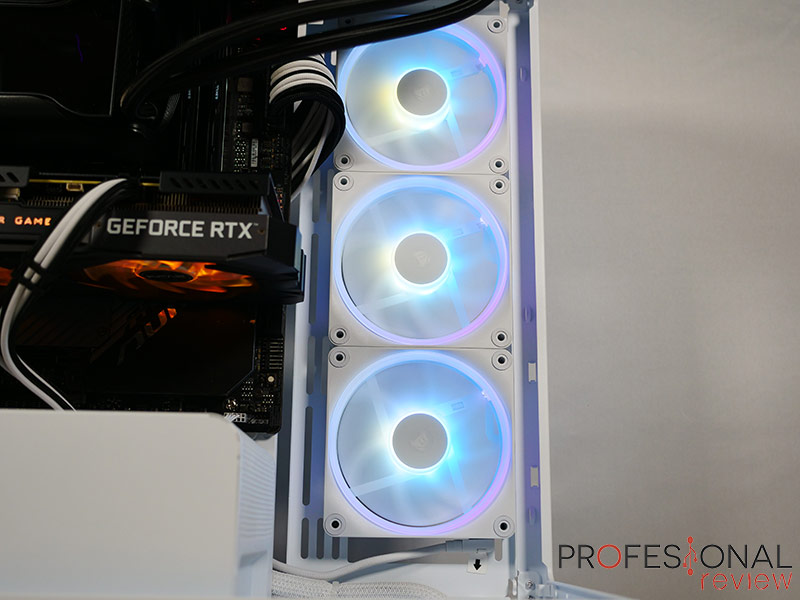
Un flujo de aire incorrecto afecta directamente a las temperaturas. Comprueba si necesitas presión positiva o negativa y orienta los ventiladores correctamente siguiendo las flechas indicadas en su marco.
Comprar una fuente de alimentación de baja calidad
La fuente de alimentación es uno de los componentes más importantes del PC.
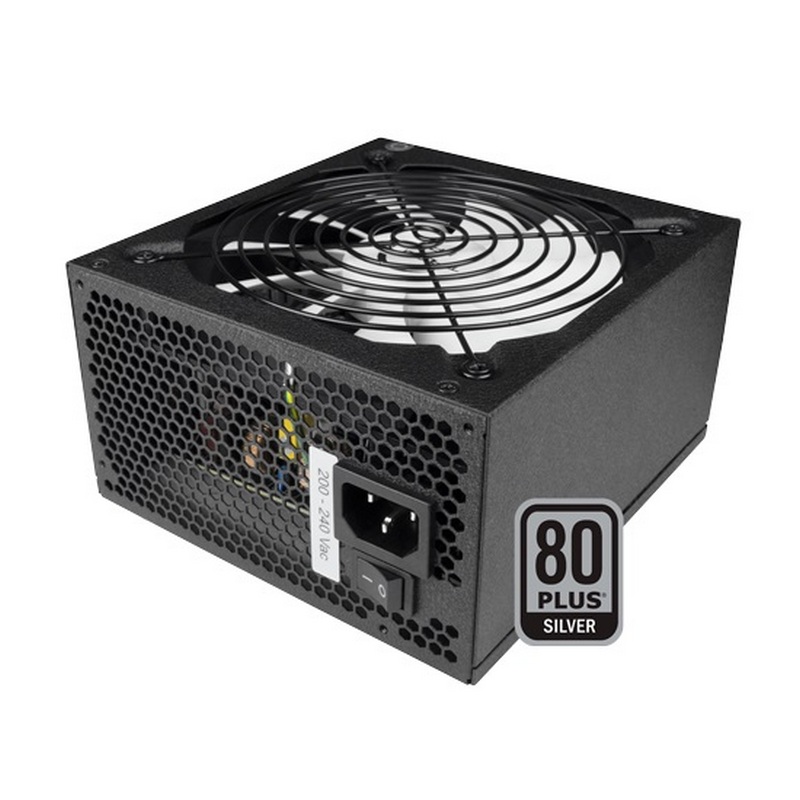
No es necesario comprar la más cara, pero sí una de calidad adecuada al consumo del procesador y la tarjeta gráfica. Prioriza certificaciones fiables y marcas reconocidas.
No conectar correctamente el panel frontal
Olvidar conectar el panel frontal del chasis es un error muy común.
Consulta el manual de la placa base para conectar correctamente el botón de encendido, reset y los LEDs, así como los conectores USB frontales.
Conectar periféricos en los USB frontales
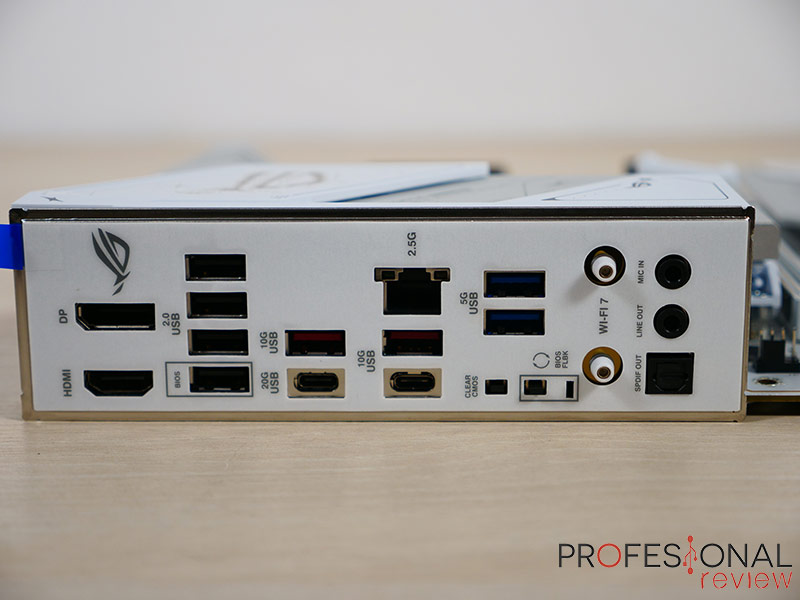
Los USB traseros de la placa base suelen ofrecer mayor estabilidad que los frontales del chasis. Para teclados, ratones o webcams, siempre es preferible utilizar los puertos traseros. No es la primera vez que nos pasa que no funciona un periférico por usarlo en el panel delantero del chasis.
Hacer overclock sin conocimientos

Aplicar overclock sin la información adecuada puede degradar componentes. Hoy en día es más recomendable optimizar consumos y temperaturas que aumentar las frecuencias tanto del procesador como de la tarjeta gráfica.
No leer el manual de la placa base ni optimizar Windows
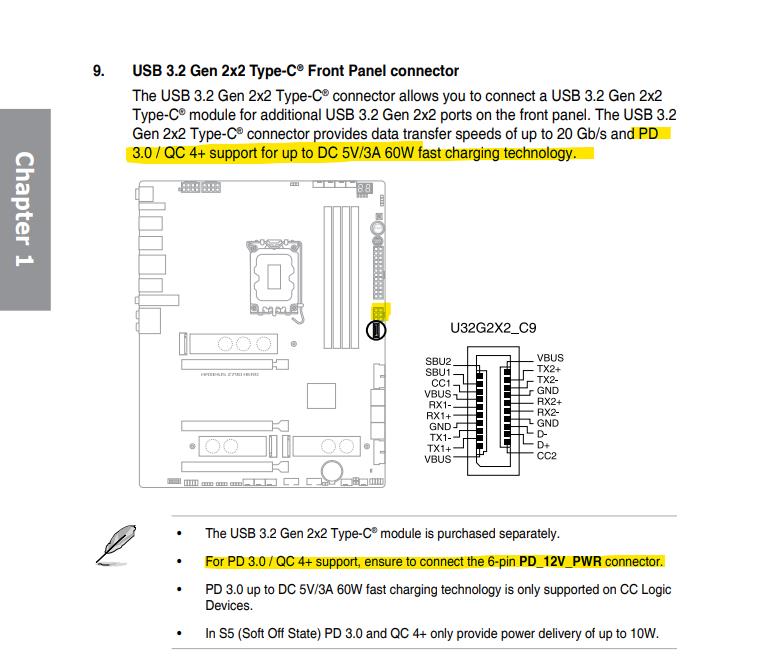
El manual de la placa base es la herramienta más completa para resolver dudas de instalación y configuración.
Además, una correcta optimización de Windows —desactivar procesos innecesarios, ajustar opciones de rendimiento y configurar el modo juego— ayuda a sacar el máximo partido al hardware.
Conclusión final

Montar un PC correctamente no es complicado, pero sí requiere atención al detalle. Evitar estos errores te permitirá disfrutar de un equipo más estable, fresco y con el máximo rendimiento desde el primer día.
Si quieres aprender más sobre montaje, optimización y hardware, no olvides visitar nuestras guías y análisis especializados.