Montar o comprar un PC es tan solo el primero de muchos pasos que debemos dar si queremos tener la mejor experiencia posible. Aunque está claro que al montar o escoger nosotros mismos las piezas del dispositivo tendremos un mayor control y conocimiento de su funcionamiento, lo cierto es que también es necesario hacer una monitorización una vez este empieza a funciona.
Es preciso que entendamos perfectamente el funcionamiento del dispositivo, y que prestemos atención a cuestiones como las temperaturas altas, los voltajes inestables o los componentes que podrían estar trabajando el límite, para así detectar cualquier posible error que nos afectase en el día a día. Por eso, desde aquí queremos hacer que logres entender tu PC y actuar conforme a ello.
Índice de contenidos
Entiende tu PC y detecta sus puntos débiles
Herramientas para monitorizar el sistema
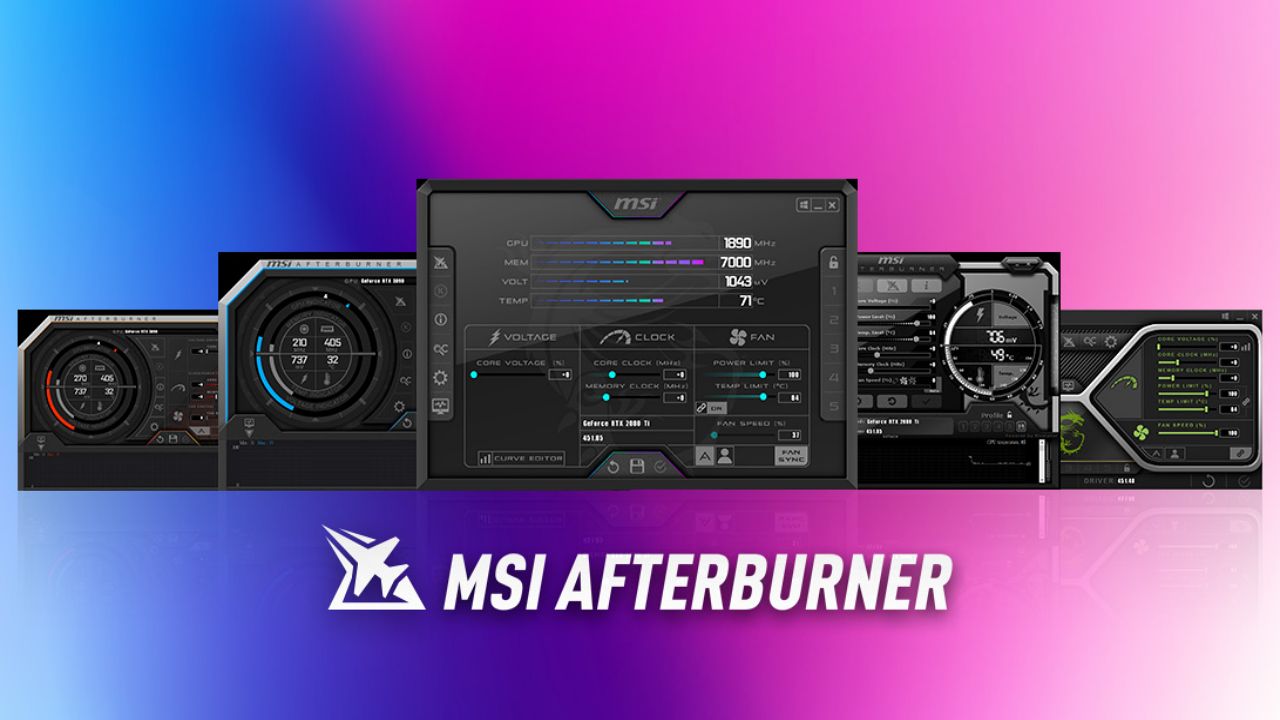
Una de las primeras cosas que debemos hacer si queremos saber bien como está funcionando el PC es acceder a una herramienta que nos permita monitorizar su sistema. Es cierto que algunos fabricantes de placas bases ofrecen sus propios programas, con los que podemos controlar determinados aspectos. No obstante, hay gente que está más cómoda utilizando opciones gratuitas como las que vamos a mencionar a continuación.
- HWMonitor y HWiNFO: perfectas para ver temperaturas, voltajes y velocidad de los ventiladores en tiempo real.
- MSI Afterburner: además de monitorizar, permite ajustar curvas de ventiladores y frecuencias de CPU o GPU.
- CrystalDiskInfo: imprescindible para comprobar el estado de salud de tus discos SSD o HDD mediante los valores S.M.A.R.T.
Con ellas, podemos hacer una radiografía completa de lo que está ocurriendo en nuestro PC a tiempo real, además de poder controlar valores que al final nos pueden permitir exprimirlo un poco más.
Interpretar correctamente los datos es importante

Una vez que ya somos capaces de monitorizar lo que ocurre en el PC, es importante saber donde se encuentran los valores ideales de temperaturas para cada uno de nuestros componentes. Es posible que esto sea algo que los usuarios menos expertos desconozcan, pero para haceros una idea, lo recomendable es que los componentes se encuentren en los siguientes valores:
- CPU: entre 35-45 °C en reposo y hasta 85 °C bajo carga (aunque lo ideal es no superar los 80 °C).
- GPU: reposo entre 30-45 °C, y hasta 85 °C durante sesiones de juego intensas.
- SSD: deben mantenerse por debajo de 65 °C para evitar pérdida de rendimiento.
- Placa base y chipset: normalmente no deberían pasar de 70 °C.
En el caso de que veamos que las temperaturas de alguno de estos componentes supera lo recomendado, es posible que exista un problema con el dispositivo. Por ejemplo, es posible que exista una mala circulación de aire, o que el hardware no esté funcionando correctamente por distintos motivos.
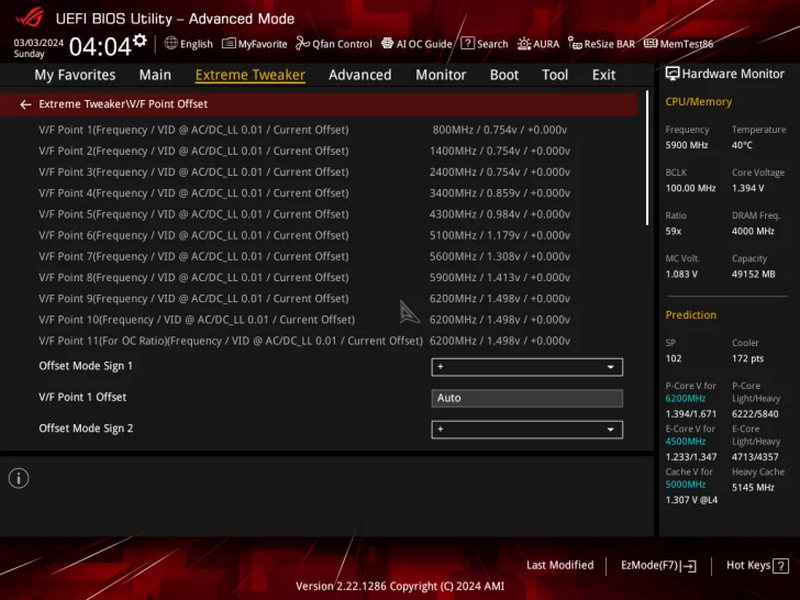
Con el voltaje ocurre algo similar. En el caso de que encontremos fluctuaciones demasiado importantes en los valores, con subidas o bajadas del voltaje Vcore demasiado bruscas, podemos entender que existe un problema de alimentación o una configuración del overclock inestable. En el caso de que no hayamos modificado absolutamente ningún valor, es posible que nuestra fuente de alimentación no tenga la potencia o la calidad suficiente para mover correctamente el dispositivo. Por esta razón, siempre recomendamos fuentes de alimentación de calidad, como por ejemplo la be quiet! Pure Power 13 M 750W, que además de ser modular cuenta con la certificación 80 PLUS Gold.
Otro aspecto muy importante que podemos detectar al monitorizar el sistema son los cuellos de botella provocados por la RAM o el almacenamiento. Si nuestro PC está corto de memoria, este tratará de sacar rendimiento del disco duro, lo que acabará afectando negativamente a nuestras tareas. En este caso, será necesario adquirir una mayor cantidad de RAM para desahogar al dispositivo.
Con el almacenamiento ocurre algo parecido. Si tenemos nuestro SSD demasiado cargado de datos, es posible que este acabe ofreciendo problemas de rendimiento. Esto también puede ocurrir cuando ya tenemos un modelo con varios años a sus espaldas, que puede acabar comprometiendo la velocidad general del sistema.
¿Cuáles son las soluciones a estos problemas?
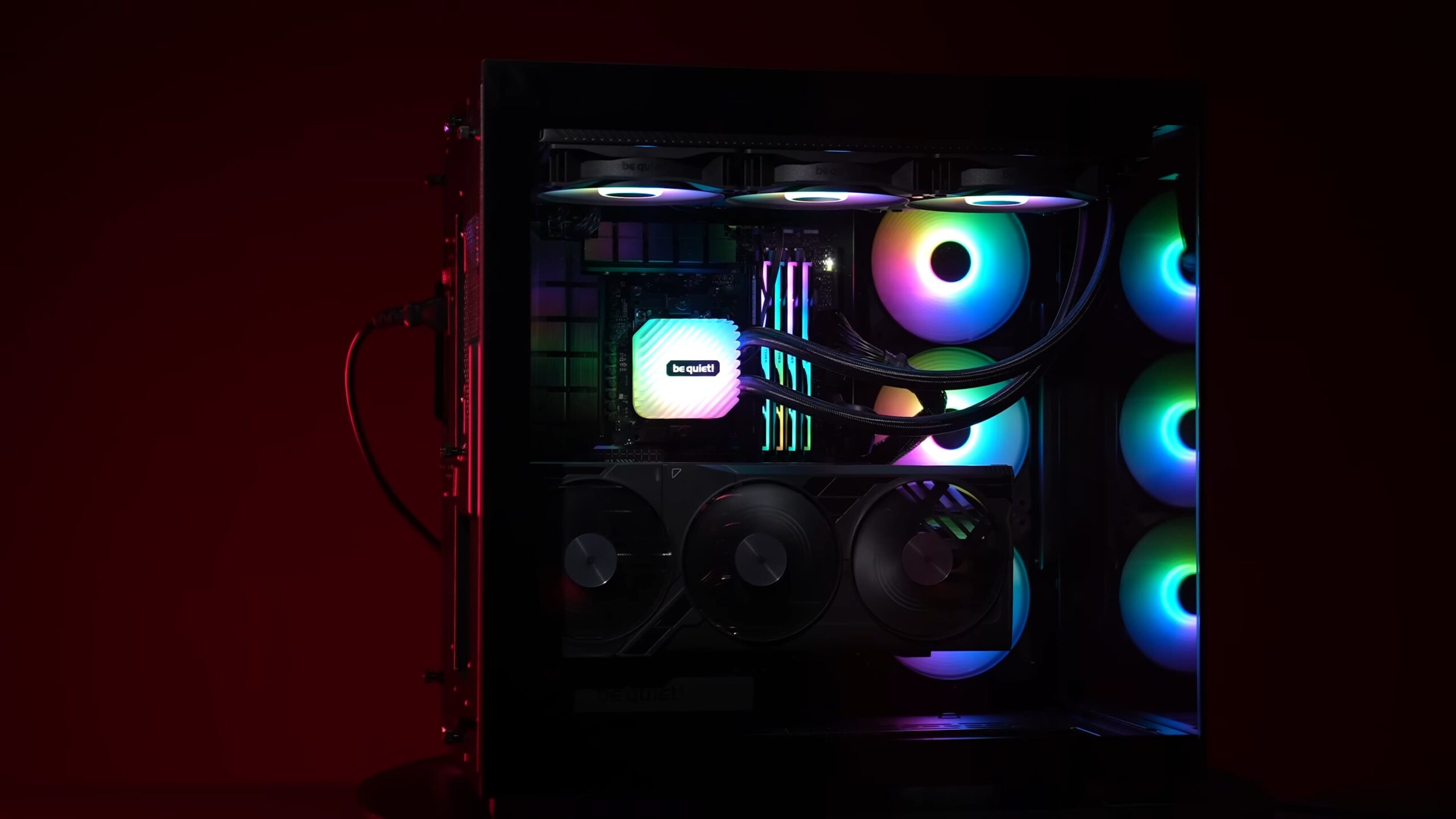
Una vez que tenemos todo lo anterior controlado, hay varias medidas que podemos tomar a cabo para tratar de mejorar algunos de estos aspectos. Empezando con las temperaturas, una solución simple podría ser la de añadir más ventiladores a nuestra caja. Primero, es importante que esta sea compatible con la instalación de varios ventiladores. Una vez cerciorados de esto, debemos optar por modelos de calidad, como por ejemplo los Be quiet! Light Wings LX 120mm, que vienen en pack de 3 ventiladores y que pueden ayudar considerablemente a reducir el calor interno del PC. Por otra parte, si desea menos iluminación, pero aún más rendimiento de refrigeración, tal vez le interese optar por Silent Wings 4.
Otro aspecto que muchas veces pasamos por alto, y que es un enemigo absoluto de la refrigeración de nuestros componentes, es el polvo. Las carcasas de alta calidad como la Light Base 600 LX incluyen un filtro de polvo de malla fina que permite que el sistema «respire», pero evita que entre mucho polvo en su interior. No obstante, es recomendable que hagamos limpiezas cada pocos meses del PC, para evitar que el polvo pueda llegar a obstruir los ventiladores. Al contar con un PC carente de polvo veremos que su rendimiento puede volver a la normalidad en caso de que hubiera una gran cantidad previamente.
Terminando con los aspectos más generales, la gestión de cables también puede jugar un papel fundamental. Colocar los cables de manera desordenada puede bloquear el flujo de aire del dispositivo, algo que también puede ocurrir al instalar mal los ventiladores. Ya mencionamos que esto era algo importantísimo, por lo que debemos prestarle la correcta atención.
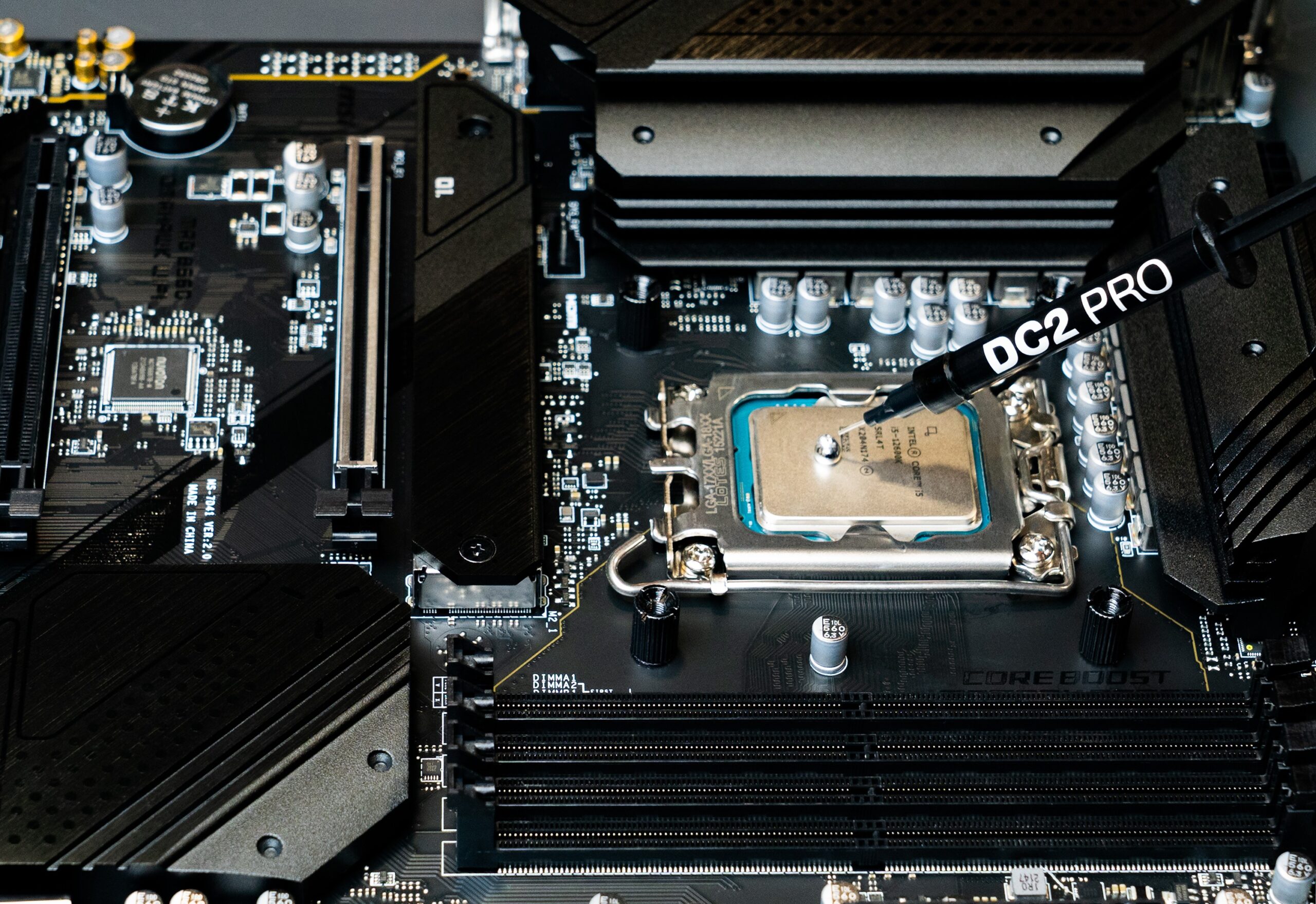
Siendo más concretos, es posible que el problema no sea tanto generalizado, sino que esté focalizado en un componente concreto. Por ejemplo, es bastante común que la CPU presente problemas de temperaturas, y su solución es bastante simple. A veces, es suficiente con volver a aplicar pasta térmica, aunque en otras ocasiones hace falta cambiar el disipador. Aquí podemos optar por modelos de aire o de refrigeración líquida.
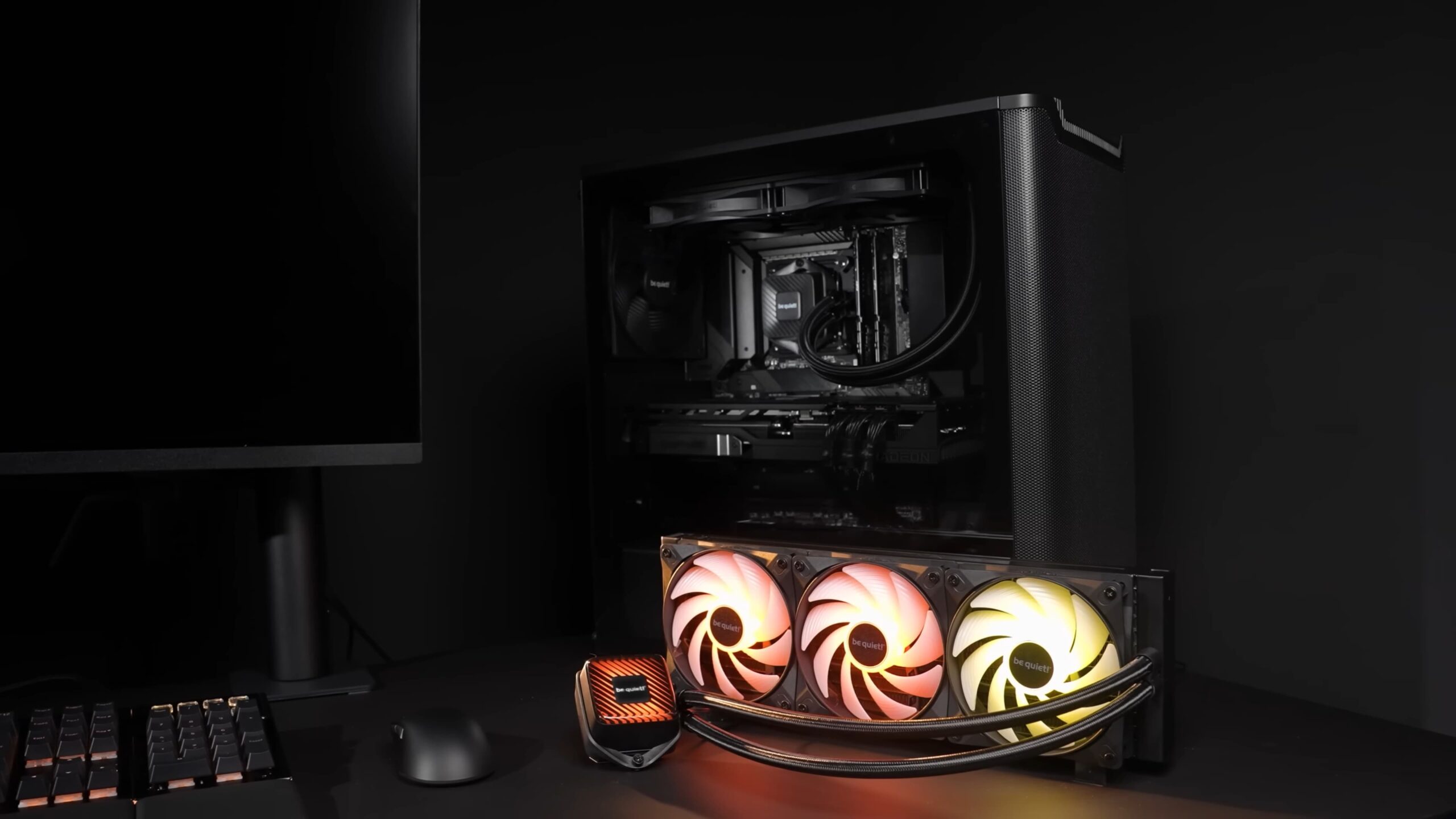
Los sistemas de refrigeración líquida son los que más se están escogiendo en los últimos años, especialmente por el componente estético que ofrecen. No obstante, kits como el be quiet! LIGHT LOOP ARGB 360 no solo ofrecen una apariencia fantástica, sino un control de las temperaturas simplemente exquisito.
Un ejemplo práctico y como optimizar el PC paso a paso
Imaginemos un equipo con un Ryzen 5 y una RTX 5060. Al monitorizarlo, se detectan temperaturas de 90 °C en la CPU y 80 °C en la GPU. El aire apenas circula por la caja y los cables bloquean la entrada frontal.
- Se reorganizan los cables y se añaden dos ventiladores frontales de entrada.
- Se cambia la pasta térmica del procesador.
- Se instala un disipador AIO de 240 mm o un sistema de refrigeración por aire potente.
- Tras estos ajustes, la temperatura máxima de la CPU baja a 70 °C y la del sistema se estabiliza.
Con esta pequeña inversión, el equipo no solo puede recuperar rendimiento y reducir el ruido, sino que las temperaturas de la CPU pueden volver a unos valores normales, prolongando así la vida útil del este y del resto de componentes.
Conclusión: diagnosticar es ahorrar
Entender cómo se comporta tu PC es fundamental para tomar decisiones inteligentes. Detectar un mal flujo de aire o una fuente inestable puede ahorrarte averías costosas y mejorar notablemente la experiencia de uso.
Quizás te pueda interesar esta configuración de PC Gaming avanzada.
La clave está en el equilibrio: mantener las temperaturas bajo control y asegurar una refrigeración eficiente prolonga la vida del hardware y mejora el rendimiento diario. Y además, nos evita dolores de cabeza.