En esta guía te explico qué pasos debes seguir cuando Google Discover no funciona. Te explico algunas formas de recuperar el acceso a tus noticias y, de este modo, continuar disfrutando de las historias que Google recopila especialmente para ti. Esta es una publicación en la que quiero abordar la mayoría de los problemas habituales relacionados con esta función integrada en Android. Mi consejo es que leas con atención cada uno de los puntos hasta que llegues a la solución.
Además, en el caso de que hayas encontrado otra solución para cuando Google Discover no funciona y no esté en este artículo, te invito a pasarte por la zona de comentarios. Comparte lo que has descubierto o matiza los procedimientos que he incluido en esta guía, si lo ves necesario. ¡Manos a la obra!
Índice de contenidos
¿Qué puedes hacer si Google Discover no funciona? Sigue estos pasos
Como te dije en la introducción, son muchos los motivos por los que Google Discover puede dejar de funcionar: fallos en la conexión, errores en el algoritmo de recomendación o, simplemente, problemas con la propia aplicación. Sigue los pasos que te muestro a continuación para diagnosticar la situación y aplicar las medidas correctivas necesarias.
Revisa las conexiones
Lo primero que te recomiendo hacer es revisar las conexiones de tu móvil. Puedes hacerlo de diversas maneras:
- Comprueba si otras aplicaciones funcionan. Si Google Discover no funciona, pero el resto de las aplicaciones se conectan con normalidad, es un problema exclusivo del agregador de noticias de Google. Será necesario tomar medidas más específicas, como las que te explico en los siguientes apartados.
- Si otras aplicaciones también fallan, entonces es importante que revises en qué estado están las conexiones de tu móvil. Por ejemplo, debes preguntarte si tienes suficiente cobertura, si tienes conexión WiFi o si has activado el modo avión. Una vez resuelvas el problema de la conexión, lo más probable es que Discover vuelva a funcionar. Quizá sea necesario actualizar la página de noticias para que recargue el contenido.
Asegúrate de tener activado Google Discover
Muchos usuarios acceden a Discover directamente desde la pantalla de inicio. Algunos fabricantes permiten desactivar esta funcionalidad o incluso cambiarla por otro proveedor de noticias. En el caso de que no veas aparecer Discover en tu móvil, debes acudir a las opciones de la pantalla de inicio. Lo normal es que puedas acceder a este apartado de la configuración presionando prolongadamente sobre un espacio vacío de la pantalla de inicio.
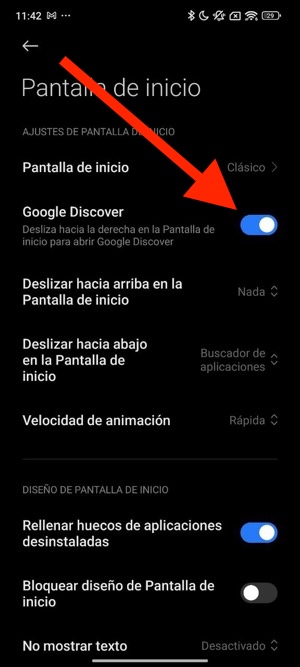 Entonces, fíjate si tu móvil te permite activar o desactivar Google Discover. También debes fijarte si existe una opción para cambiar este proveedor por otro, como suele ser habitual en los móviles Samsung. Una vez hayas activado o seleccionado Google Discover, verás que tus noticias aparecen de nuevo en la parte lateral de la pantalla.
Reinicia la aplicación de Google
Cuando Google Discover no funciona, la aplicación Google puede tener mucho que ver. De hecho, esta app también es la que se encarga de definir cuál es el asistente de voz en Android. Como ves, se trata de una herramienta muy importante para los usuarios, especialmente para aquellos que utilizan los servicios de Google. La cuestión es que, si tienes problemas con Discover, reiniciar esta aplicación puede solventarlos.
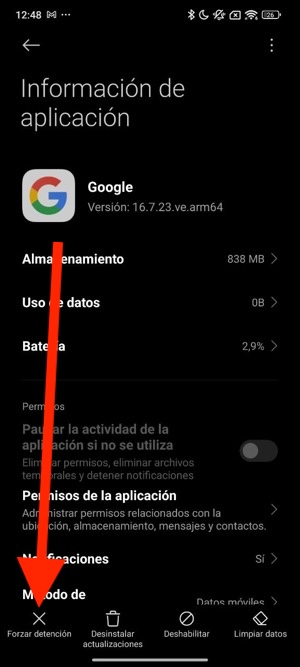
Solo tienes que localizar la aplicación de Google en tu móvil y presionar prolongadamente sobre ella. Luego, toca en Información de la aplicación. En este apartado, toca en Forzar detención. Esto hará que se cierre por completo. Después, toca en su icono para volver a abrirla y comprueba si Discover vuelve a funcionar.
Elimina los datos de la aplicación
Si el anterior truco no te ha servido, también es posible restablecer por completo la aplicación de Google. No te preocupes por tus datos, porque están todos sincronizados con la nube. Desde el apartado de Información de la aplicación, accede a la sección de Almacenamiento. Primero, presiona en Borrar la caché.
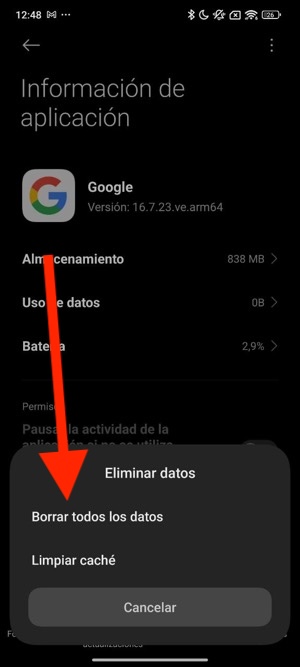
Si eso no funciona, entonces presiona en Borrar datos. Esto hará que la aplicación de Google se restablezca por completo. Es muy probable que tus problemas ya se hayan solventado. Pero, ¿y si todavía Google Discover no funciona?
Actualiza la aplicación
Es posible que haya un error con la aplicación de Google y, por eso, Google Discover no funciona. En ese caso, lo mejor es acudir a la Play Store e instalar todas las actualizaciones disponibles. Si los desarrolladores han detectado el problema, posiblemente hayan implementado un parche para solucionarlo.
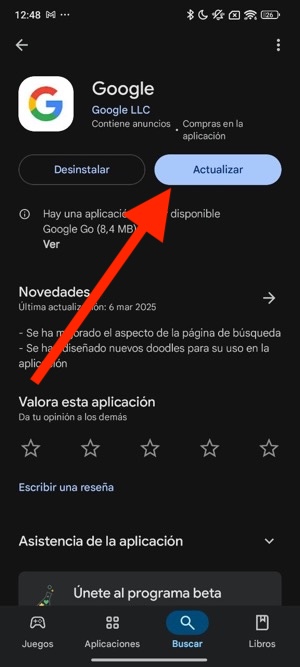
Una vez tengas la nueva versión de la app Google, simplemente prueba Google Discover para verificar si funciona correctamente.
Reinicia tu teléfono
Reiniciar tu teléfono es una solución que no te llevará más de 5 minutos y te permitirá solucionar un montón de fallos del sistema y de las aplicaciones. De hecho, ya te explicamos por qué la operadora sugiere siempre reiniciar el router. A diferencia de lo que muchos piensan, es un método que ayuda a recuperar el funcionamiento normal en el software de un dispositivo.
Elimina tu actividad de Google Discover
Cuando el problema es que Google Discover te sugiere historias y noticias que no te interesan en absoluto, la solución pasa por reiniciar por completo el algoritmo. A partir de ese momento, Google usará nuevos datos para definir tus intereses y recomendarte contenido en Discover.
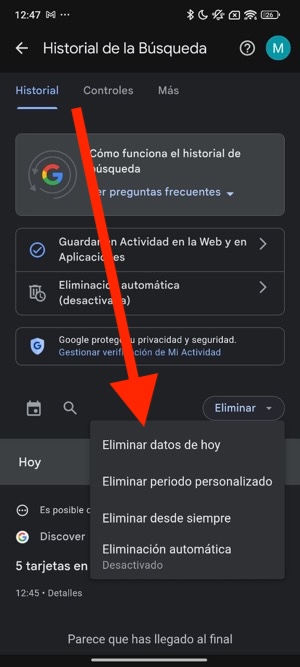
Lo único que debes hacer es esto:
- En tu móvil Android, ve a la aplicación de Google.
- Luego, toca en tu cuenta y pulsa en el avatar de tu cuenta y selecciona Historial de búsqueda en el listado de opciones.
- Toca en Eliminar y elige la opción Eliminar desde siempre.
Y tú, ¿qué solución te ayudado para cuando Google no funciona? Déjame tu opinión más abajo. ¡Nos leemos!