

Windows 10 permite al usuario crear accesos directos a ajustes específicos en el escritorio del PC. La característica puede ser una gran solución para cualquier persona que necesita tener acceso a una configuración particular del sistema con un uso frecuente. ¿Suena bien? Echa un vistazo a los consejos y aprende a cómo crear accesos directos en Windows 10 para facilitar el tiempo y flujo de trabajo.
Crear accesos directos en Windows 10 paso a paso
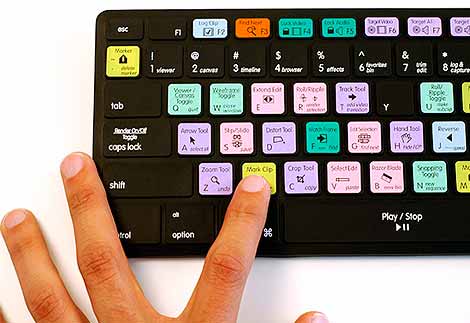
Con el acceso directo, no es necesario abrir el panel de control o abrir la localización del programa deseado. Simplemente debemos hacer doble clic en el icono que hemos situado en el escritorio.
Os detallamos los tres pasos a seguir:
- Paso 1. Haz clic en el botón derecho del ratón sobre el fondo de pantalla, ve a «Nuevo» y haz clic en «acceso directo«.
- Paso 2. A continuación, introduce uno de los siguientes comandos desde la lista y haz clic en «Siguiente».
- Paso 3. En la siguiente pantalla, escribe el nombre de tu elección para el acceso directo y haz clic en «Finalizar».
De esta manera, se puede crear accesos directos rápidos a las configuraciones específicas de Windows 10 (recomendamos ver la guía de como acelerar Windows) y ahorrar tiempo.
Comandos disponibles
| Ahorrador de energía: | ms-settings: batterysaver |
| Ahorro de batería ajustes: | ms-settings-settings: batterysaver |
| ahorro de batería detalles de uso: | ms-settings: batterysaver-usagedetails |
| Bluetooth: | ms-settings: bluetooth |
| Utilización de los datos: | ms-settings: datausage |
| Fecha y hora: | ms-settings: DATEANDTIME |
| Leyendas: | ms-settings: easeofaccess-closedcaptioning |
| Alto contraste: | ms-settings: easeofaccess-highcontrast |
| Lupa: | ms-settings: easeofaccess- magnifier |
| Narrador: | ms-settings: easeofaccess-narrator |
| Teclado: | ms-settings: easeofaccess-keyword |
| Ratón: | ms-settings: easeofaccess-mouse |
| Otras opciones de accesibilidad: | ms-settings: easeofaccess-otheroptions |
| Pantalla de bloqueo: | ms-setting: lockscreen |
| Mapas fuera de línea: | ms-settings: maps |
| Modo avión: | ms-settings: network-airplanemode |
| Proxy: | ms-settings: network-proxy |
| VPN: | ms-settings: network-vpn |
| Notificaciones: | ms-settings: notifications |
| Información de la cuenta: | ms-settings: privacy-accountinfo |
| Calendario: | ms-settings: privacy-calendar |
| Contactos: | ms-settings: Privacy-contacts |
| Otros dispositivos: | ms-settings: privacy-customdevices |
| Feedback: | ms-settings: privacy-feedback |
| Localización: | ms-settings: privacy-location |
| Mensajes: | ms-settings: privacy-messaging |
| movimiento: | ms-settings: privacy-motion |
| radios: | ms-settings: Privacy-radios |
| Hablando, escribiendo y escribiendo: | ms-settings: privacy-speechtyping |
| Cámara: | MS-settings: privacy-webcam |
| Idioma y región: | ms-settings: regionlanguage |
| Habla: | ms-settings: speech |
| Windows Update: | ms-settings: WindowsUpdate |
| Acceso corporativo: | ms-settings: workplace |
| dispositivos conectados: | ms-settings: connecteddevices |
| Opciones desarrolladores: | ms-settings: developers |
| Pantalla: | ms-settings: display |
| Mouse y trachpad: | ms-settings: mousetouchpad |
| Móvil: | ms-settings: network-cellular |
| Marcar: | MS-settings: network-dialup |
| Acceso directo: | ms-settings: network-directaccess |
| Ethernet: | MS-settings: network-ethernet |
| Punto de acceso móvil: | MS-settings: network-mobilehotspot |
| Wi-Fi: | MS-settings: network-wifi |
| Configuración de la administración de Wi-Fi: | ms-settings: network-wifisettings |
| Herramientas opcionales: | ms-settings: optionalfeatures |
| Familia y otros usuarios: | ms-settings: otherusers |
| Personalización: | ms-settings: personalization |
| Fondo de pantalla: | MS-settings: personalization-background |
| Color: | ms-settings: personalization-colors |
| Inicio: | MS-settings: personalization-start |
| Apagado: | ms-settings: powersleep |
| Proximidad: | ms-settings: proximity |
| Pantalla: | ms-settings: screenrotation |
| Opciones de entrada: | ms-settings: signinoptions |
| Sensor de almacenamiento: | ms-settings: storagesense |
| Temas: | ms-settings: themes |
| Escritura: | ms-settings: typing |
| Modo de tableta: | ms-settings: //tabletmode/ |
| Privacidad: | ms-settings: privacy |
| micrófono: | ms-settings: privacy-microphon. |
Con esto hemos terminado nuestro tutorial de cómo crear accesos directos en Windows 10. ¿Lo has visto útil? ¿Cual es tu acceso directo favorito? Esperamos vuestras opiniones.