Si eres de los que piensa que un mando es solo enchufar y jugar, es posible que te estés perdiendo una parte importante del mantenimiento de tu setup. Aunque no lo parezca, el periférico que tienes entre las manos cuenta con su propio sistema operativo interno, o firmware, que gestiona desde la sensibilidad de los sticks hasta la gestión de la batería. En esta guía voy a explicarte cómo actualizar tu mando de Xbox paso a paso, tanto si juegas en consola como si lo usas en PC. Es un proceso rápido que puede salvarte de desconexiones absurdas y problemas de compatibilidad. Vamos al lío.
Índice de contenidos
Actualizar mando de Xbox paso a paso
La buena noticia es que Microsoft ha unificado el ecosistema. Esto significa que el procedimiento es visualmente idéntico tanto si estás delante de una Xbox Series X como si estás en tu escritorio con Windows 10 u 11. La herramienta que hace la magia se llama Accesorios de Xbox.
Si estás en consola, esta aplicación viene preinstalada. Sin embargo, si nos lees desde PC (que suele ser donde surgen más dudas), es probable que no la tengas.
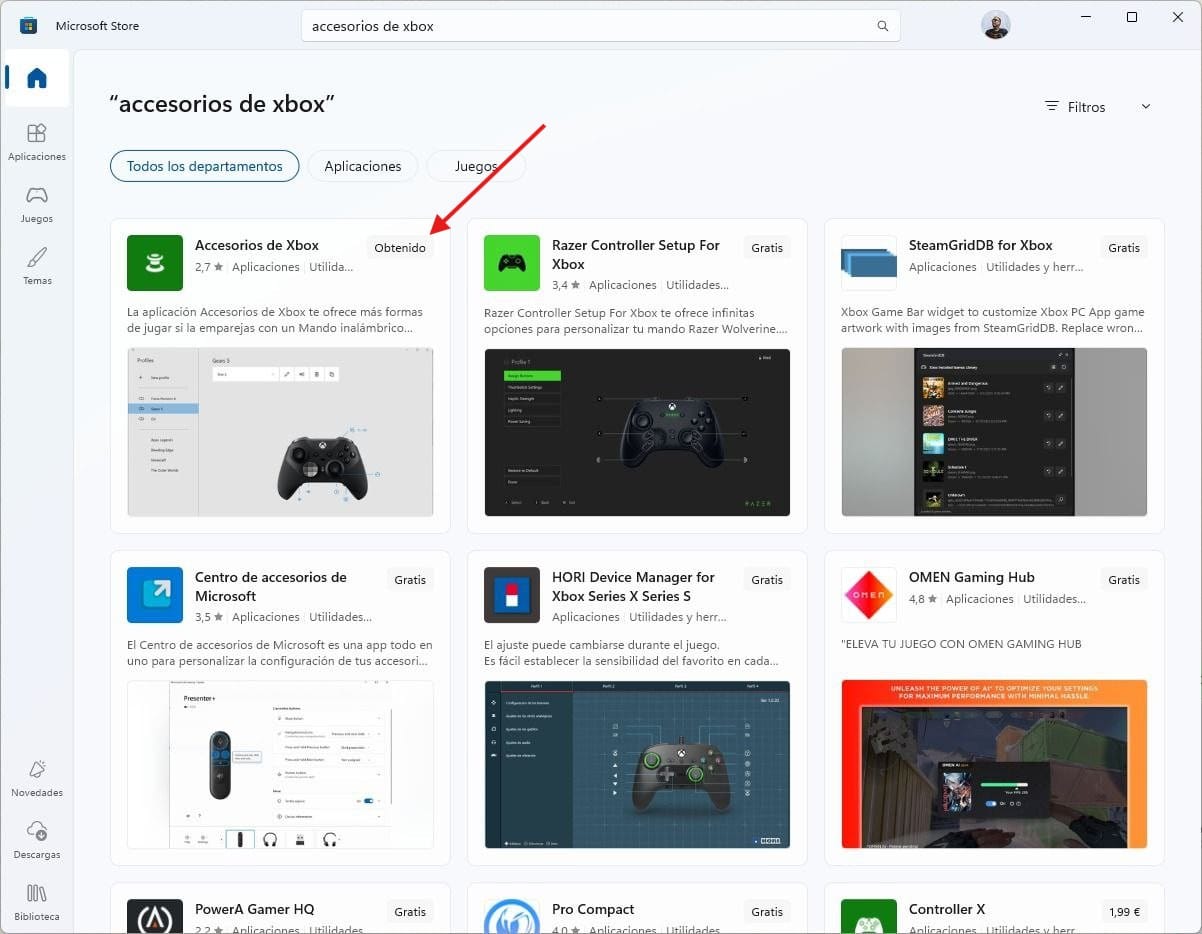
Lo primero que debes hacer es ir a la Microsoft Store, buscar Accesorios de Xbox e instalarla. Es gratuita y oficial. Una vez la tengas, el proceso es el siguiente:
- Para empezar, conecta el mando correctamente. Abre la aplicación Accesorios de Xbox. Si conectas el mando por Bluetooth, verás que la app no lo detecta o te lanza un aviso. Debes conectarlo mediante cable USB-C (o Micro-USB si es un mando de Xbox One antiguo). directamente al PC. Si tienes el adaptador inalámbrico oficial de Xbox para Windows, también sirve, pero el cable es lo más seguro.
- Una vez detectado, verás una imagen de tu mando en pantalla. Debes hacer clic en el botón de los tres puntos suspensivos (…) que aparece justo debajo de la imagen del controlador.

- En la siguiente pantalla, fíjate en la esquina superior izquierda. Verás un texto que dice Versión de firmware. Si hay una nueva versión, aparecerá un botón que dice Actualizar ahora o Actualización disponible. Si dice No hay actualizaciones disponibles, estás al día. Ojo, te recomiendo que hagas clic igualmente en este último botón para confirmar que realmente estás en la última versión. Esto podría forzar la actualización, incluso cuando la app cree que no hay ninguna disponible.
- Para terminar, pulsa en actualizar y confirma. El proceso tardará unos minutos. Es vital que no desconectes el cable USB ni muevas el mando bruscamente durante este tiempo para evitar errores de escritura en la memoria del dispositivo.


Como ves, es un procedimiento supersencillo En unos pocos clics lo habrás completado.
Qué debes tener en cuenta a la hora de actualizar el mando Xbox
Aunque el proceso es bastante a prueba de fallos, hay un par de detalles técnicos que suelen pasar desapercibidos y que pueden darte dolores de cabeza si no los conoces.
- El Bluetooth no sirve para actualizar: Insisto en esto porque es el error más común. El protocolo Bluetooth estándar tiene un ancho de banda limitado y no permite la transferencia segura de archivos de firmware. Si intentas actualizar sin cable, la aplicación simplemente no te dejará avanzar.
- Ojo con las baterías: Si usas pilas o una batería recargable y decides actualizar de forma inalámbrica (solo posible en consola o con el adaptador oficial de PC), asegúrate de que tengan buena carga. Si el mando se apaga en mitad de la instalación, podrías brickear (bloquear) el dispositivo momentáneamente. Mi recomendación es que, para actualizar, quites las pilas y uses solo el cable USB; así el mando se alimenta directamente del ordenador y eliminas riesgos.
- Accesorios conectados: Si tienes unos auriculares conectados al puerto jack del mando o el teclado numérico (Chatpad), es posible que la actualización tarde más, ya que a veces el sistema aprovecha para actualizar también estos periféricos.
¿Por qué deberías actualizar tus controladores?
Quizá pienses que esto de actualizar el mando Xbox no es tan necesario. Es un razonamiento lógico, pero recuerda que en el mundo del hardware moderno, el software manda. Microsoft lanza actualizaciones para corregir problemas de estabilidad en la conexión, mejorar la precisión de los gatillos o ajustar el consumo de energía para que las pilas duren más.
Pero hay más. La compatibilidad es clave. Te cuento un caso real que nos pasó en la redacción. Intentando configurar un mando de Xbox antiguo en Bazzite, un sistema operativo basado en Linux diseñado para gaming, el mando se desconectaba constantemente o no era reconocido por el Bluetooth.
La solución no fue tocar Linux, sino conectar el mando a un PC con Windows, actualizar el firmware y volver a probar. Al actualizar, los problemas de emparejamiento desaparecieron al instante. Esto ocurre porque las actualizaciones, entre otras cosas, afinan el protocolo Bluetooth LE, haciéndolo compatible con dispositivos como la Steam Deck, móviles Android o sistemas operativos alternativos.
En resumen, mantener tu mando al día no solo es cuestión de tener el último número de versión, sino de asegurar que tus partidas no se corten en el peor momento. Te llevará cinco minutos y te ahorrará horas de frustración.
Y tú, ¿alguna vez has tenido problemas por no actualizar un periférico? ¿Juegas por cable o eres fiel al inalámbrico? Te leo en los comentarios.