Si eres nuevo en Ubuntu o eres un usuario que no se siente del todo a gusto con esta distro Linux, aquí te muestro una completa guía para configurarlo de forma avanzada y que quede lo más optimizado y perfecto posible para su uso como sistema operativo para el día a día.
Índice de contenidos
Activa el Secure Boot
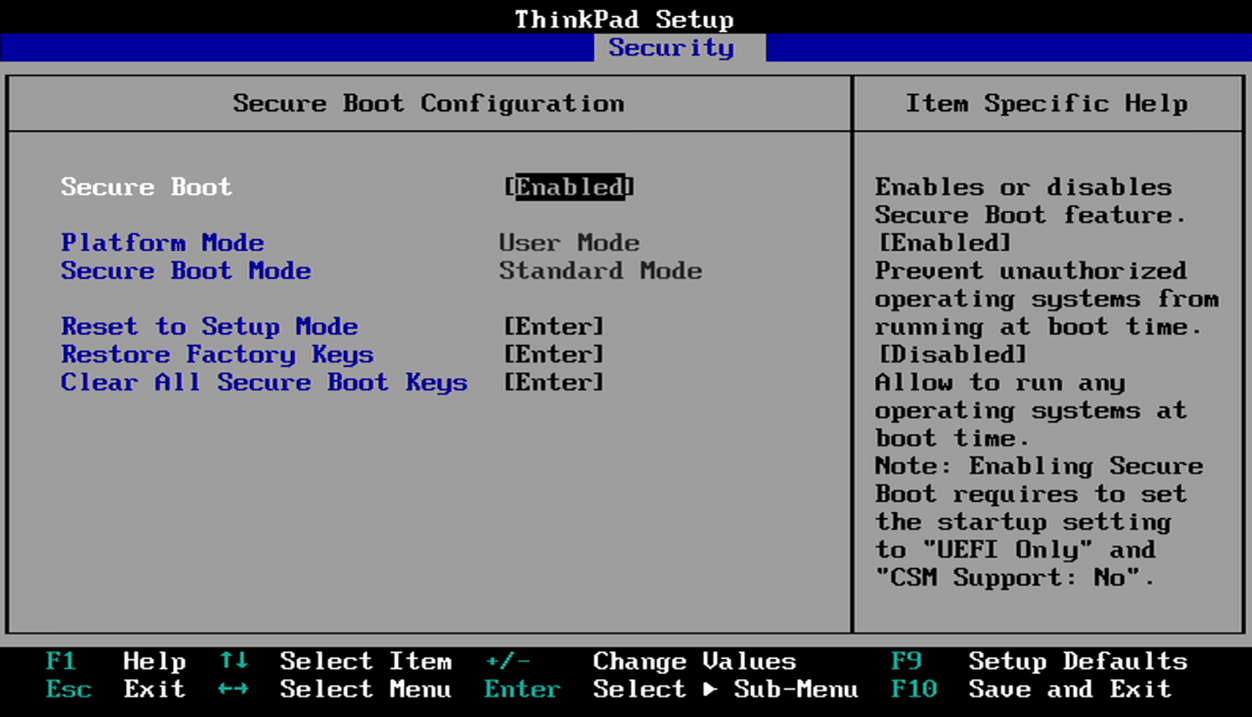
El Secure Boot es una característica de seguridad incluida en el firmware UEFI que ayuda a proteger el arranque del sistema contra software malicioso. Aunque Ubuntu soporta Secure Boot de forma nativa, en muchos casos se instala con esta opción desactivada. Si lo has desactivado como indica en algunos tutoriales de instalación de Ubuntu, te recomiendo volverlo a activar para mayor seguridad. Para ello, sigue estos sencillos pasos:
- Reinicia tu equipo.
- Durante el arranque, pulsa la tecla correspondiente para entrar en la configuración UEFI/BIOS (suele ser F2, Supr, ESC o F10, según el fabricante).
- Una vez dentro, busca la sección o pestaña Boot o Security.
- Dentro de esta pestaña, ve al ítem Secure Boot y cambia Disabled por Enabled.
- Ahora, sal y guarda los cambios. Puedes hacerlo con F10 y aceptando el menú o ve a la pestaña Save & Exit y elige salir y guardar los cambios.
Con esto, en la mayoría de los casos es suficiente. El equipo se reiniciará y Secure Boot estará activo.
Personalizar GRUB

Otra de las mejoras que te recomiendo es personalizar GRUB, para ello, si no tienes muchos conocimientos del terminal, te aconsejo instalar GRUB Customizer, que es una herramienta gráfica que permite modificar de forma sencilla el menú de arranque. Los pasos a seguir son:
- Abre una terminal.
- Actualiza la lista de paquetes:
sudo apt update
- Instala el programa:
sudo apt install grub-customizer
- Una vez finalizada la instalación, puedes abrirlo desde el menú de aplicaciones o ejecutando:
grub-customizer
Al iniciar GRUB Customizer verás una ventana con varias pestañas:
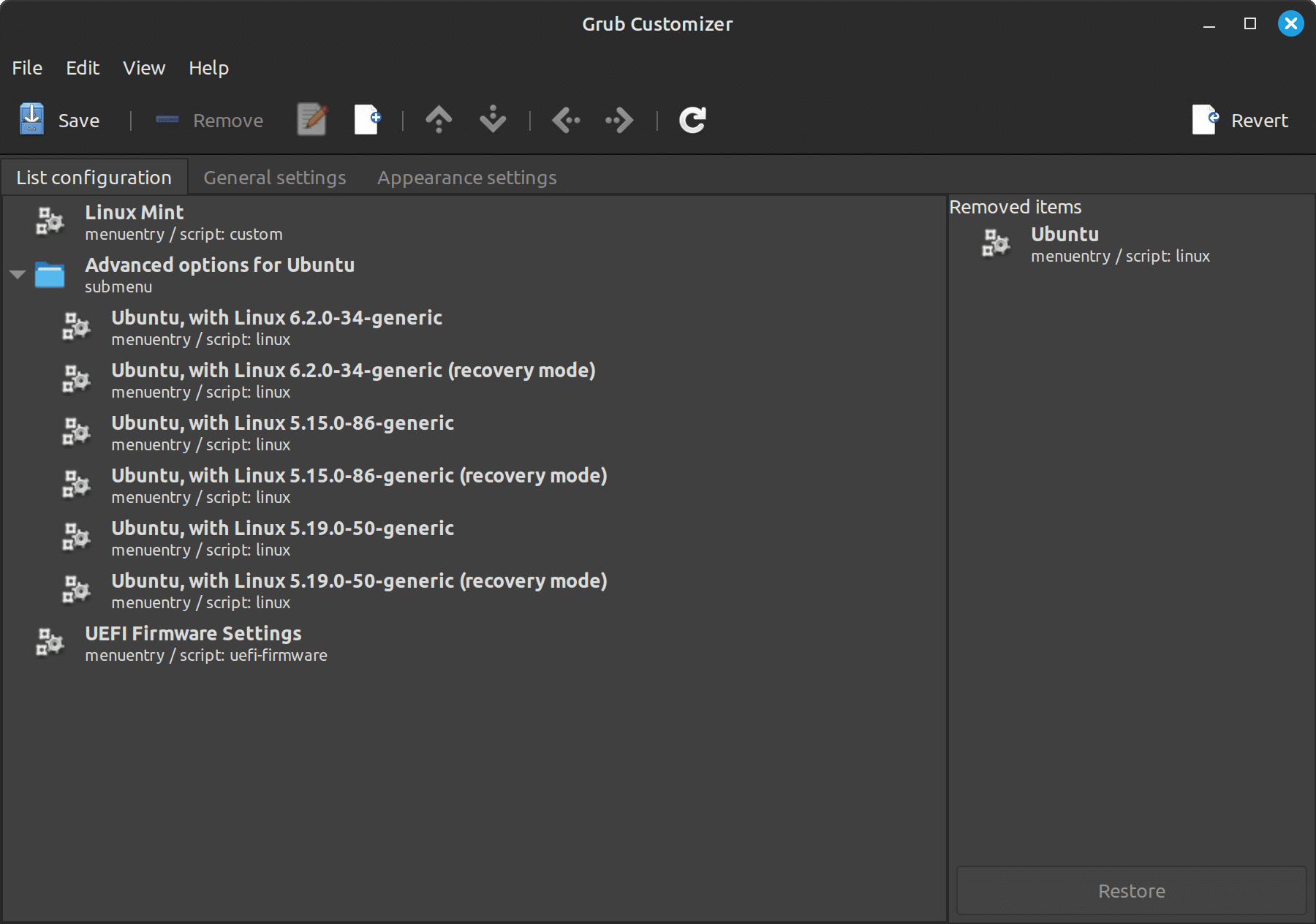
- Lista de configuración: muestra todas las entradas de arranque (Ubuntu, kernels anteriores, otros sistemas operativos). Aquí puedes:
- Reordenar las entradas arrastrándolas.
- Cambiar el sistema operativo predeterminado.
- Editar títulos y parámetros de arranque.
- Configuración general: permite ajustar el tiempo de espera antes de arrancar automáticamente, habilitar o deshabilitar el menú, y definir opciones por defecto.
- Apariencia: ofrece opciones para personalizar el aspecto del menú, como colores, fuentes y fondo de pantalla.
Cuando hayas realizado las modificaciones deseadas:
- Pulsa Guardar.
- GRUB Customizer regenerará automáticamente el archivo de configuración y actualizará GRUB.
- Reinicia tu equipo para comprobar los cambios.
Instalar los controladores y firmware de hardware adicionales
Ubuntu incluye controladores libres para la mayoría del hardware, pero en algunos casos es recomendable instalar firmware adicional o drivers propietarios para obtener mejor rendimiento gráfico, compatibilidad o soporte de funciones avanzadas, especialmente en el caso de las GPUs. Para el firmware, sigue estos pasos:
- Abre una terminal y actualiza la lista de paquetes:
sudo apt update
- Instala el paquete de firmware:
sudo apt install linux-firmware
Este paquete contiene microcódigos y controladores esenciales para distintos dispositivos, incluyendo tarjetas gráficas, Wi-Fi y otros periféricos. Esto puede solucionar algunos problemas si algún componente no funciona bien.
Ahora, para los drivers gráficos propietarios, tienes que ejecutar desde el terminal los siguientes comandos, según la GPU que tengas:
En caso de tener una GPU AMD, los controladores de código abierto funcionan extremadamente bien, y no sería necesario instalar los propietarios. No obstante, si quieres los propietarios te lo explico también…
#Para NVIDIA:
=============
sudo apt update && sudo apt upgrade -y
sudo ubuntu-drivers autoinstall
sudo reboot

#Para AMD:
==========
#Descarga el paquete DEB desde la web oficial de AMD
sudo apt update
sudo cd Descargas
sudo dpkg -i amdgpu-install_VERSION_all.deb
sudo apt install -f
udo amdgpu-install --usecase=workstation,opencl --accept-eula
sudo reboot

#Para Intel:
============
wget -qO - https://repositories.intel.com/graphics/intel-graphics.key | sudo gpg --dearmor --output /usr/share/keyrings/intel-graphics.gpg
#Sustituye jammy por la versión de Ubuntu que tengas en el siguiente comando:
echo "deb [arch=amd64,i386 signed-by=/usr/share/keyrings/intel-graphics.gpg] https://repositories.intel.com/graphics/ubuntu jammy main" | sudo tee /etc/apt/sources.list.d/intel-graphics.list
sudo apt update
#Si tienes una Intel Arc ejecuta este comando:
sudo apt install xpu-smi
sudo reboot
Tras reiniciar, puedes comprobar qué driver está activo con:
lspci -k | grep -EA3 'VGA|3D|Display'
Agregar medios de almacenamiento
Es probable que no se hayan agregado todos los medios de almacenamiento durante la instalación de Ubuntu. Si tienes más de un SSD o HDD instalado en el equipo, para que se monte de forma automática cuando inicies el sistema, debes hacer lo siguiente:
#Identifica la unidad de almacenamiento que no se ha agregado por su ID
lsblk

#Crea un punto de montaje para ella, por ejemplo, un segundo SSD llamado Datos
sudo mkdir -p /mnt/Datos

#Comprueba el UUID de la partición de este medio
sudo blkid

#Edita fstab para que se monte automáticamente desde el arranque y se muestre como una unidad más
sudo nano /etc/fstab

#Agrega en el editor la siguiente línea (sustituye el código UUID por el tuyo, el punto de montaje por el elegido, y el FS que tenga tu unidad)):
# UUID=636e05d1-9493-4702-861c-847291a27a8d /mnt/Datos ext4 defaults 0 2

#Guarda los cambios y sal de nano con Ctrl + O y Ctrl + X

#Prueba el montaje con el comando
sudo mount -a
También te puede interesar leer sobre las mejores distribuciones Linux para gaming
Actualización de paquetes y limpieza
Ahora, te recomendaría hacer una actualización de todos los paquetes, por si existen nuevas versiones de los que ya tienes instalados, especialmente importante si hiciste la instalación de Ubuntu sin Internet y no se descargaron las últimas versiones:
#Actualiza la lista de paquetes y los paquetes
sudo apt update && sudo apt upgrade -y

#Una alternativa al anterior es
sudo pkcon update

#Actualiza también los paquetes snap
sudo snap refresh

#Reinicia (recomendado)
sudo reboot

#Limpia paquetes o basura que ya no sirva para liberar espacio con
sudo apt autoremove -y
sudo apt autoclean
sudo apt clean
Te aconsejaría crear un script propio para automatizar todo estos comandos tan solo ejecutando un comando tipo sudo ./mi-script.sh
Te recomiendo leer nuestra comparativa Linux vs Windows
Añade un medio de backup y recuperación
Otra cosa recomendable tras instalar Ubuntu es agregar un medio de respaldo para hacer copias de seguridad y tener tus datos a salvo, y poderlos recuperar de forma fácil en caso de fallo. Existen muchas opciones para esto, pero te recomendaría una que funciona bastante bien, como es Timeshift:
sudo add-apt-repository ppa:teejee2008/timeshift
sudo apt update
sudo apt install timeshift
Una vez instalado, puedes abrirlo desde el menú de aplicaciones. Al iniciarlo por primera vez, verás el Asistente de Configuración:
- Tipo de instantánea: * Selecciona RSYNC (es la opción estándar para la mayoría de los usuarios con discos ext4). Pero si has utilizado BTRFS para tus particiones, selecciona esa otra opción.
- Ubicación de la instantánea: Selecciona el disco donde se guardarán los respaldos (preferiblemente uno distinto al del sistema o una partición con mucho espacio).
- Niveles de instantánea (Programación): Se recomienda dejar activo:
- Weekly (Semanal): 2 o 3 copias.
- Daily (Diario): 5 copias.
- Boot (Arranque): 1 o 2 copias por si algo falla tras encender.
En caso de desastre, puedes recuperar tu sistema al instante con:
sudo timeshift --restore
Personalización y extensiones del entorno
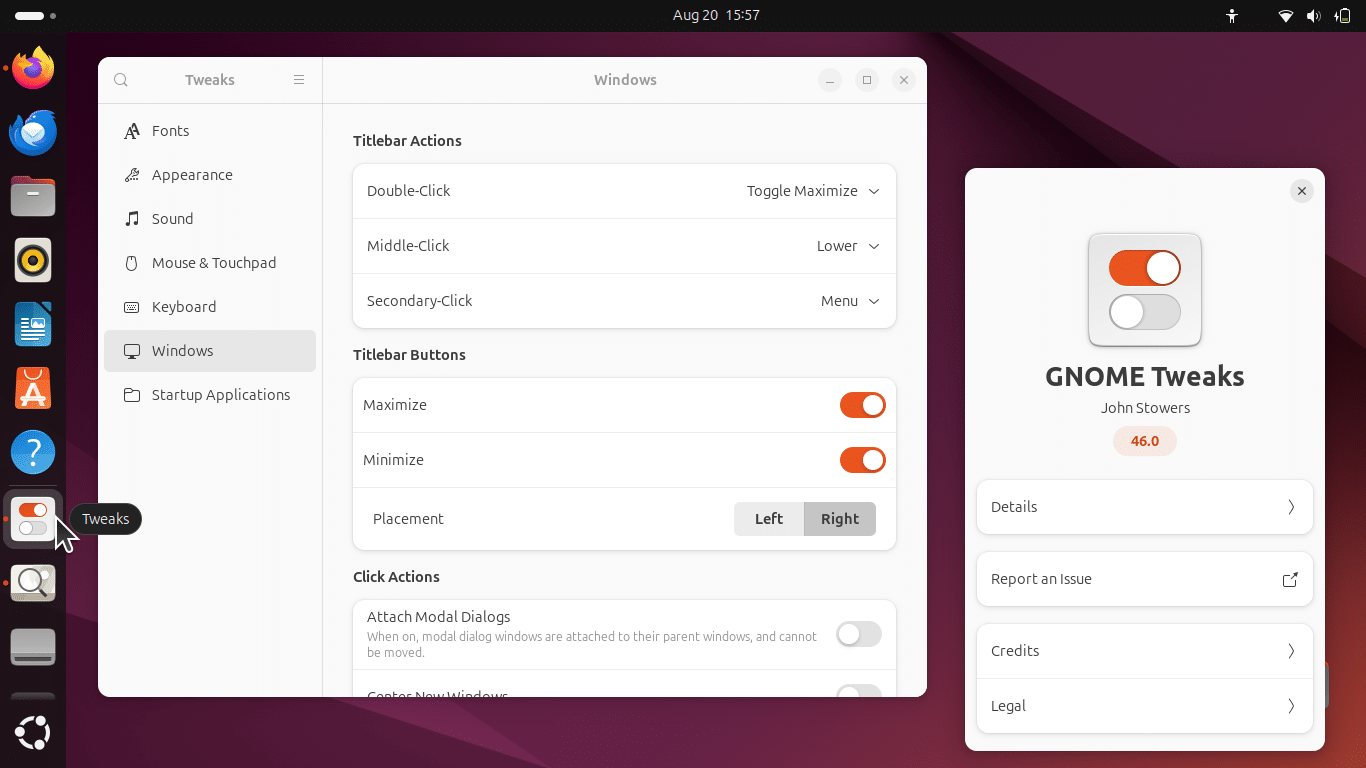
Es importante dejar el entorno de escritorio a tu gusto para facilitarte el día a día. Ubuntu instala por defecto GNOME Shell, pero se puede personalizar bastante utilizando otros paquetes como GNOME Tweaks, un software con el que podrás modificar muchos aspectos de la interfaz de forma sencilla:
sudo apt update sudo apt install gnome-tweaks
También te recomiendo instalar el gestor de extensiones, ya que GNOME tiene una amplia tienda de extensiones que podrás descargar e instalar para agregar nuevas funciones a tu entorno que no tiene por defecto.:
sudo apt install gnome-shell-extension-manager
sudo apt install gnome-shell-extensions
Una vez instalados, búscalos en tu menú de aplicaciones:
- Retoques (Tweaks): Úsalo para cambiar la apariencia general (como poner los botones de minimizar/maximizar a la izquierda o derecha), y mucho más…
- Gestor de extensiones (Extension Manager): Ábrelo, ve a la pestaña «Explorar», busca la extensión que quieras y dale a «Instalar».
Si instalas temas nuevos en las carpetas ~/.themes o ~/.icons, tendrás que cerrar y abrir Tweaks para que aparezcan en la lista.
Completa tu sistema de paquetería más allá de Snap y APT
Además de APT para paquetes DEB, y Snap, existen otros tipos de paquetes que cada vez son más populares y para los que debes preparar tu entorno para que sea compatible, así podrás descargar estos paquetes universales de software e instalarlos de forma sencilla. Me refiero a AppImage y Flatpak (como sabes, ambos proyectos tienen webs desde las que descargar software con este formato):
-
sudo apt update sudo apt install flatpak
flatpak remote-add --if-not-exists flathub https://dl.flathub.org/repo/flathub.flatpakrepo
sudo apt install gnome-software-plugin-flatpak
Los AppImage no se «instalan» realmente, son archivos ejecutables. Sin embargo, en versiones modernas de Ubuntu (22.04 en adelante), necesitas una biblioteca específica para funcionar que debes instalar:
-
sudo apt install libfuse2

#Opcional, instalar AppImageLauncher
sudo add-apt-repository ppa:appimagelauncher-team/stable sudo apt update sudo apt install appimagelauncher
Instalar software adicional imprescindible
Ubuntu incluye gran cantidad de paquetes de software por defecto, en cambio, es posible que para tu día a día necesites algunos extra. Cada caso es particular, pero para usuarios generales, te recomendaría instalar también:
#Editor fotográfico alternativo a Adobe Photoshop
sudo apt install gimp

#App de mensajería instantánea Telegram
sudo apt install telegram-desktop

#Miscelanea (MP3, MP4,...)
sudo apt install ubuntu-restricted-extras

#Reproductor multimedia VLC
sudo apt install vlc -y

#App de mensajería y productividad Slack
sudo snap install slack

#App de limpieza al estilo CCleaner
sudo apt install -y stacer

#Conversor de formatos
sudo apt install -y converseen

#App para conexión PC-móvil Android
sudo apt install -y kdeconnect

#Gestor de particiones avanzado
sudo apt install -y gparted

#OBS Studio para streaming
sudo add-apt-repository ppa:obsproject/obs-studio -y && sudo apt update && sudo apt install -y obs-studio

#Calibre para gestionar biblioteca de eBooks
sudo -v && wget -nv -O- https://download.calibre-ebook.com/linux-installer.sh | sudo sh /dev/stdin
Optimizar el rendimiento de Ubuntu
Ubuntu permite modificar ciertos parámetros del kernel para optimizar el uso de memoria y caché. Estos ajustes se realizan con la herramienta sysctl y pueden marcar la diferencia en equipos con recursos limitados o en entornos exigentes:
Ajustar la presión de caché (vfs_cache_pressure)
Este parámetro controla cuánto se prioriza liberar caché de directorios e inodos frente a mantenerla en memoria.
- Valor por defecto: 100.
- Valores más bajos (ej: 50) hacen que el sistema conserve más caché, mejorando la velocidad al acceder a archivos.
Puedes probar con:
sudo sysctl -w vm.vfs_cache_pressure=50
Controlar el uso de swap (swappiness)
vm.swappiness define la tendencia del sistema a usar la memoria swap.
- Valor por defecto: 60.
- Reducirlo (ej: 10) hace que Ubuntu use más la RAM antes de recurrir a swap, mejorando el rendimiento en equipos con suficiente memoria. Solo deberías dejar números superiores en caso de tener poca RAM, como por ejemplo, menos de 16GB.
Para ajustarlo, puedes usar un comando como:
sudo sysctl -w vm.swappiness=10
Hacer cambios permanentes
Los ajustes anteriores se pierden tras reiniciar. Para hacerlos persistentes deberás usar el editor de texto para mantener la configuración:
- Edita el archivo /etc/sysctl.conf:
sudo nano /etc/sysctl.conf
- Añade las líneas:
vm.swappiness=10 vm.vfs_cache_pressure=50
- Guarda y reinicia.
4. Verificar valores actuales
Puedes comprobar los parámetros activos con:
cat /proc/sys/vm/swappiness cat /proc/sys/vm/vfs_cache_pressure
Optimización para Gaming y Steam
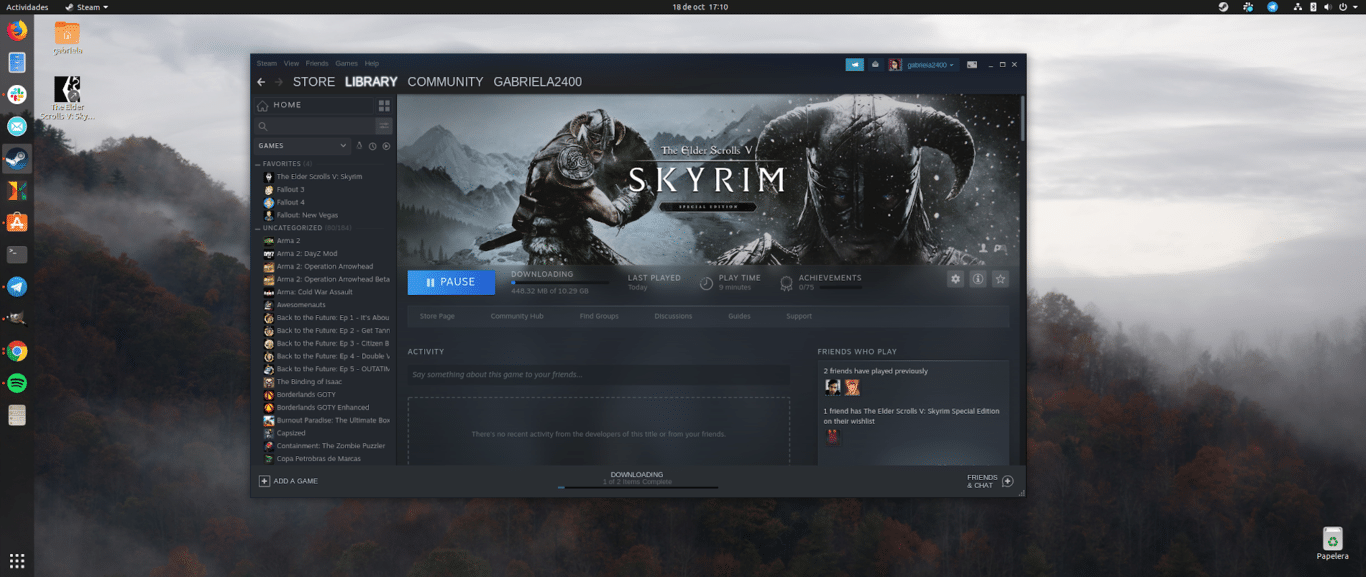
Si vas a usar Ubuntu para gaming, no te puede faltar el cliente Steam de Valve instalado en tu distro. Deberías evitar paquetes Snap o Flatpak, que pueden reducir el rendimiento y compatibilidad. Te aconsejo instalarlo directamente desde los repositorios oficiales con los siguientes comandos:
sudo cp ~/Downloads/steam.gpg /usr/share/keyrings/ sudo dpkg --add-architecture i386
sudo tee /etc/apt/sources.list.d/steam-stable.list <<'EOF' deb [arch=amd64,i386 signed-by=/usr/share/keyrings/steam.gpg] https://repo.steampowered.com/steam/ stable steam EOF
sudo apt update sudo apt install steam-launcher libgl1-mesa-dri:amd64 libgl1-mesa-dri:i386 libgl1:amd64 libgl1:i386 -y
Aunque existen muchos títulos de videojuegos para Linux de forma nativa en la biblioteca Steam, es posible que también quieras jugar a videojuegos nativos para Windows. Como sabes, la inmensa mayoría de ellos funcionan perfectamente en Linux gracias al proyecto Proton que se incluye en Steam. No obstante, si quieres tener las últimas correcciones y mejoras de la capa de compatibilidad, te recomendaría instalar la versión Proton GE, no incluida por defecto en Steam. Para ello, una vez descargado el .tar.gz desde Github, haz lo siguiente:
mkdir -p ~/.steam/root/compatibilitytools.d cd ~/Downloads tar -xf GE-Proton*.tar.gz mv GE-Proton* ~/.steam/root/compatibilitytools.d/
Para activar las mejoras, abre Steam y haz lo siguiente:
- Ve a Parámetros > Compatibilidad.
- Marca «Habilitar Steam Play para todos los demás títulos».
- En el menú desplegable, selecciona la versión de GE-Proton que instalaste.
- Finalmente reinicia Steam para aplicar cambios.
Por cierto, si falla para algún juego específico, haz esto:
- Clic derecho en el juego > Propiedades > Compatibilidad.
- Marca «Forzar el uso de una herramienta de compatibilidad específica».
- Selecciona GE-Proton.
- Reinicia Steam para que reconozca los cambios.
Agregar una IA local al estilo Copilot en Ubuntu
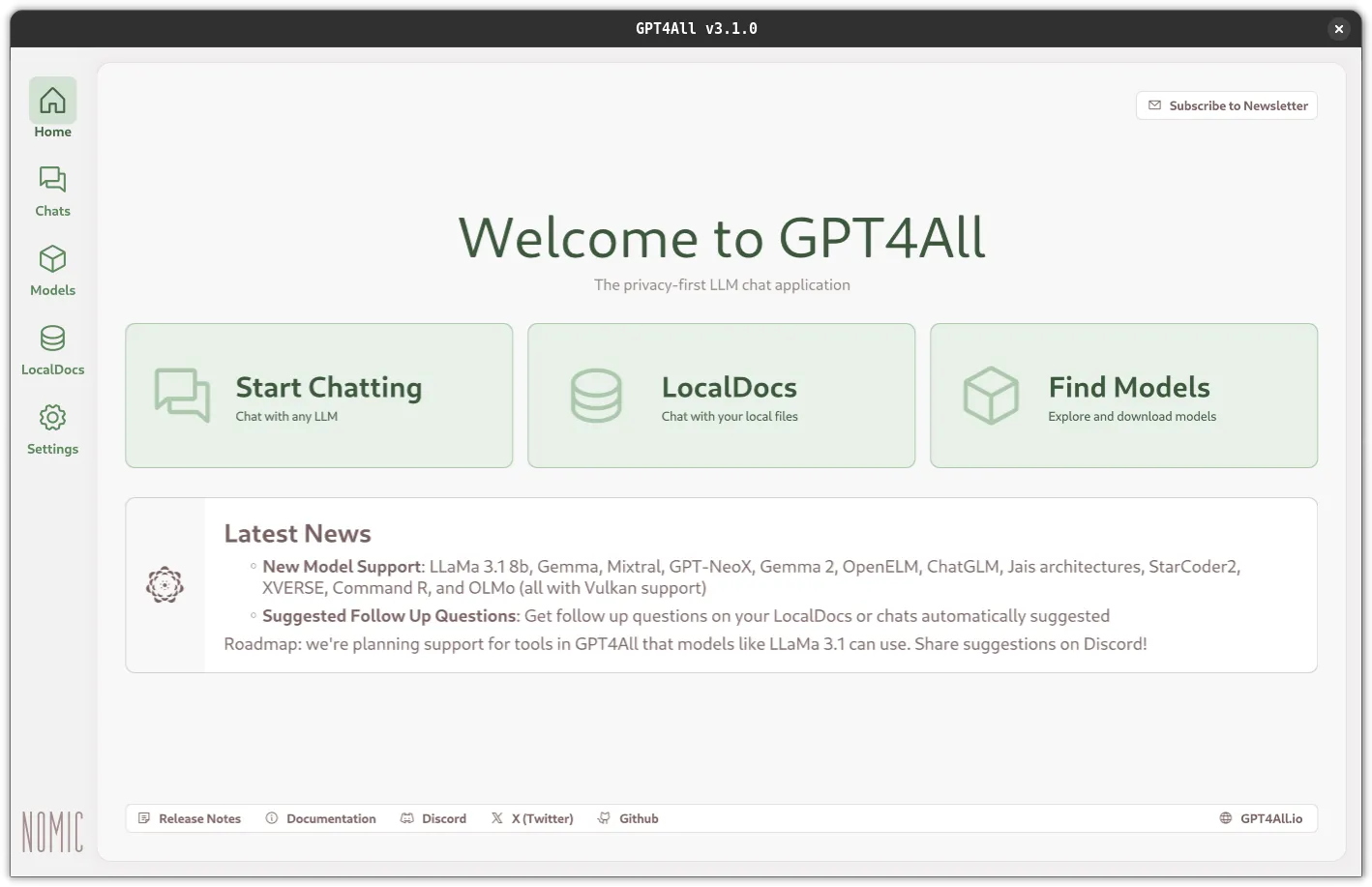
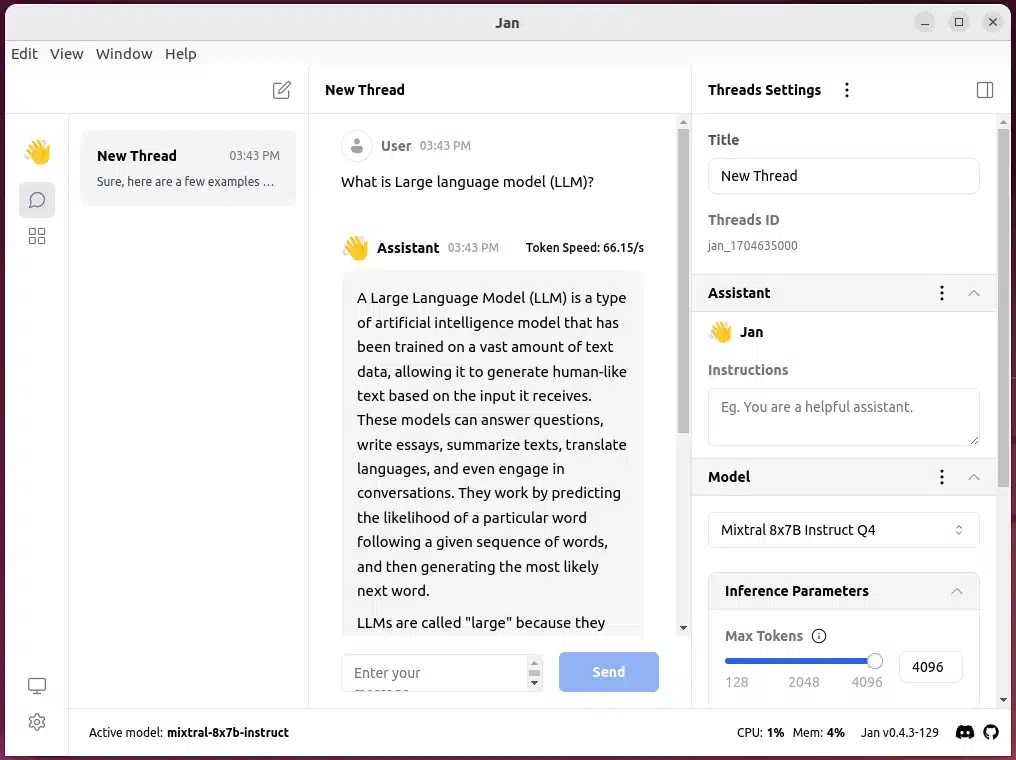
Ahora que la IA está en todos lados, como Copilot en Windows 11 o Gemini en Android, también te podría interesar ejecutar algún modelo de IA en tu Ubuntu. Esto es posible si tienes un hardware decente, con NPU integrada (con al menos 40 TOPS) o con una GPU de última generación (RTX 3060 o superior). Puedes hacerlo de varias formas, aunque personalmente te recomiendo usar dos apps muy interesantes que te facilitarán mucho las cosas y que te permiten elegir entre distintos modelos, como LLama, GPT, Claude, Mistral, Deepseek, etc., algunos de código abierto como sabes…
Para instalar las apps, debes hacer esto:
- Descargar y ejecutar Jan.AppImage
- Descargar GPT4All desde la web oficial. En este caso es un .run, por lo que debes ejecutar los siguientes comandos:
cd ~/Descargas
chmod +x gpt4all-installer-linux.run
./gpt4all-installer-linux.run
Comenta qué te ha parecido…