


Microsoft Edge para Android está probando una de las funciones más esperadas por sus usuarios: la capacidad de instalar extensiones diseñadas para la versión de escritorio. Hasta ahora, la versión móvil del navegador ofrecía una selección muy limitada de extensiones optimizadas. Sin embargo, la última versión Canary (el canal de pruebas más temprano) ha abierto la puerta a todo el catálogo.
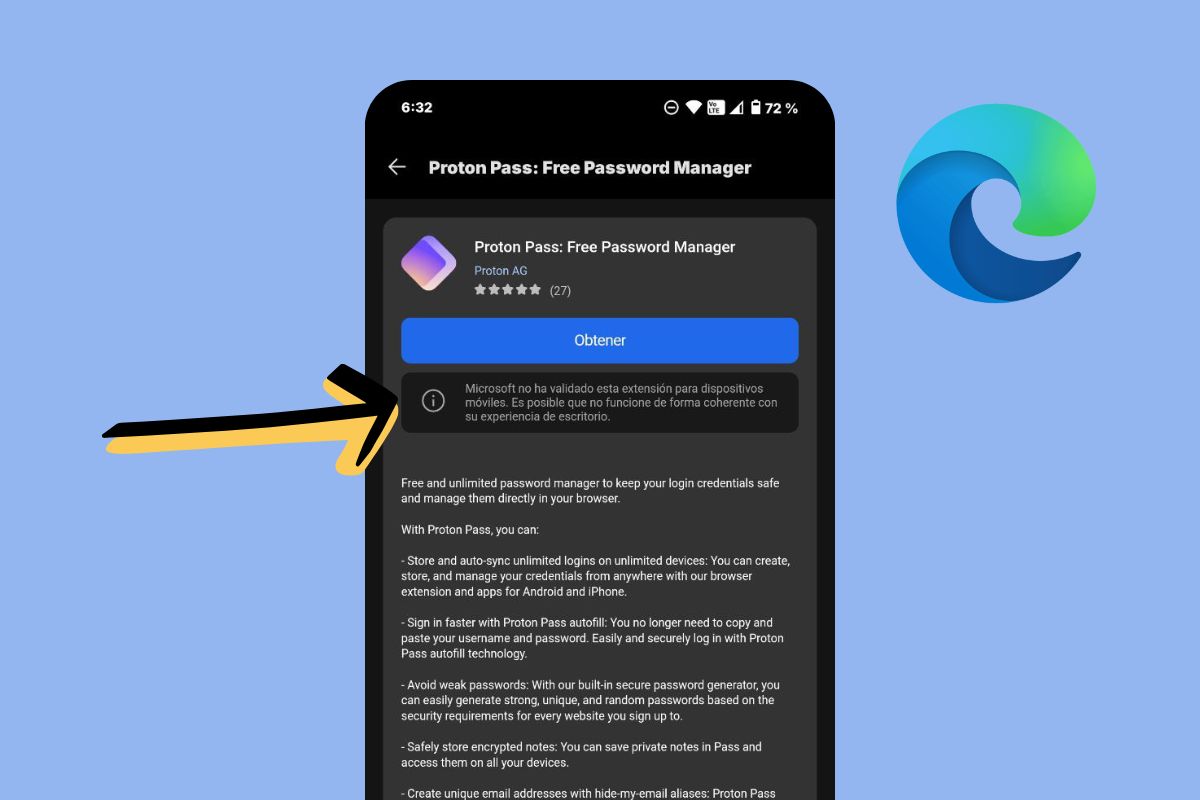
Este cambio, detectado inicialmente en Reddit, permite acceder a la tienda completa de extensiones de escritorio. No obstante, Microsoft advierte a los usuarios al instalarlas: estas extensiones no han sido probadas para dispositivos móviles y pueden presentar problemas de estabilidad o rendimiento, ya que no están optimizadas para pantallas táctiles o entornos móviles.
Cómo probar las extensiones de escritorio en Microsoft Edge
Esta nueva capacidad no está activada por defecto, ya que se encuentra en fase de pruebas. Los usuarios que utilicen Edge Canary en Android deben activar una función experimental (conocida como ‘flag’) para habilitar la barra de búsqueda que da acceso a la tienda completa. El proceso es sencillo: hay que visitar edge://flags en la barra de direcciones del navegador.

Una vez en el menú de funciones experimentales, se debe buscar la opción llamada ‘Android Extension Search’ y activarla (seleccionando ‘Enabled’). Tras reiniciar el navegador, la página de «Extensiones» de Edge mostrará una nueva barra de búsqueda. Esta barra es la clave, ya que permite buscar en todo el repositorio de escritorio, no solo en la limitada lista móvil.
Te interesa >> Las mejores flags para personalizar tu Google Chrome
En las pruebas que hemos efectuado, fue posible buscar e instalar extensiones que oficialmente no están disponibles en móvil, como Proton Pass. Al intentar instalarla, apareció la advertencia de compatibilidad, pero tras aceptarla, la extensión se instaló y funcionó correctamente, mostrando las contraseñas en los campos correspondientes.
Otros usuarios también se probaron Keepa, una extensión popular para Amazon (que sí está optimizada para móvil), y funcionó tal como lo hace en el escritorio, mostrando los gráficos de historial de precios en las páginas de producto. Ambas extensiones, optimizadas y no optimizadas, mostraron un rendimiento similar en las pruebas iniciales. Se espera que esta función llegue a la versión estable de Edge más adelante.