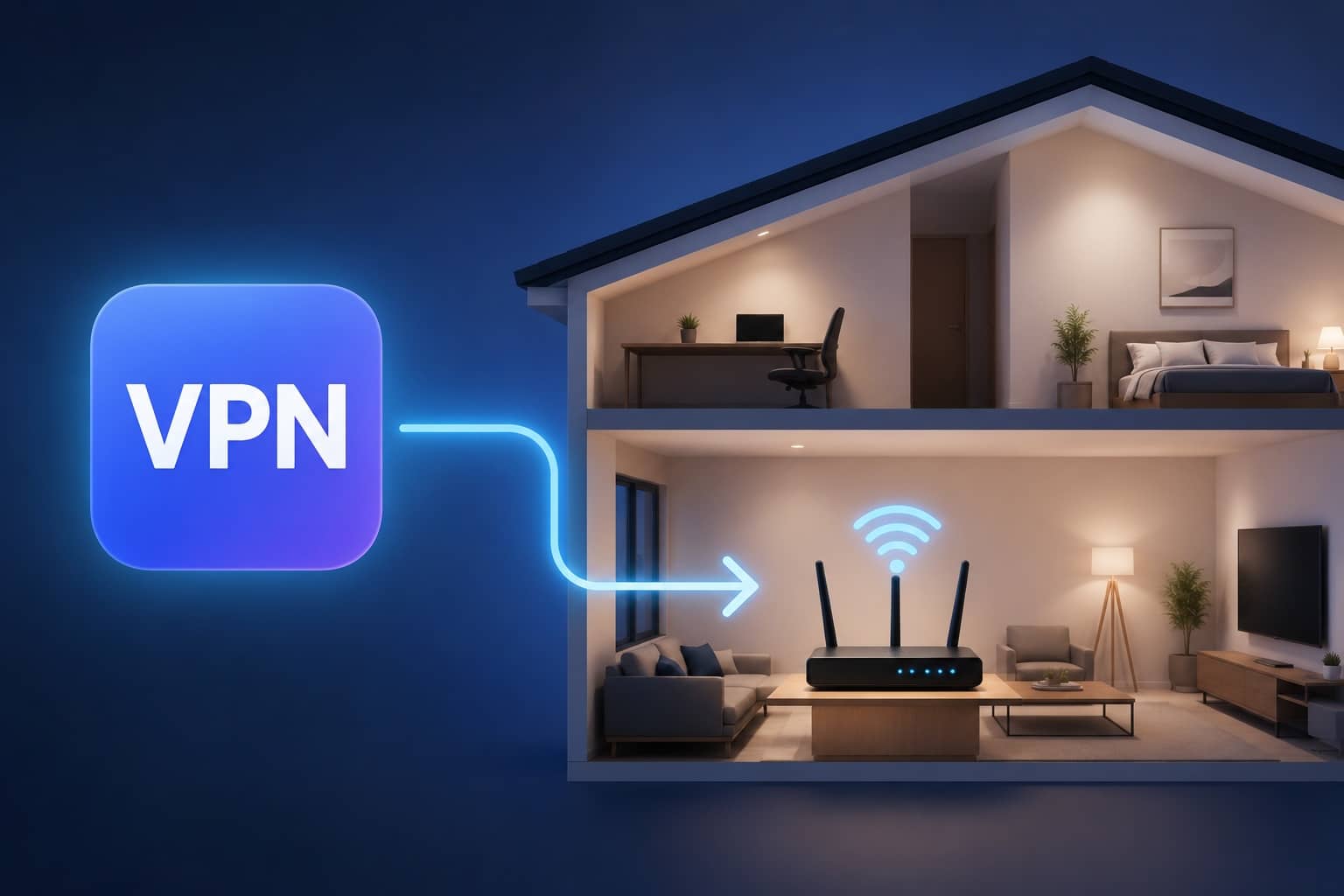
Configurar una VPN en el router es una opción interesante si quieres que toda tu red doméstica salga a Internet a través de la VPN, sin tener que instalar la aplicación en cada dispositivo. Puede ser una solución muy útil en algunos casos, aunque también tiene limitaciones importantes que conviene tener claras antes de tocar nada.
En esta guía te explico qué necesitas, cómo suele hacerse, qué pasa si tu router no incluye esa opción y cuándo merece la pena frente a usar la VPN directamente en el ordenador o en el móvil. Porque sí, se puede hacer, pero no siempre es la alternativa más práctica.
Índice de contenidos
Qué necesitas para configurar una VPN en el router
Antes de empezar, hay varias cosas que deberías comprobar. La primera es la más importante. Tu router tiene que ser compatible con conexiones VPN en modo cliente. No todos los routers domésticos permiten introducir estos parámetros ni gestionar una conexión VPN de este tipo.
Además, necesitas que tu proveedor VPN ofrezca configuración manual para routers. Normalmente eso incluye archivos de configuración, direcciones de servidor, credenciales, certificados y compatibilidad con protocolos como OpenVPN o WireGuard, según el servicio y el modelo del router.
También conviene tener claro qué quieres conseguir. Si configuras la VPN en el router, todos los dispositivos que se conecten a esa red usarán la VPN por defecto. Eso incluye móviles, ordenadores, televisores, consolas o aparatos que ni siquiera permiten instalar una app VPN propia.
Por último, vas a necesitar acceso al panel de administración del router y un mínimo de soltura con ajustes de red. No suele ser algo especialmente complicado, pero sí exige más cuidado que instalar una app en Windows o en el móvil.
Cómo configurar una VPN en el router paso a paso
El proceso exacto cambia según la marca del router y el proveedor VPN, pero la lógica suele ser bastante parecida.
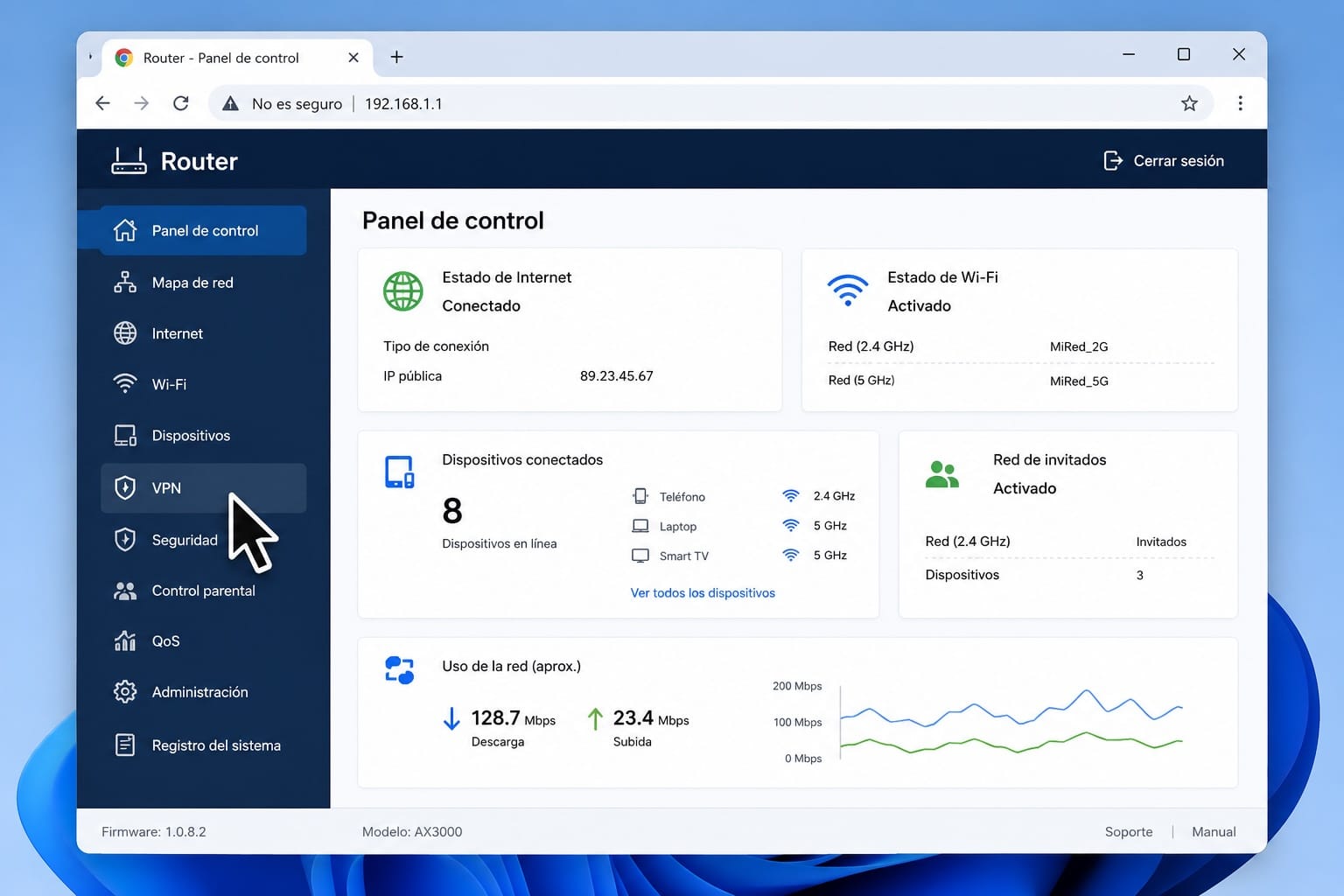
Generalmente, basta con hacer esto:
- Entra en el panel de administración del router desde el navegador.
- Busca una sección relacionada con VPN, red avanzada o conexión WAN.
- Comprueba si permite crear un perfil VPN en modo cliente.
- Entra en el panel de tu proveedor VPN y descarga los datos de configuración necesarios.
- Introduce en el router la información del servidor, el protocolo, el usuario, la contraseña y los certificados si hacen falta.
- Guarda los cambios y activa la conexión VPN.
- Comprueba desde un dispositivo conectado a esa red que la IP pública ya es la del servidor VPN.
En algunos routers el proceso está bastante guiado, pero en otros toca rellenar todo a mano. Por eso conviene revisar bien la documentación del fabricante y la del servicio VPN antes de aplicar cambios.
Qué hacer si tu router no tiene opción de VPN
Si tu router no incluye una sección para cliente VPN, todavía hay alternativas. La más habitual es usar firmwares personalizados, siempre que el modelo sea compatible. Entre las opciones más conocidas están DD-WRT, OpenWrt o FreshTomato, que en determinados routers añaden funciones avanzadas, incluida la configuración de una VPN. Ahora bien, aquí conviene ir con cuidado. Instalar un firmware no oficial no siempre merece la pena.
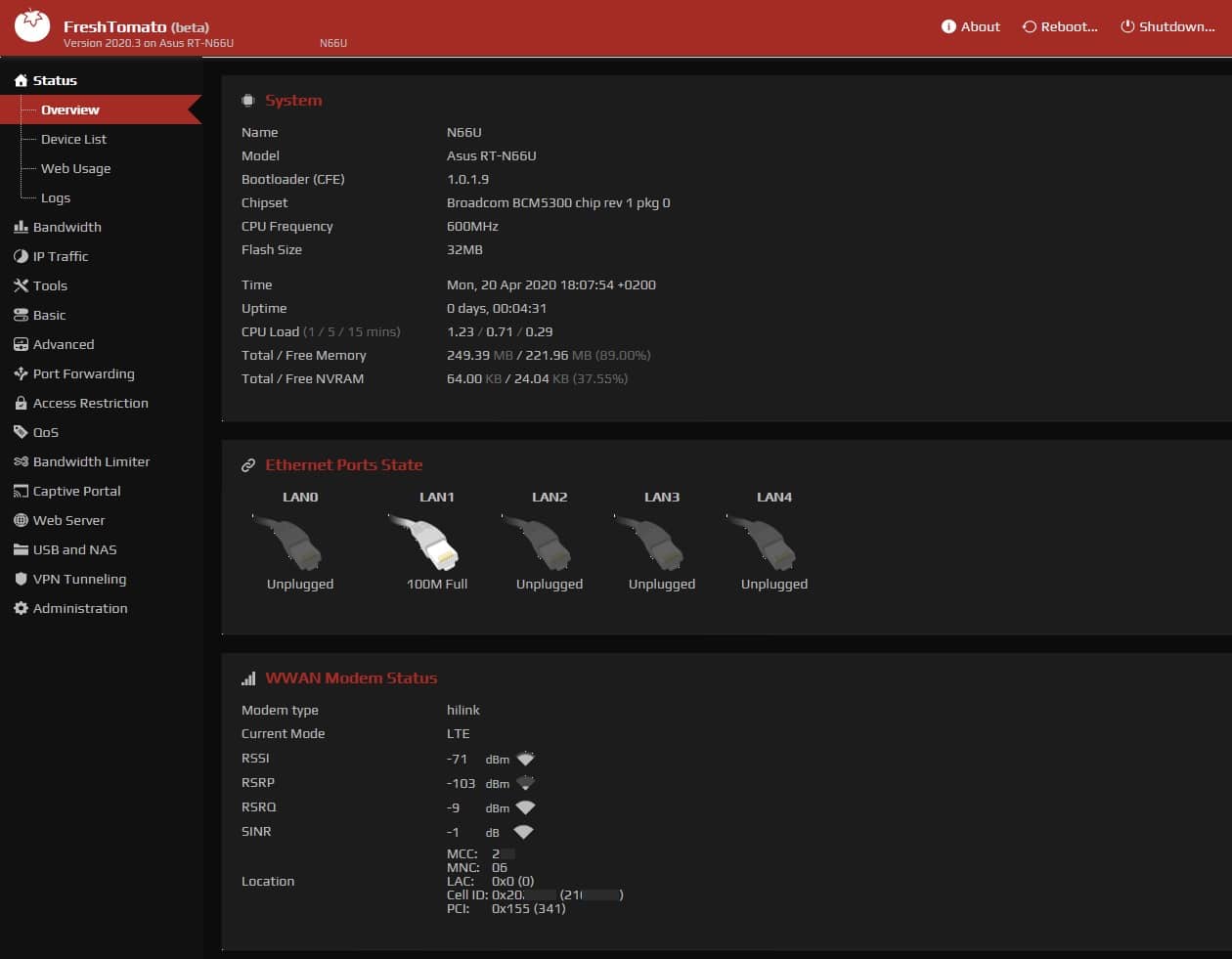
Recuerda que cambiar el firmware del router puede implicar pérdida de garantía, errores de estabilidad o incluso dejar el equipo inutilizable si el proceso falla. Por eso, solo tiene sentido si sabes bien lo que haces y has comprobado la compatibilidad exacta del modelo. La otra alternativa, mucho más sencilla en la mayoría de casos, es usar la VPN directamente en los dispositivos o comprar un router que ya venga preparado para ello. Para la mayoría de usuarios, esa suele ser la decisión más sensata.
VPN en el router o VPN en el ordenador: qué opción te conviene más
En pocas palabras, lo más simple es usar la VPN en el ordenador, el móvil o la tablet. Instalas la app, te conectas en segundos y puedes cambiar de servidor o de país cuando quieras. Además, hacerlo así tiene una ventaja muy práctica. Y es que la VPN te acompaña aunque cambies de red. Por ejemplo, si sales de casa con el móvil y pasas a usar 5G o te conectas a una Wi-Fi pública, seguirás protegido si la aplicación está activa.
En cambio, una VPN configurada en el router solo funciona mientras estás conectado a esa red concreta. En cuanto sales de casa, dejas de beneficiarte de esa configuración. Por eso, para un uso normal y diario, suele tener más sentido instalar la VPN en los dispositivos que realmente utilizas.
Eso no significa que implementar la VPN en el router no tenga sentido. Lo tiene, sobre todo, cuando quieres cubrir muchos equipos a la vez o cuando algunos dispositivos no permiten instalar una aplicación VPN. Aun así, por comodidad y flexibilidad, la opción por dispositivo suele ganar.
¿En qué casos conviene configurar la VPN en el router?
Hay escenarios en los que configurar la VPN en el router sí puede compensar bastante:
- Cobertura para toda la red. Si quieres que todos los dispositivos de casa usen la VPN sin tener que configurarlos uno por uno, esta opción resulta muy cómoda.
- Dispositivos sin soporte nativo. Televisores, consolas o ciertos aparatos conectados pueden beneficiarse de la VPN aunque no tengan una app propia.
- Gestión centralizada. En lugar de revisar ajustes en varios equipos, cambias una sola vez la configuración del router y el efecto se aplica a toda la red.
- Hogares con muchos usuarios. En una casa compartida o en una familia con varios dispositivos, puede ser más práctico dejar la VPN configurada de forma permanente.
- Uso fijo desde una ubicación concreta. Si quieres que la red de casa salga siempre con una IP de otro país, el router puede dejarlo todo resuelto de una vez.
Te interesa 👉 Mejores VPN gratuitas que puedes usar
Y tú, ¿crees que configurar una VPN en un router es interesante? Explícanos por qué has decidido hacerlo así. ¡Nos leemos en la zona de comentarios!