

En esta guía te explico cómo desactivar toda la telemetría de Windows 11 con los métodos que tienes más a mano y también con dos herramientas que automatizan buena parte del trabajo. Además, te voy a enseñar qué opciones puedes tocar sin instalar nada y cuándo tiene sentido ir un poco más allá y utilizar aplicaciones especializadas. ¡Al lío!
Índice de contenidos
¿Qué es la telemetría de Windows 11?
La telemetría de Windows 11 es el conjunto de datos de uso, diagnóstico y funcionamiento que el sistema recopila para enviarlos a Microsoft. Sobre el papel, su objetivo es inequívoco: detectar errores, saber qué funciones se usan más, mejorar la estabilidad del sistema y corregir fallos antes de que se extiendan a más equipos.

El problema es que, aunque la finalidad oficial sea razonable, como usuario a menudo no sabes con exactitud cómo se interpretan todos esos datos ni hasta qué punto se cruzan con otras señales de uso del sistema. No estamos ante algo raro o exclusivo de Microsoft, porque la telemetría es muy habitual en el mundo del software, pero eso no significa que todo el mundo quiera mantenerla activa.
Por eso, desactivar la telemetría sigue siendo una opción atractiva si buscas más privacidad y menos seguimiento dentro de Windows 11. Ahora bien, también conviene dejar claro que raras veces vas a notar una mejora de rendimiento por hacerlo. Aquí el beneficio principal está más relacionado con el control de tus datos que con la velocidad del equipo.
Entonces, ¿debería desactivar la telemetría de Windows?
Si buscas la máxima privacidad posible, sí tiene sentido reducirla al mínimo. En cambio, si usas Windows 11 tal y como viene y no te preocupa demasiado este tema, tampoco es imprescindible obsesionarse. Lo más probable es que buena parte de esos datos sirvan para mejorar el desarrollo o detectar patrones de uso, aunque eso no se pueda comprobar del todo desde fuera. Lo que sí debes tener claro es que apagar la telemetría no va a acelerar de forma milagrosa tu PC.
Todas las opciones para apagar la telemetría en Windows 11 sin aplicaciones
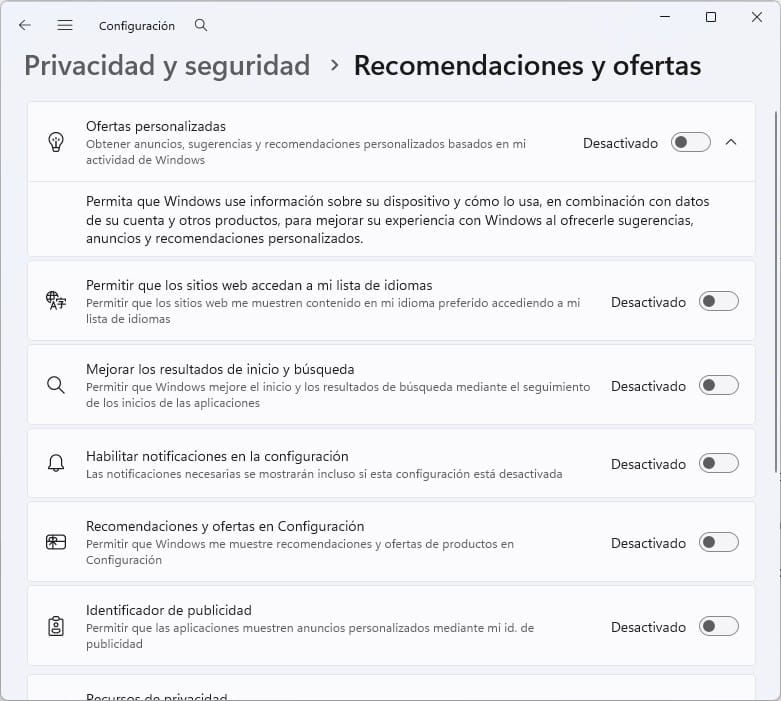
Antes de usar herramientas externas, lo mejor es empezar por las opciones que ya trae el sistema. En Configuración > Privacidad y seguridad > Recomendaciones y ofertas puedes desactivar varios interruptores relacionados con anuncios, sugerencias, contenido personalizado y seguimiento del uso. Aquí conviene apagarlo todo:
- Ofertas personalizadas.
- Permitir que los sitios web accedan a mi lista de idiomas.
- Mejorar los resultados de inicio y búsqueda.
- Habilitar notificaciones en la configuración.
- Recomendaciones y ofertas en Configuración e Identificador de publicidad.
Apagar todo esto no elimina toda la telemetría, pero sí reduce bastante el rastro que dejas dentro del sistema y también los anuncios que aparecen en Windows.
Después merece la pena entrar en Configuración > Privacidad y seguridad > Comentarios y diagnósticos. Aquí el ajuste más importante es Enviar datos de diagnóstico opcionales, que debería quedarse en Desactivado. También puedes desactivar opciones como Mejorar la entrada manuscrita y la escritura y borrar la información recopilada desde Eliminar datos de diagnóstico.
Este menú es importante porque separa los datos opcionales de los que Microsoft considera necesarios para que Windows funcione y se mantenga actualizado.
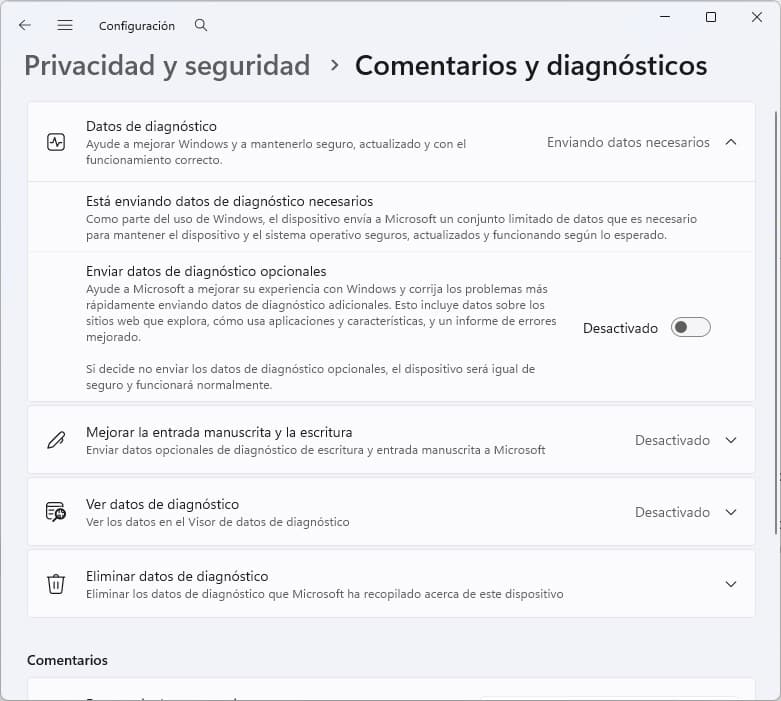
Con todo esto ya habrás recortado una parte importante de la telemetría y de las recomendaciones comerciales de Windows 11. Aun así, debes asumir una cosa. Me refiero a que no es posible desactivar por completo toda la telemetría desde la configuración normal del sistema. Hay ciertos datos que Windows considera necesarios y que no se pueden apagar con un simple interruptor.
Cómo eliminar la telemetría de Windows con aplicaciones
Si quieres ir más allá, entonces sí tiene sentido recurrir a herramientas externas. Estas aplicaciones permiten tocar parámetros que Windows 11 no muestra de forma tan clara y agrupan muchos cambios en una sola interfaz. Eso sí, conviene usarlas con cuidado, porque no solo desactivan telemetría: también modifican sugerencias, funciones de IA, elementos de la interfaz, historial de búsqueda y otros apartados del sistema.
Win11Debloat
Win11Debloat es una de las utilidades más conocidas para limpiar Windows 11 y reducir la telemetría. Según su documentación, permite desactivar datos de diagnóstico, historial de actividad, seguimiento del inicio de aplicaciones, anuncios personalizados, sugerencias y bastante más.
Para ejecutarlo, abre PowerShell o Terminal como administrador y pega este comando:
& ([scriptblock]::Create((irm "https://debloat.raphi.re/")))
Cuando se abra la herramienta, verás bloques de opciones evidentes. En el apartado de Privacy & Suggested Content tienes justo lo que más nos interesa aquí: opciones para desactivar telemetría, seguimiento, anuncios dirigidos, tips, sugerencias y contenido promocional.
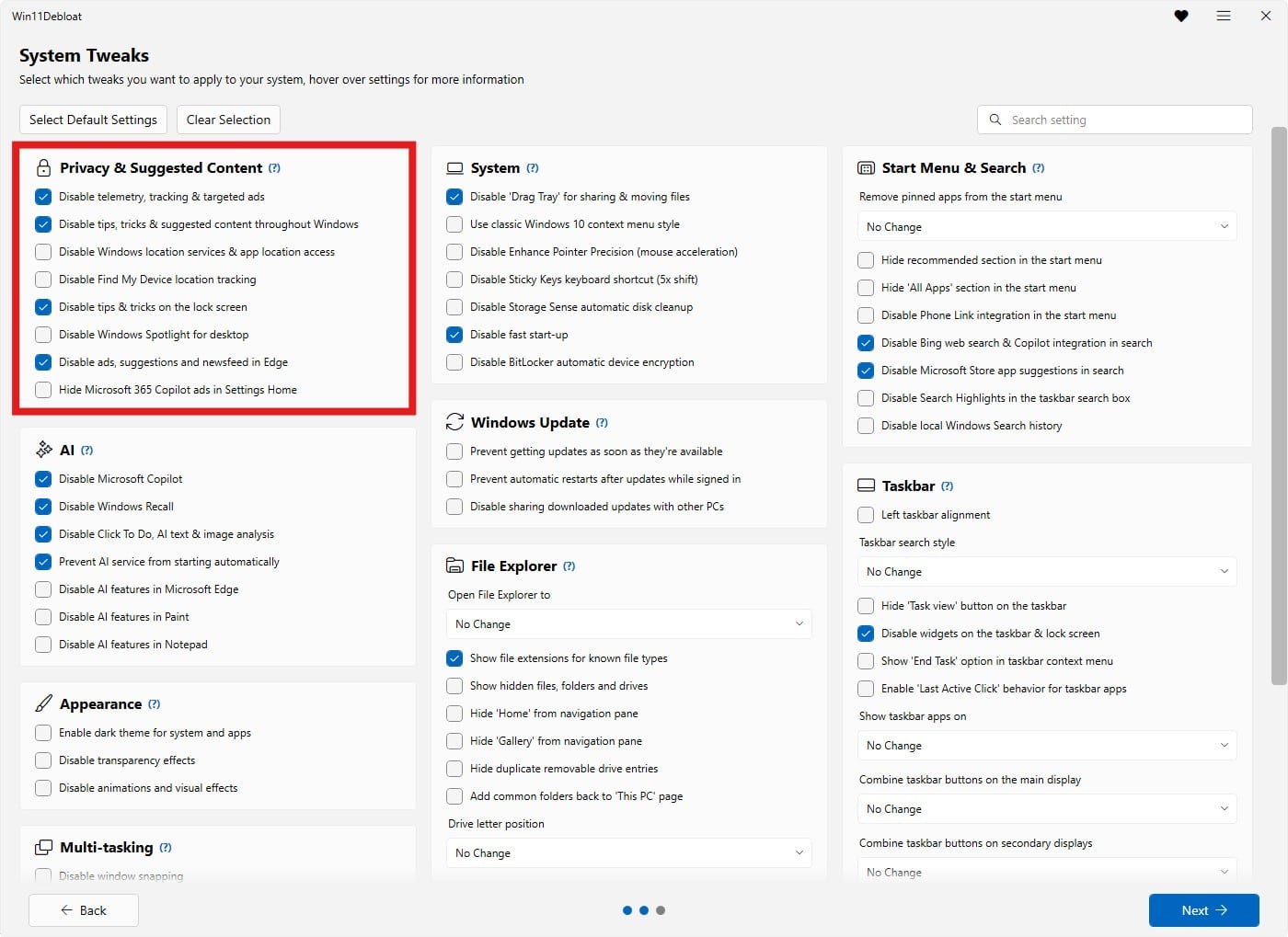
También puedes tocar ajustes relacionados con Copilot, Recall, búsquedas web de Bing, widgets o sugerencias de la Microsoft Store. Lo bueno es que no tienes que ir menú por menú. Lo malo es que debes revisar bien lo que marcas antes de aplicar los cambios. También es una herramienta útil para eliminar toda la IA de Windows 11.
The Ultimate Windows Utility de Chris Titus
La otra alternativa es The Ultimate Windows Utility, también conocida como Winutil. Igual que en el caso anterior, se ejecuta desde PowerShell con permisos de administrador usando este comando:
irm christitus.com/win | iex
Esta herramienta va bastante más allá del tema de la privacidad, pero en la pestaña Tweaks encontrarás muchas opciones útiles para este artículo. Entre las más interesantes están Disable Telemetry, Disable Activity History, Disable ConsumerFeatures, quitar recomendaciones en el menú Inicio, ocultar widgets o eliminar integraciones que no necesitas. Además, la utilidad crea un punto de restauración antes de aplicar cambios, algo que siempre se agradece cuando vas a tocar ajustes sensibles.
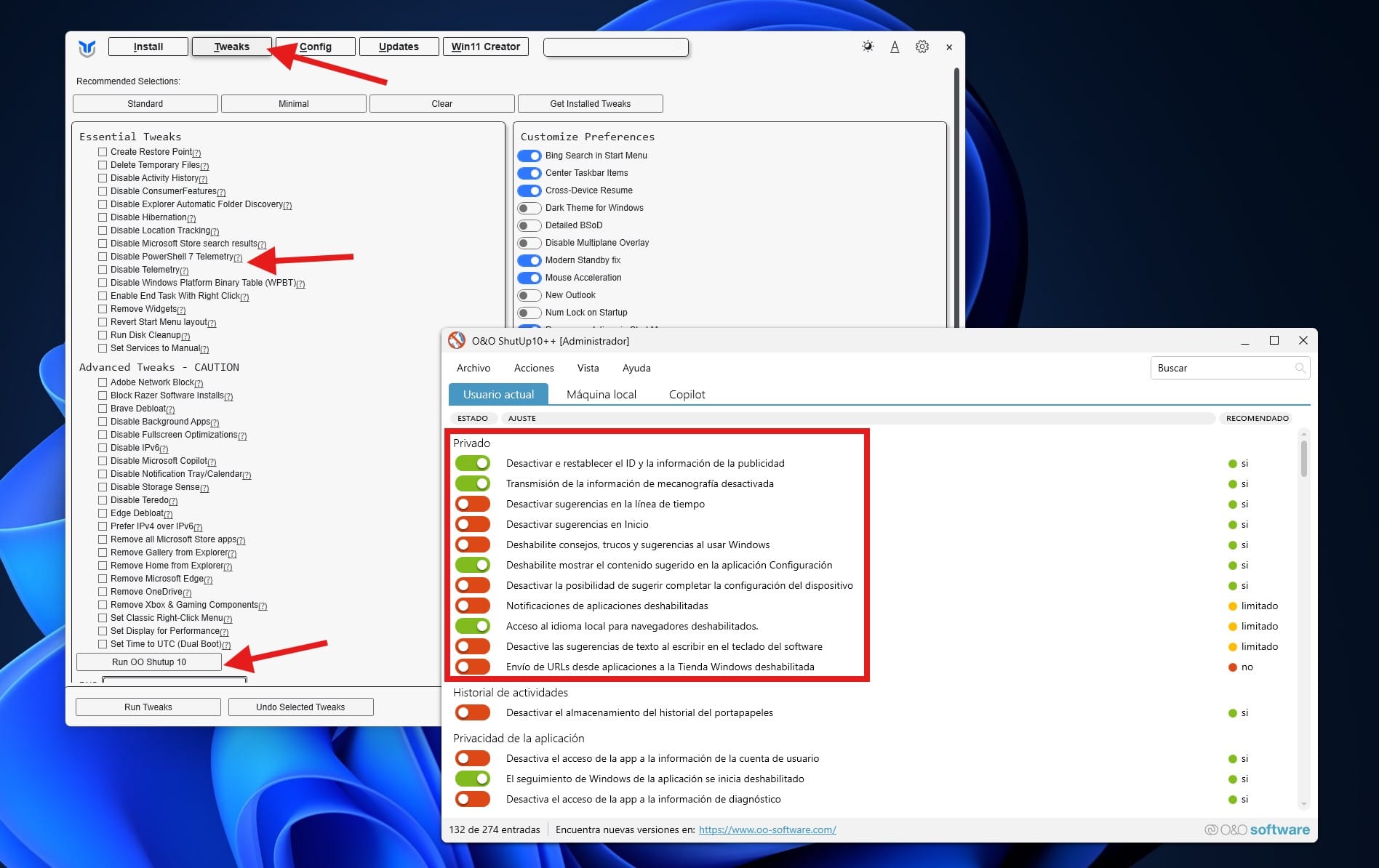
Por si fuera poco, The Ultimate Windows Utility de Chris Titus incluye una segunda herramienta denominada O&O ShutUp10++, que también sirve para activar de forma quirúrgica las opciones de privacidad de Windows 11. Puedes usar ambas o una de ellas, pero vienen incluidas en el mismo paquete.
Entre las dos, Win11Debloat es quizá la más directa si tu objetivo principal es reducir la telemetría y limpiar elementos molestos de Windows 11. La de Chris Titus, en cambio, tiene un enfoque más amplio y también sirve para instalar programas, reparar funciones del sistema o cambiar el comportamiento de Windows Update. En ambos casos, mi consejo no cambia: aplica solo lo que entiendas y evita marcar opciones por impulso.
Y tú, ¿has conseguido reducir la telemetría de Windows 11 con alguno de estos métodos? Déjame tu comentario más abajo y cuéntame qué opciones has desactivado. Así también ayudarás al resto de lectores que buscan un sistema un poco más privado.