Instalar un sistema de refrigeración líquida AIO (All-in-One) en tu CPU no solo mejora el rendimiento térmico del equipo, sino que también aporta un toque estético moderno y profesional al interior del gabinete. Aunque puede parecer intimidante al principio, este tipo de solución térmica está diseñada para facilitar el montaje incluso a usuarios con poca experiencia. En este artículo te guiaremos paso a paso por el proceso de instalación y configuración de un kit AIO, desde la preparación del espacio hasta la correcta orientación de los ventiladores y la gestión del software de control. Además, incluiremos consejos prácticos y errores comunes que debes evitar…
Índice de contenidos
Compatibilidad

Antes de comprar tu Kit AIO, debes asegurarte de que es compatible con tu sistema, y de que las dimensiones son las adecuadas:
- Espacio para el radiador: revisa los detalles de tu caja para confirmar compatibilidad (120/240/280/360 mm) y posiciones disponibles (frontal, superior o trasera).
- Altura de RAM y disipadores VRM: un radiador/ventiladores en la parte superior puede interferir con módulos de RAM altos o carenados del VRM.
- Socket de CPU: comprueba que el AIO incluye soportes para tu socket (Intel LGA1700/1200/115x; AMD AM4/AM5). Muchos kits traen soportes para varios, otros solo para uno específico.
- Alimentación y cabecera de ventiladores: idealmente contarás con un conector AIO_PUMP o CPU_OPT y suficientes cabeceras FAN para los ventiladores en la placa base, o un hub incluido.
Herramientas necesarias
- Destornillador Phillips.
- Alcohol isopropílico (≥ 90%) y paños de microfibra para limpiar la pasta térmica si ya tenía una aplicada.
- Pasta térmica (si tu bloque no trae preaplicada) o si prefieres eliminar la que trae y poner una específica.
- Bridas/velcros para gestión de cables.
- Pulsera ESD.
Seguridad: apaga el equipo, desconecta el cable de corriente y pulsa el botón de encendido 3–5 s para descargar los condensadores de la fuente, que pueden tener cargas dañinas durante un tiempo, incluso después de desconectar el cable del enchufe.
También te puede interesar leer más sobre los mejores sistemas de refrigeración del mercado
Elegir la orientación del radiador
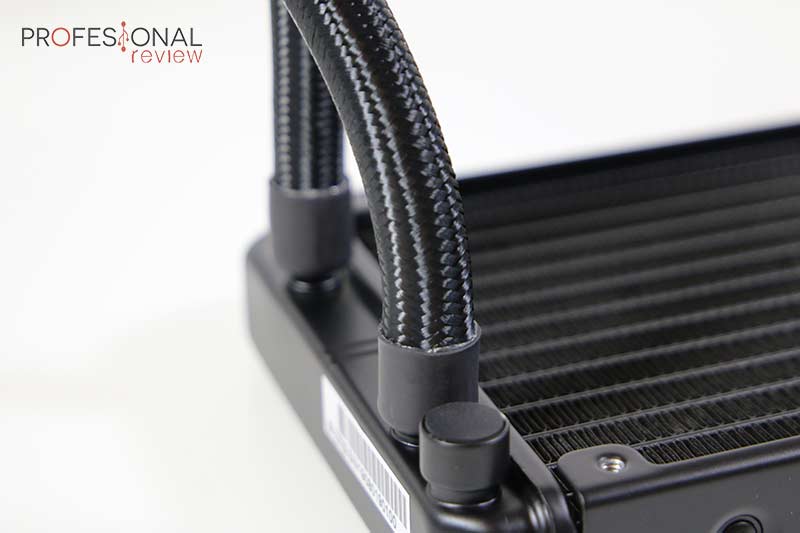
En AIOs, una pequeña burbuja de aire suele residir en el radiador. Para evitar que llegue a la bomba (ruidos, cavitación y peor rendimiento), tienes que buscar el lugar adecuado para la instalación del sistema, y por lo general, lo mejor es que la bomba siempre esté por debajo del punto más alto al que se tiene que bombear:
- Montaje superior: excelente opción. Radiador arriba como escape, mientras la bomba y el bloque queda por debajo del radiador.
- Montaje frontal: en este caso coloca los tubos hacia abajo para que el punto más alto del circuito sea el extremo superior del radiador, no la bomba.
- Montaje trasero (120 mm): esta instalación es posible, pero suele rendir menos y ser más ruidoso. Por tanto, te la desaconsejo si tienes otras posibilidades…
Preparación de placa y CPU
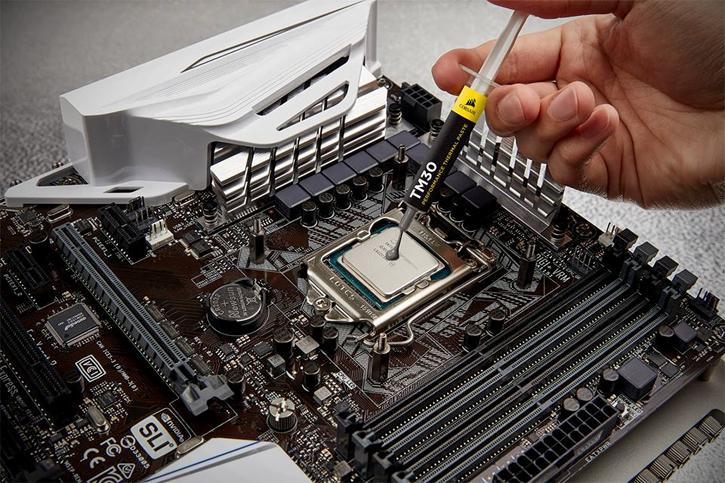
Una vez organizada la posición del kit AIO de refrigeración para tu CPU, lo siguiente es comenzar a preparar el sistema. Para ello:
- Si ya está montado, abre la torre y desmonta la placa base para facilitar el acceso.
- Si actualizas desde un disipador anterior, retíralo. Desconecta el ventilador de CPU_FAN.
- Limpia la superficie del IHS de la CPU con alcohol isopropílico y paño hasta que quede impecable. No la toques con los dedos para evitar dejar grasa de la piel sobre la superficie.
- Backplate y soportes:
- Intel LGA1700/1200/115x: usa el backplate del kit (o el de la placa si aplica) con los espaciadores y postes correctos.
- AMD AM4/AM5: conserva el backplate metálico original de la placa. Retira solo los brackets plásticos superiores y atornilla los espaciadores del AIO.
Preparar el radiador y los ventiladores
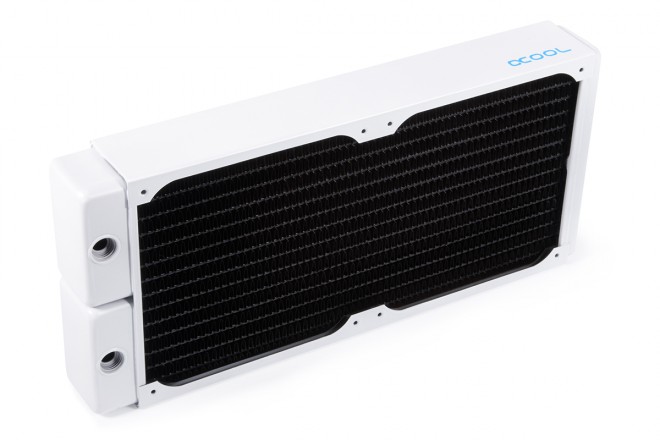
Los siguientes pasos a seguir tendrán que ver con el radiador de tu kit AIO:
- Decide flujo: como norma, las flechas en el marco del ventilador indican dirección del aire y sentido de giro.
- Frontal: radiador como intake (entra aire fresco por delante, mejora CPU a costa de algo más de temperatura interna).
- Superior: radiador como exhaust (sale aire caliente, mejora temperatura interna; CPU puede subir 1–3 °C vs frontal).
- Monta los ventiladores en configuración push (empujan aire a través del radiador) con los tornillos largos incluidos en el kit. Aprieta en cruz y sin forzar. Si colocas el ventilador con configuración pull, no soplará sobre las paletas del radiador y no refrigerará lo suficiente… Algunos de doble ventilador se pueden configurar uno en push y otro en pull, aunque eso aumenta el ruido por las turbulencias generadas.
- Coloca ahora el radiador en el chasis de tu torre. Para ello, atornilla alineando los orificios del radiador del kit AIO con los de la caja. Una vez listo, comprueba que los tubos no están forzados ni con curvas cerradas, o de lo contrario tendrás el famoso problema de kinking.
Pasta térmica y montaje del bloque/bomba
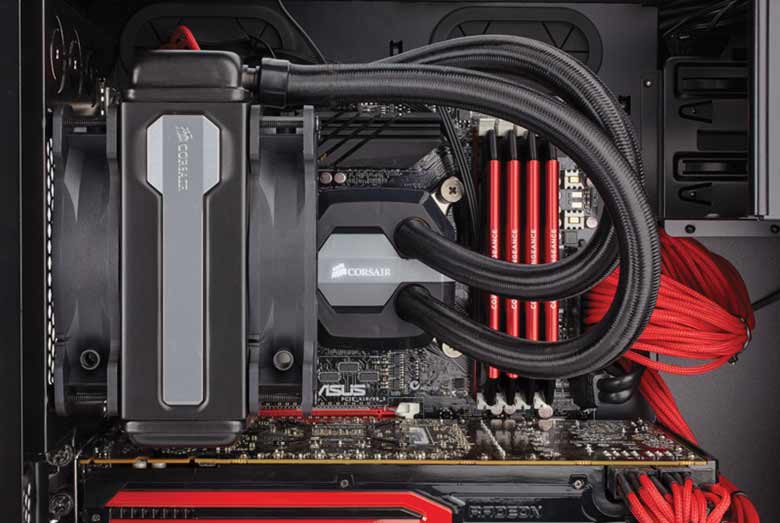
Ahora ya puedes instalar el bloque de disipación que va en la CPU (si el kit AIO era para una GPU, los pasos son similares). Para ello:
- Retira el protector plástico de la base del bloque, es decir, esa película transparente que suelen traer. No la olvides o las consecuencias pueden ser graves.
- Si no tiene pasta preaplicada, aplica una cantidad del tamaño de un guisante de 4–5 mm en el centro (Intel). En Ryzen grandes (AM5), una línea corta de 8–10 mm centrada también funciona muy bien.
- Coloca el bloque sobre la CPU, alinea con los postes y coloca el bastidor/puente del kit.
- Aprieta los tornillos en patrón de cruz (½ vuelta por ciclo) hasta llegar a tope suave. No aprietes en otro orden o en demasía, ya que el resultado no será bueno…
- Y recuerda, orienta el bloque de modo que los tubos lleguen al radiador sin tensión.
Conexiones eléctricas y de control

Llegados a este punto, lo siguiente es conectar el cableado del kit AIO a la placa base para que se alimente y pueda funcionar tanto la bomba como los ventiladores:
- Conectores de la bomba:
- Conector de 3-pines (DC) o 4-pines (PWM) a AIO_PUMP si tu placa lo tiene. En caso de no tener conectores específicos, busca los que ponen CPU_FAN o CHA_FAN en su lugar. Algunos AIO usan un conector de la PSU tipo SATA para alimentar la bomba y un cable fino a placa solo para RPM, en tal caso, conecta ambos.
- Conectores del ventiladores del radiador:
- Conecta a un splitter 4-pines y de ahí a CPU_FAN (recomendado) o a CPU_OPT/CHA_FAN. Así la placa detecta RPM y evita el error “CPU Fan”.
- Conectores de iluminación:
- Algunos kits AIO incluyen iluminación LED. En este caso, distingue ARGB 5 V 3-pines de RGB 12 V 4-pines. No los mezcles. Si el AIO incluye controlador/USB interno, conéctalo a un USB 2.0 header de la placa.
Te recomiendo leer nuestra guía de cajas para PC, si aún no has elegido la tuya
Primer arranque y comprobaciones

Ya está todo listo, ahora vamos a seguir con los pasos siguientes:
- Antes de cerrar el chasis, enciende el equipo y entra a la UEFI (Supr/F2).
- Verifica que la bomba gira (lectura de RPM en AIO_PUMP).
- Comprueba que los ventiladores del radiador responden (p.e. RPM varía al cambiar curva manualmente).
- Te aconsejo observa visualmente 5 a 10 minutos por si hubiera fugas (muy raro en AIOs nuevos). Escucha gorgoteos, ten en cuenta que pequeñas burbujas iniciales suelen desaparecer en minutos. Si no desaparecen, comprueba que está todo OK, pero generalmente desaparecen, es normal…
Configuración en BIOS/UEFI (Q-Fan u hoja “Monitor/Fan Control”)

Aunque podrías dejar los valores por defecto, te aconsejo entrar en el UEFI y ajustar algunos parámetros para optimizar tu refrigeración:
- Bomba:
- Fija a 100% (DC o PWM según el conector). Muchos fabricantes recomiendan velocidad constante para evitar cavitación/ruidos.
- Ventiladores del radiador:
- Crea una curva de 20–30% hasta 40 °C CPU, 40–60% a 70 °C, 70–100% a 85–95 °C. Ajusta a tu preferencia de ruido. Si tu AIO reporta temperatura de líquido por USB, usa esa como “fuente” para una respuesta más estable (si la placa lo permite).
- CPU Fan warning:
- Si la bomba está en AIO_PUMP, asegúrate de que CPU_FAN tenga un ventilador conectado o desactiva la alarma de CPU Fan.
Software en el sistema operativo

Algunos AIO (Corsair, NZXT, Cooler Master…) incorporan control por software a través de USB interno. Instala su utilidad descargada desde la web del fabricante en tu sistema operativo. Desde allí podrás:
- Monitorizar coolant temp, RPM de bomba/ventiladores y ajustar curvas por temperatura de líquido.
- Actualizar firmware del controlador integrado.
- Configurar iluminación si aplica.
Si no hay software, usa herramientas de la placa base o utilidades genéricas para monitorizar (por ejemplo, HWiNFO en Windows, lm-sensors en Linux). Tampoco estaría de más utilizar benchmarks para poner a prueba tu AIO y ver si realmente baja la temperatura y si evitas throttling térmico. Someterlo a estrés también permitirá observar si hace demasiado ruido, si hay gorgoteo por burbujas o si la bomba gira a baja velocidad…
Mantenimiento
Por último, para que tu kit AIO esté en perfectas condiciones, no olvides llevar un mantenimiento adecuado:
- Los AIO son sellados, por lo que no intentes abrir ni rellenar salvo que el fabricante lo prevea (raro) y acepte sin anular la garantía.
- Limpia polvo de radiador y filtros cada 2-3 meses. El polvo degrada mucho el rendimiento. Los ventiladores también pueden acumular polvo en sus aspas, que también deberías limpiar.
- Si es necesario, reajusta el radiador para que no se suelte y que los tubos no estén tirantes.
- Si oyes gorgoteo ocasional, inclina suavemente la torre unos grados para ayudar a desplazar burbujas hacia el radiador.
No olvides dejar tus dudas o comentarios…