

En esta guía te explico cómo usar PC Manager de Microsoft para hacer el mantenimiento básico de tu ordenador sin complicarte demasiado. Se trata de una herramienta oficial de Microsoft pensada para reunir en un solo sitio varias funciones de limpieza, optimización, control del inicio, gestión de almacenamiento y algunos ajustes de protección. Dicho de otro modo, es una app que intenta simplificar tareas que en Windows 11 normalmente están repartidas entre varios menús. ¡Te enseño de lo que es capaz!
Índice de contenidos
Cómo instalar PC Manager en Windows 11

Lo primero que debes saber es que PC Manager es una aplicación oficial de Microsoft. El problema es que no aparece disponible para descargar directamente desde la Microsoft Store en España, así que toca recurrir a una fuente alternativa. En este caso, puedes bajarlo desde Uptodown, que es justo la página que te muestro en la captura.

Una vez descargado el instalador, Windows te mostrará una ventana para instalar la aplicación. Aquí es crucial fijarse en un detalle. Me refiero a que el instalador de PC Manager necesita permisos de administrador para completar el proceso correctamente. Si ves el botón Restart as administrator, púlsalo para reiniciar la instalación con privilegios elevados.
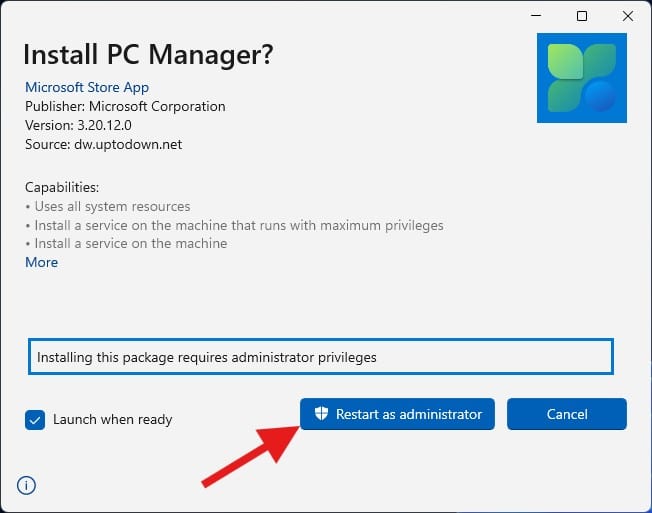
Después de ese paso, el asistente ya te dejará continuar con normalidad. Solo tienes que pulsar en Install y esperar a que termine. La instalación no suele tardar demasiado y, en general, no tiene complicación alguna. Es el típico proceso rápido en el que prácticamente solo tienes que confirmar un par de ventanas.

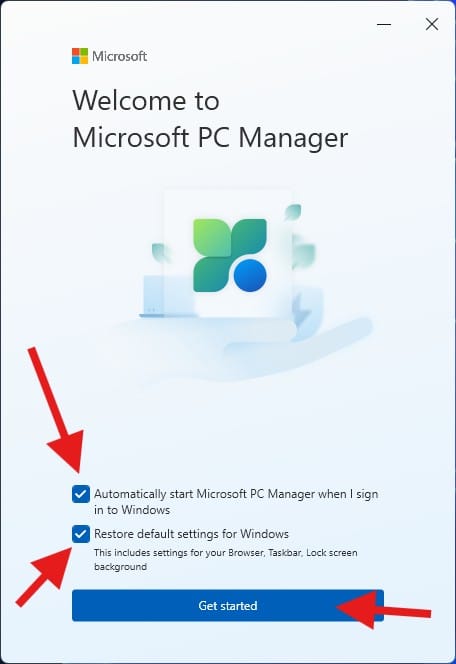
Cuando se abra por primera vez, verás una pantalla de bienvenida con dos casillas marcadas por defecto. Una sirve para que PC Manager se inicie automáticamente con Windows y la otra para restaurar ciertos ajustes predeterminados del sistema, como configuraciones del navegador, la barra de tareas o el fondo de bloqueo. Mi consejo es que revises bien ambas opciones antes de pulsar en Get started, porque quizá no te interese que la app se cargue siempre al arrancar el PC. La opción que yo personalmente he desactivado es la segunda, pues implicaba recuperar Edge como navegador principal, entre otras cosas.
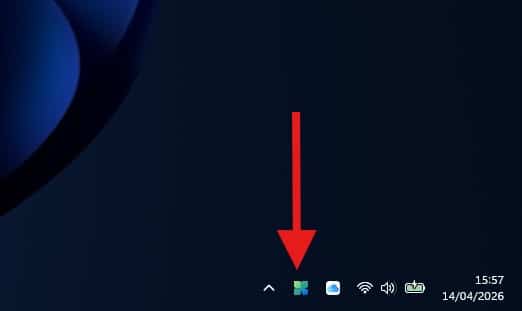
Una vez dentro, la aplicación puede quedarse funcionando en segundo plano y aparecer en la bandeja del sistema, junto al reloj y los iconos de red, sonido o batería. Esto es útil porque te permite abrirla rápido cuando quieras usar alguna de sus funciones de limpieza o revisar el estado general del equipo sin tener que buscarla de nuevo en el menú Inicio.
En la pantalla principal vas a encontrarte con el botón Mejorar el rendimiento, que es una de las funciones estrella de la app. Con un clic libera memoria y elimina archivos temporales para intentar que el sistema vaya un poco más suelto.
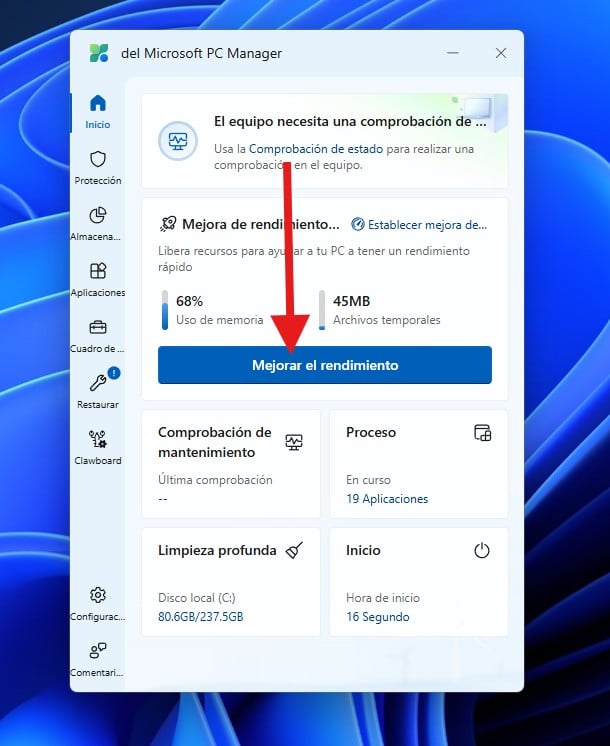
No obra milagros, pero sí puede venir bien como mantenimiento rápido y puntual cuando notas el ordenador algo pesado.
Todas las funciones de PC Manager
La principal ventaja de esta aplicación es que agrupa varias herramientas en una interfaz bastante clara. Algunas funciones son más útiles que otras, pero en conjunto sirven para hacer un mantenimiento básico de Windows 11 sin demasiadas complicaciones. Estas son las más importantes que aparecen en las capturas.
Mejora del rendimiento
Esta es seguramente la función más conocida de la aplicación. Con el botón Mejorar el rendimiento, PC Manager libera memoria y borra archivos temporales para intentar mejorar la respuesta general del equipo. Es una solución rápida, no un ajuste profundo, así que debes verla como una limpieza exprés y no como una herramienta milagrosa. Aun así, en equipos algo cargados sí puede ayudar a recuperar algo de soltura.
Administración de aplicaciones
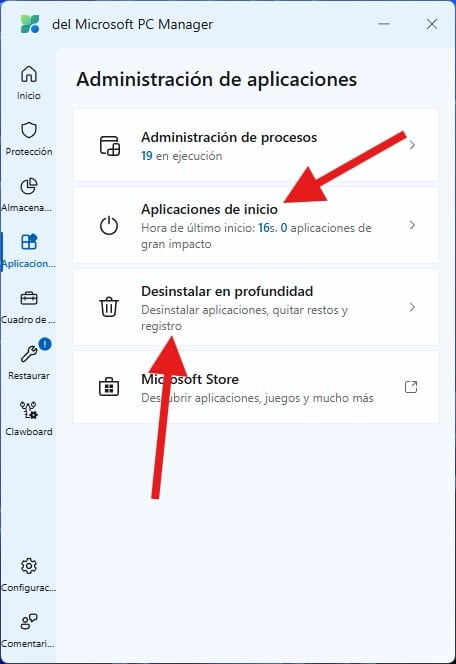
En el apartado de aplicaciones tienes varias funciones prácticas. La primera es Administración de procesos, que sirve para ver qué se está ejecutando. La segunda, y quizá la más útil, es Aplicaciones de inicio, desde donde puedes controlar qué programas se abren junto a Windows. Esto es clave porque un arranque saturado ralentiza mucho el sistema. Además, también aparece Desinstalar en profundidad, una opción que promete eliminar programas y limpiar parte de sus restos.
Limpieza de almacenamiento
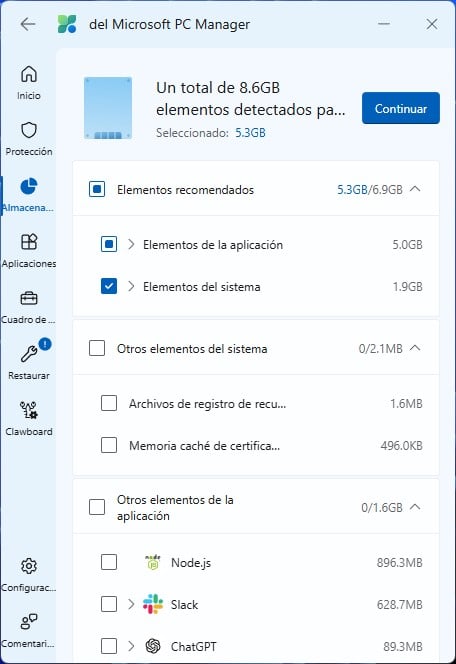
PC Manager también cuenta con un apartado dedicado al almacenamiento. Ahí puede detectar archivos grandes, temporales y otros elementos prescindibles para que liberes espacio con más comodidad. En la captura se ven elementos de la aplicación, archivos del sistema y otros restos que puedes revisar antes de borrar. Esto está bien porque no se limita a un botón automático, sino que te deja comprobar qué categorías ocupan espacio.
Protección y reparación básica
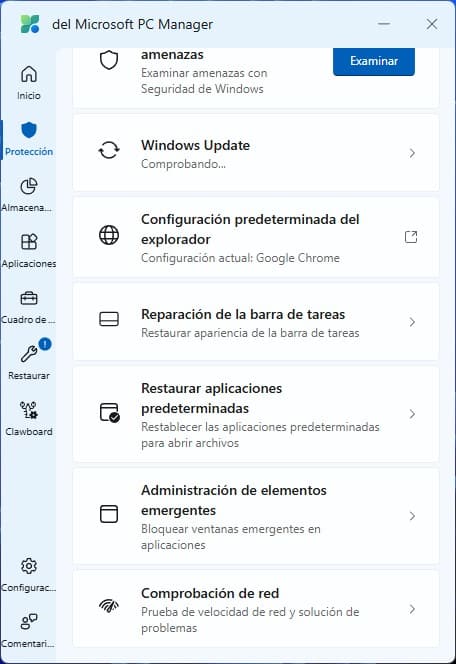
En la pestaña Protección aparecen varias herramientas curiosas. Desde ahí puedes revisar Windows Update, comprobar la configuración predeterminada del navegador, reparar la barra de tareas, restaurar aplicaciones predeterminadas, gestionar elementos emergentes y hacer una comprobación de red. No todas son igual de importantes, pero sí resulta útil tenerlas agrupadas en una sola ventana, sobre todo si no te apetece ir buscando cada ajuste por separado.
Cuadro de herramientas
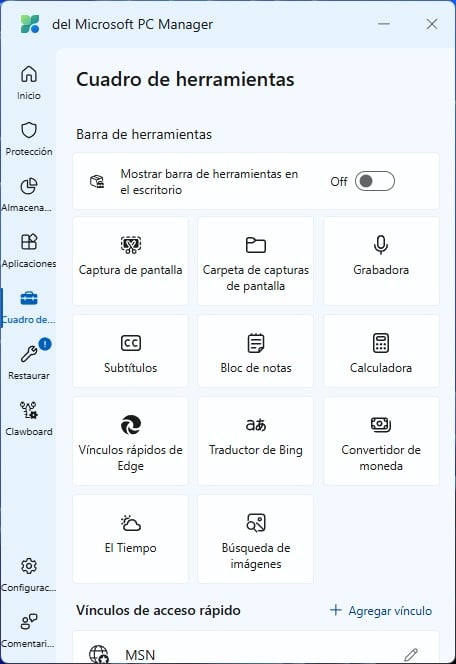
El Cuadro de herramientas es una especie de lanzador con accesos directos a utilidades como Captura de pantalla, Bloc de notas, Calculadora, Grabadora o incluso servicios web como el tiempo, búsqueda de imágenes o traductor. Es una función secundaria, pero puede resultarte interesante si quieres tener a mano varias herramientas rápidas desde la propia app. También permite mostrar una barra flotante discreta en el escritorio.
Clawboard y gestión de apps de IA
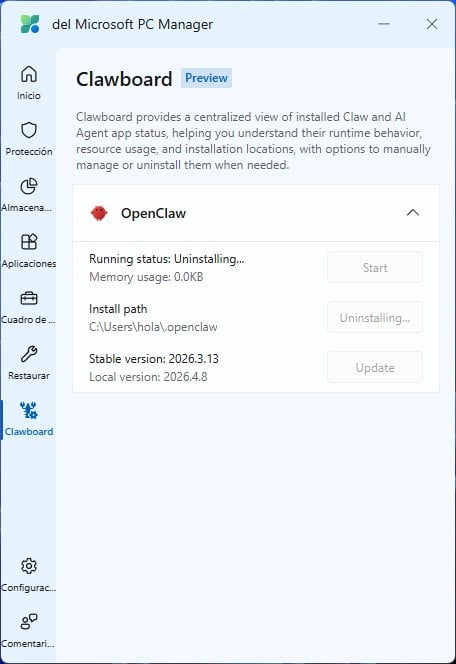
Una de las funciones más llamativas de las capturas es Clawboard, todavía en fase de vista previa. Este apartado está pensado para mostrar información sobre aplicaciones y agentes de IA instalados en el equipo, como su estado, el consumo de memoria, la ruta de instalación o la versión disponible. Es una función bastante específica, pero sirve para entender hacia dónde quiere ir Microsoft con PC Manager: no solo mantenimiento, sino también control de nuevas herramientas del sistema.
Comprobación general del equipo
Desde la pantalla principal también verás módulos como Comprobación de mantenimiento, Proceso, Limpieza profunda e Inicio. En la práctica, PC Manager intenta resumir en un vistazo el estado del equipo para que sepas si hay procesos abiertos de más, cuánto tardó en arrancar Windows o cuánto espacio puedes recuperar. Aquí la clave está en la simplicidad: te presenta información muy básica, pero fácil de entender.
Te interesa 👉 Estos son los mejores Mini PC con Windows que puedes comprar para estudiar y trabajar
Aunque no soy muy aficionado a estas aplicaciones, esta es una herramienta muy cómoda para usuarios que quieren hacer un mantenimiento ligero sin tocar demasiados menús de Windows 11. No sustituye a herramientas más completas ni ofrece un control tan profundo como otras utilidades, pero tiene a su favor que es oficial de Microsoft, está bien integrada y resulta muy fácil de usar, a pesar de que la instalación no se puede ejecutar desde la tienda.
Y tú, ¿ya has probado PC Manager de Microsoft en tu ordenador? Déjame tu comentario más abajo y cuéntame si te parece útil o si prefieres seguir haciendo el mantenimiento de Windows 11 a mano. ¡Nos leemos!