Si quieres conocer detalles de tu distro Linux a fondo, una de las mejores herramientas que tienes a tu alcance es fastfetch. Gracias a ella, de forma sencilla, podrás tener toda la información en la pantalla del terminal, además, ofrece opciones de personalización. Aquí te mostramos cómo comenzar a usarla y qué puede aportar.
Índice de contenidos
¿Qué es Fastfetch?
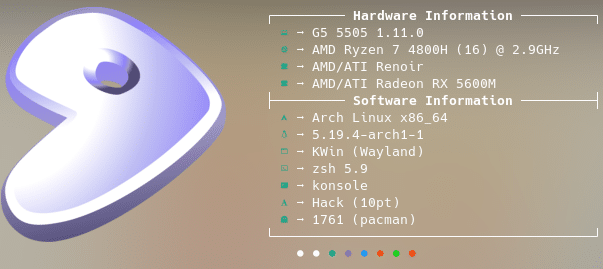
fastfetch es una herramienta tipo neofetch para mostrar información del sistema en la terminal. Está escrita principalmente en C, prioriza el rendimiento y la personalización, y soporta Linux, macOS, Windows, Android y varios BSD, entre otros sistemas. Por supuesto, es de código abierto, gratis, y puedes ver la web de GitHub aquí.
Te puede interesar leer nuestra guía para obtener información del hardware en Linux
Cómo instalar fastfetch en tu sistema operativo
Como he mencionado anteriormente, se puede instalar en numerosos sistemas operativos. Lo puedes descargar directamente desde la web del código fuente y compilarlo tú mismo, pero lo más sencillo es usar los repositorios o paquetes binarios para tu OS.
- Instalarlo en Debian/Ubuntu y derivados:
sudo apt install fastfetch
- Arch Linux y derivados:
sudo pacman -S fastfetch
- RHEL/Fedora y derivados:
sudo dnf install fastfetch
- SUSE/openSUSE:
sudo zypper install fastfetch
También puedes usar brew para instalar con «Linuxbrew».
- Para instalarlo en FreeBSD, también se puede encontrar directamente en los repositorios:
pkg install fastfetch
- Si lo quieres tener en macOS, usa Homebrew:
brew install fastfetch
- En Android tienes que utilizar F-Droid como alternativa a Google Play, y utilizar la app Termux para disponer de un terminal bueno sin root:
pkg update && pkg upgrade
pkg install fastfetch
fastfetch
- En Windows tienes varias opciones, puedes hacerlo con scoop, con choco, descargar el ejecutable .exe desde GitHub Releases y ejecutarlo, o también con winget:
winget install Fastfetch
Configuración
Una vez instalado fastfetch, puedes ejecutarlo desde el Terminal de tu sistema operativo:
fastfetch
También puedes configurarlo desde su archivo de configuración. Por ejemplo, en Linux lo encuentras en ~/.config/fastfetch. Allí encontrarás varias secciones como logo, display, modules, donde puedes personalizarlo si quieres.
Te recomiendo leer el tutorial para conocer la información de tu PC sin apps
Comandos básicos
Si ya lo has invocado después de la instalación, habrás visto que por defecto muestra cierta información de tu hardware y sistema operativo. Sin embargo, eso no es todo lo que puede hacer. Para más información, puedes consultar:
fastfetch --help
Otra opción es utilizar una configuración mínima o una configuración completa con todas las opciones disponibles:
fastfetch --gen-config
fastfetch --gen-config-full
Pero lo positivo de fastfetch frente a otras herramientas es su capacidad de personalización. Puedes incluso usar módulos o archivos en formato .jsonc para configurar tus propios preset personalizado.
Cómo personalizarlo
Por ejemplo, para personalizar la salida de fastfetch, tienes varias formas de hacerlo, desde logos diferentes, hasta cambiar tamaño de las fuentes, colores, personalizar la información mostrada, la disposición, y los presets que he citado antes.
- Por ejemplo, si quieres cambiar el logo, puedes usar estos comandos para listar los logos disponibles y para imprimirlos en pantalla:
fastfetch --list-logos
fastfetch --print-logos
- También puedes ajustar el tamaño y el color del logo si lo deseas. Por ejemplo, puedes usar varios comandos:
fastfetch --logo-width 10
fastfetch --logo-height 5
Cuando los ejecutes, directamente aparecerá el resultado para que puedas ver el resultado… Puedes ir variando el número según prefieras.
- Si quieres modificar el texto y la disposición, como las barras, colores, ancho de las claves, separadores, etc., puedes modificar el archivo display de la configuración.
- En caso de querer utilizar presets personalizados, puedes usar los tuyos propios o algunos descargados desde su web de Github en la carpeta presets dentro de la ruta de configuración que cité antes. Y para usarlo, simplemente usa el nombre del archivo del presets:
fastfetch -c ejemplo
Como digo, puedes ver en la documentación oficial de fastfetch que puedes agregar tus propios módulos. Para ello, deberías tener conocimientos de .json, el formato empleado para estas modificaciones. Un ejemplo de formato json con una configuración mínima sería:
{
  "$schema": "https://github.com/fastfetch-cli/fastfetch/raw/dev/doc/json_schema.json",
  "logo": {
    "type": "builtin",
    "source": "arch"
  },
  "display": {
    "separator": ": "
  },
  "modules": [
    "os",
    "host",
    "kernel",
    "uptime",
    "packages",
    "shell",
    "display"
  ]
}
Por ejemplo, en este caso señala a un esquema específico, configura la distribución, el tipo de separador que en este caso es :, y los módulos de información a mostrar (nombre del sistema operativo, nombre de la máquina o host, kernel y versión, tiempo que ha estado funcionando, paquetes, shell usado por defecto, etc.).
¡Comenta!