Si te interesa conocer el proyecto rEFInd, aquí te muestro qué es y las ventajas que tiene. Además, también te explicaré paso a paso cómo puedes instalarlo para tu distro Linux. De esa forma puedes tener una alternativa genuina para tu arranque, con un aspecto mucho más moderno y visual que el que tendrías con GRUB, y especialmente diseñado para sistemas UEFI.
Índice de contenidos
Verificar si tu sistema usa UEFI
Antes de instalar, asegúrate de que tu equipo arranca en modo UEFI, ya que de lo contrario, este gestor de arranque no funcionaría. Si tienes UEFI y lo tienes en modo BIOS Legacy, deberás cambiarlo:
ls /sys/firmware/efi
Si ves contenido en el directorio, tu sistema usa UEFI. Si aparece “No such file or directory”, estás en modo BIOS y rEFInd no funcionará… Por lo general, si tu ordenador es de 2008 en adelante, tendrá UEFI, y será compatible con este gestor de arranque.

También puedes acceder a tu BIOS/UEFI como ya te hemos explicado otras veces, y ver si se trata de uno u otro. Para ello, al iniciar la máquina, pulsa las teclas correctas en tu caso (ej: Supr, Esc, F2, o F10), ya que puede variar según el modelo del equipo…
Te recomiendo leer más sobre comandos Linux
Instalar rEFInd
Una vez sepas que rEFInd es compatible con tu equipo, lo siguiente es instalarlo en tu distro. Es tan sencillo como utilizar los gestores de paquetes habituales según la distribución que estés usando:
En Ubuntu/Debian
sudo apt update sudo apt install refind
Para la versión más reciente, añade el PPA oficial:
sudo add-apt-repository ppa:rodsmith/refind sudo apt update sudo apt install refind
En Fedora/RHEL
Descarga el paquete RPM desde la web oficial de rEFInd y usa:
sudo rpm -ivh refind-*.rpm
o bien:
sudo dnf install refind
En openSUSE/SUSE
sudo zypper install refind
Te puede interesar conocer el proceso de arranque de un ordenador
Instalar en la partición EFI
Ahora ya está instalado el paquete necesario, pero si reinicias verás que sigue tu anterior gestor de arranque y nada ha cambiado, esto es porque debes instalarlo en la partición adecuada (en caso de haber hecho una instalación manual, ya que el instalador suele hacer una copia sin que tengas que intervenir en /boot/efi/EFI/refind/). Si no es así, ejecuta:
sudo refind-install
Esto detectará la partición EFI y colocará los binarios de rEFInd en el directorio correcto.
Reiniciar y probar
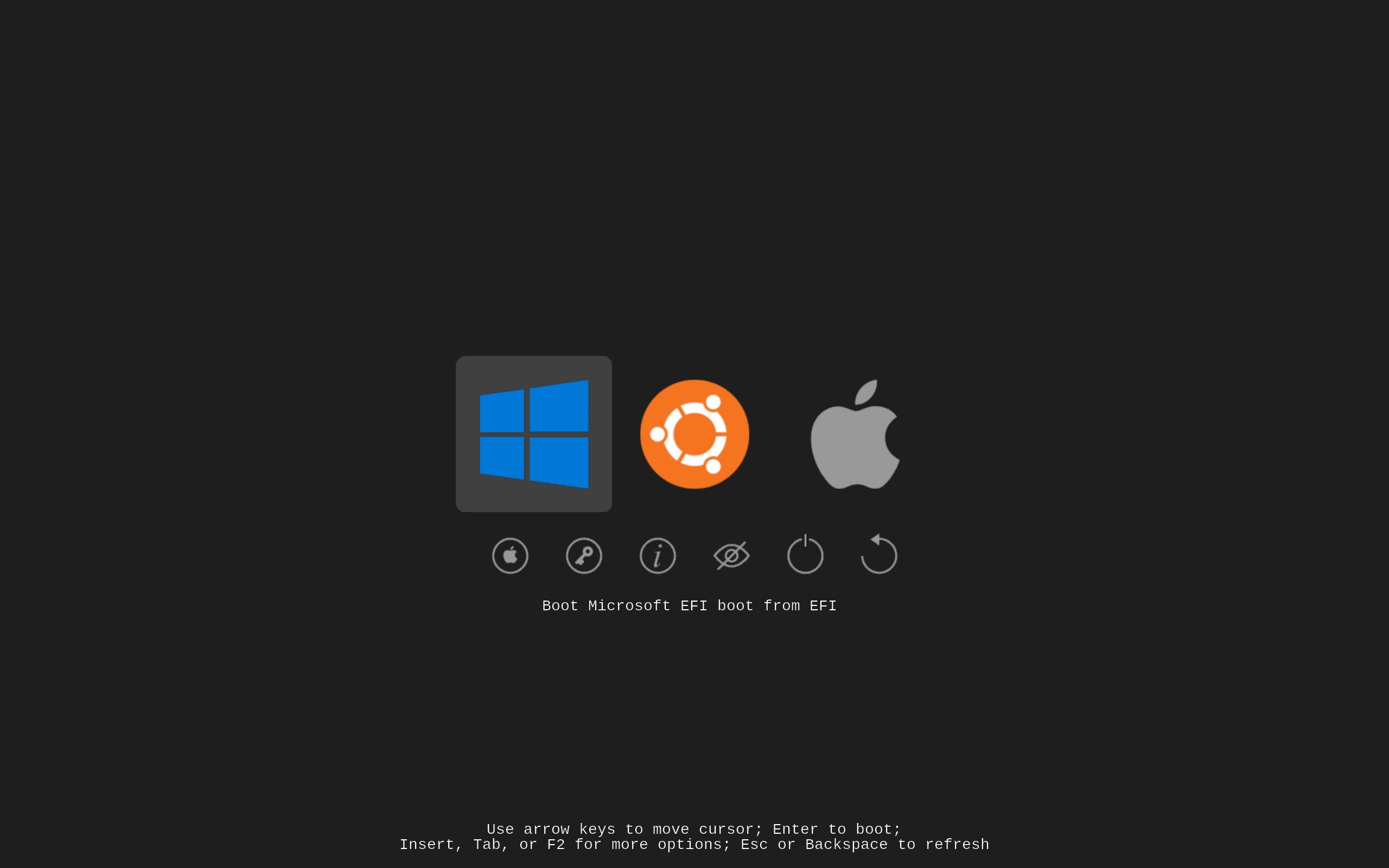
Tras la instalación, reinicia tu equipo. Deberías ver el menú gráfico de rEFInd mostrando los sistemas operativos detectados (Linux, Windows, etc.). Para manejarlo, puedes usar:
- Usa las flechas para moverte entre iconos.
- Pulsa Enter para arrancar el sistema seleccionado.
- Pulsa F2 o Tab para opciones avanzadas.
Configuración básica y personalización
Una vez hayas entrado en Linux nuevamente, puedes seguir configurando rEFInd a tu gusto. El archivo principal de configuración está en:
/boot/efi/EFI/refind/refind.conf
Algunas opciones útiles:
- timeout 10 –> Tiempo de espera en segundos antes de arrancar el sistema por defecto.
- default_selection –> Define el sistema operativo predeterminado.
- scanfor manual,internal,external,optical –> Controla qué dispositivos escanea rEFInd.
Puedes instalar temas desde GitHub u otros repositorios. Así podrás cambiar los iconos que aparecen en rEFInd o el propio fondo, para ponerlo a tu gusto. Cuando descargues temas, los debes copiar al directorio:
/boot/efi/EFI/refind/themes/
Y después edita refind.conf para añadirle la siguiente línea con tu editor de texto favorito:
include themes/nombre_del_tema/theme.conf
Finalmente reinicia para ver el nuevo diseño…
¡Deja tus comentarios!