En esta guía te explico cómo abrir un archivo RAR en los principales sistemas operativos: Windows, macOS y Android. Aunque este tipo de archivos no tiene la misma compatibilidad universal que los ZIP, existen formas sencillas de gestionarlos. En algunos casos no necesitarás más de un par de clics. Además, si buscas alternativas a WinRAR, también te recomendaré opciones muy potentes que a mí me han ayudado mucho. Por cierto, si te interesa este tema y quieres conocer más herramientas, no te pierdas la selección que dedicamos a las mejores aplicaciones para comprimir archivos.
Índice de contenidos
Abrir un archivo RAR en tus dispositivos

Aunque los archivos ZIP están más extendidos y tienen compatibilidad nativa en casi todos los sistemas, los archivos RAR siguen siendo habituales, sobre todo cuando descargas contenido de ciertas webs o alguien te envía documentos comprimidos de gran tamaño. Saber cómo manejarlos es útil para evitar complicaciones innecesarias.
Windows
Desde hace un tiempo, Windows 11 permite abrir archivos RAR directamente desde el explorador de archivos, sin necesidad de instalar programas externos. De hecho, ya te hablé de esto en la guía dedicada a los mejores trucos del explorador de archivos.

Si solo necesitas extraer el contenido, esto es todo lo que tienes que hacer:
- Haz doble clic sobre el archivo RAR.
- El sistema te mostrará su contenido como si fuera una carpeta normal.
- Selecciona los archivos que deseas extraer.
- Haz clic derecho y elige Copiar o Cortar.
- Pégalos donde quieras en tu disco duro.
Este método es rápido y suficiente para tareas básicas. Sin embargo, si quieres crear archivos RAR, agregar contraseñas, dividir archivos en partes o realizar otras acciones más avanzadas, tendrás que usar una herramienta dedicada.
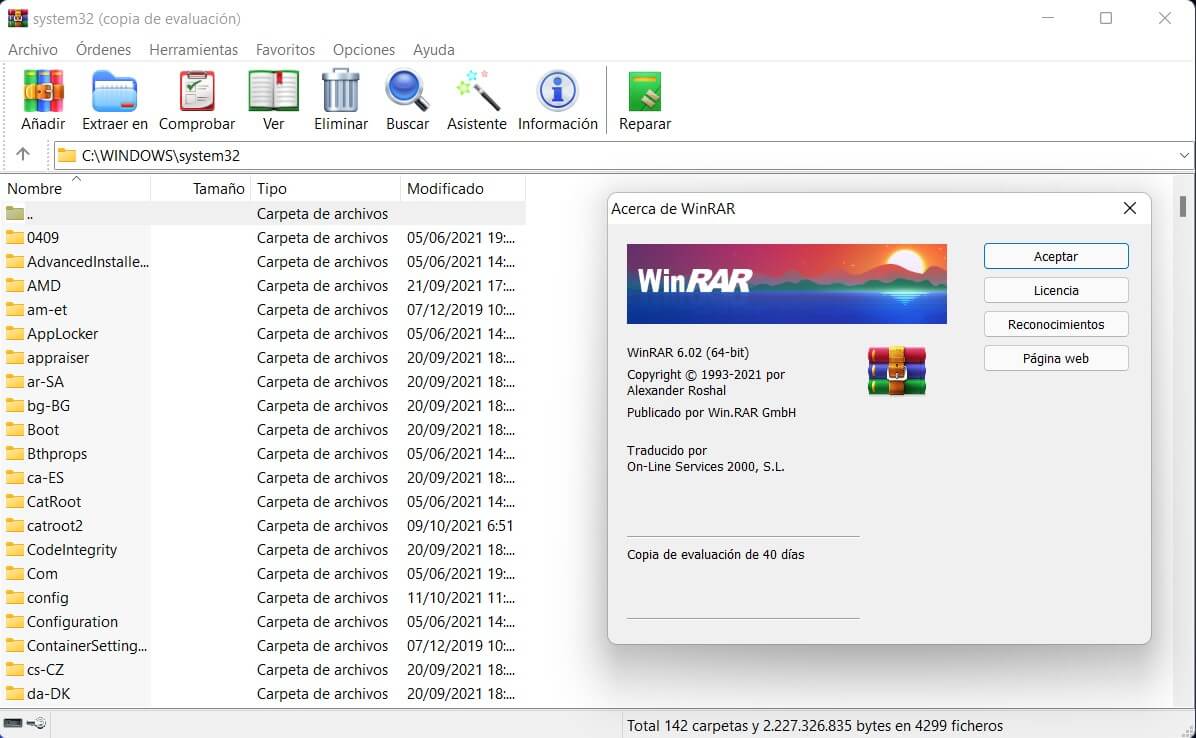
WinRAR es la aplicación oficial para este formato. Es de pago, pero su versión de prueba nunca deja de funcionar, lo que la ha convertido en una de las opciones más extendidas. Si prefieres no depender de WinRAR, existen otras alternativas a WinRAR que también funcionan perfectamente con este tipo de archivos. Estas son tres de las mejores:
- 7-Zip. Gratuito, de código abierto, muy ligero y compatible con múltiples formatos.
- PeaZip. Interfaz moderna y una excelente tasa de compresión.
- Bandizip. Muy completo y con buen rendimiento.
Todas estas opciones son compatibles con RAR y ofrecen funciones similares a las de WinRAR.
macOS

En macOS, el sistema operativo no incluye compatibilidad nativa para abrir archivos RAR. Por tanto, es necesario instalar una aplicación de terceros. Estas son algunas de las más fiables y fáciles de usar:
- The Unarchiver. Gratuito, con soporte para muchos formatos (RAR, ZIP, 7z, etc.) y perfectamente integrado con Finder.
- Keka. Popular entre usuarios de Mac, permite abrir y crear archivos en muchos formatos. Admite encriptación y ofrece una interfaz sencilla.
- RAR Extractor. Disponible en la Mac App Store, permite extraer archivos RAR de forma rápida y directa.
- BetterZip. Más avanzada y orientada a usuarios profesionales, permite ver y editar archivos sin extraerlos.
Cualquiera de estas herramientas te permitirá abrir un archivo RAR sin problemas, y muchas de ellas también permiten comprimir archivos en otros formatos.
Android
En Android, el soporte nativo está más orientado a archivos ZIP, que pueden abrirse fácilmente con herramientas como Files de Google. Sin embargo, abrir archivos RAR requiere de una app especializada. La mejor opción para este sistema operativo es RAR de RARLAB, creada por los mismos desarrolladores que WinRAR para Windows. Esta app es gratuita y ofrece un conjunto de funciones muy completo.

RAR de RARLAB no solo te permite abrir archivos RAR, sino también crear archivos RAR y ZIP desde cero. Además, es compatible con múltiples formatos de extracción como TAR, GZ, BZ2, XZ, 7z, ISO y ARJ. Entre sus funciones más interesantes están la reparación de archivos dañados, creación de volúmenes divididos, soporte para cifrado y uso de múltiples núcleos del procesador para comprimir más rápido.
También soporta la descompresión de archivos ZIP y ZIPX con algoritmos avanzados como BZIP2, LZMA, PPMD y XZ. Es capaz de manejar incluso los archivos ISO (UDF e ISO9660), lo que la convierte en una herramienta muy completa. Por su facilidad de uso y potencia, creo que RAR de RARLAB es la mejor opción para abrir RAR en móviles Android.
Y tú, ¿qué opinas? ¿Sueles encontrarte con archivos en formato RAR? ¿Has tenido problemas al abrir un RAR en alguno de tus dispositivos o ya tienes tu app favorita para gestionarlos? Comenta tu experiencia más abajo. ¡Nos leemos!