

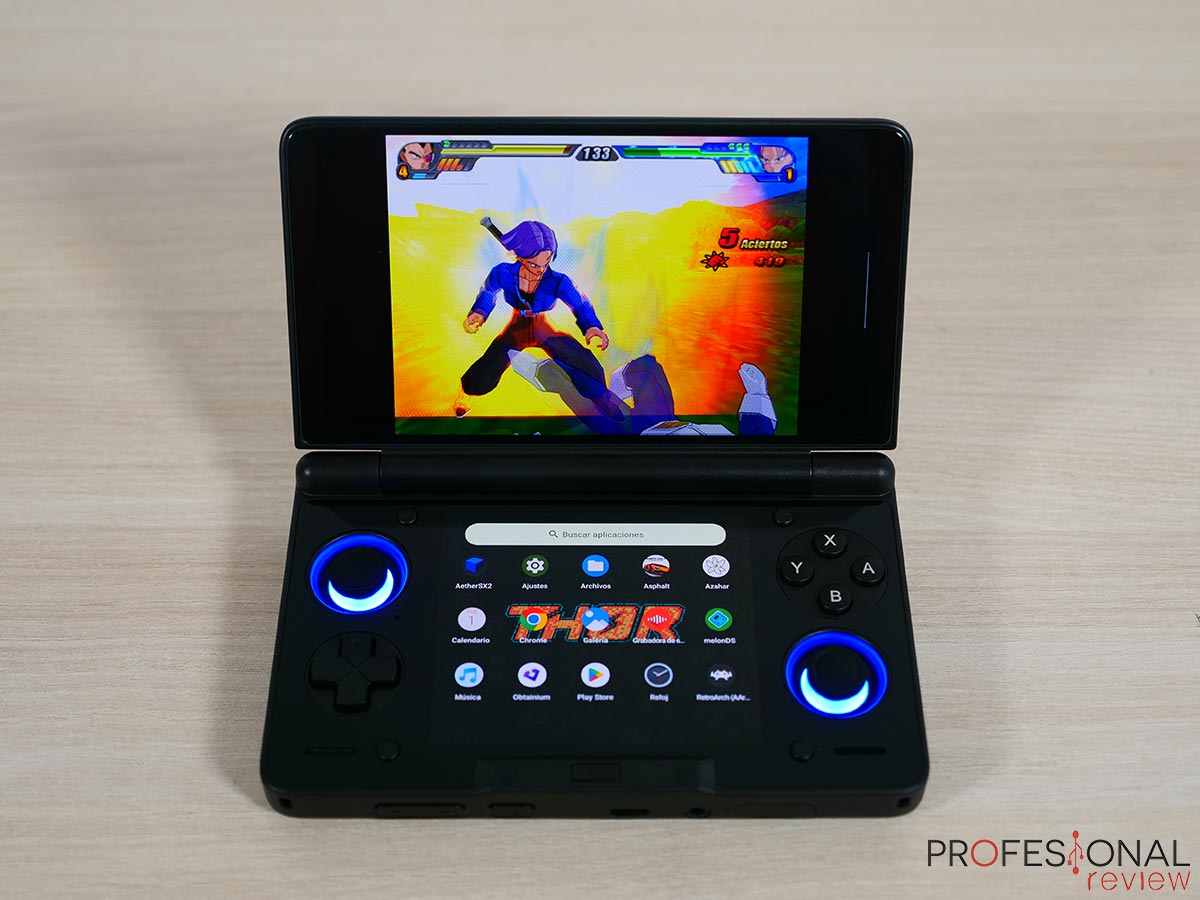
AYN Thor llega al mercado como una de las consolas portátiles más interesantes de los últimos tiempos, y gran parte de su repercusión es por el hecho de poder instalar emuladores de todo tipo de consolas retro de Nintendo, Play Station, Atari, Xbox, etc.
Prácticamente todo lo que se nos ocurra, esté disponible como emulador y el hardware de la consola pueda moverlo, gracias a un Snapdragon 8 Gen 5 no tendrá problemas desde PS3 o PS2 hacia abajo.
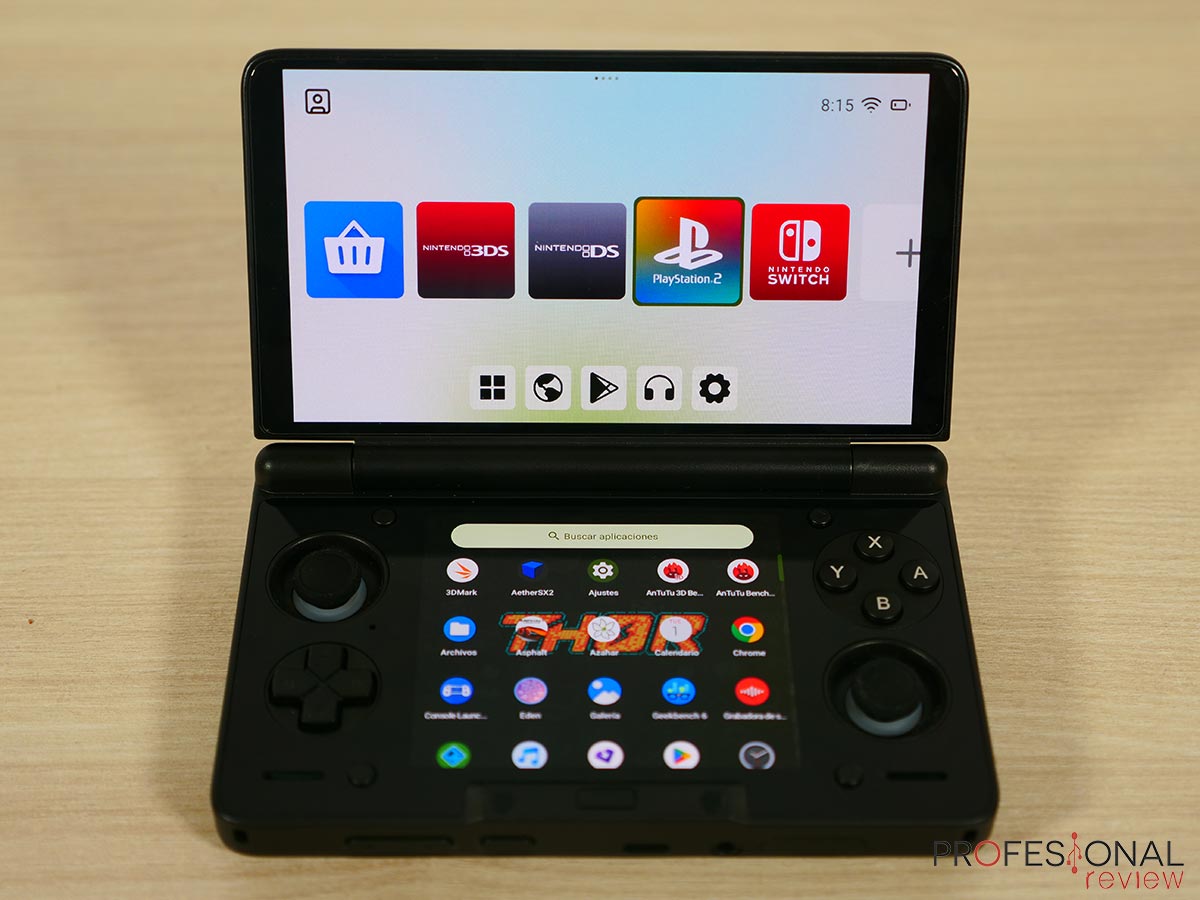
Por qué instalar emuladores en AYN Thor es tan interesante
Esta consola AYN Thor reúne varias características que la hace una de las mejores plataformas para emulación retro.
La primera sin duda es equipar Android 13 limpio de serie, un sistema bien establecido y probado por la comunidad para este tipo de emuladores. Esto, junto a un hardware potente permitirá jugar a muchos títulos y consolas.
Si ya tenemos un smartphone Android ¿por qué no usarlo para la emulación? Perfectamente se puede, de hecho, es posible que sea aún más potente, pero la AYN Thor tiene gamepad físico integrado lo que nos permite una experiencia superior sin controles en pantalla.
Por último, su configuración de doble pantalla AMOLED táctil permite una visualización perfecta de consolas como las Nintendo DS o 3DS, además de poder ver en la segunda pantalla vídeos, música o chats mientras jugamos en la superior.
Instalar emuladores en AYN Thor paso a paso
Debemos asegurarnos de tener la AYN Thor ya inicializada, por lo demás no pasa nada si ya tenemos aplicaciones o algún otro emulador instalado, siempre que tengamos suficiente espacio en la memoria interna o en la tarjeta MicroSD.
Pasos previos a la instalación: RetroArch
La aplicación básica sobre la que se instalarán los cores de juegos y emuladores será en nuestro caso RetroArch, será la plataforma sobre la que se sustenten los emuladores.
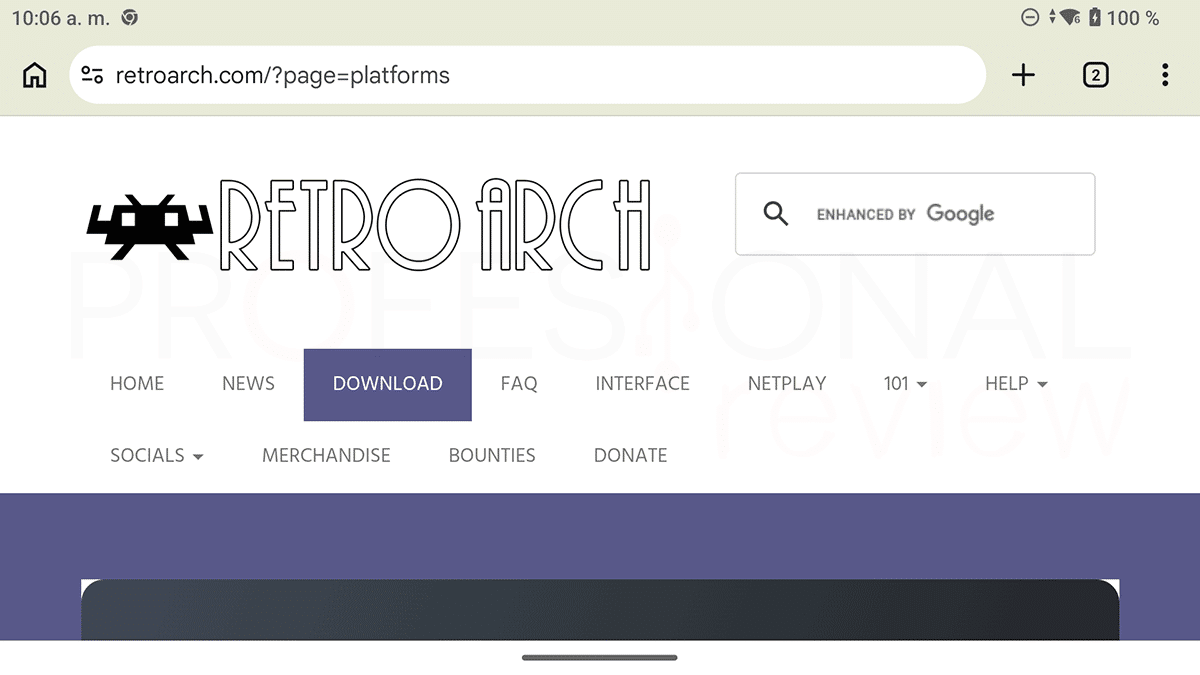
Nos vamos a la página de RetroArch > Download > Sección Android (está más abajo) y descargamos la versión de 64 bits para Android.
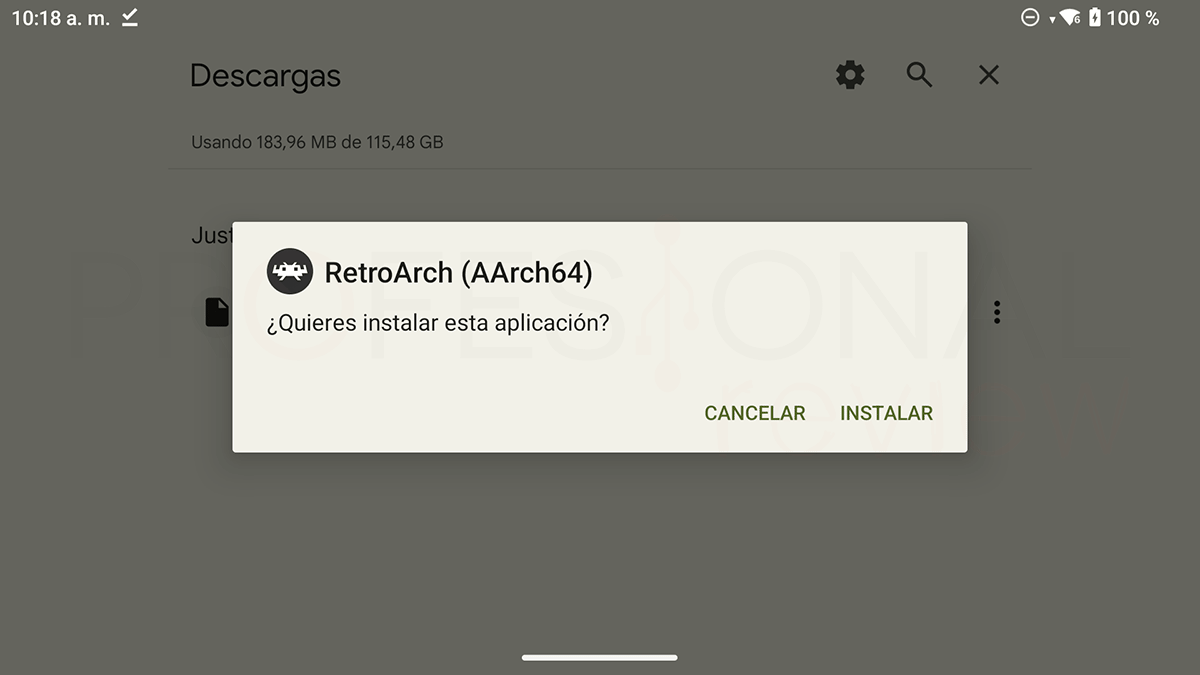
Una vez descargada, la instalamos aceptando los permisos necesarios. Normalmente la consola ya vendrá desbloqueada para instalar aplicaciones externas, sino, solamente debemos habilitar el permiso cuando se nos pida para instalarla.
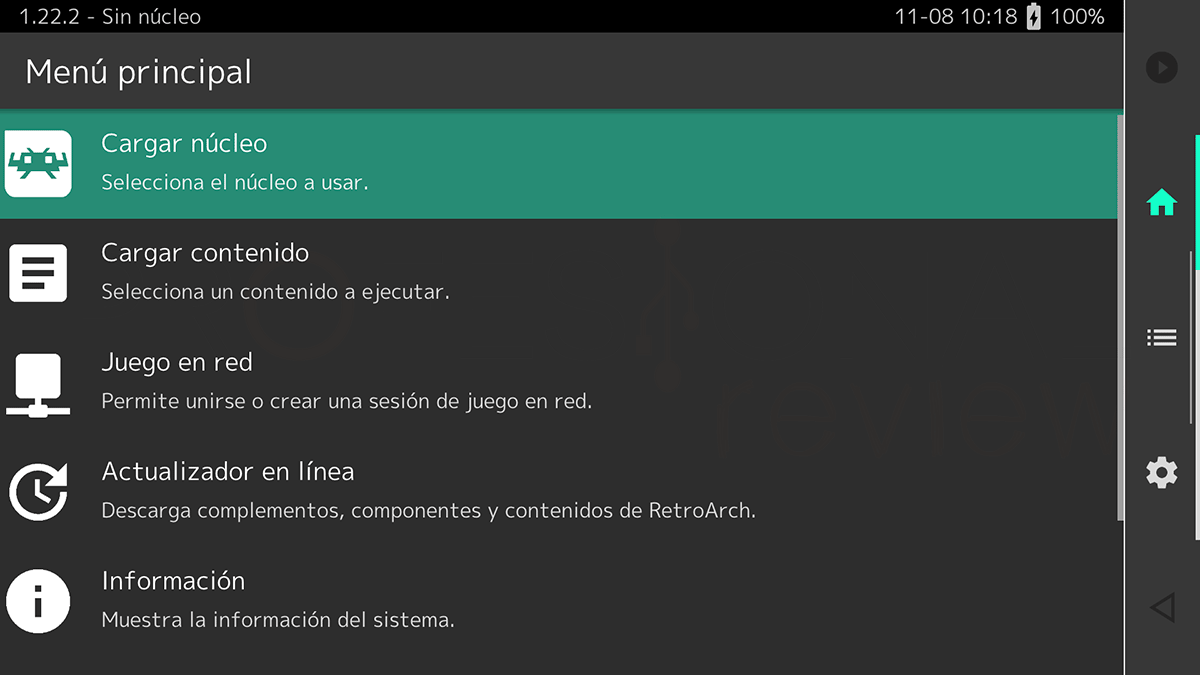
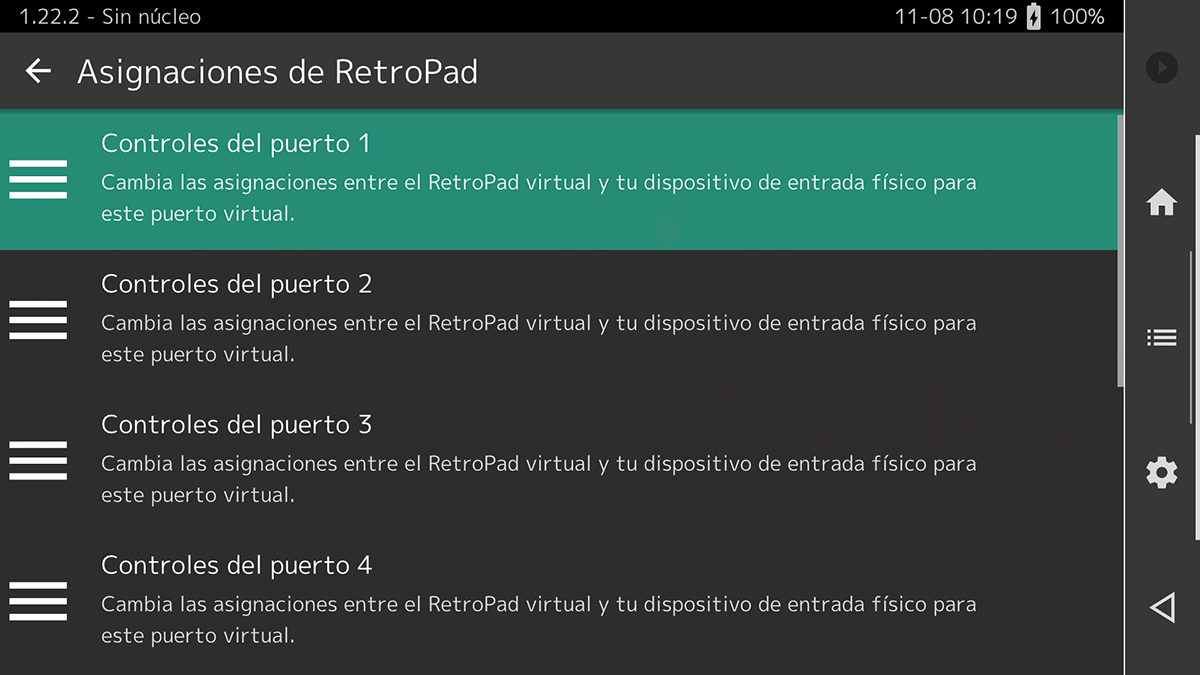
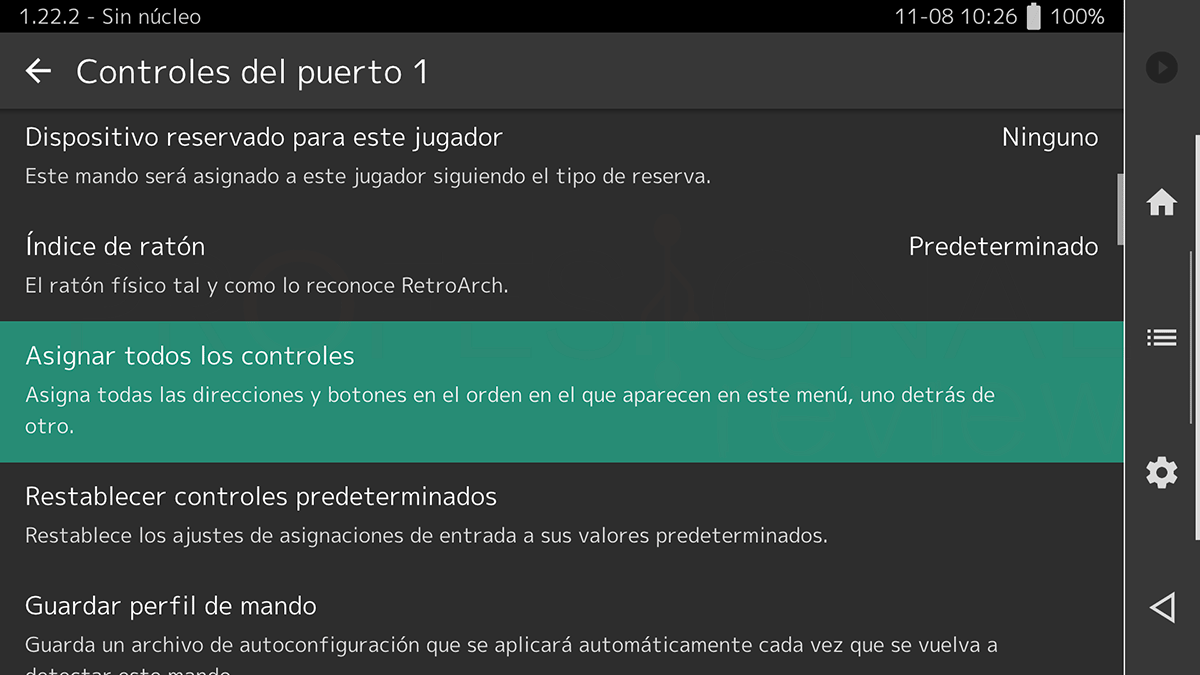
Situados ya en la interfaz principal de RetroArch nos vamos al apartado de Asignaciones de RetroPad en el menú principal, seleccionamos Controles del puerto 1 y pulsamos sobre Asignar todos los controles.
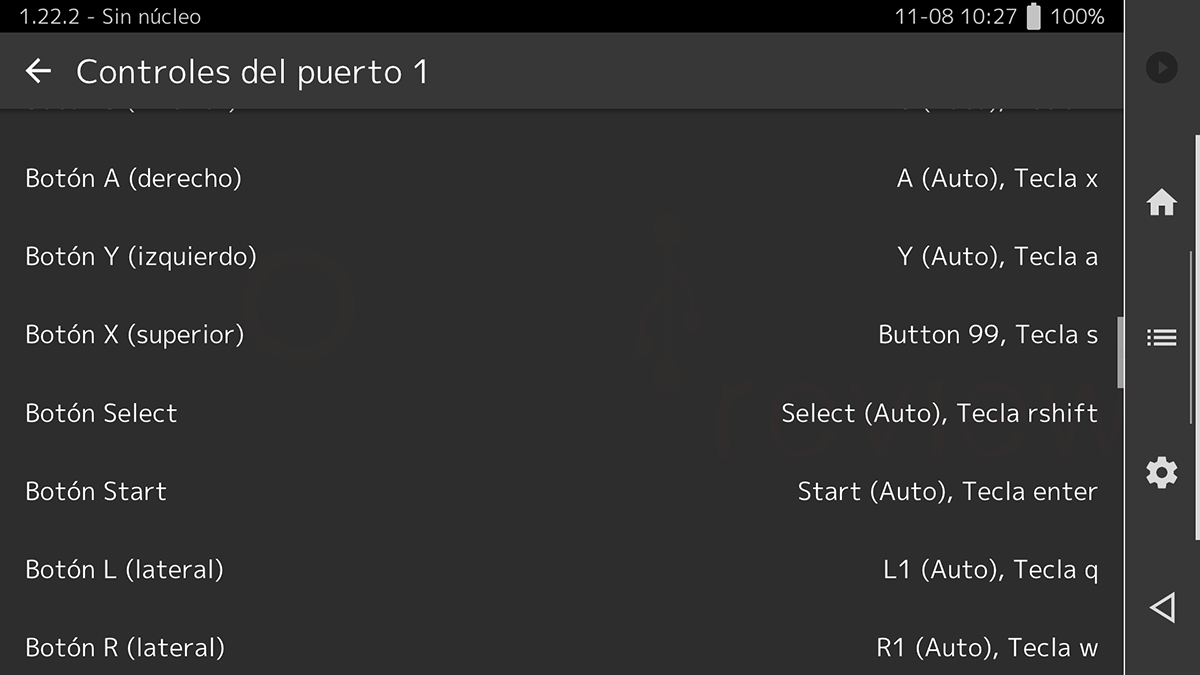
Uno por uno, se nos irá pidiendo pulsar los controles para el mapeo en un corto espacio de tiempo, si nos equivocamos, siempre podemos ir al control concreto posteriormente para redefinirlo.
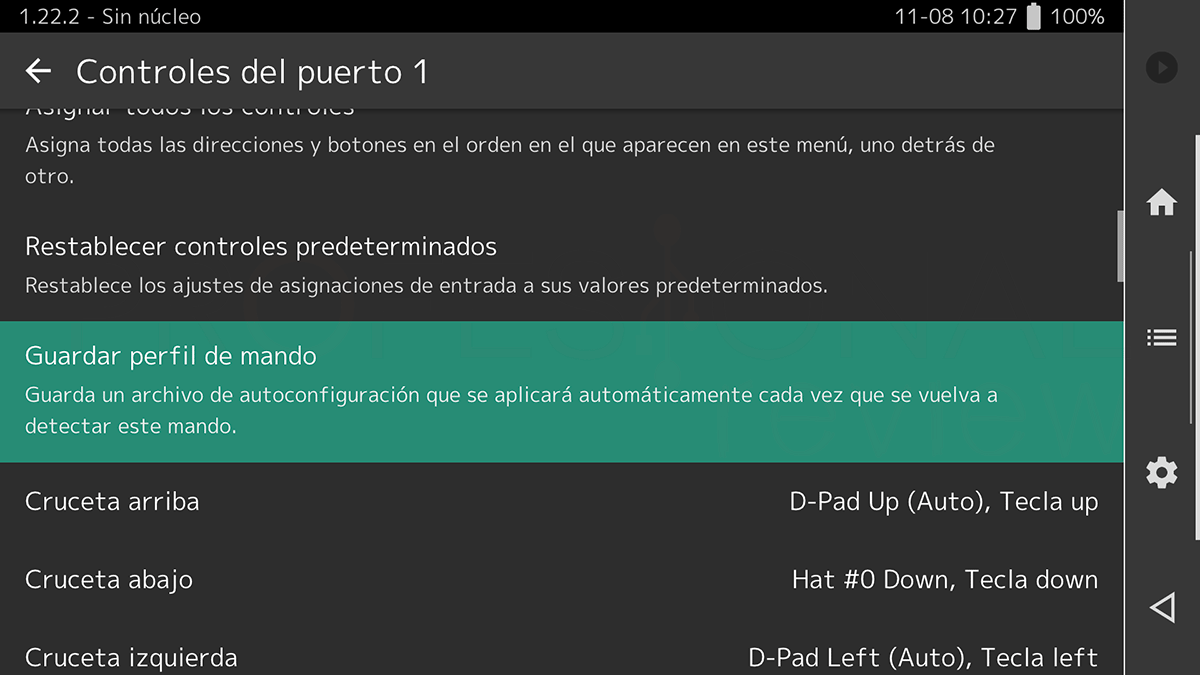
Guardamos la configuración pulsando sobre Guardar perfil de mando.
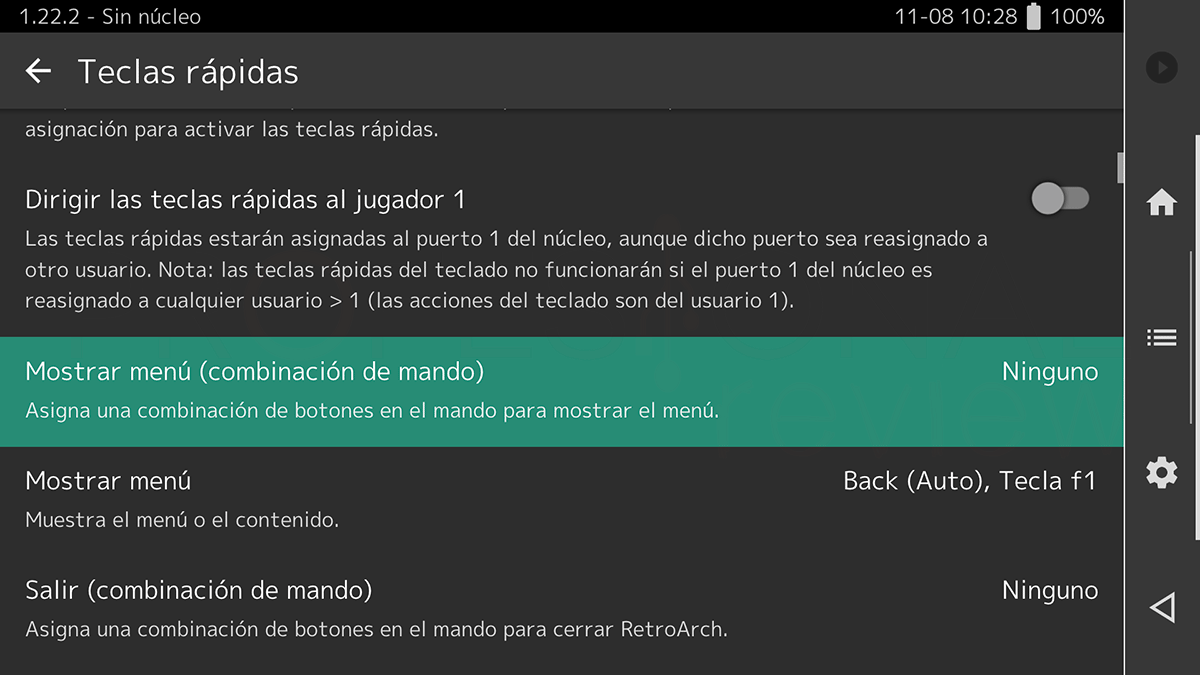
El paso siguiente nos lleva al Menú principal > Teclas rápidas > Mostrar menú.
Y pulsamos un botón para asignar esta función que permitirá mostrar el menú de RetroArch. Lo normal será elegir “Mantener Start”
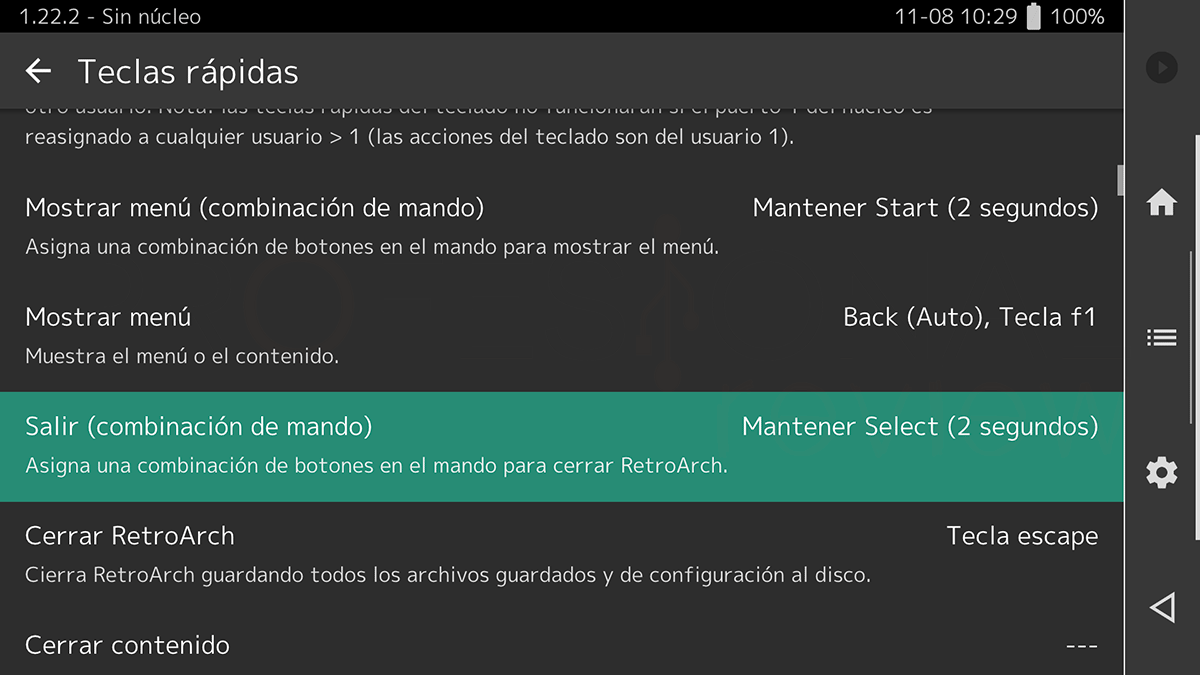
Hacemos lo mismo en Salir, y en este caso hemos elegido “Mantener select” para así apagar RetroArch.
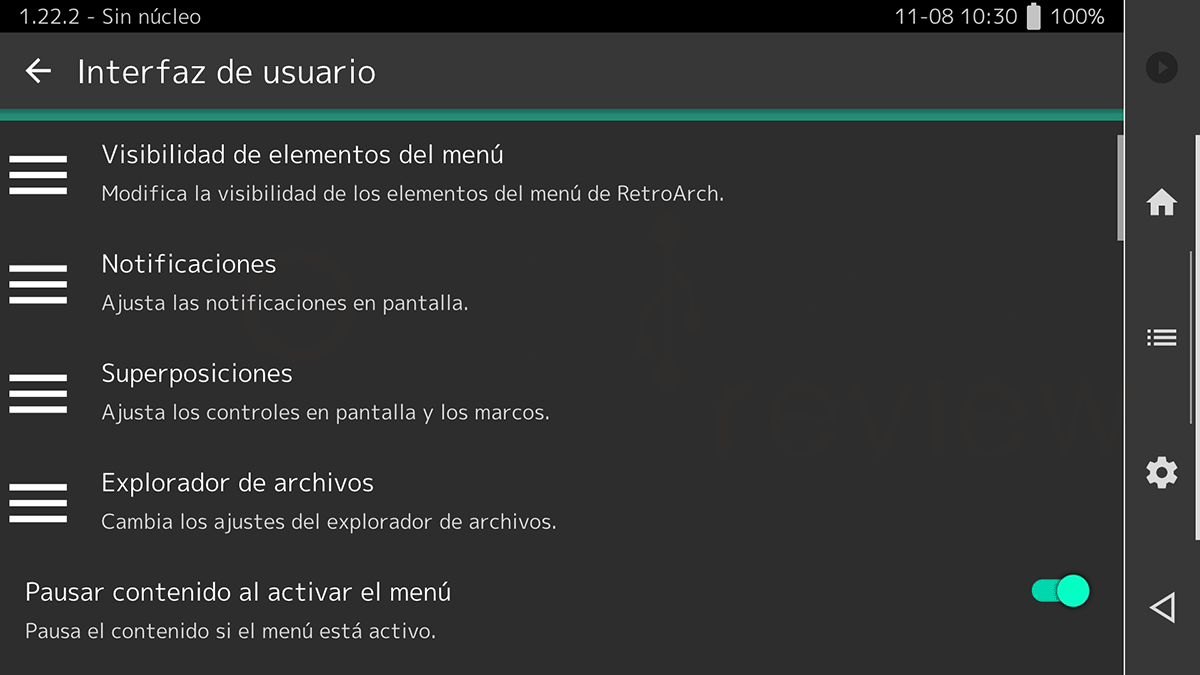
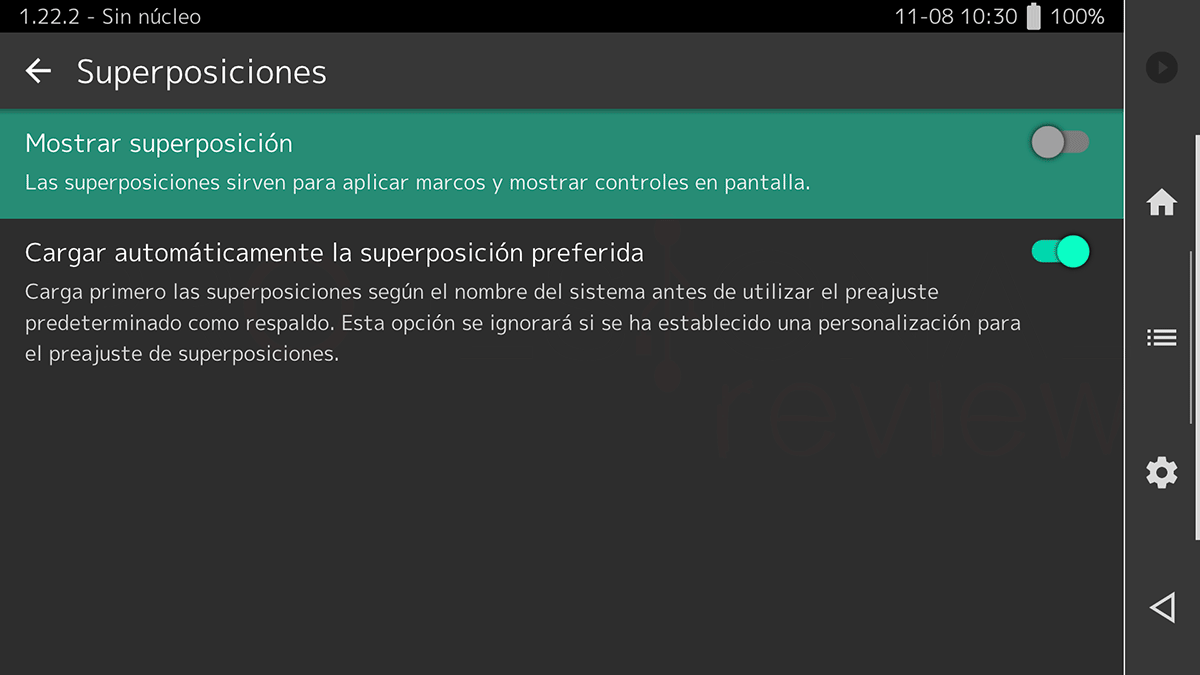
Volvemos al menú principal y pulsamos sobre Interfaz de usuario > Superposiciones y desactivamos la opción de Mostrar Superposición para desactivar los controles en pantalla.
En todo caso, si se muestran en algún emulador, podemos activarlos o desactivarlos desde el menú rápido.
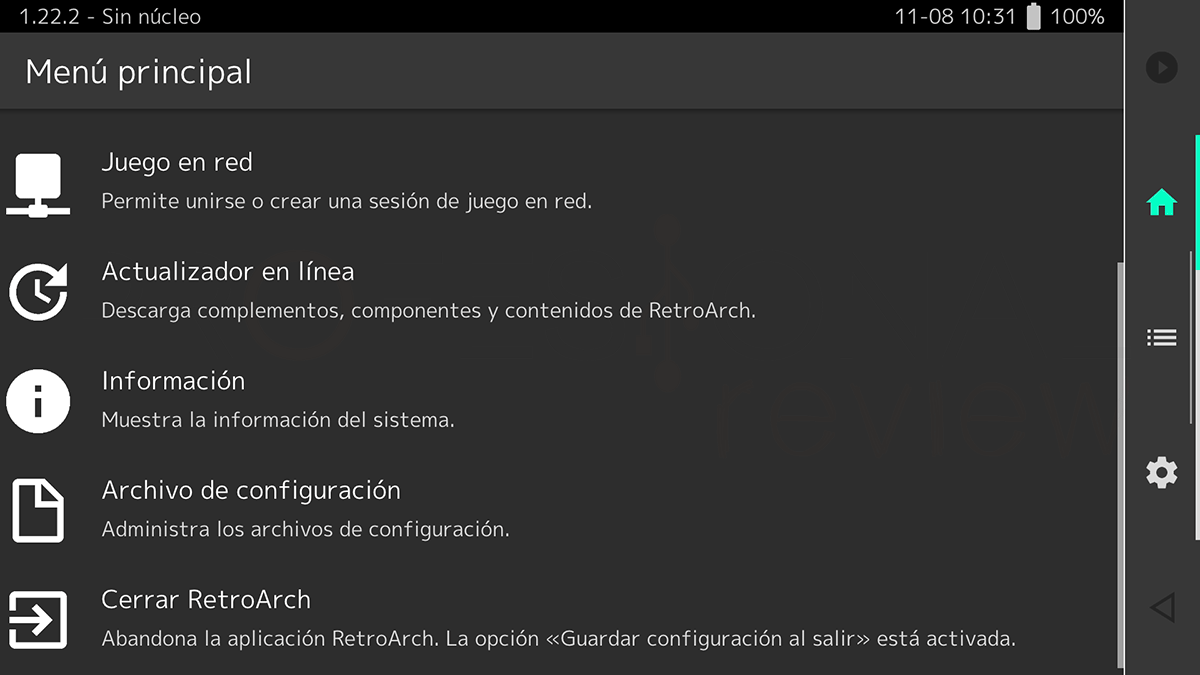
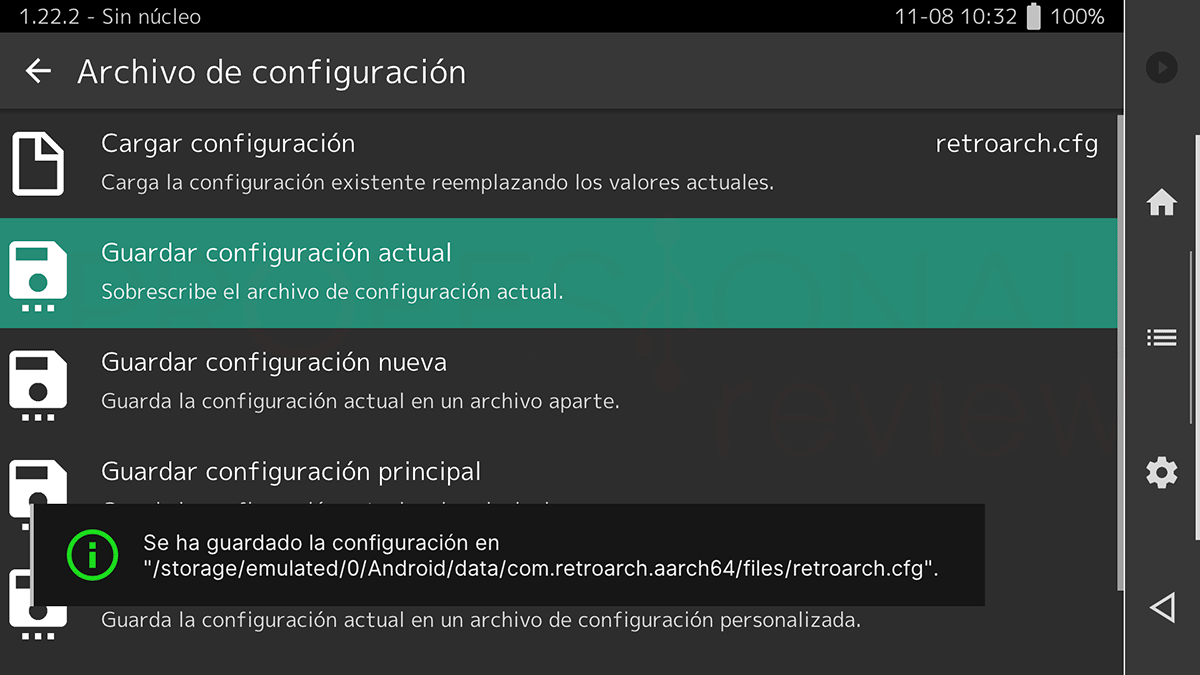
Finalmente, nos vamos al menú principal y entramos en Archivo de configuración > Guardar configuración Actual.
Hemos terminado con esta parte, pero todavía nos queda por hacer un paso no obligatorio, pero sí importante que nos facilitará la vida de aquí en adelante, y es el de descargar un directorio de ROMs predefinido con carpetas para almacenar los juegos de cada consola.
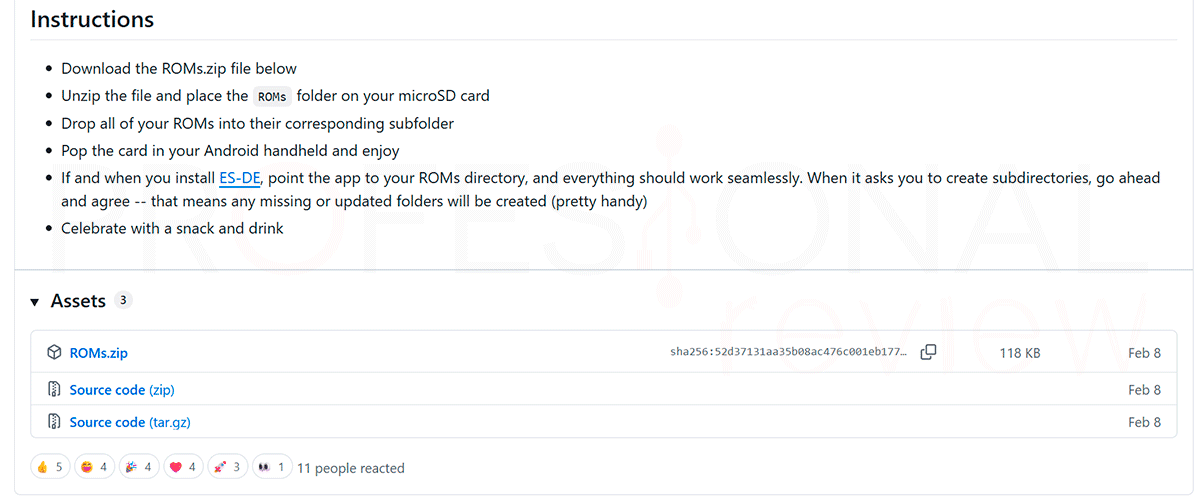
Para ello nos vamos a la página de Retrogamecorps en Github y descargamos ROMs.zip en la sección de Assets.
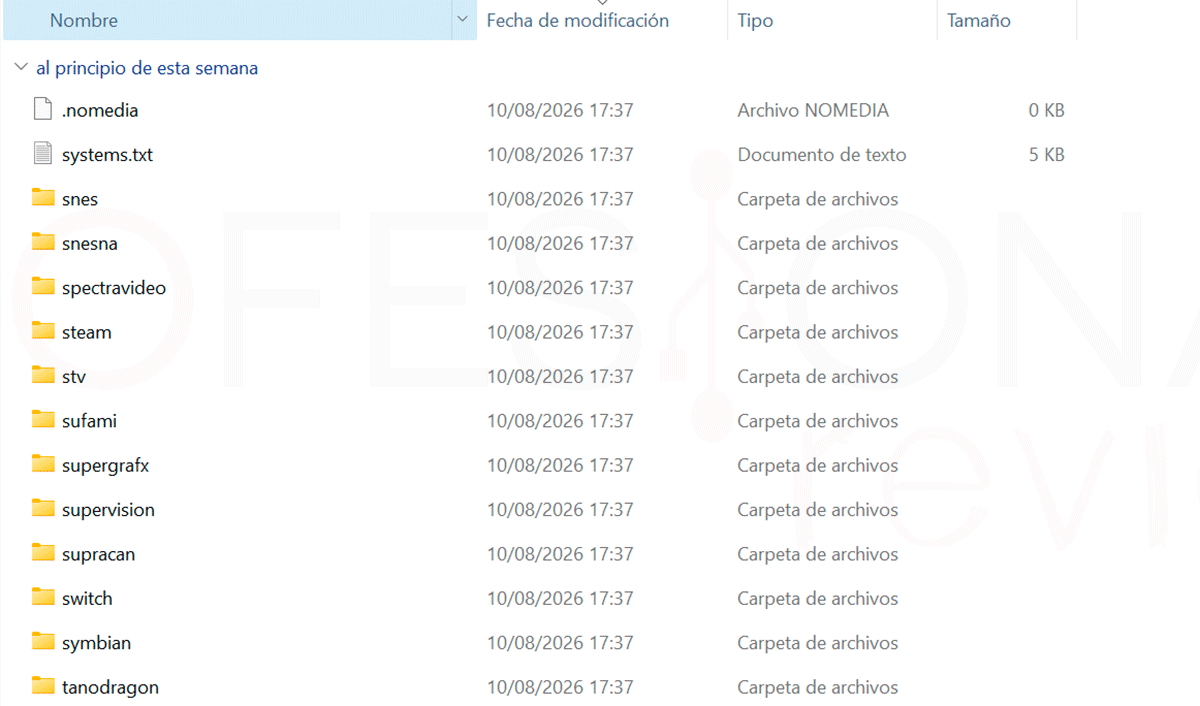
A continuación descomprimidos el fichero descargado y lo copiamos a la memoria interna o tarjeta MicroSD de la consola. Este será el directorio en donde guardemos las ROMs de los juegos descargados.
Listo, ahora sí, vamos a instalar los emuladores en la AYN Thor.
Instalar emulador Nintendo DS en AYN Thor
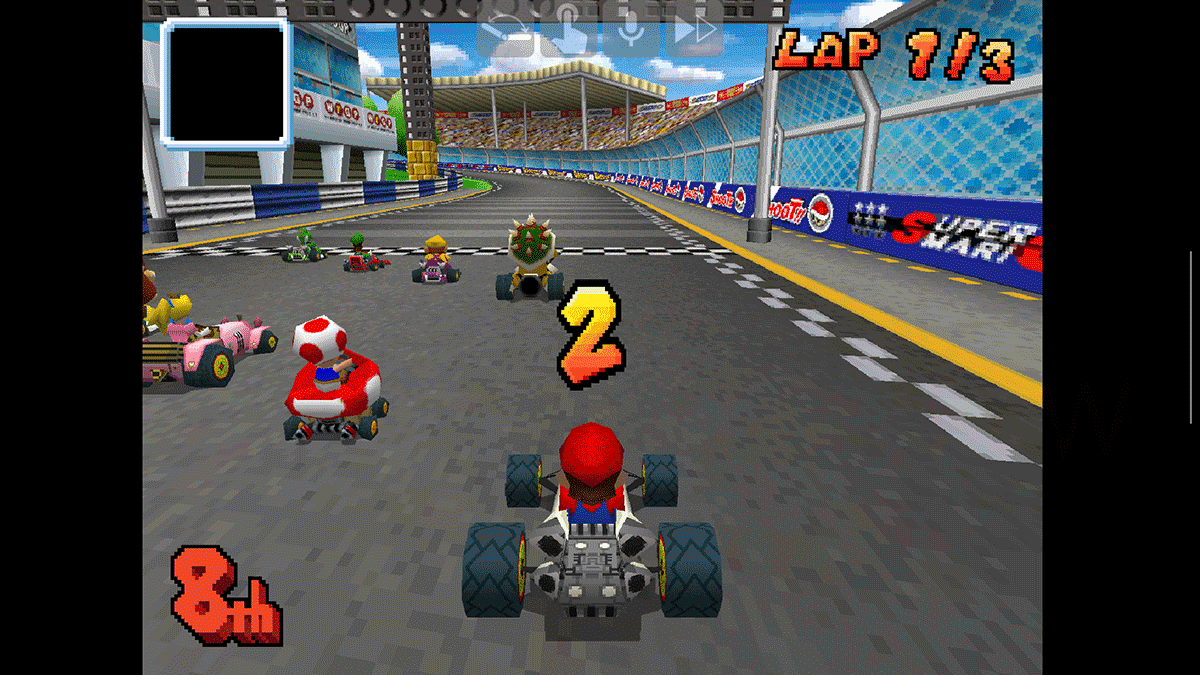
El primer emulador que vamos a instalar en la AYN Thor es el de Nintendo DS, una plataforma en la que se juega a doble pantalla, con infinidad de ROMs bastante fáciles de encontrar y descargar.
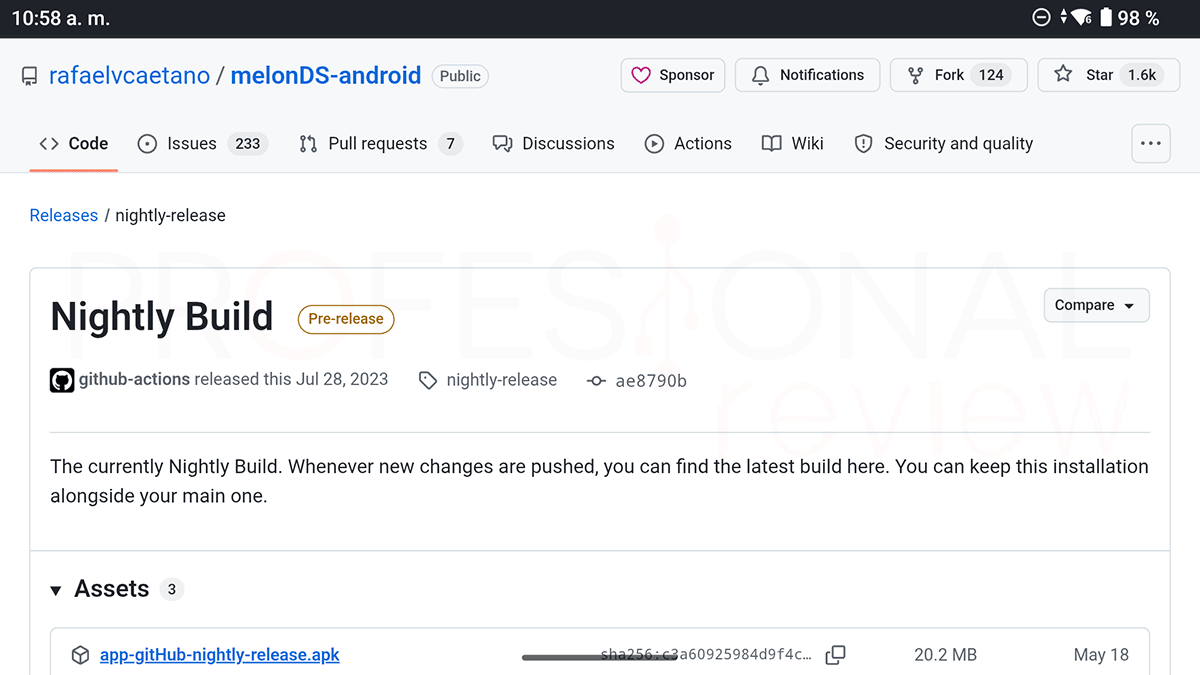
Utilizamos el emulador melonDS Nightly que soporta doble pantalla, el cual descargamos desde su página en github, eligiendo la reléase más reciente que tengamos, más concretamente el archivo apk.
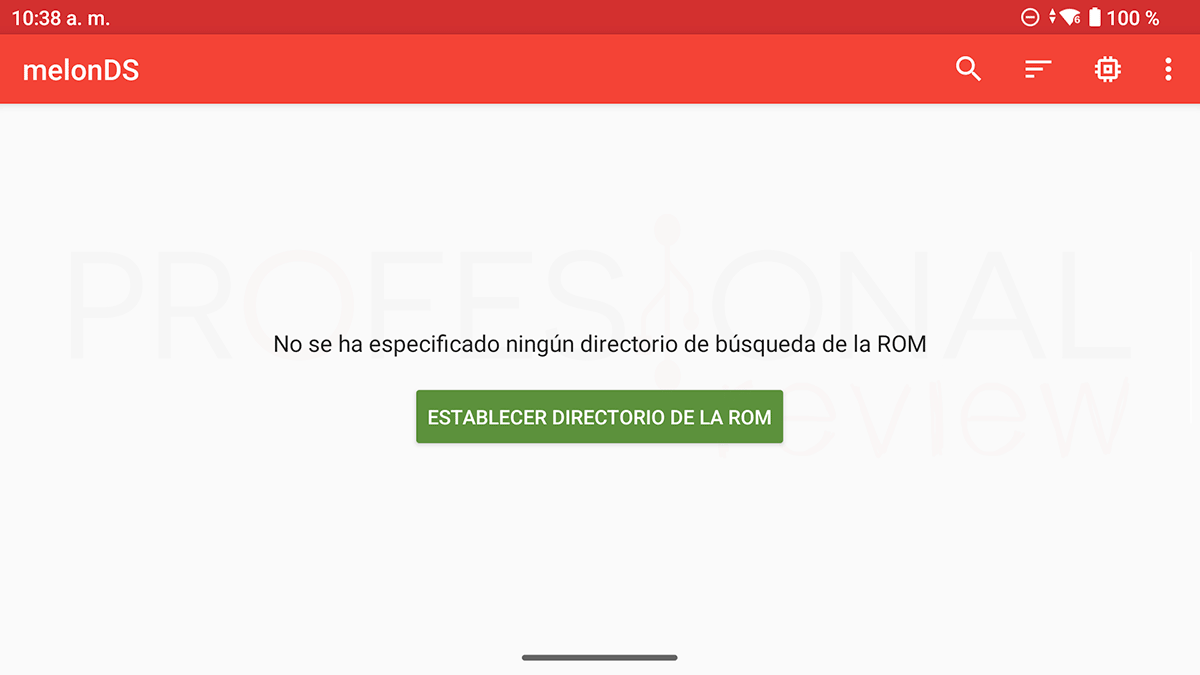
Procedemos a su instalación y tras abrirlo nos pide el directorio de la ROM. Ahora nos vamos a donde hayamos copiado el árbol de directorios antes descargados y elegimos la carpeta nds (Nintendo DS).
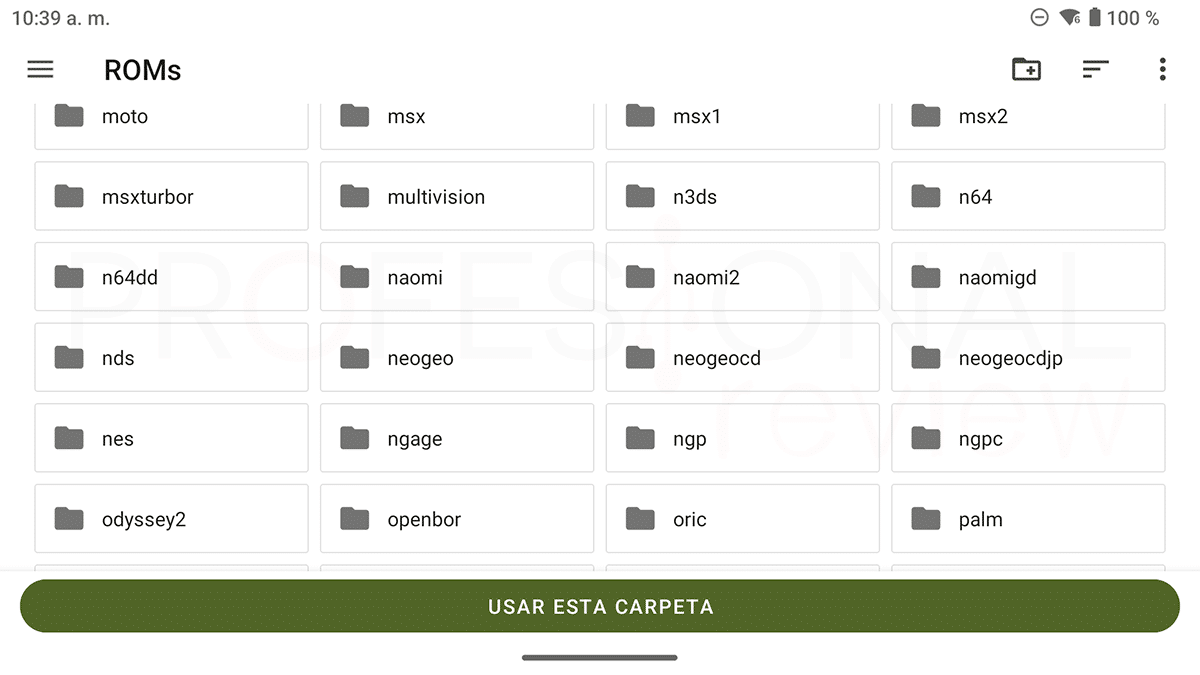
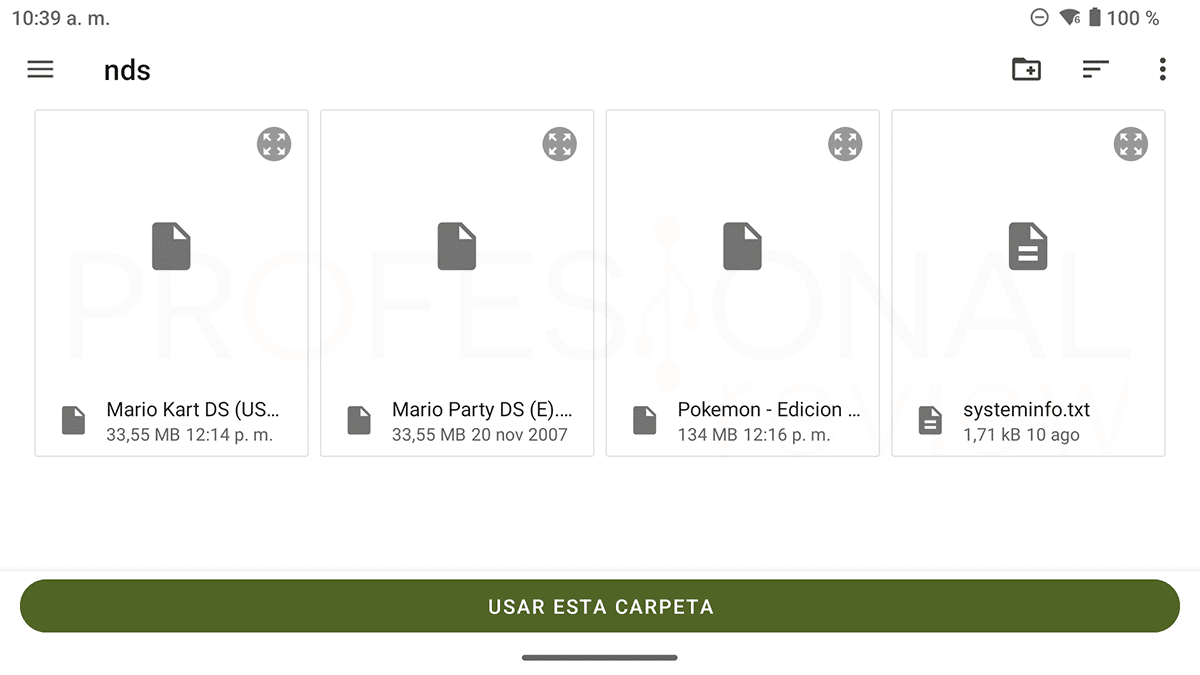
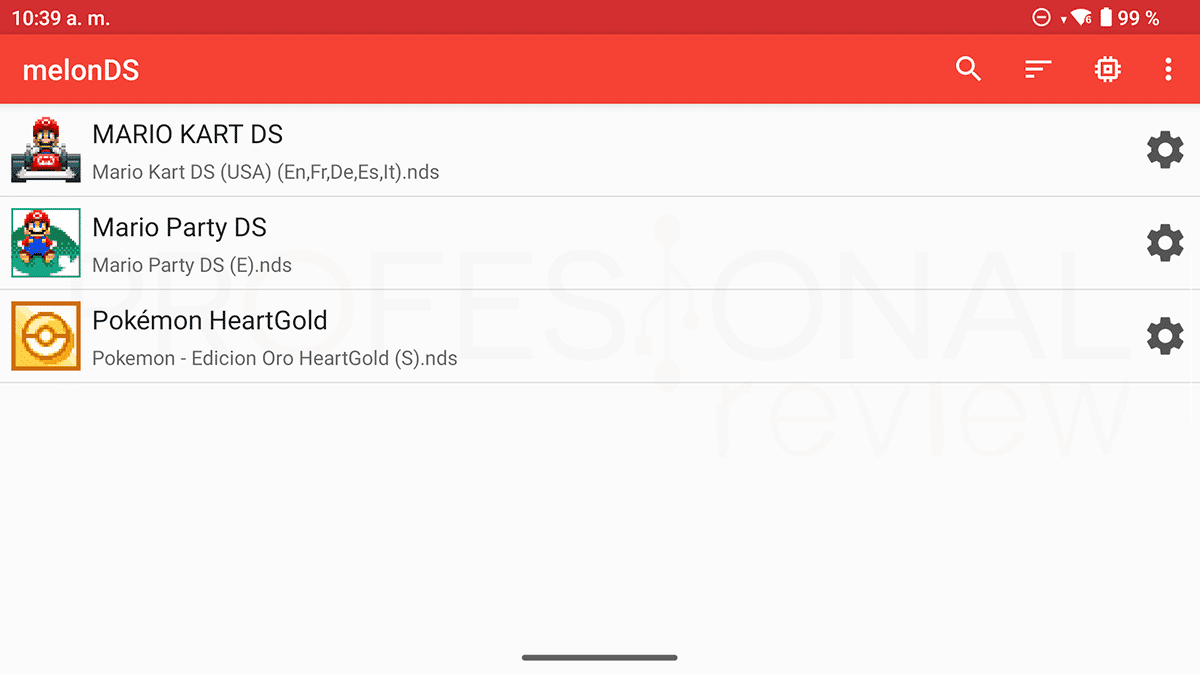
Pulsamos en Usar esta carpeta y en caso de tener ya juegos descargados, como es nuestro caso, el emulador los detectará automáticamente.
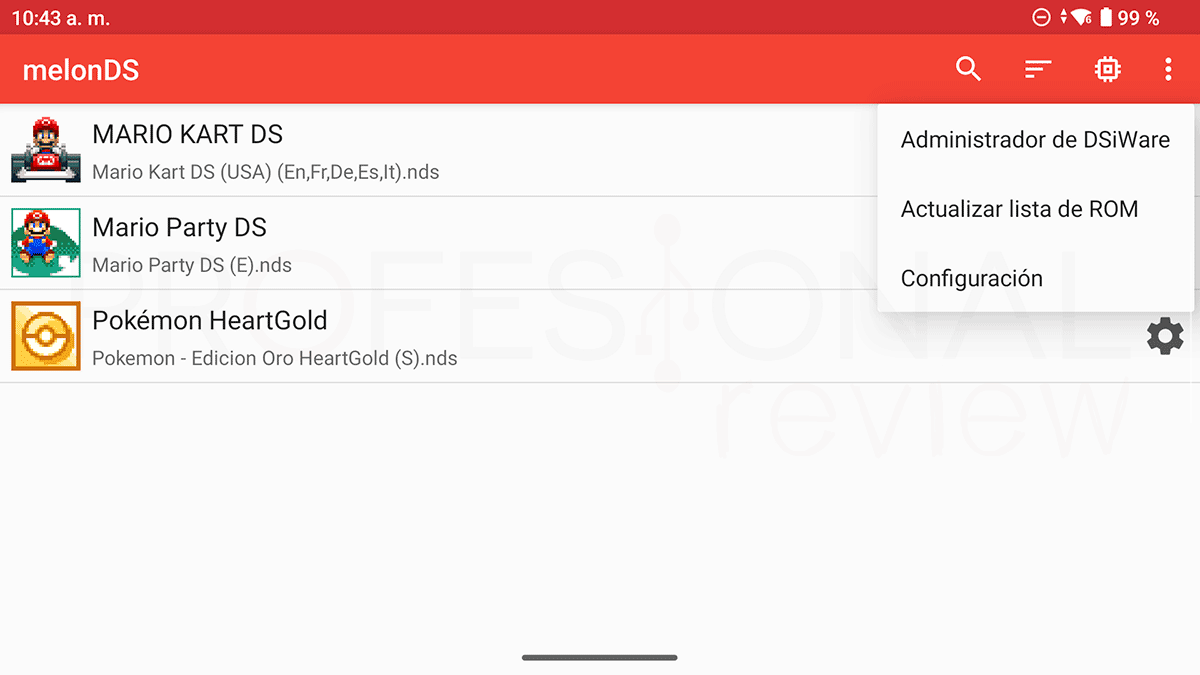
Ahora vamos a establecer ciertos parámetros de configuración, para ello pulsamos sobre los puntos de la esquina superior derecha y elegimos Configuración.
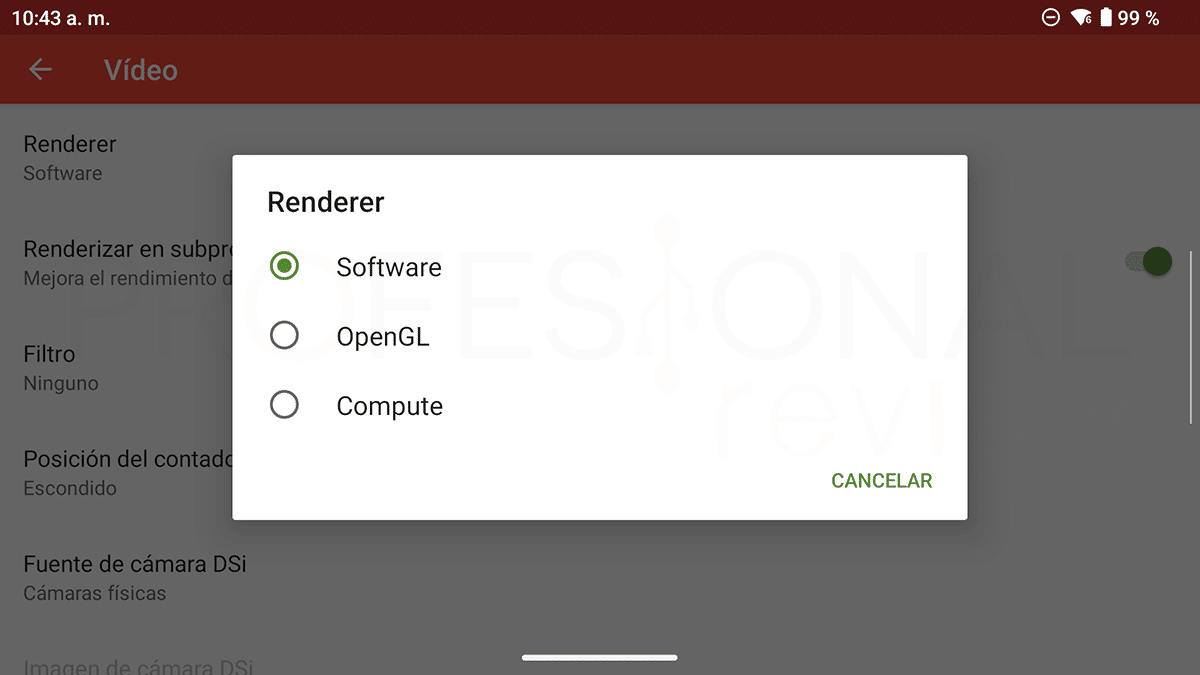
Accedemos a Configuración > Vídeo > Renderer y establecemos OpenGL
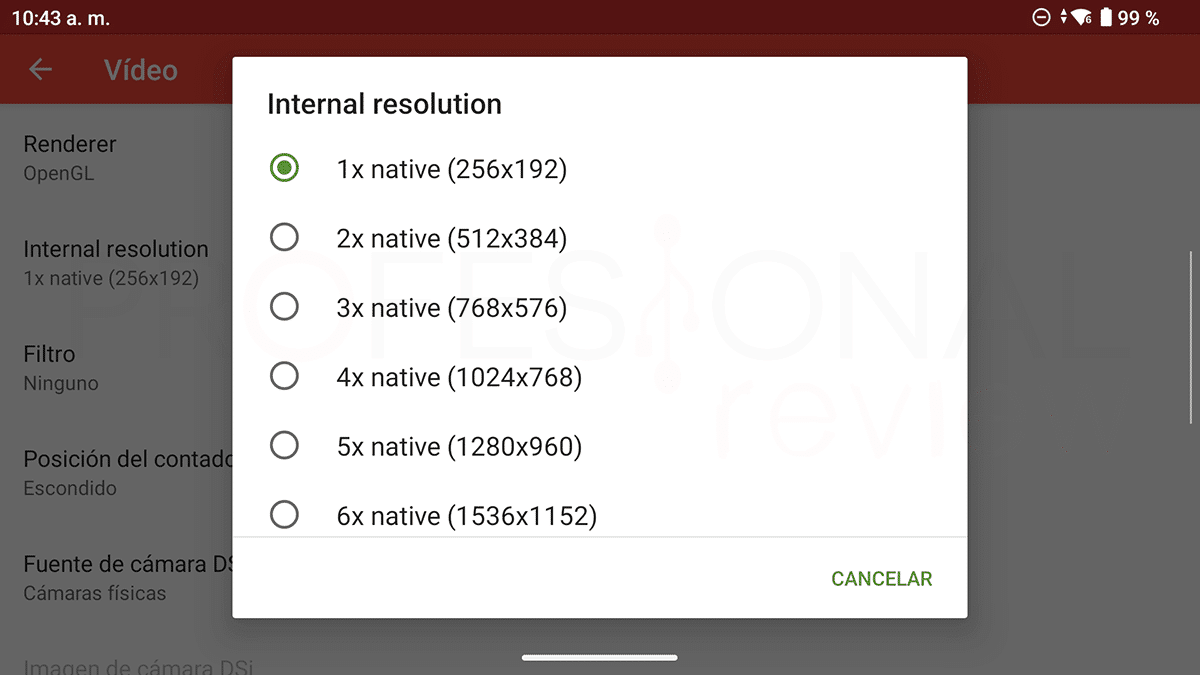
En Configuración > Vídeo > Internal resolution elegimos 5x native (1280×960). Gráficamente vamos sobrados con el Snapdragon 8 Gen 5, nos podemos permitir esto.
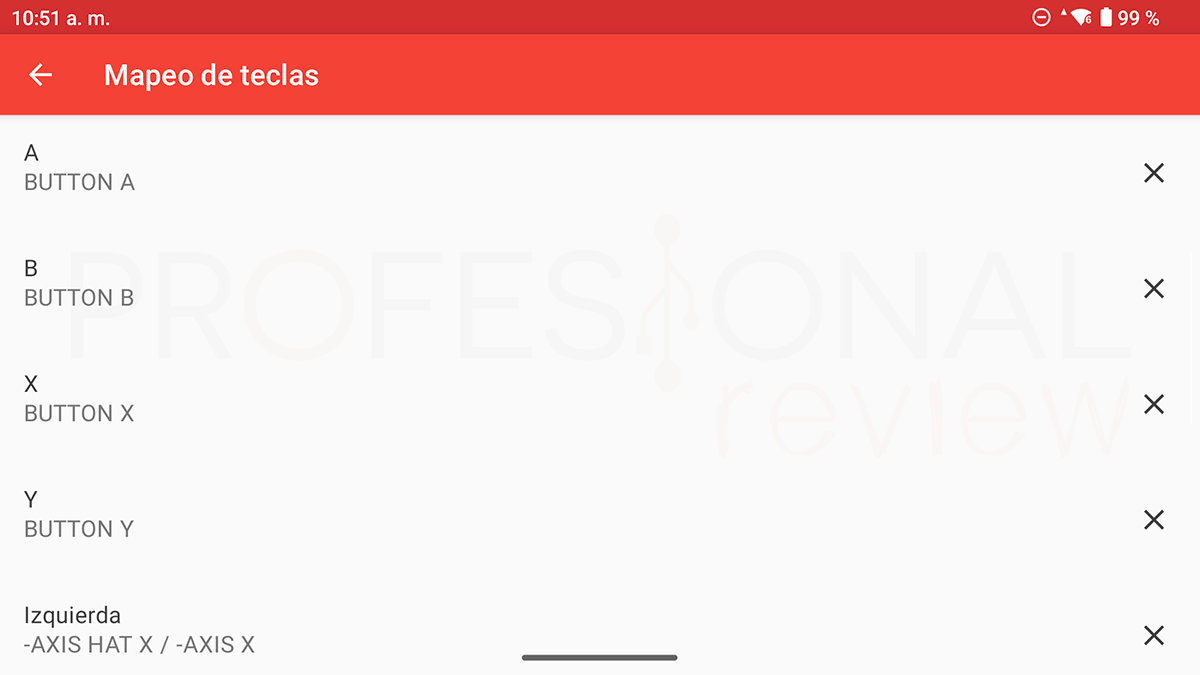
En Configuración > Entrada > Mapeo de teclas configuramos cada uno de los botones.
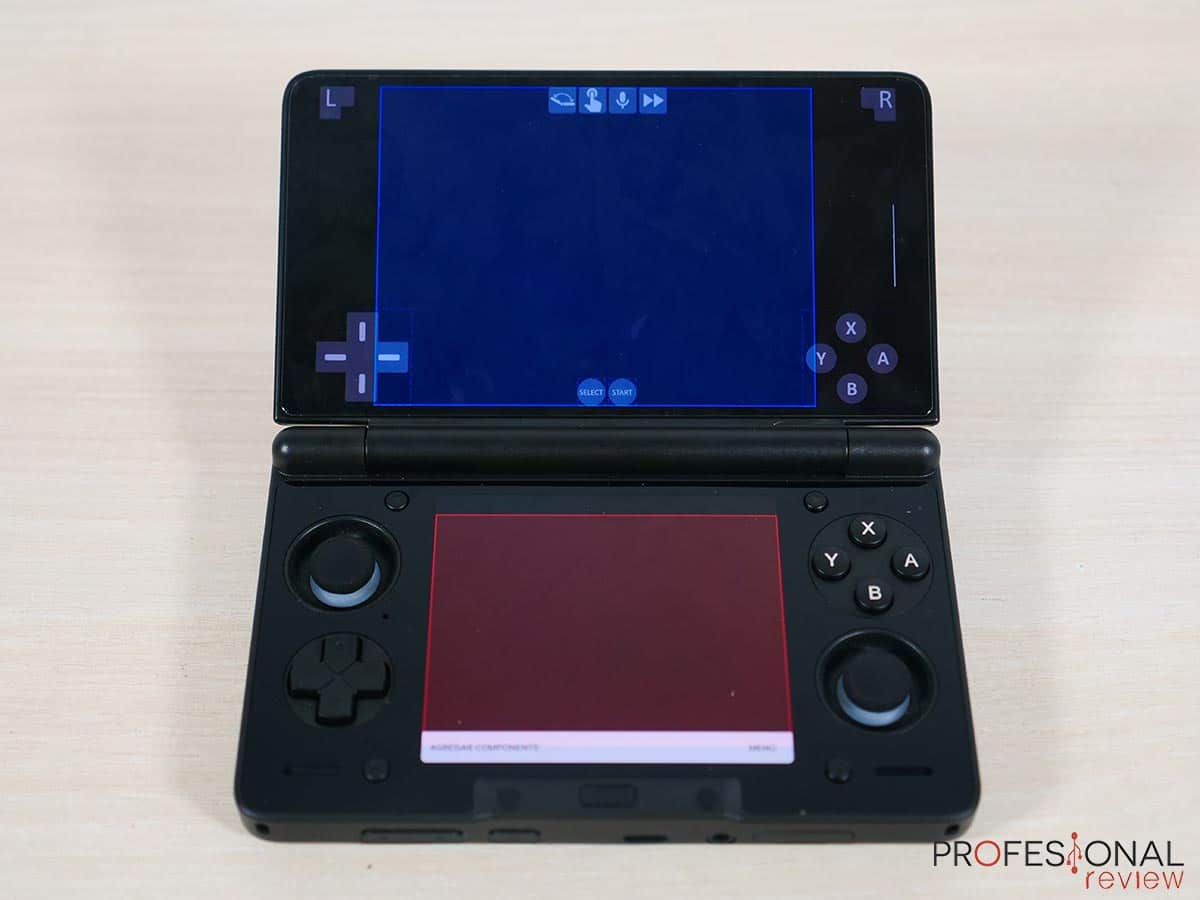
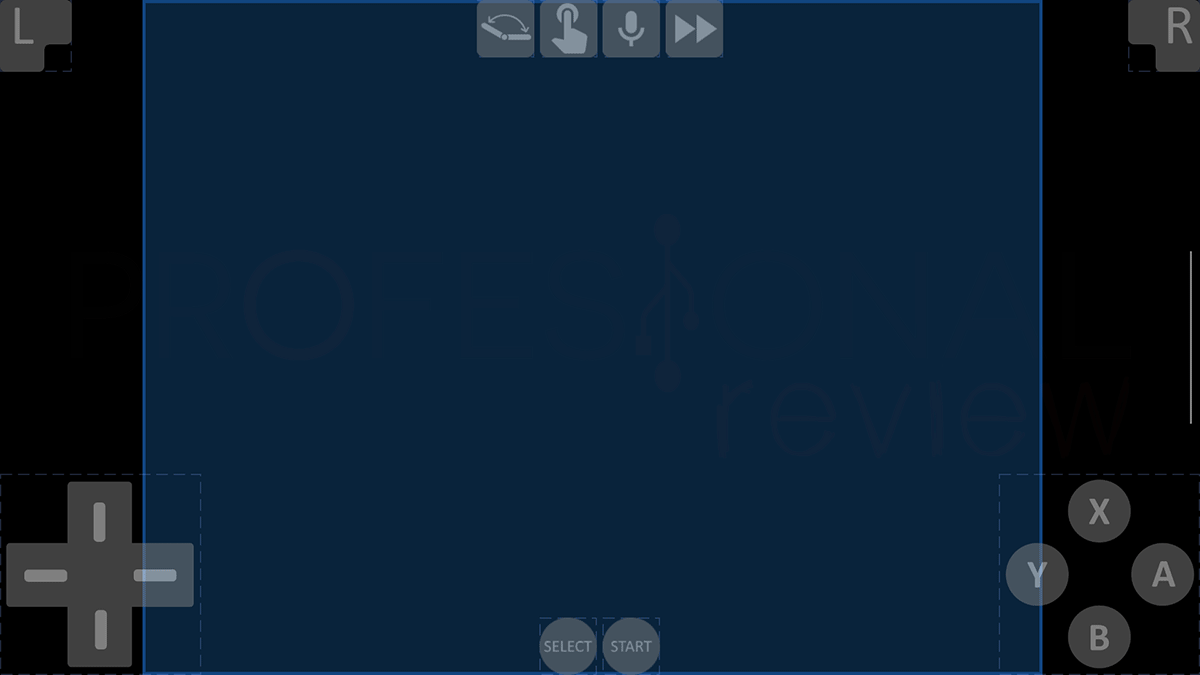
Por último en Configuración > Entrada > Diseños debemos editar la distribución de pantallas, ya que viene invertida.
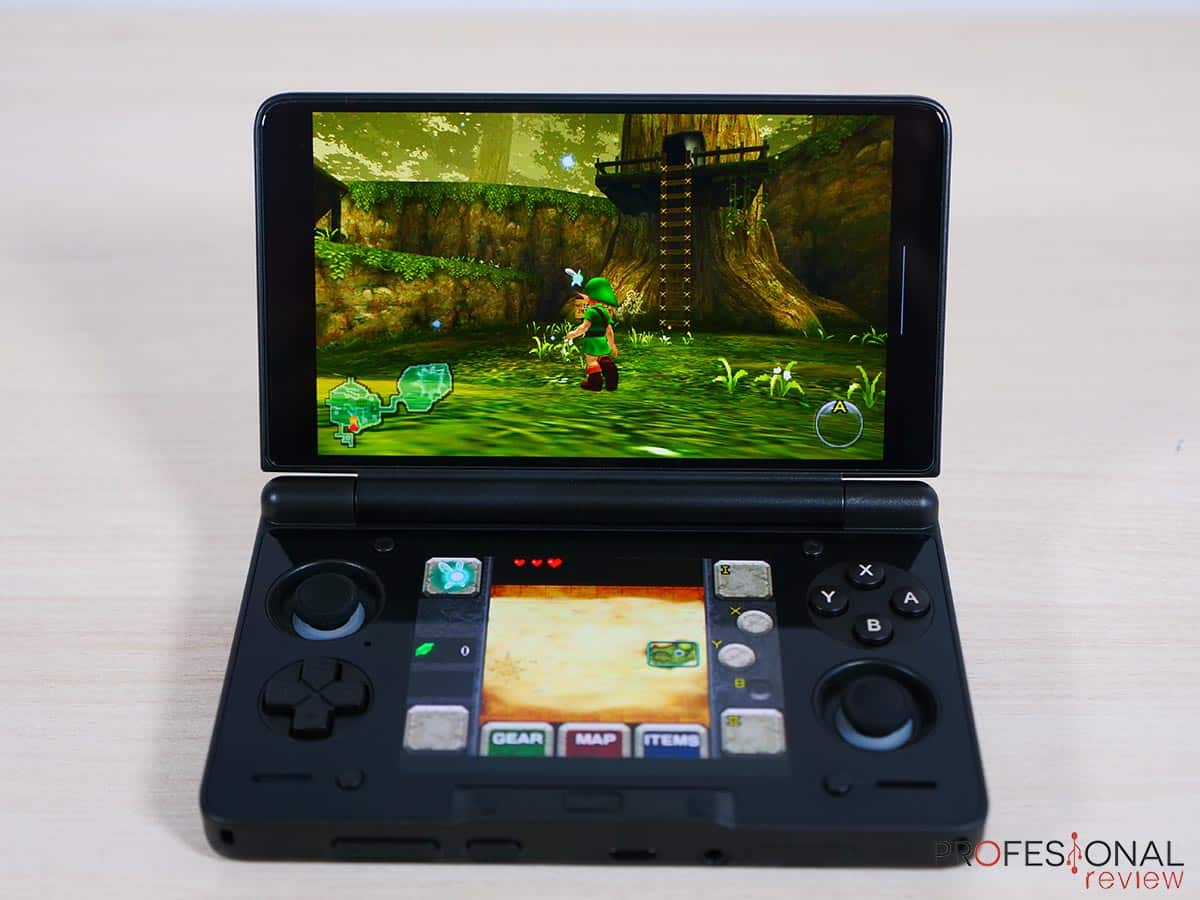
Pulsamos en “+” y establecer el área de pantalla azul en la pantalla principal y el área roja en la pantalla inferior.
Para ello pulsamos sobre el área y le damos a Borrar, para posteriormente pulsar de nuevo y darle a Añadir. Extendemos el área hasta ocupar lo máximo posible, así con ambas pantallas. Debe quedar como en la foto anterior.
Listo, el emulador está funcionando, ahora es el momento de viciarse.
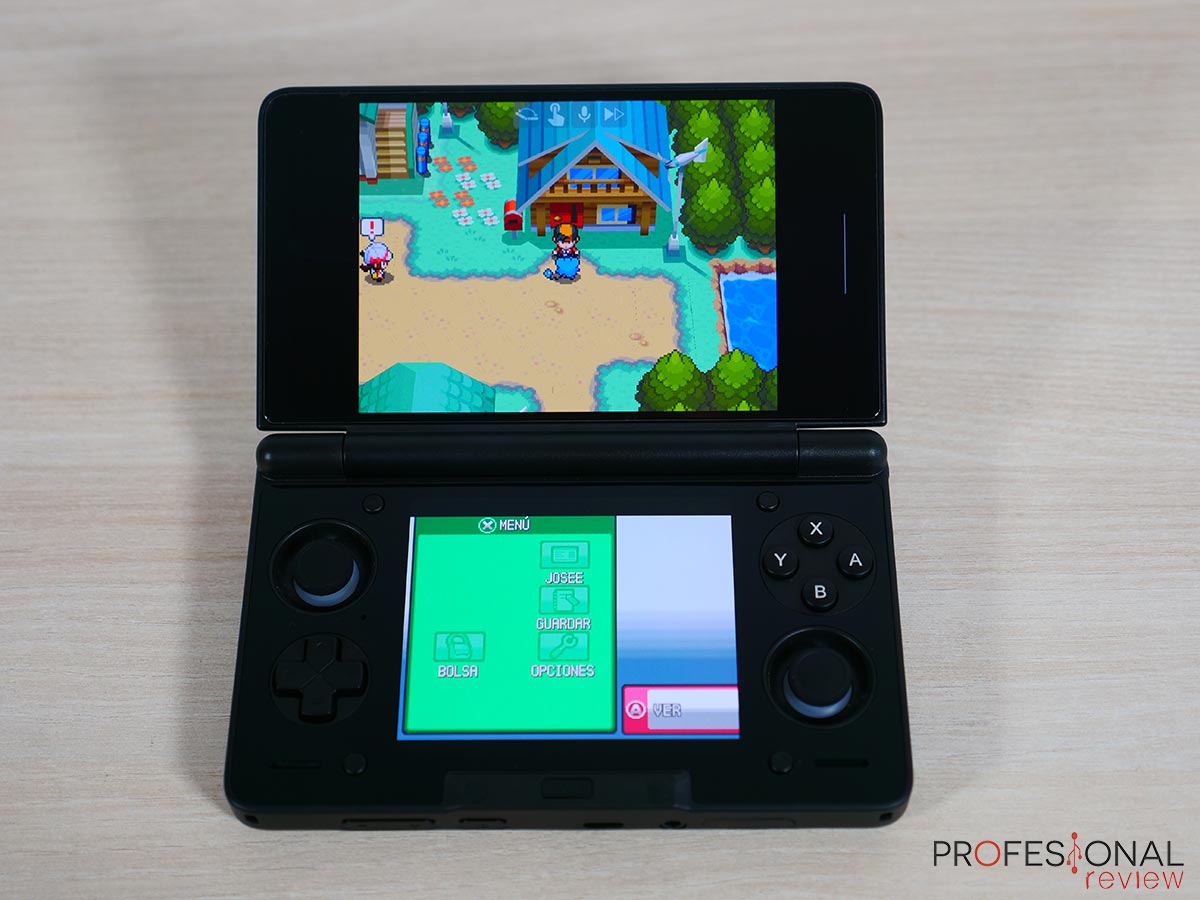
Con estos juegos no tendremos problemas en alcanzar los 60 y 120 FPS, los que hemos probado vas perfectos.
Instalar emulador Nintendo 3DS en AYN Thor
Subimos un poco el nivel y ahora vamos a instalar el emulador para Nintendo 3DS, la cual ya ofrece juegos en 3D con mejores gráficos, también con una amplia lista de ROMs a nuestra disposición.
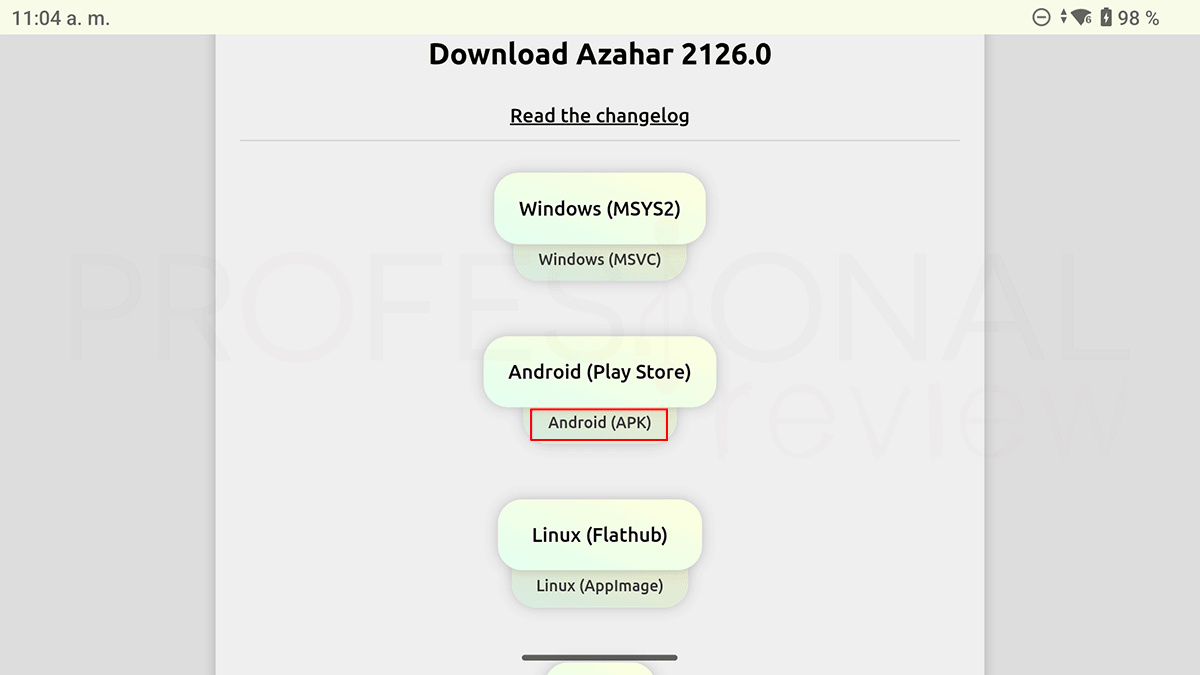
Vamos a utilizar el emulador Azahar descargando la versión Android (APK) de la lista presente en Download.
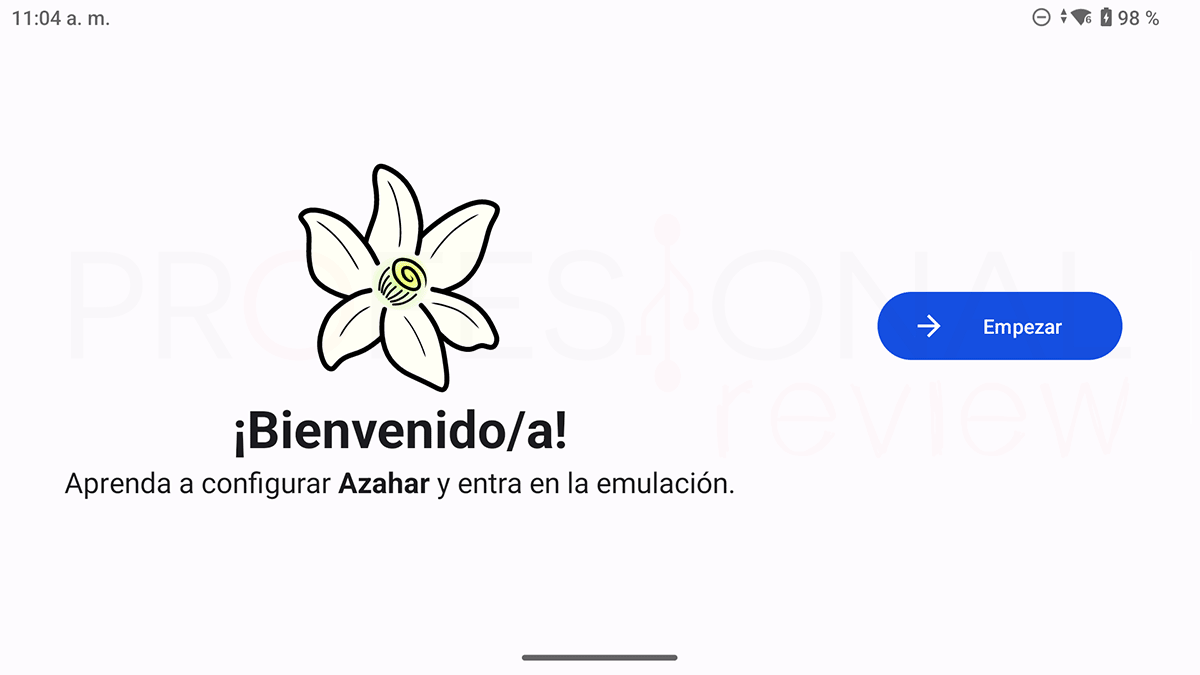
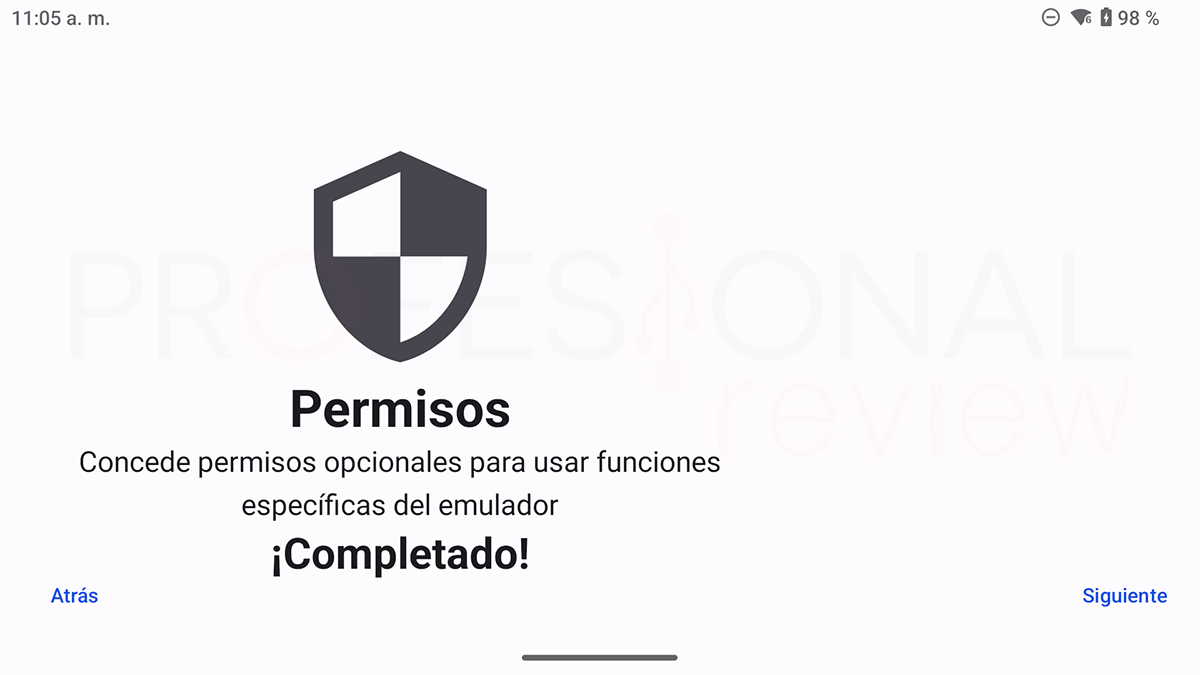
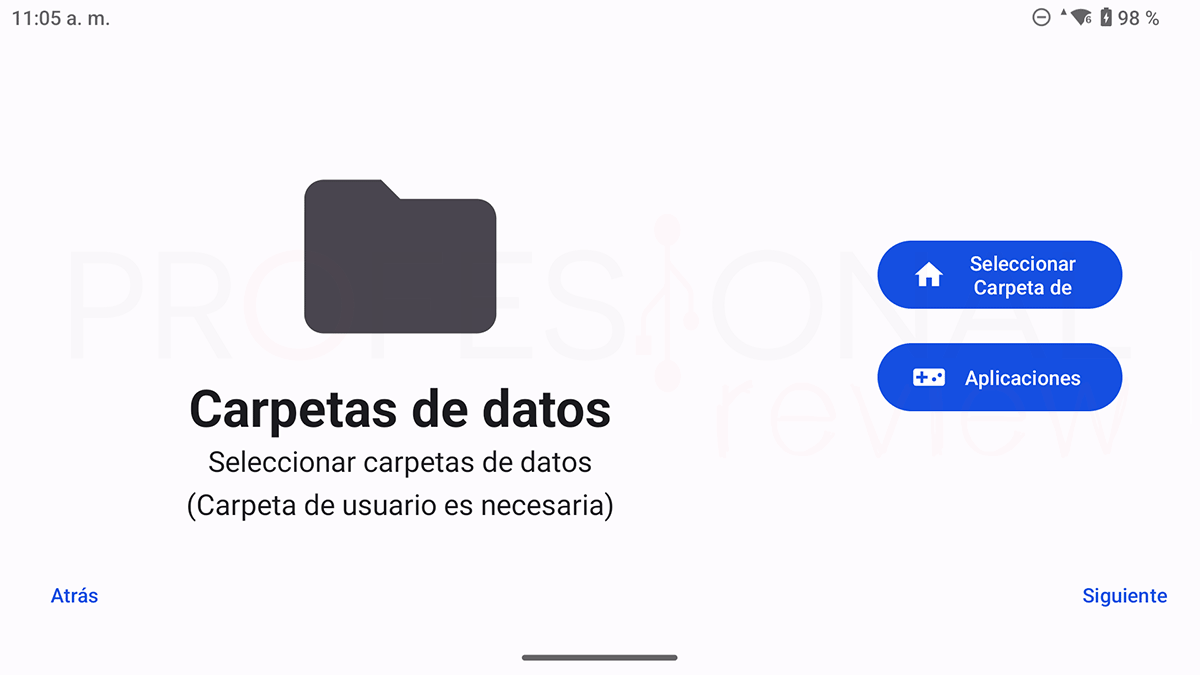
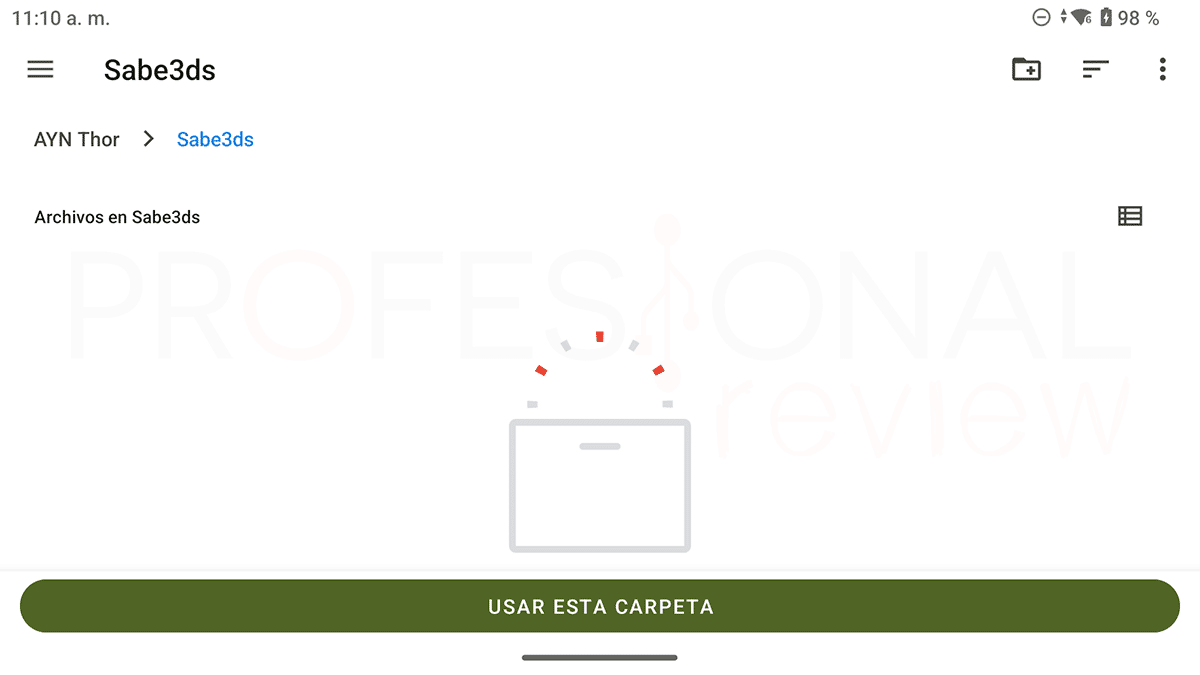
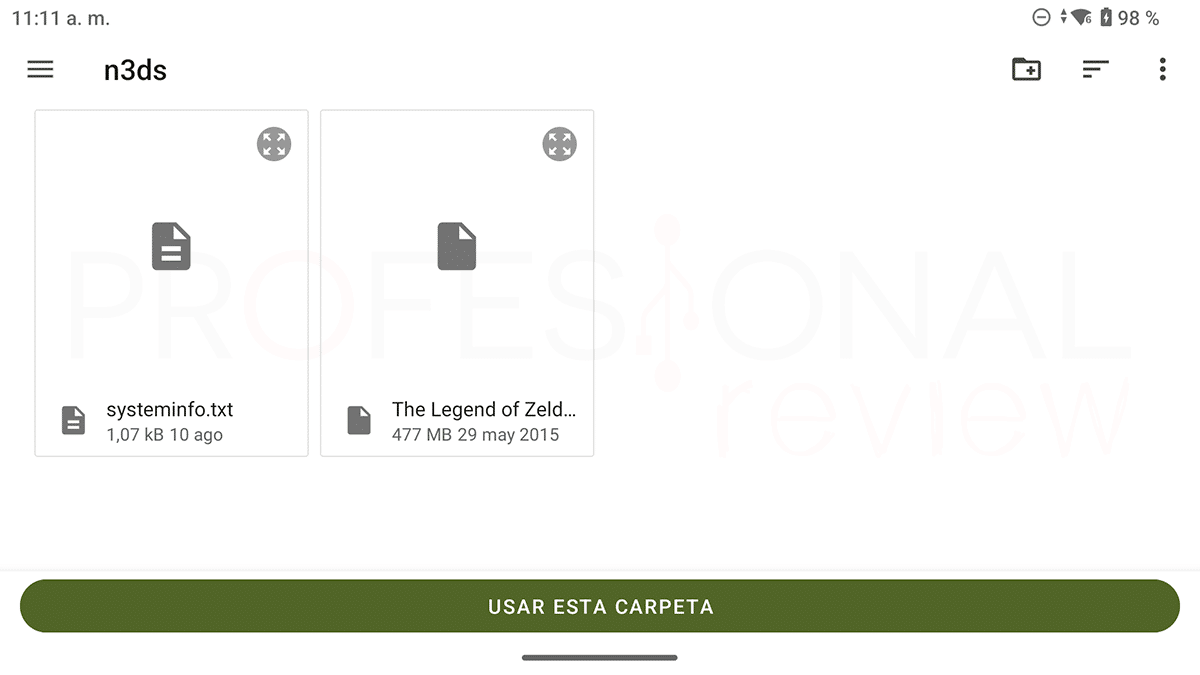
A continuación vamos a realizar la configuración básica pertinente, en este caso es más rápida que en la anterior.
Primeramente aceptamos los permisos y pulsamos en Siguiente.
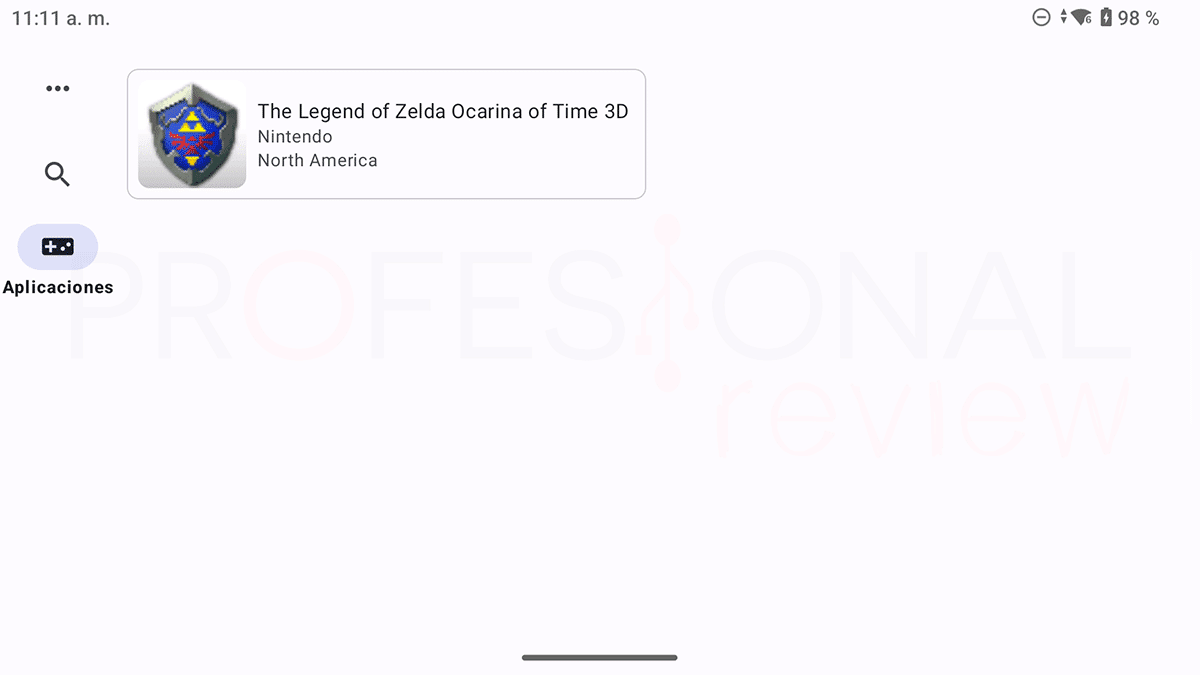
Pulsamos en Seleccionar Carpeta de y elegimos una carpeta en donde se van a almacenar las partidas de los juegos. Podemos crear por ejemplo una carpeta Sabe3ds en la raíz de AYN Thor, o dentro de ROMs > n3ds > Sabe3ds > Usar esta carpeta. Donde queramos.
Pulsamos en Aplicaciones y elegimos la carpeta donde se encuentras las ROMs, será la de nombre n3ds dentro de ROMs. Pulsamos en Usar esta carpeta, y se mostrarán los juegos que hayamos descargado y guardado aquí.
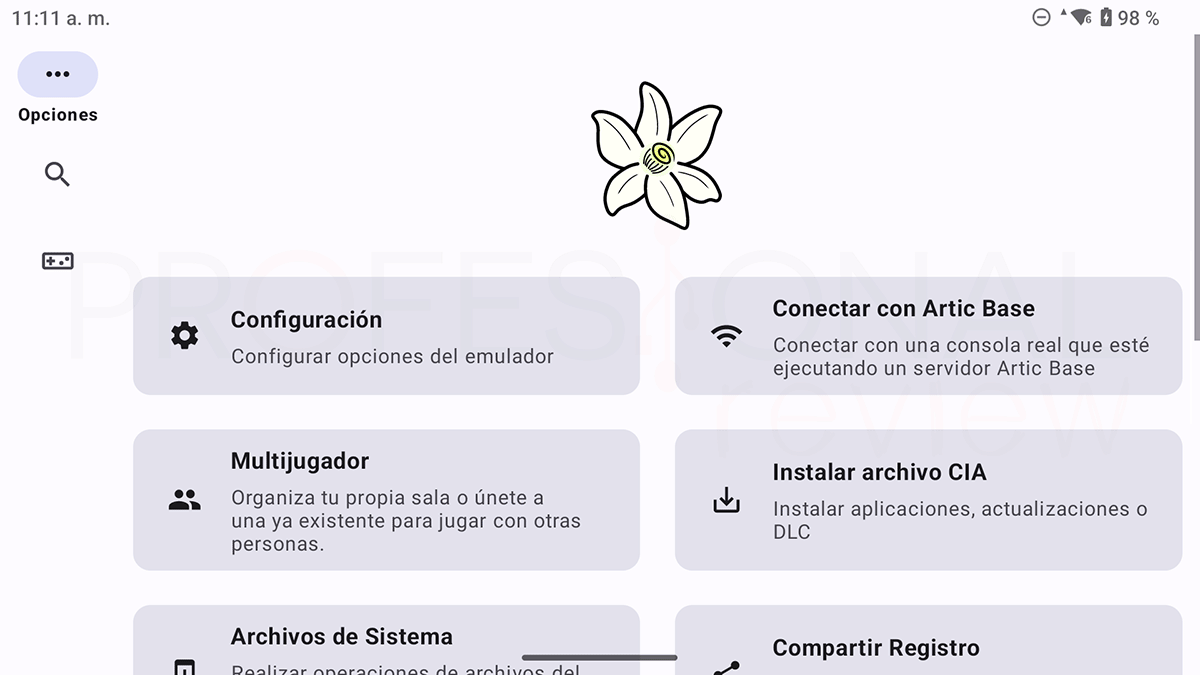
Ahora vamos con la configuración detallada del emulador.
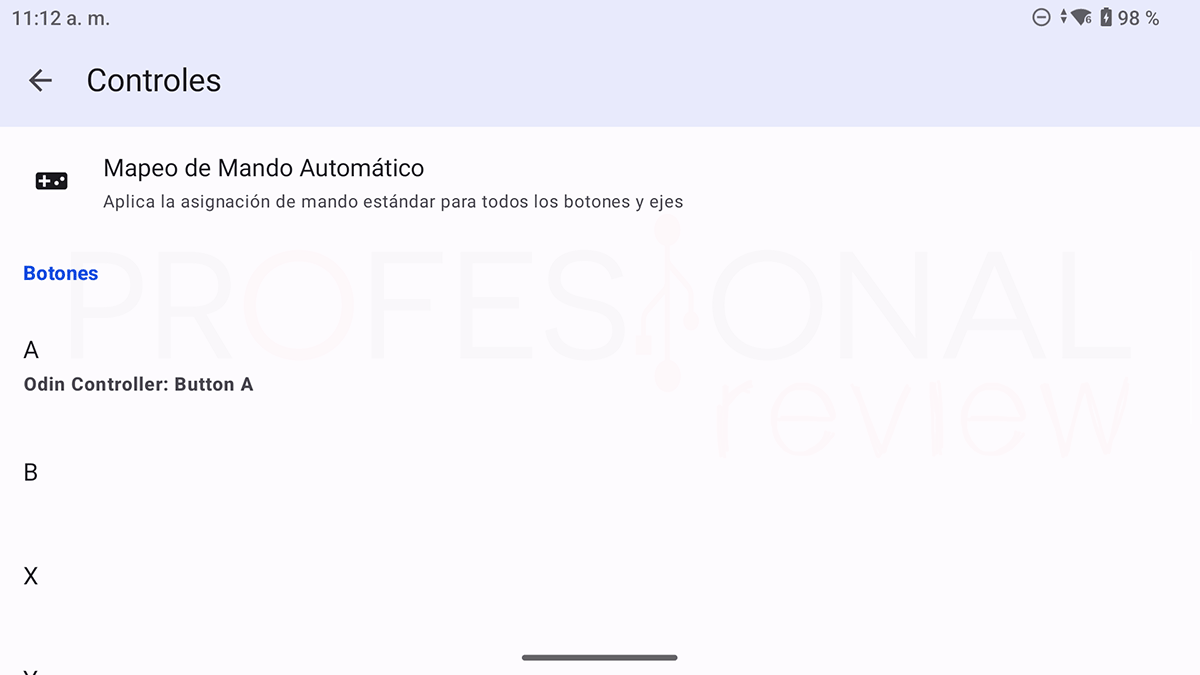
Nos vamos a Configuración > Controles y mapeamos todos los controles. Podemos hacerlo de forma automática, aunque conviene lugar comprobar si ABYX están correctamente mapeados.
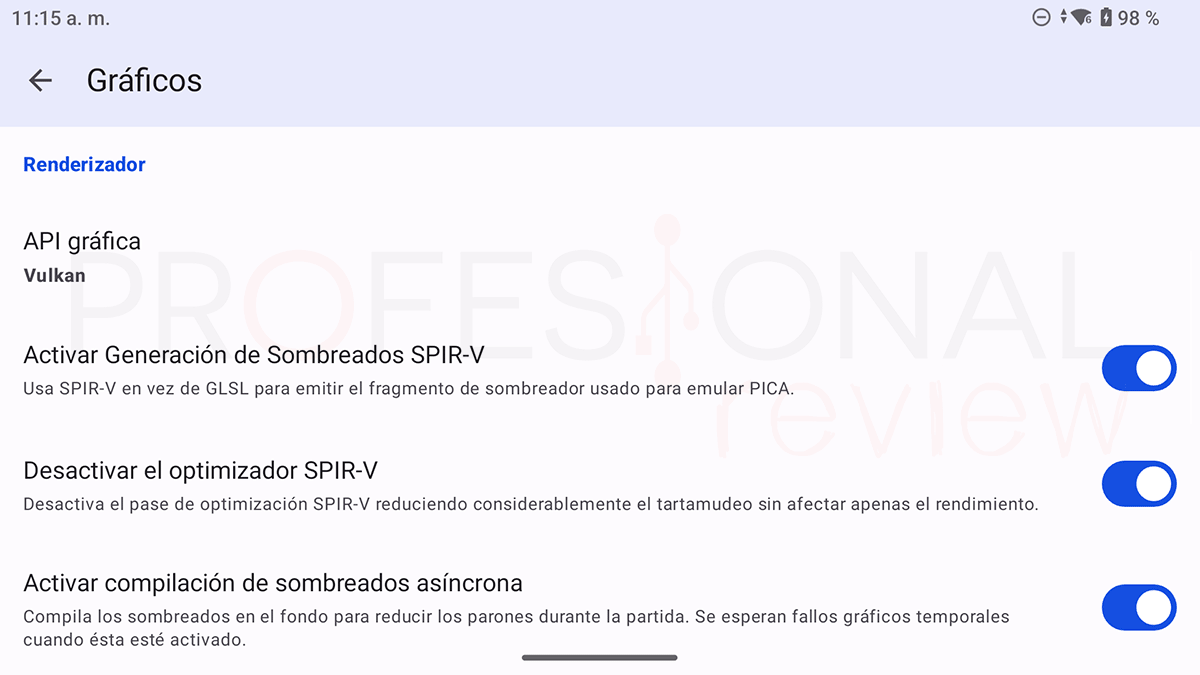
En Configuración > Gráficos > API gráfica elegimos Vulkan
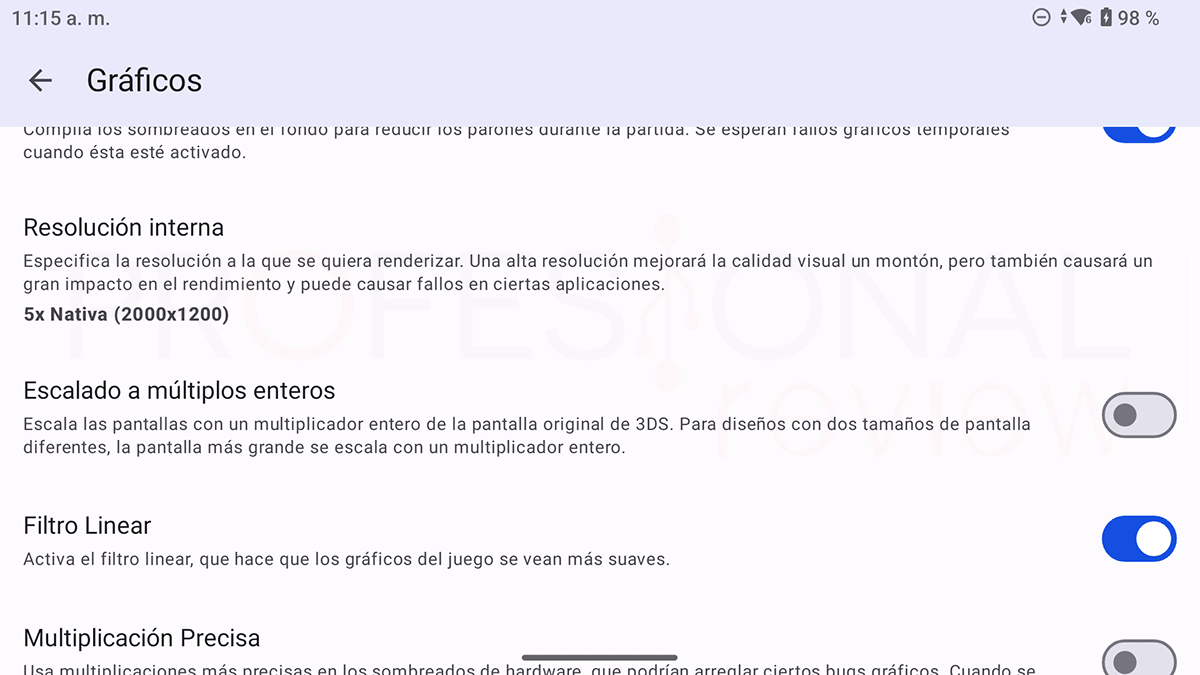
Activamos la opción Configuración > Gráficos > Activar compilación de sombreados asíncrona
Subimos la resolución en Configuración > Gráficos > Resolución interna a 5x nativa
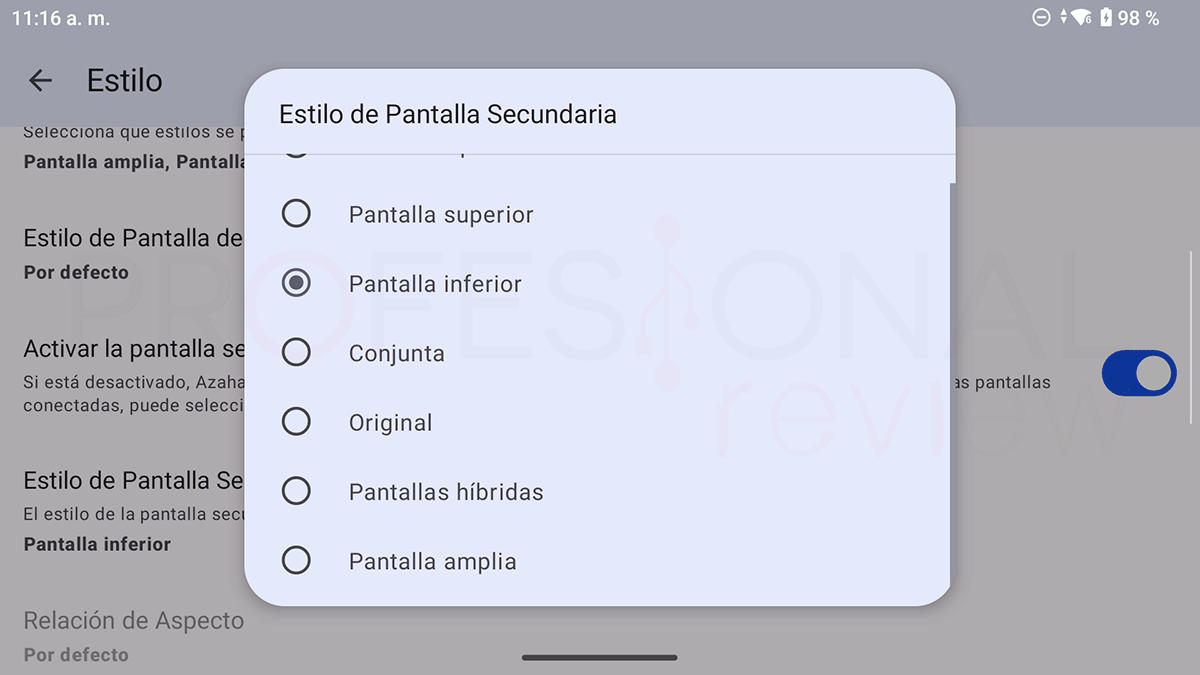
En Configuración > Estilo > Estilo de Pantalla Secundaria elegimos Pantalla inferior
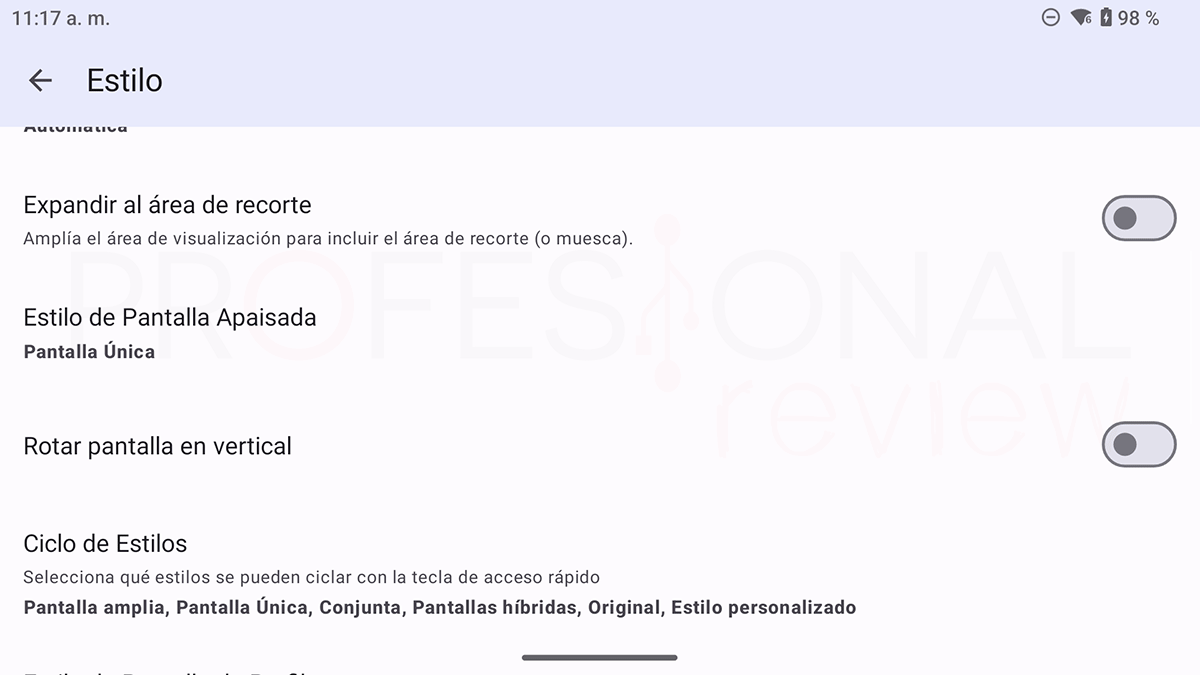
Y finalmente en Configuración > Estilo > Estilo de Pantalla Apaisada elegimos Pantalla única
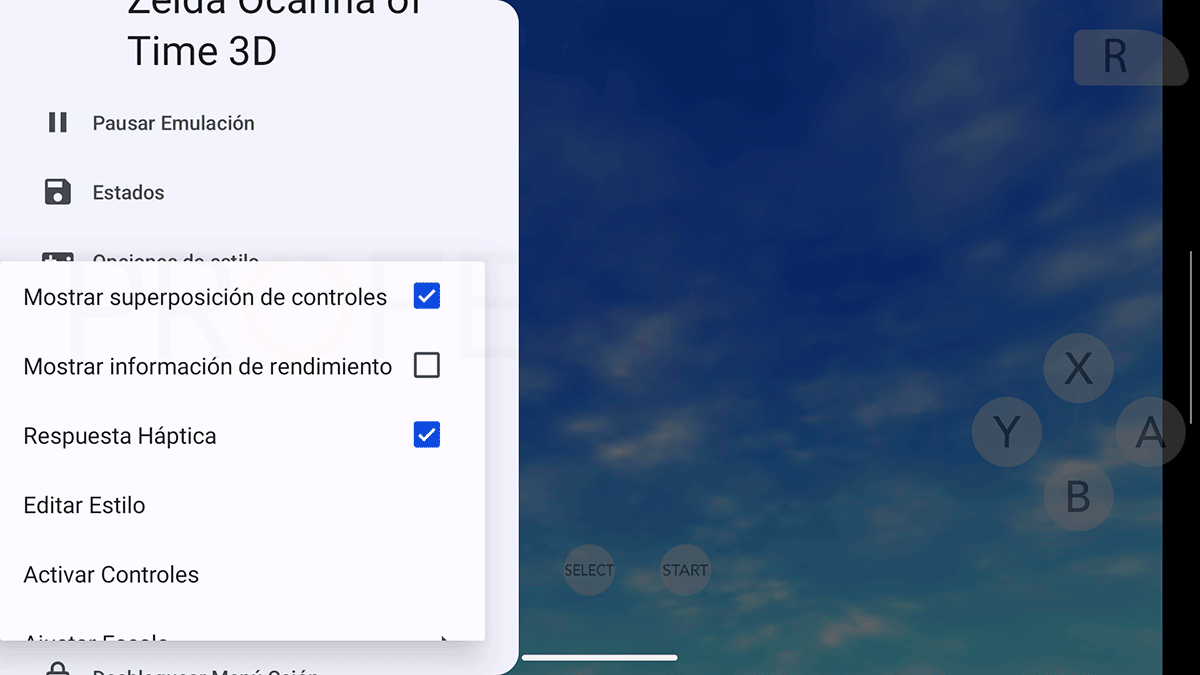
La configuración se ha completado, toca probar los juegos descargados. Notaremos que en la pantalla aparecen los controles superpuestos, para esconderlos pulsamos sobre el botón atrás en la consola (inferior derecho) desactivando en el menú que aparece “Mostrar superposición de controles”.
Instalar emulador Play Station 2 en AYN Thor
Continuamos con uno de los emuladores y plataformas más interesantes al de Play Station 2, la cual probablemente tenga la biblioteca de juegos mejor de la historia.
Iniciamos el tutorial conectando la consola a PC en modo transferencia de ficheros, y a continuación vamos a descargar el emulador AetherSX2 y la BIOS desde los enlaces anteriores.
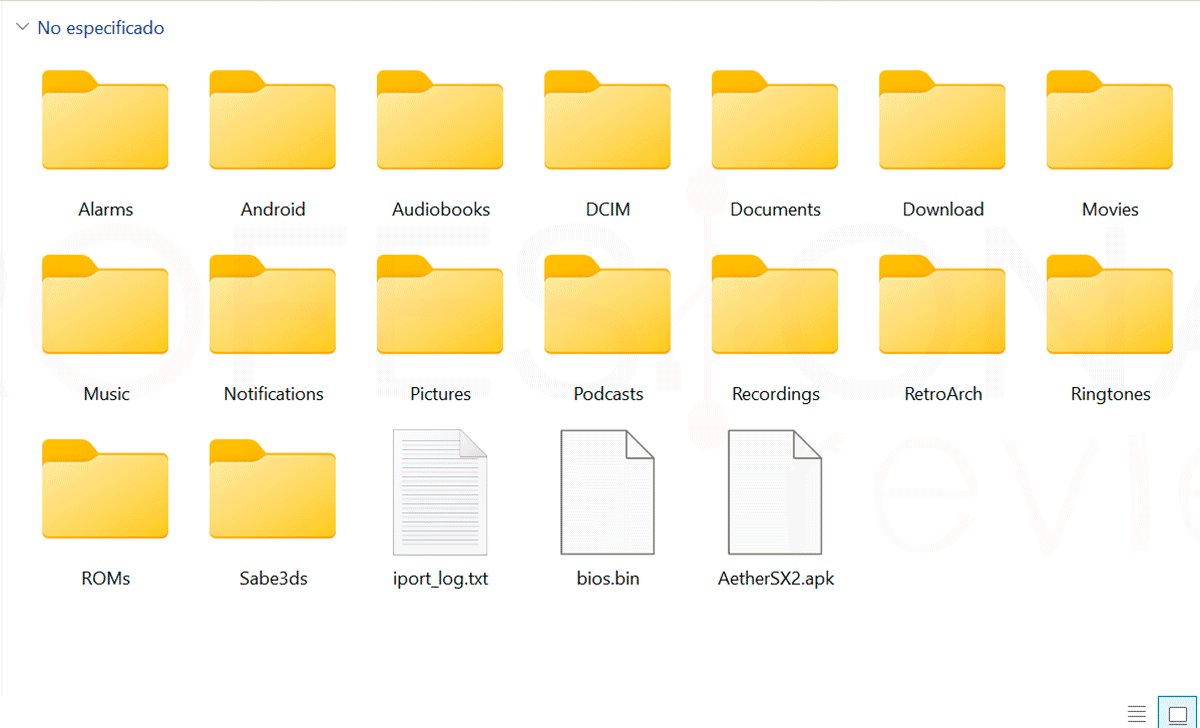
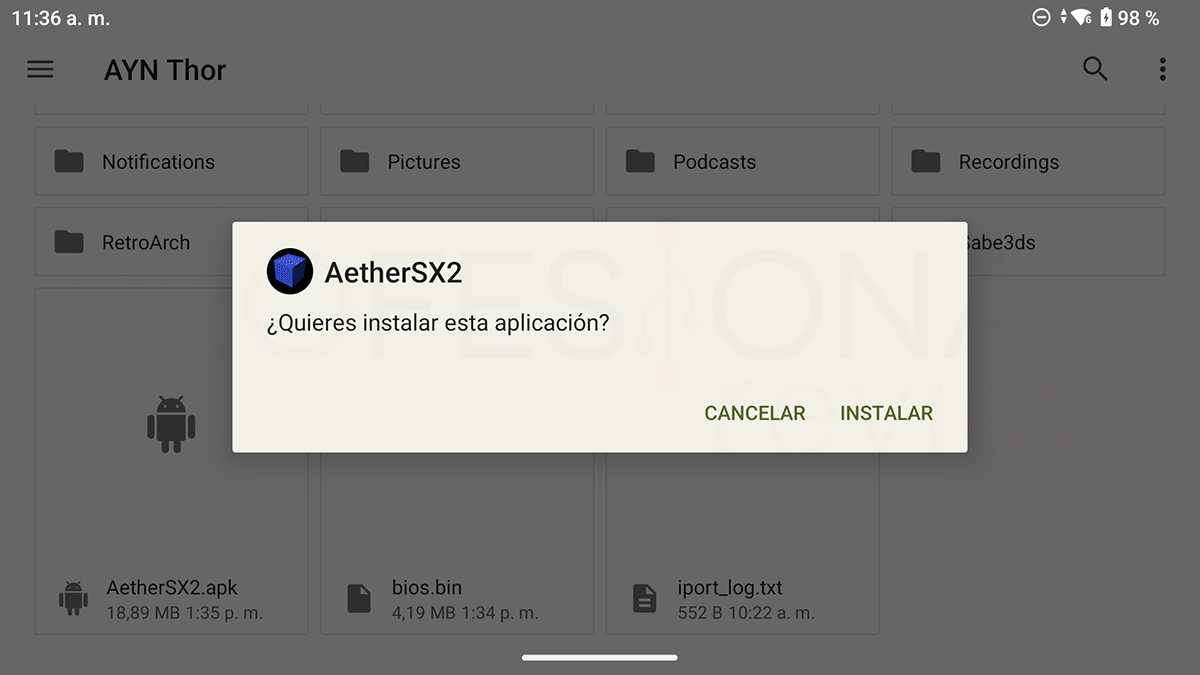
Estos dos ficheros los ponemos en la raíz de la AYN Thor y ya podemos desconectarla e instalar inmediatamente AetherSX2 como cualquier aplicación de Android.
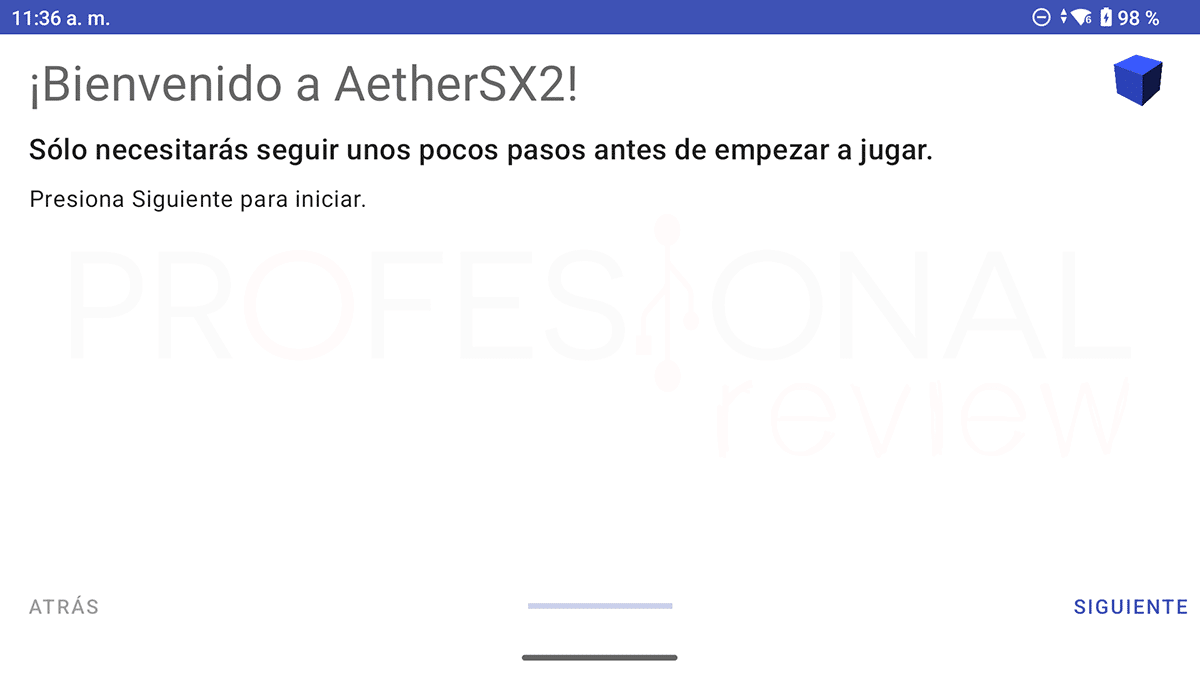
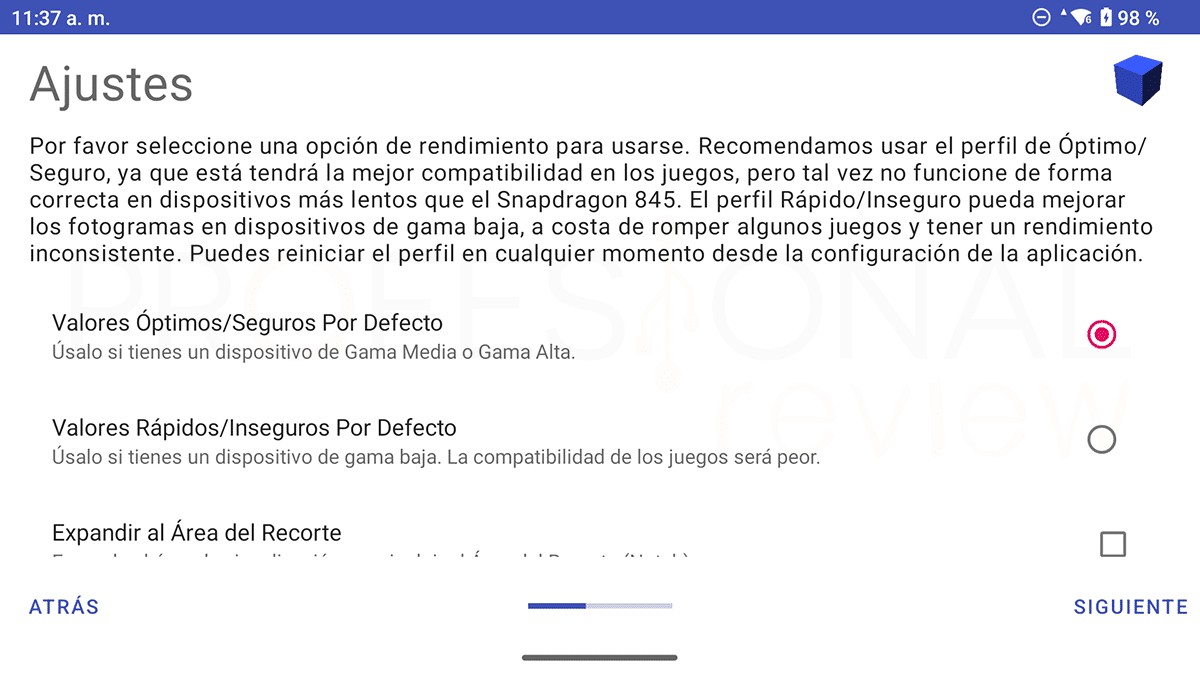
Accedemos a ella y efectuamos el proceso de configuración con los siguientes pasos.
Mantenemos la opción de Valores óptimos por defecto
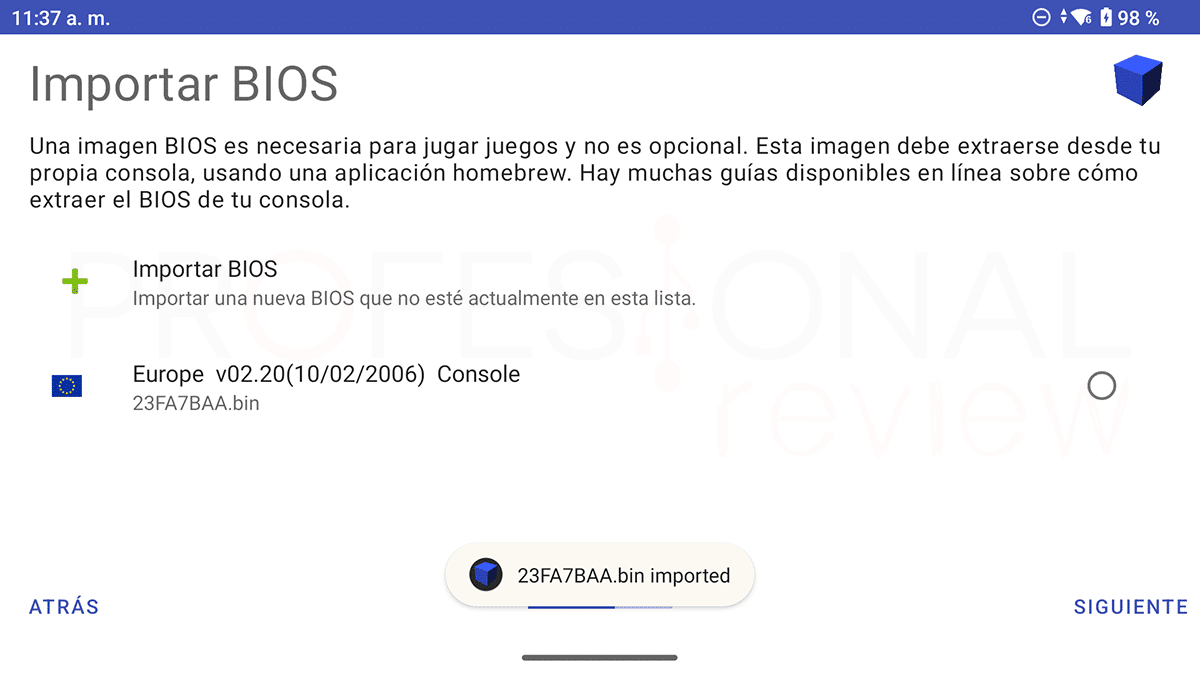
En la siguiente pantalla pulsamos sobre Importar BIOS y elegimos la BIOS que antes hemos instalado, la cual corresponde a Europa. La elegimos y vamos al siguiente paso
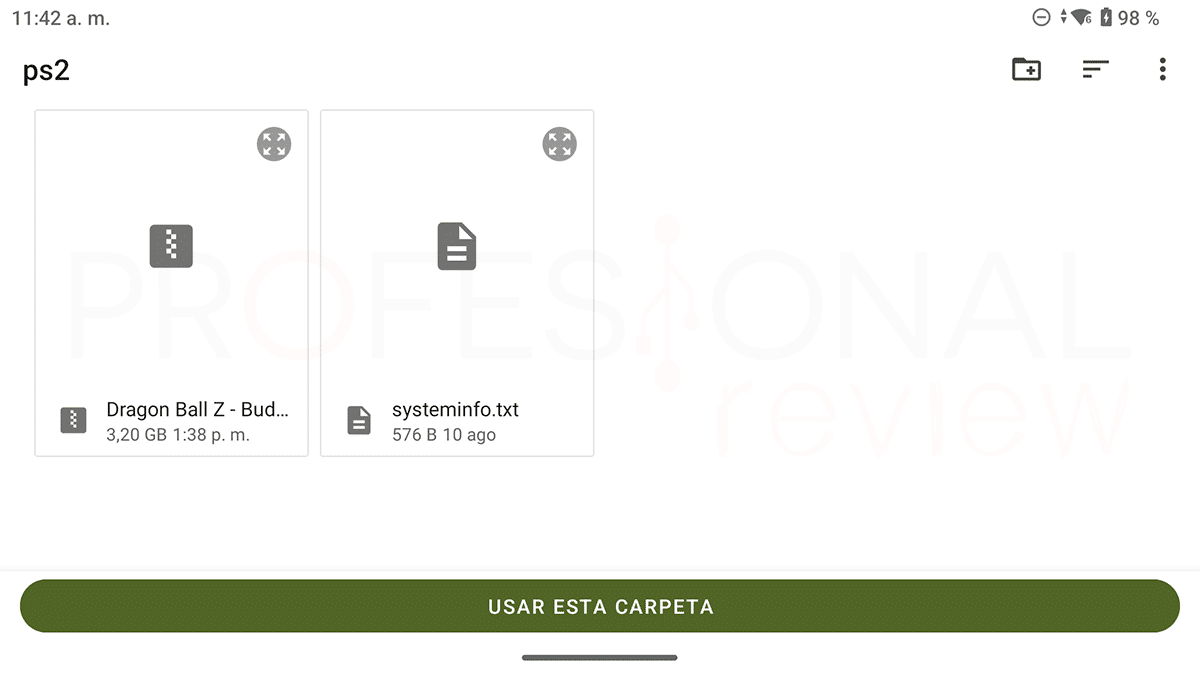
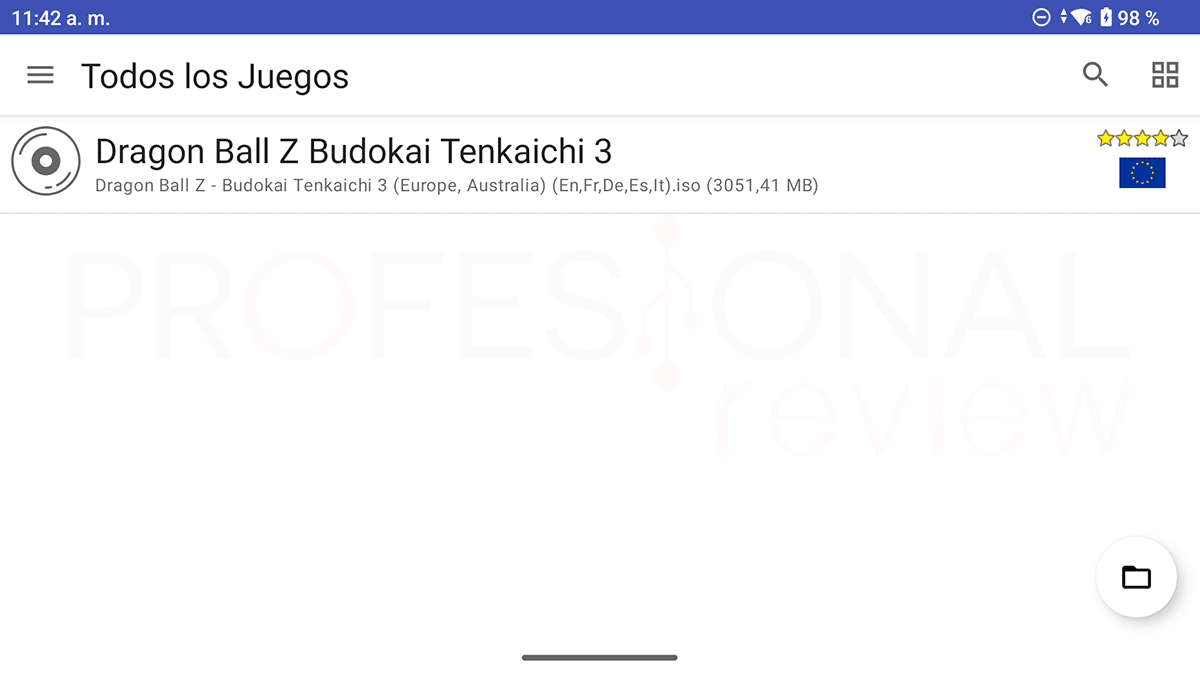
A continuación debemos elegir la carpeta de juegos, procediendo igual que antes, marcando la carpeta de ROMs > ps2 y pulsamos en usar esta carpeta. Nos detectará los juegos que hayamos guardado en ella, si es que tenemos alguno.
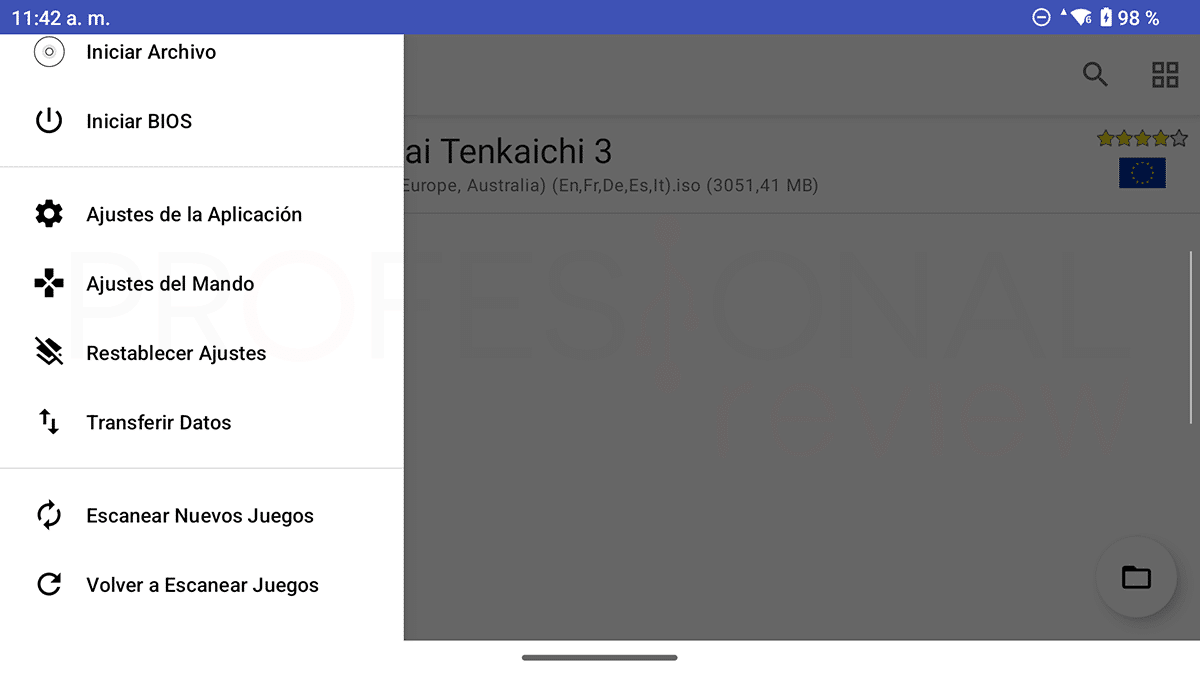
Efectuamos ahora la configuración del emulador pulsando en el botón de la esquina superior izquierda.
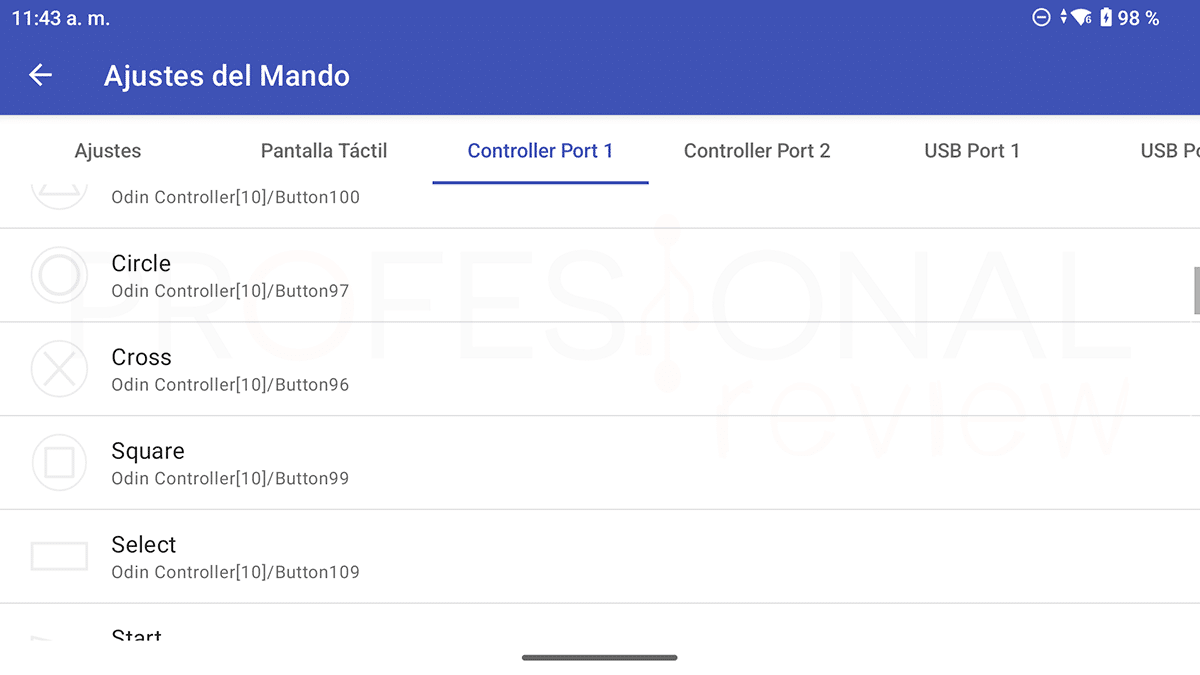
Elegimos Ajustes del mando, y, como siempre, mapeamos los controles dentro de la opción Controller Port 1
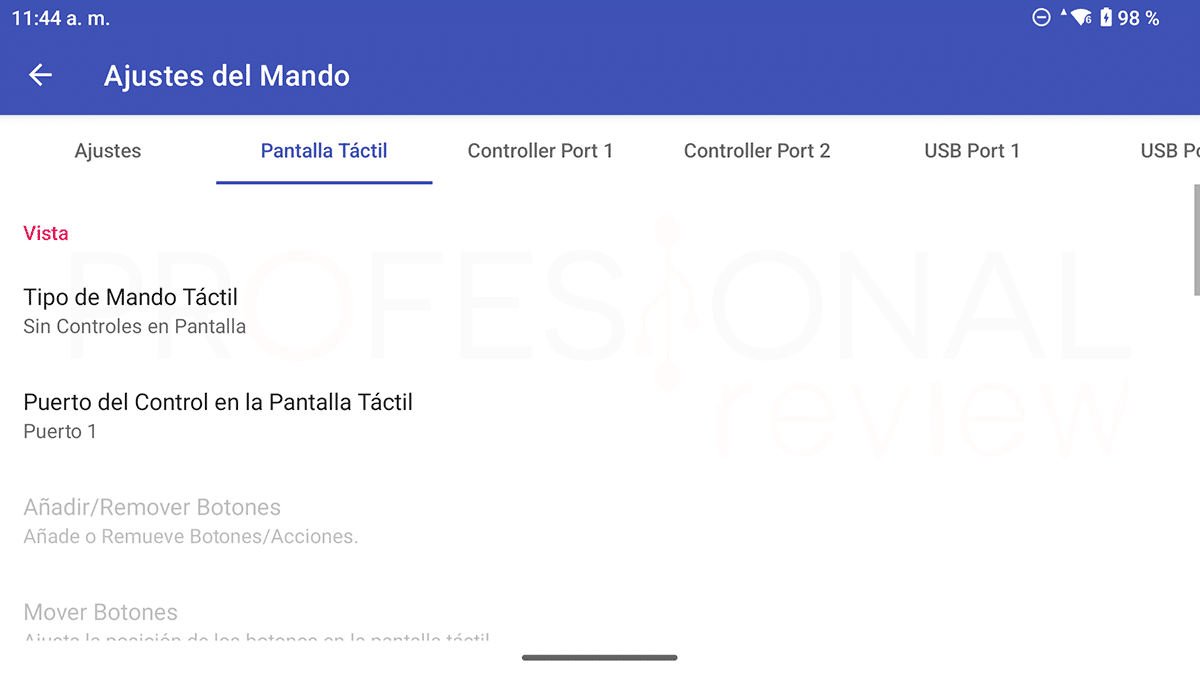
En la sección Pantalla táctil > Tipo de mando táctil elegimos Sin controles en pantalla
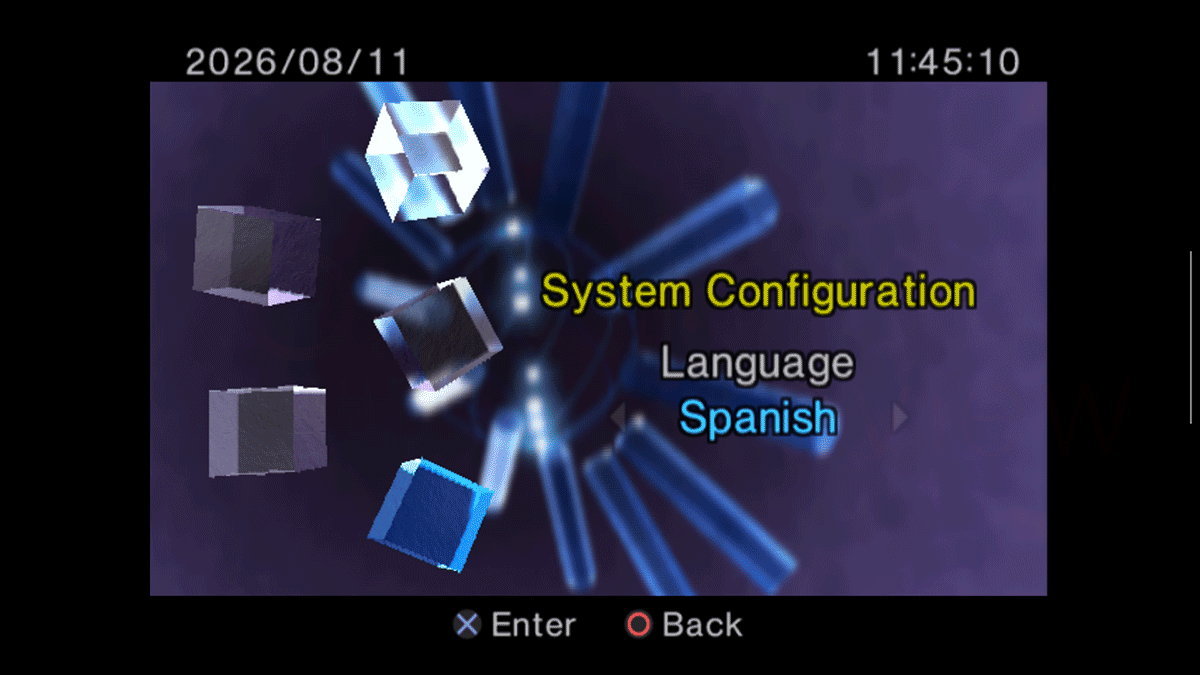
Volvemos al menú principal y ahora elegimos Iniciar BIOS para cambiar el idioma de la BIOS del emulador. Nosotros elegimos Spanish dentro de System Configuration. Aceptamos con X y luego pulsamos sobre Terminar Juego
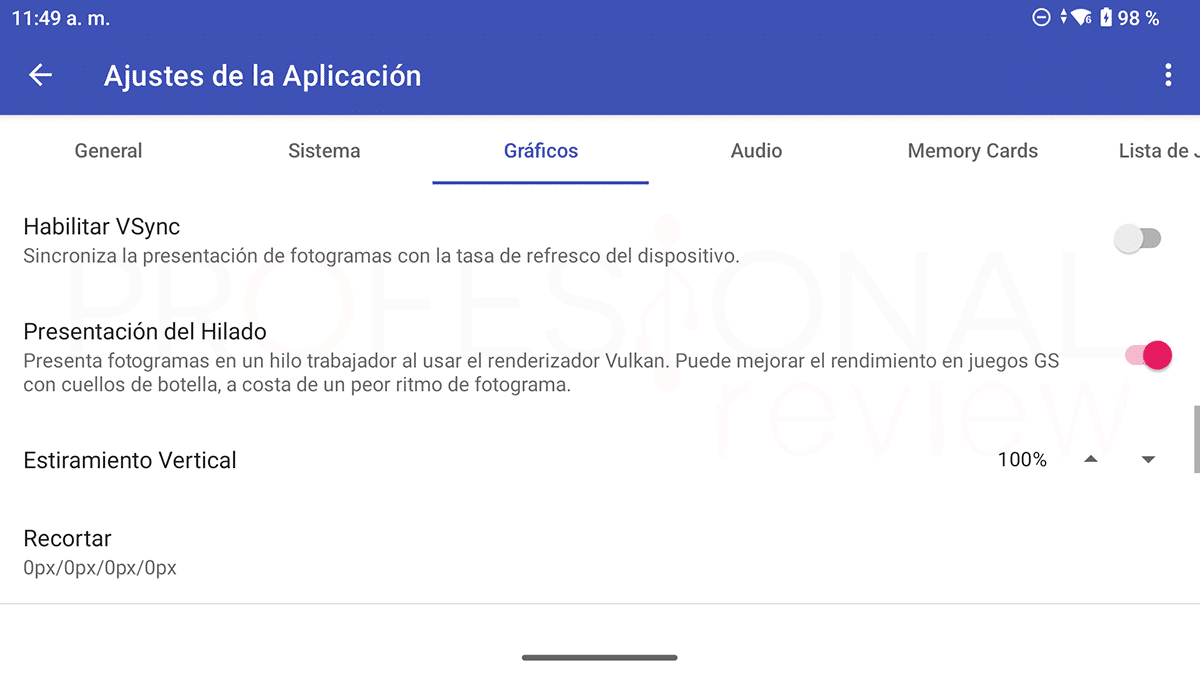
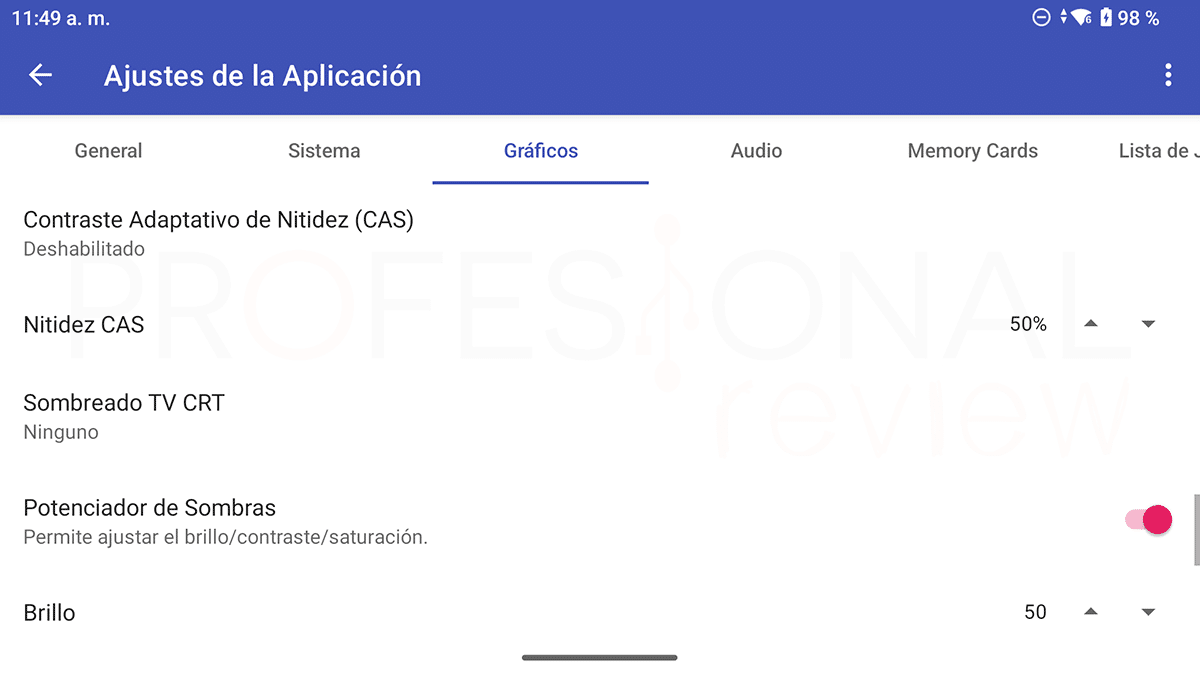
Volvemos a Configuración > Ajustes de la aplicación > Gráficos para ajustar la configuración por defecto.
En Renderizado de GPU elegimos Vulkan
Activamos la opción Presentación del hilado y Potenciador de sombras. Lo demás podemos dejarlo tal cual está.
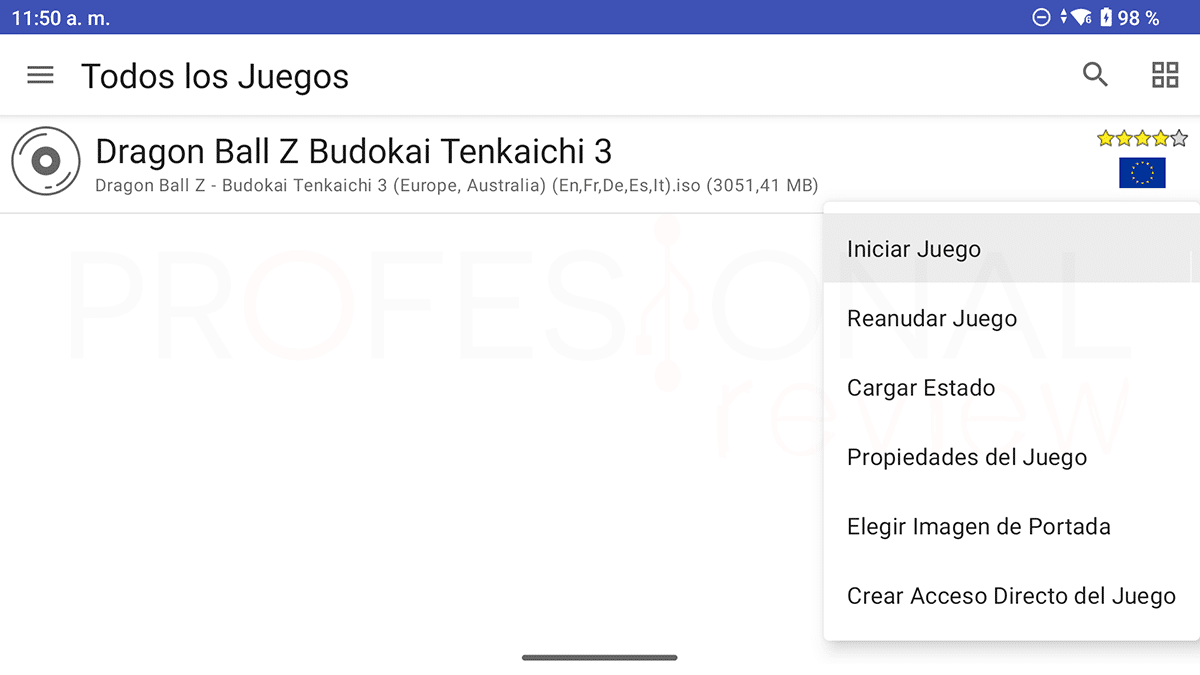
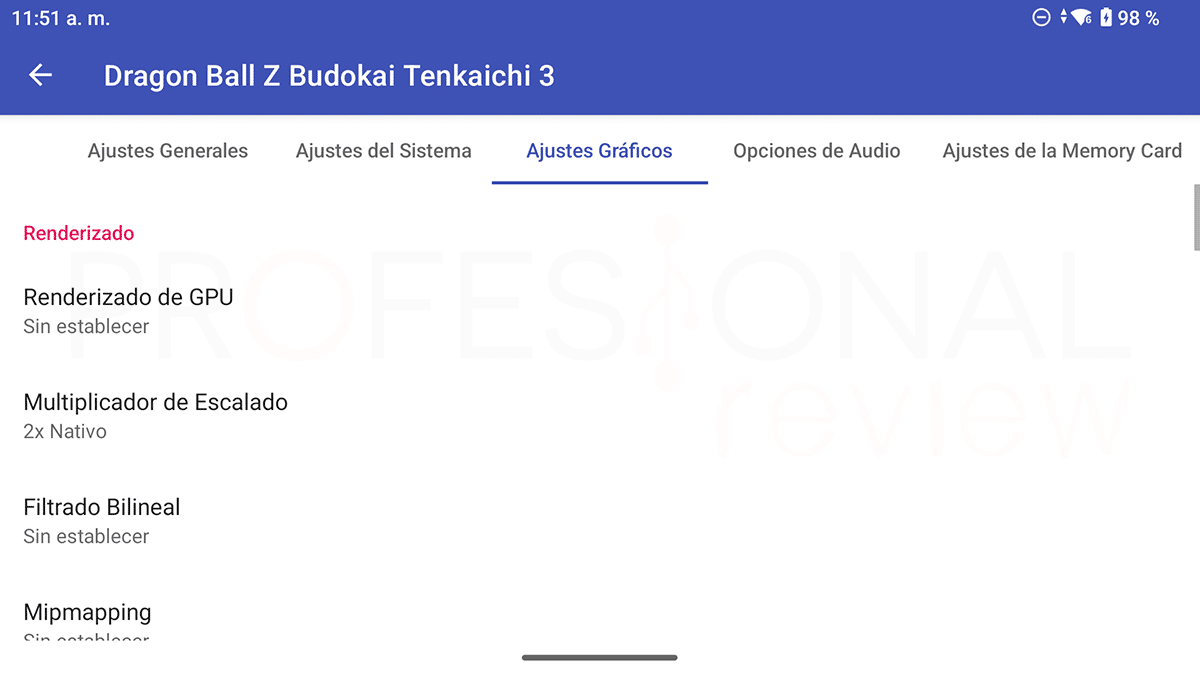
Aunque anteriormente hemos establecido la configuración base del emulador, podemos ajustar en cada juego los gráficos y la región individualmente.
Para ello mantenemos pulsado el juego y elegimos Propiedades del juego.
En Ajustes gráficos podemos tocar el multiplicador de escalado para cambiar la resolución y la región del juego en PAL o NTSC, en caso de que al iniciar no funcione.
En base a la versión de consola y hardware que tengamos, podremos emplear gráficos de mayor o menor calidad.
Ya estamos en condiciones de jugar, dependiendo del juego obtendremos un mejor o peor rendimiento, pero 30 FPS es relativamente fácil obtenerlos en esta plataforma.
Instalar emulador Nintendo Switch en AYN Thor
Esta es una de las consolas más actuales de Nintendo, y aun así esta AYN Thor es capaz de emular sus juegos con relativa solvencia, al menos a los 30 FPS son viables en juegos no muy exigentes.
Lo que se hace un poco más complicado es encontrar las ROM y descargarlas, además, son juegos que ocupan más espacio por mejorar sus gráficos, así que deberíamos bastante almacenamiento.
Por mayor comodidad estos pasos de descarga los hacemos desde el PC, así que conectamos la consola para lugar transferir los ficheros.
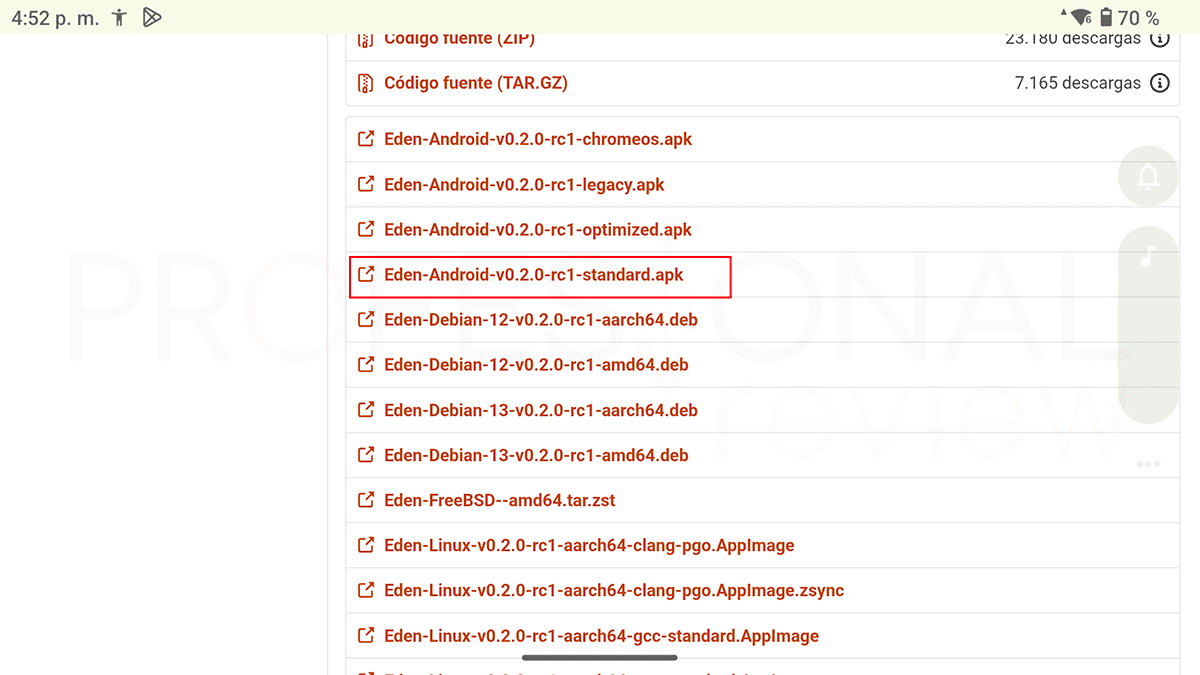
En esta ocasión vamos a utilizar el emulador Eden, el cual descargamos desde su repositorio, bajando hacia abajo con la rueda del ratón (en PC). Utilizamos la versión Eden Android Standard.
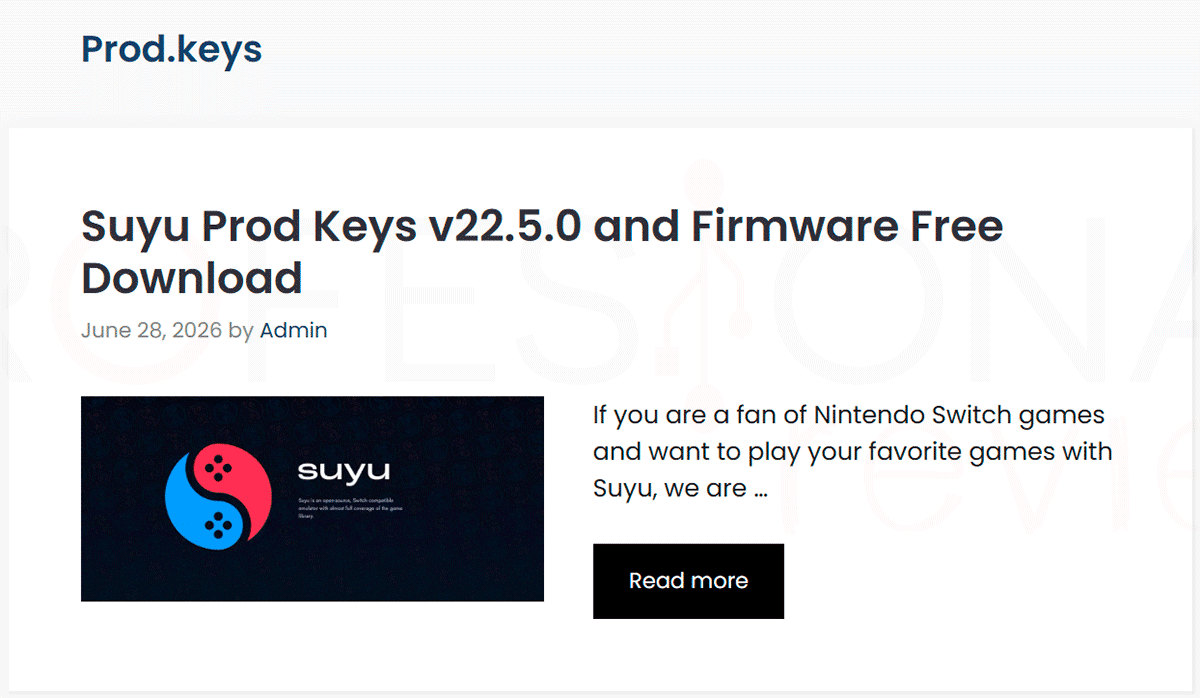
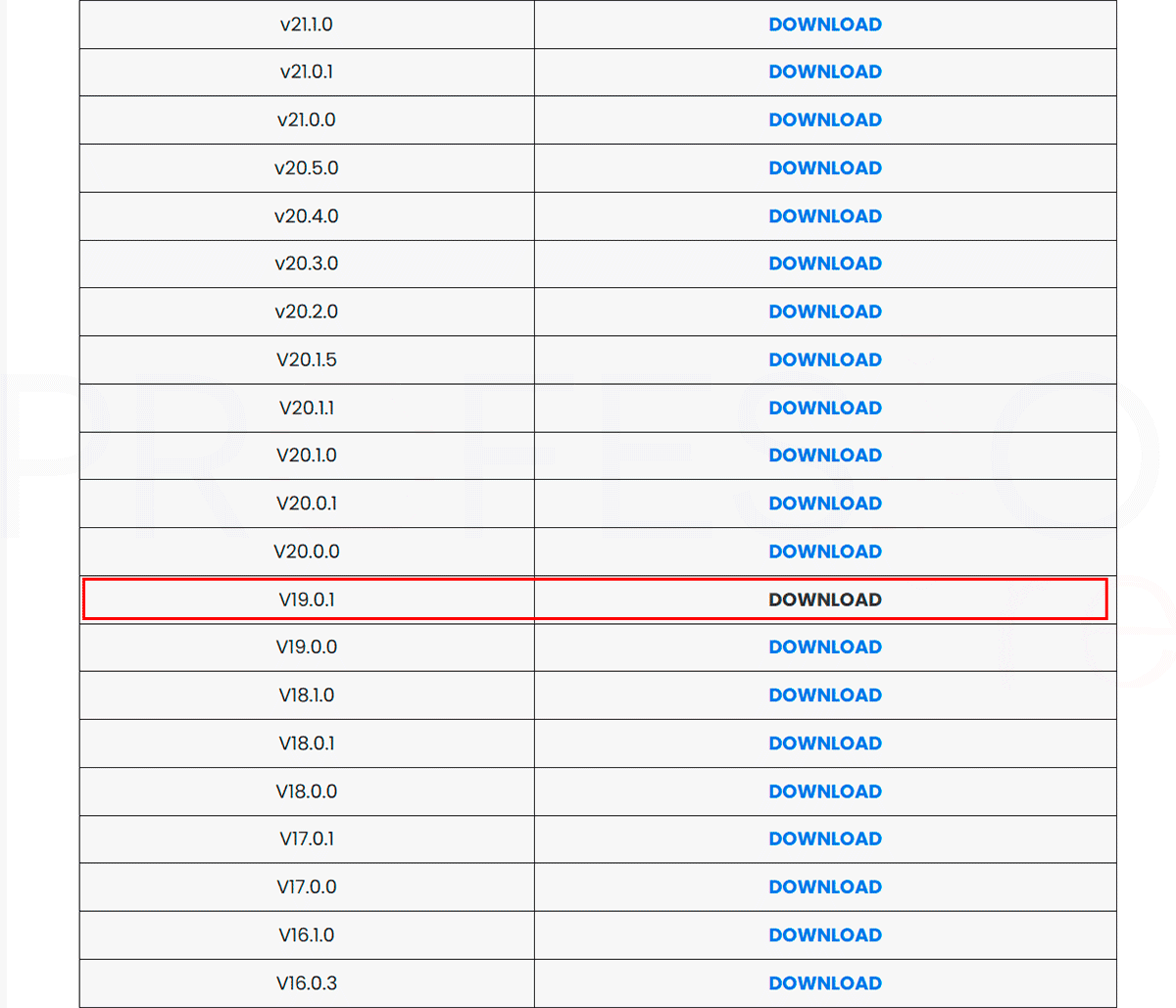
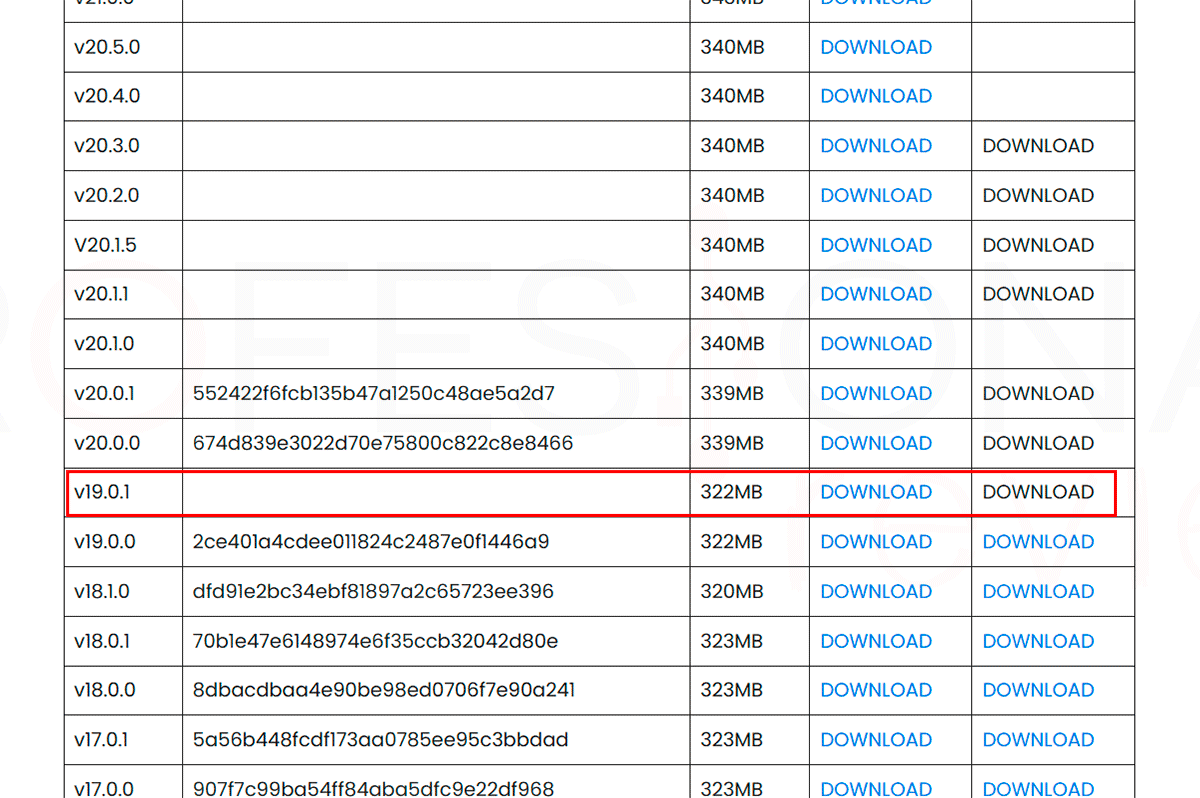
A continuación nos vamos a la página Prod.keys.net y en su sección Prod.keys accedemos a Suyu Prod Keys vxx and Firmware Free Download y descargamos la versión más reciente.
Si no queréis arriesgaros con la más reciente, podéis descargar la V19.0.1 que se conoce su fiabilidad.
A continuación vamos a Firmwares y en Yuzu Firmware xx Download & Installation | Latest Version no aseguramos de descargar la misma versión que Prod.keys, ya sea la más actual o la que hayamos elegido antes.
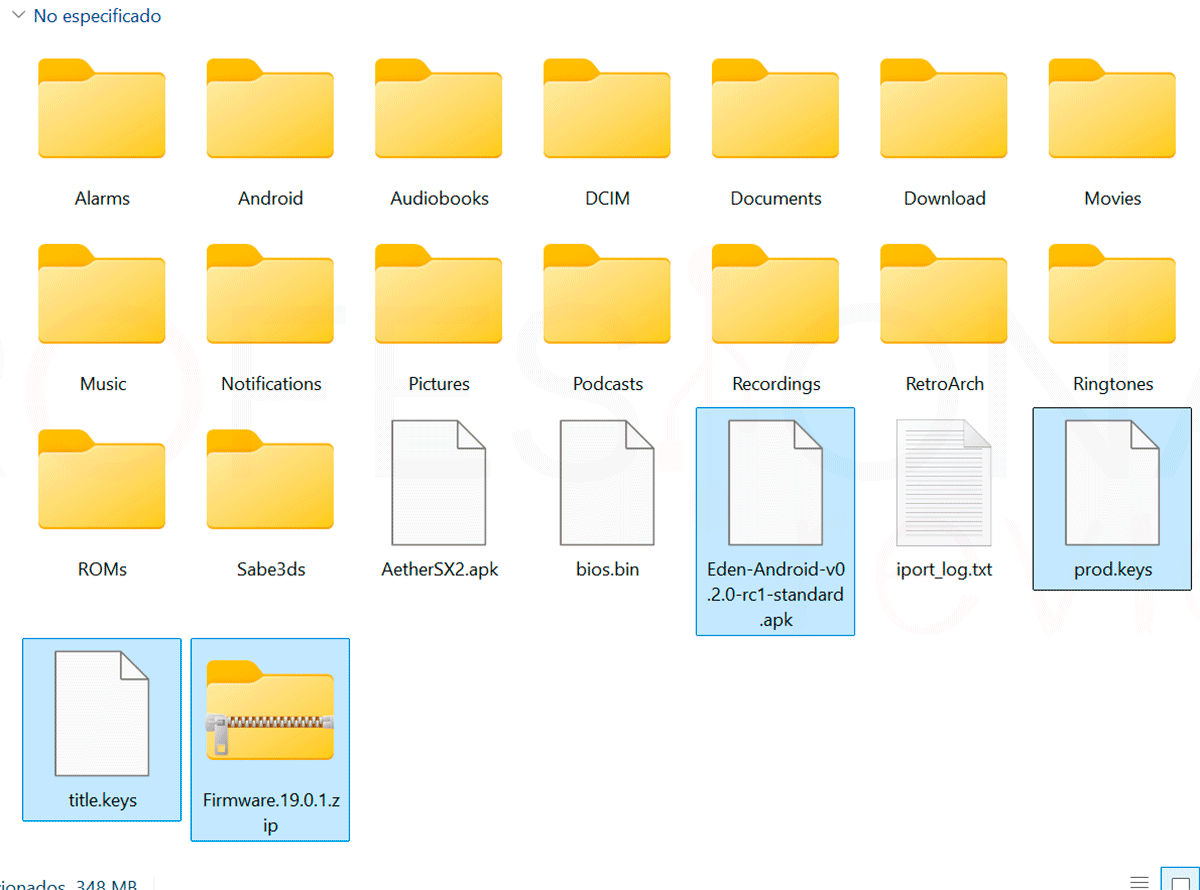
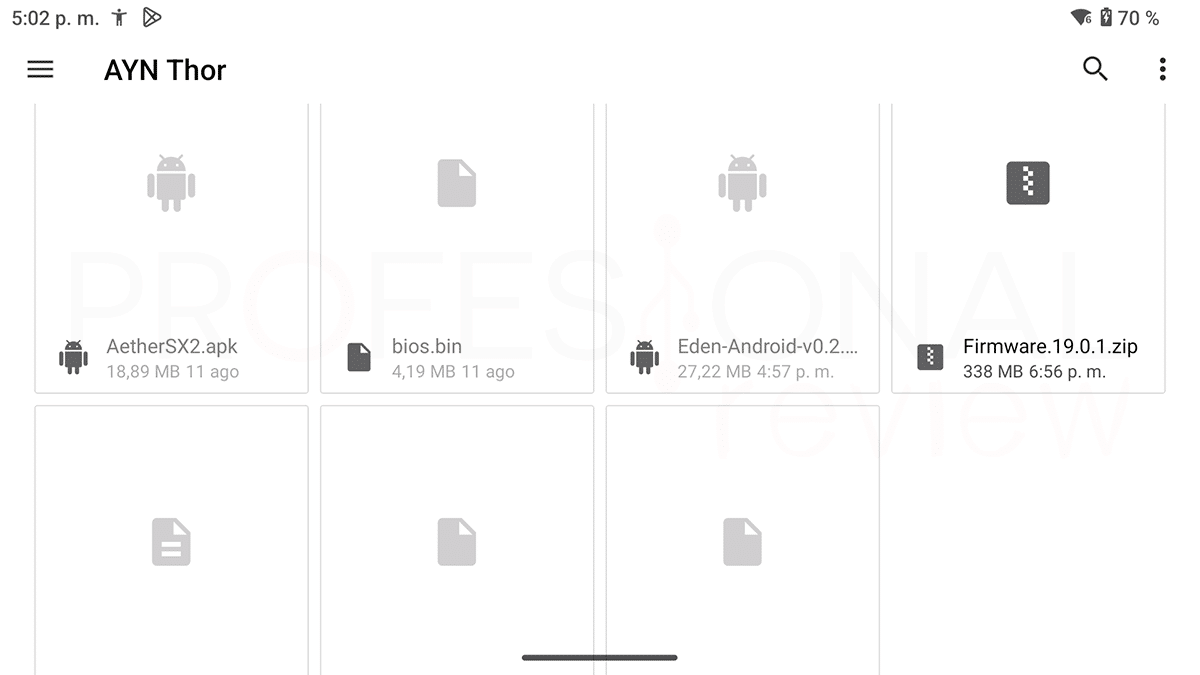
Descomprimimos el fichero ProdKeys resultando en dos archivos distintos para a continuación copiar en la raíz de la consola un total de 4 ficheros: la apk de eden, el firmware, que lo dejamos en zip, y los dos ficheros de ProKeys.
Desde el explorador de ficheros de la consola instalamos el emulador e iniciamos la configuración.
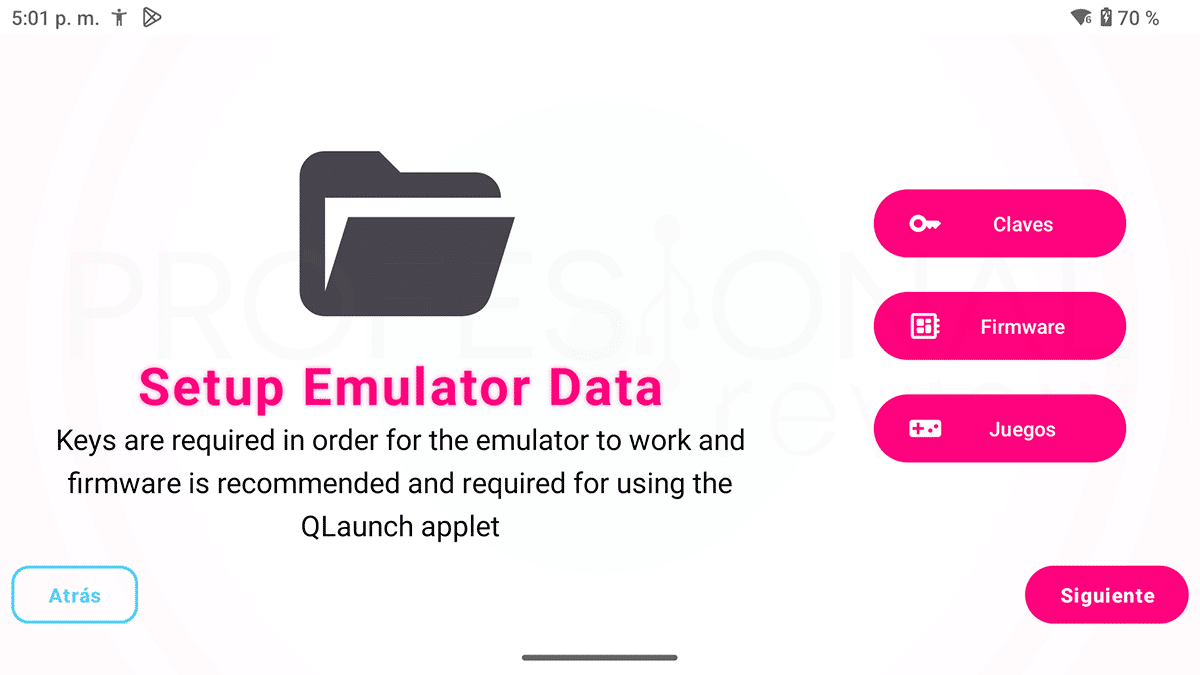
Hay tres pasos que hacer fundamentales.
- Primero, debemos importar las claves, así que pulsamos en Claves y seleccionamos el archivo keys que hemos descargado antes.
- Segundo, debemos seleccionar el firmware, así que pulsamos en Firmware y seleccionamos el fichero ZIP antes descargado
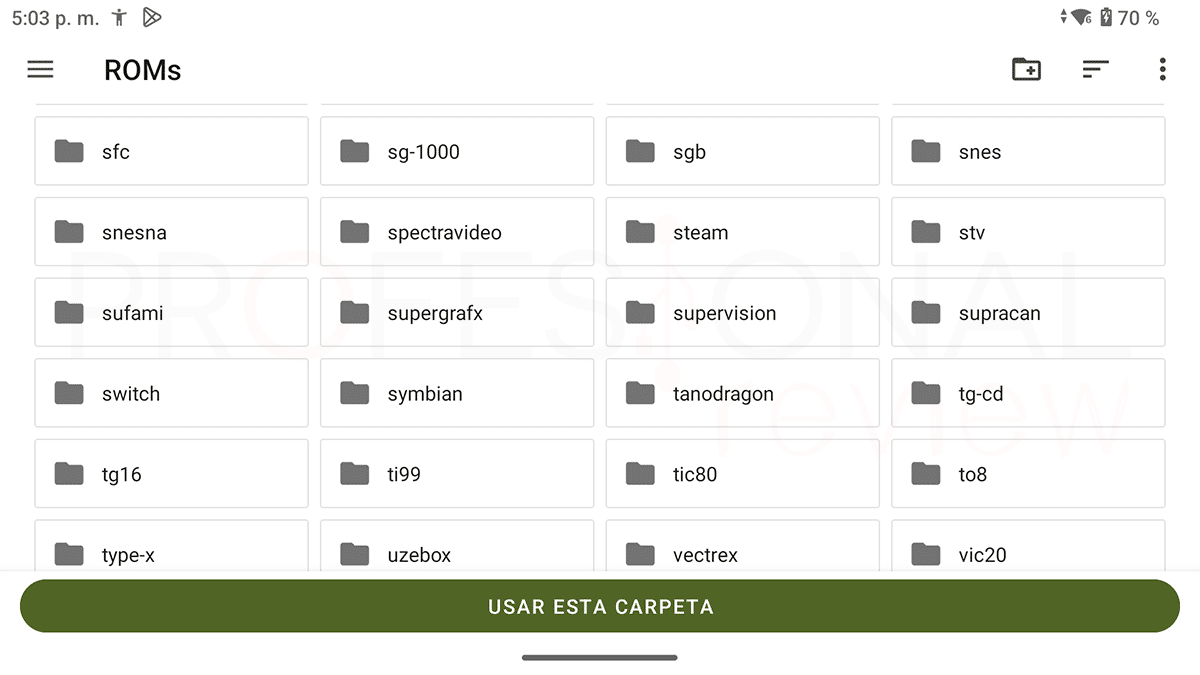
- Tercero, seleccionar el directorio de juegos, que en nuestro caso será la carpeta ROMs > switch
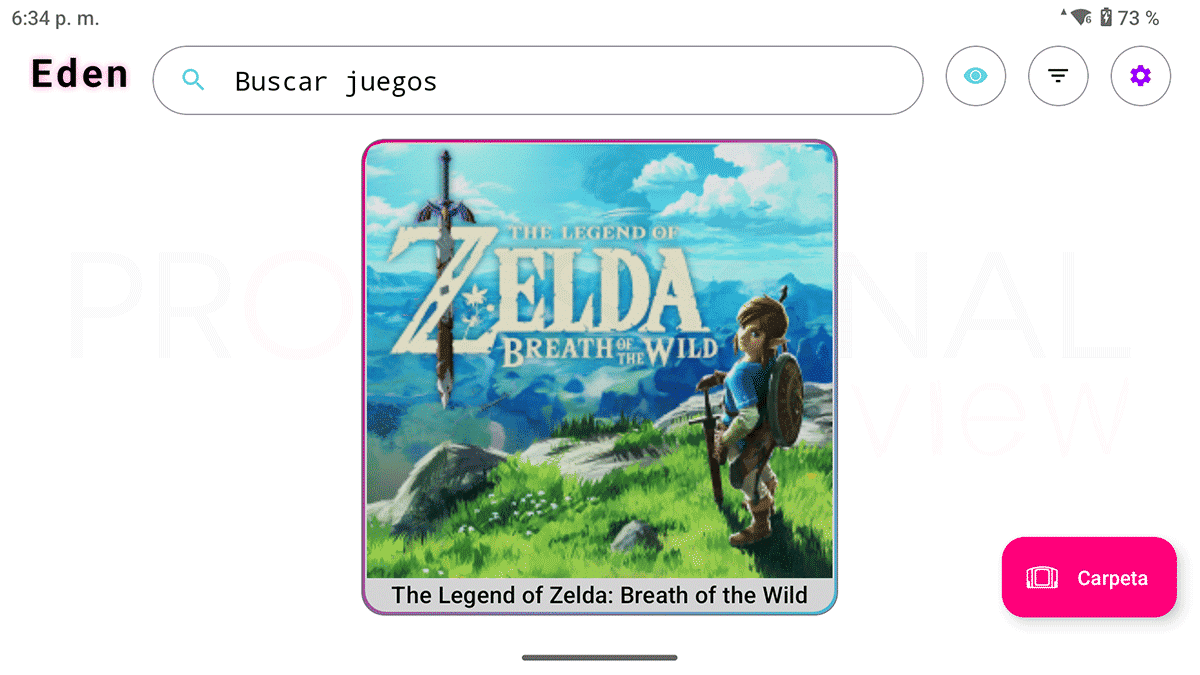
Desde la pantalla principal nos vamos a las opciones de configuración del emulador pulsando en la rueda de la esquina superior derecha.
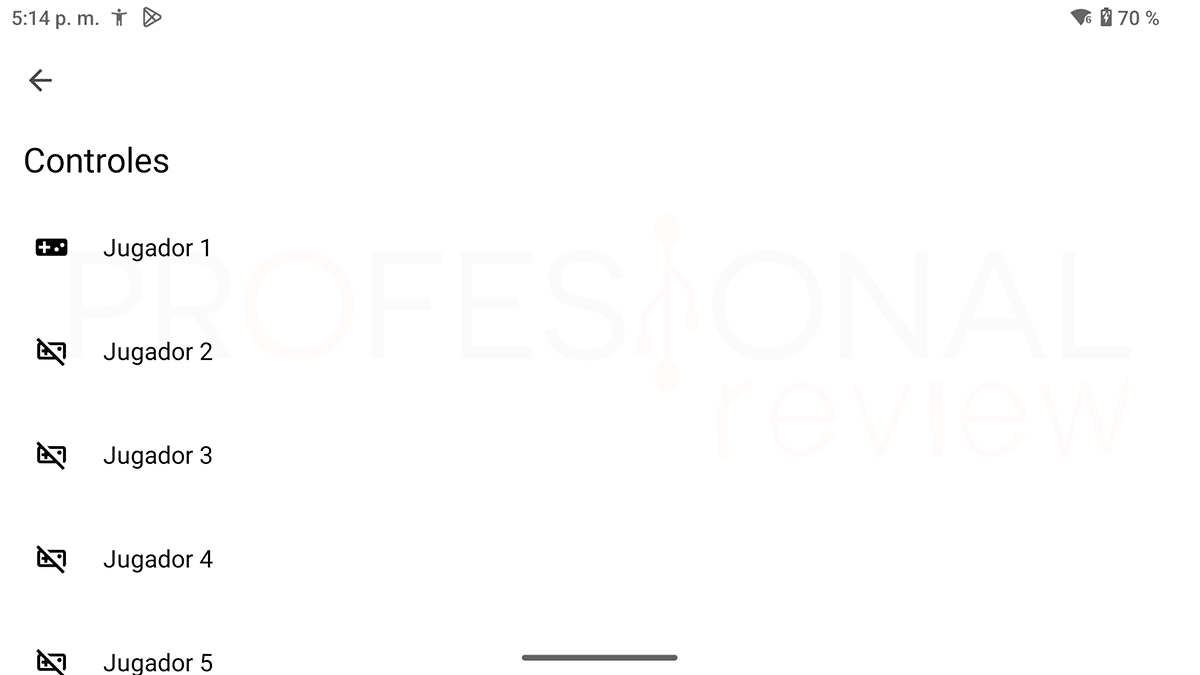
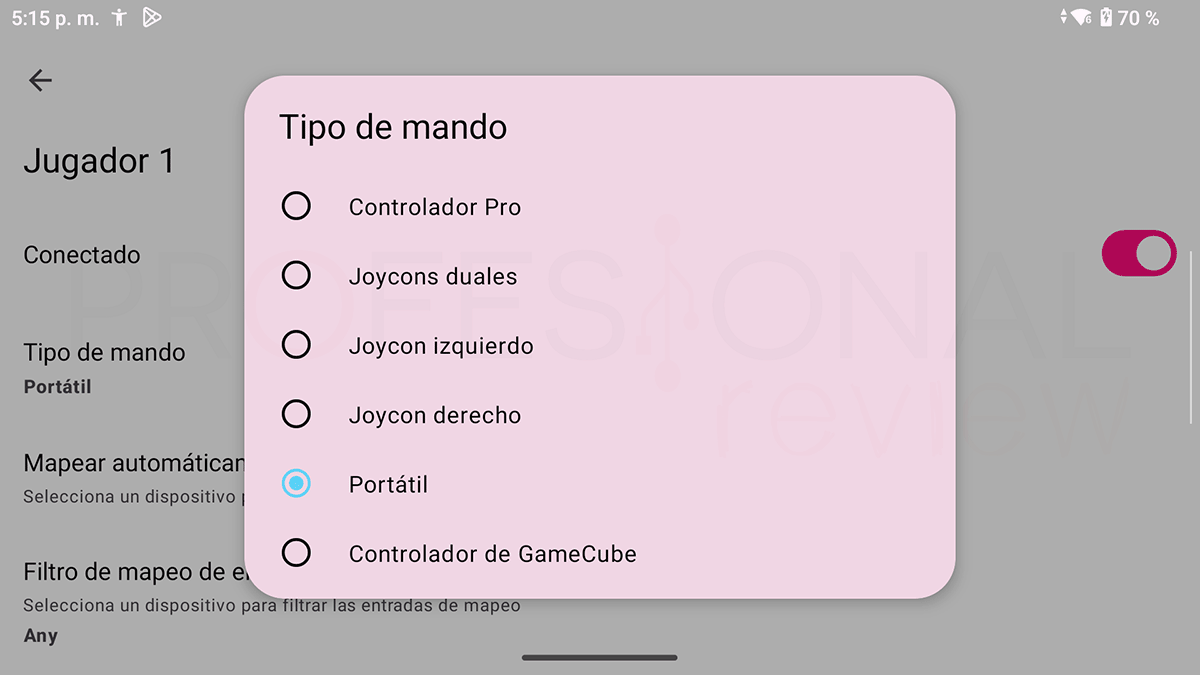
Elegimos Controles > Jugador 1 y hacemos estos ajustes.
En Tipo de mando elegimos Portátil
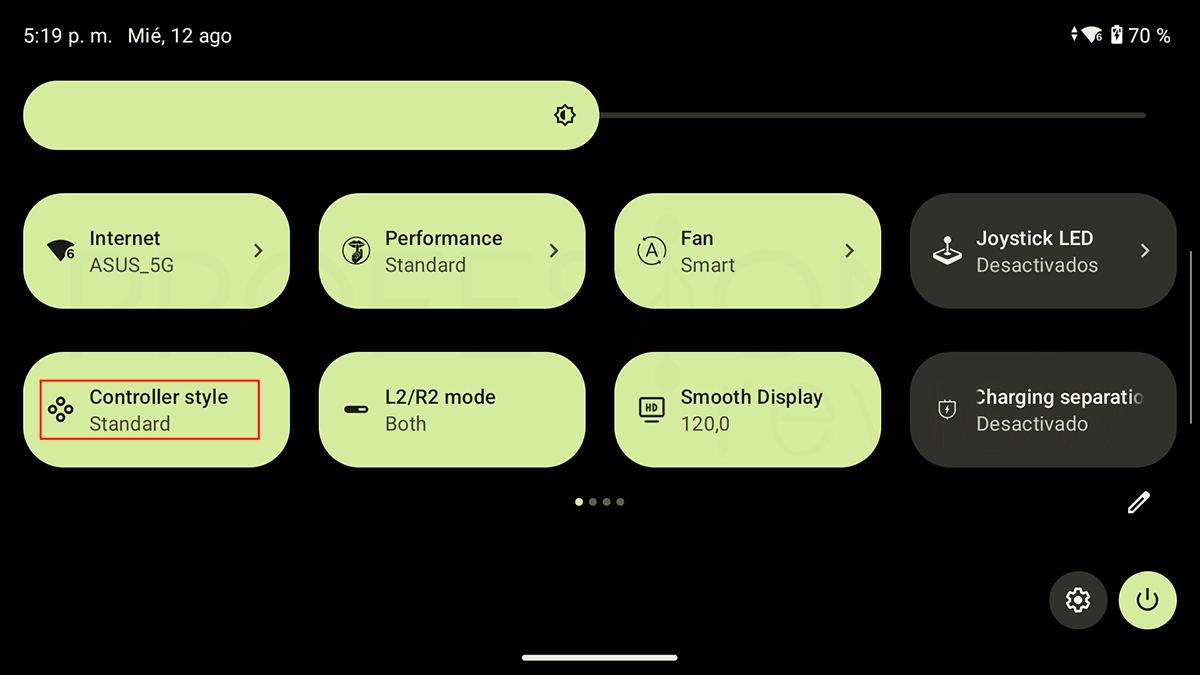
Debemos asegurarnos de tener configurado el mando con el estilo Standard, para lo cual desplegamos el panel de configuración rápida de la consola y verificamos esto.
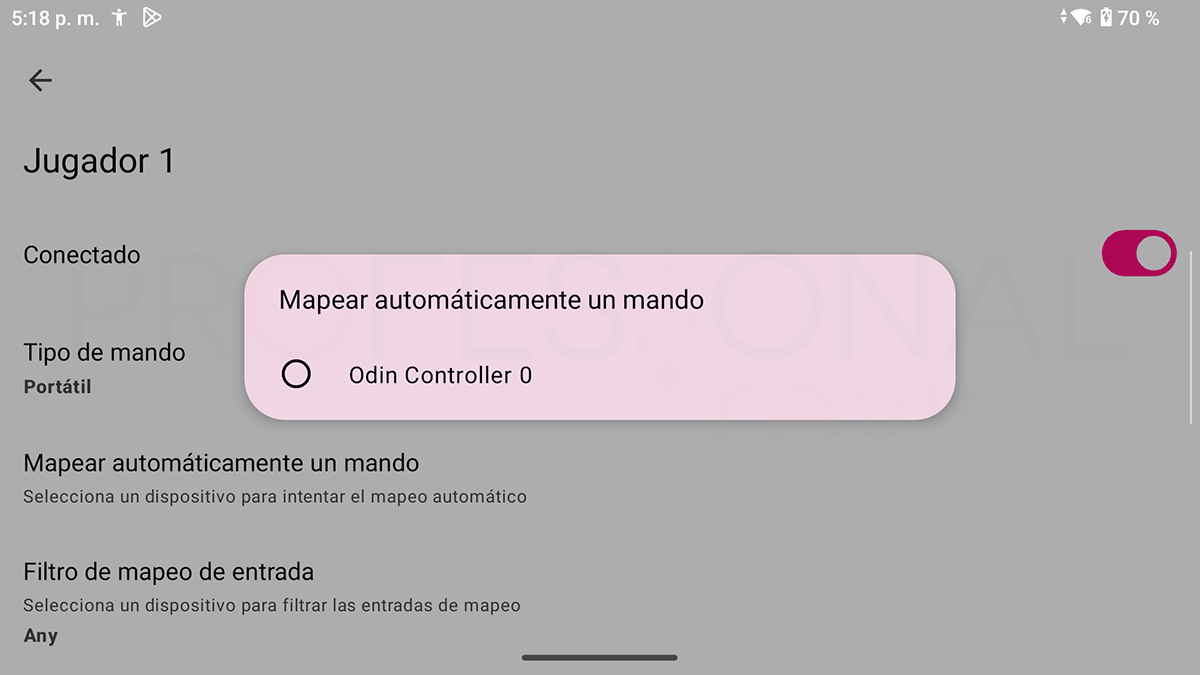
Luego, mapeamos automáticamente un mando, eligiendo Odin Controller 0. Si no quedamos contento, podremos posteriormente mapear algún control de forma manual.
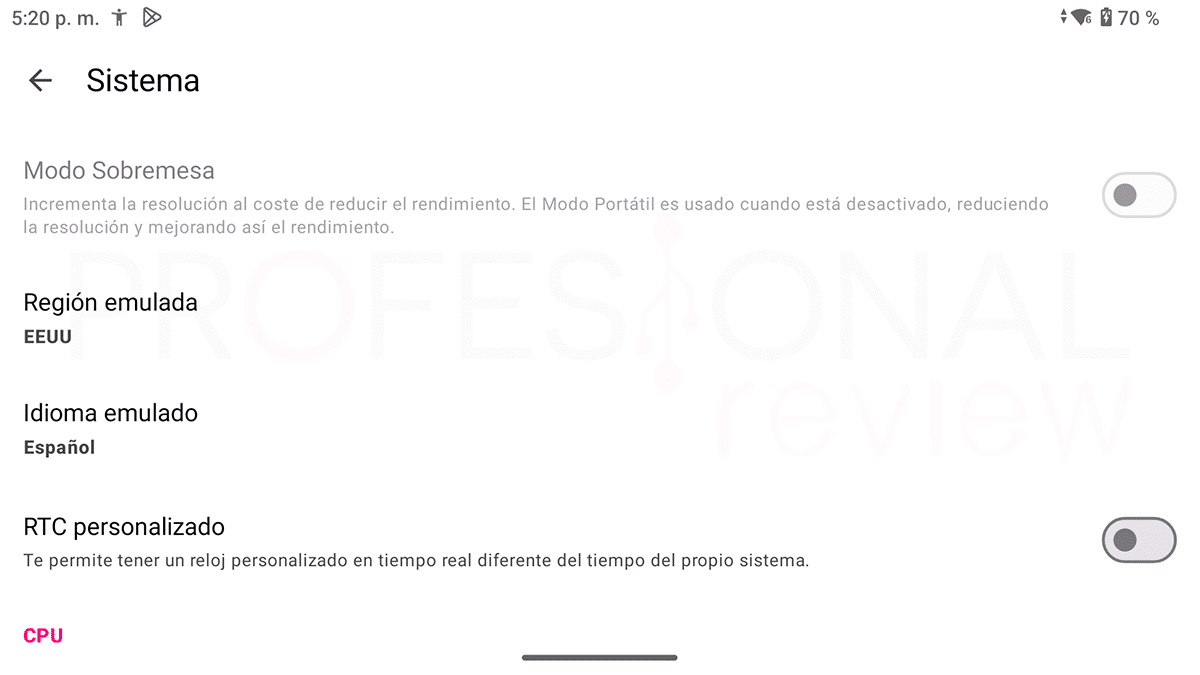
Seleccionamos ahora Opciones avanzadas > Sistema > Idioma emulado eligiendo Español.
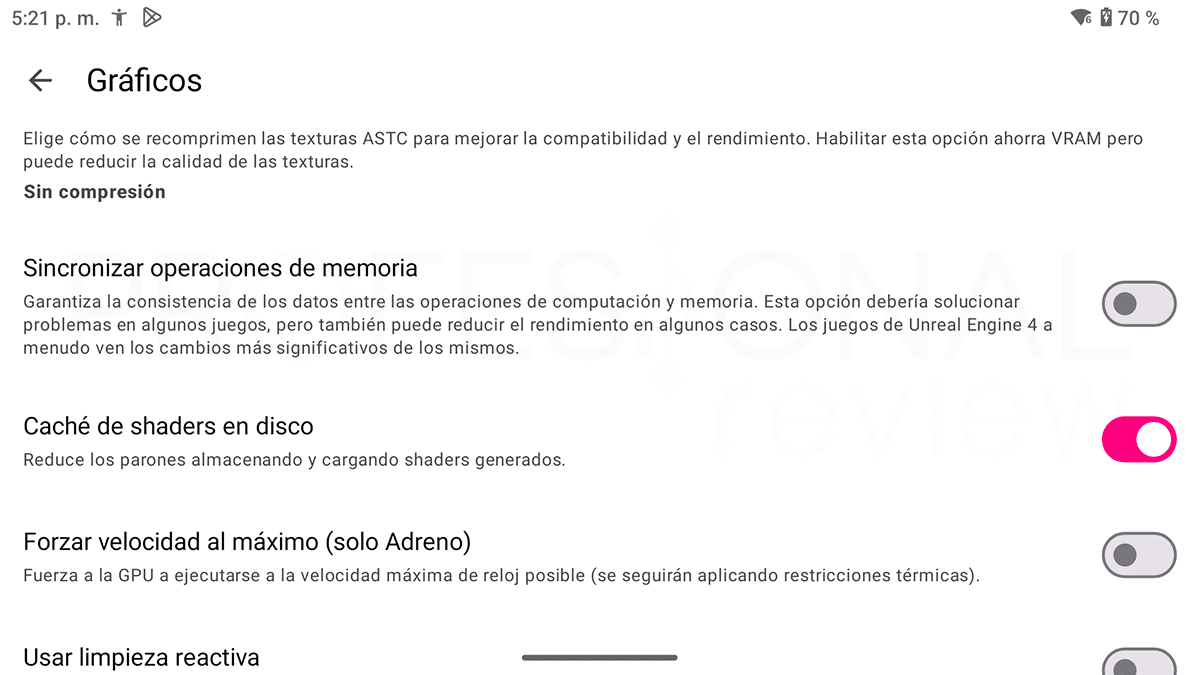
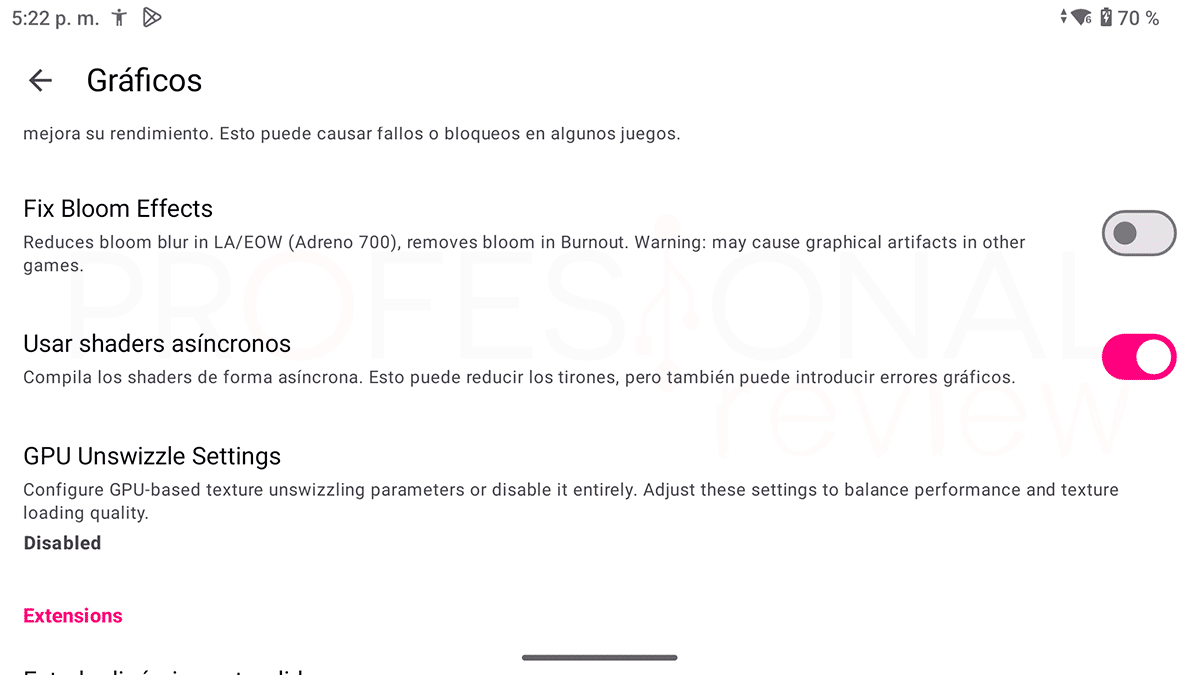
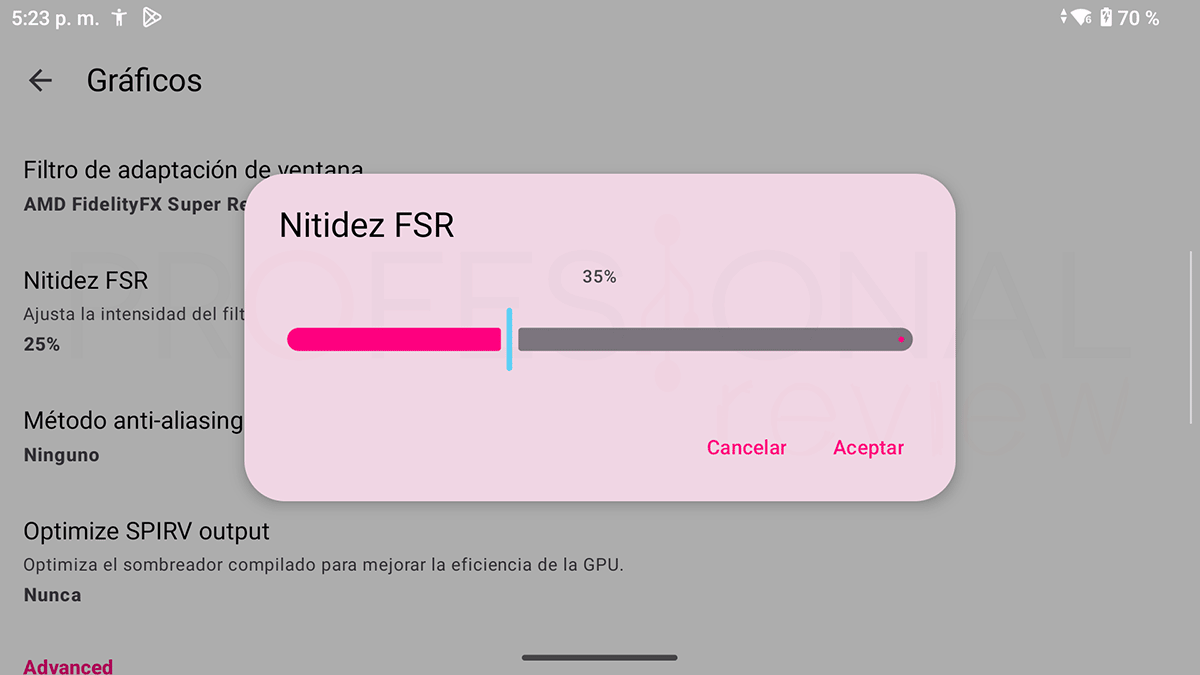
Volvemos al menú principal y entramos en Gráficos y activamos Caché de shaders en disco y Usar shaders asíncronos.
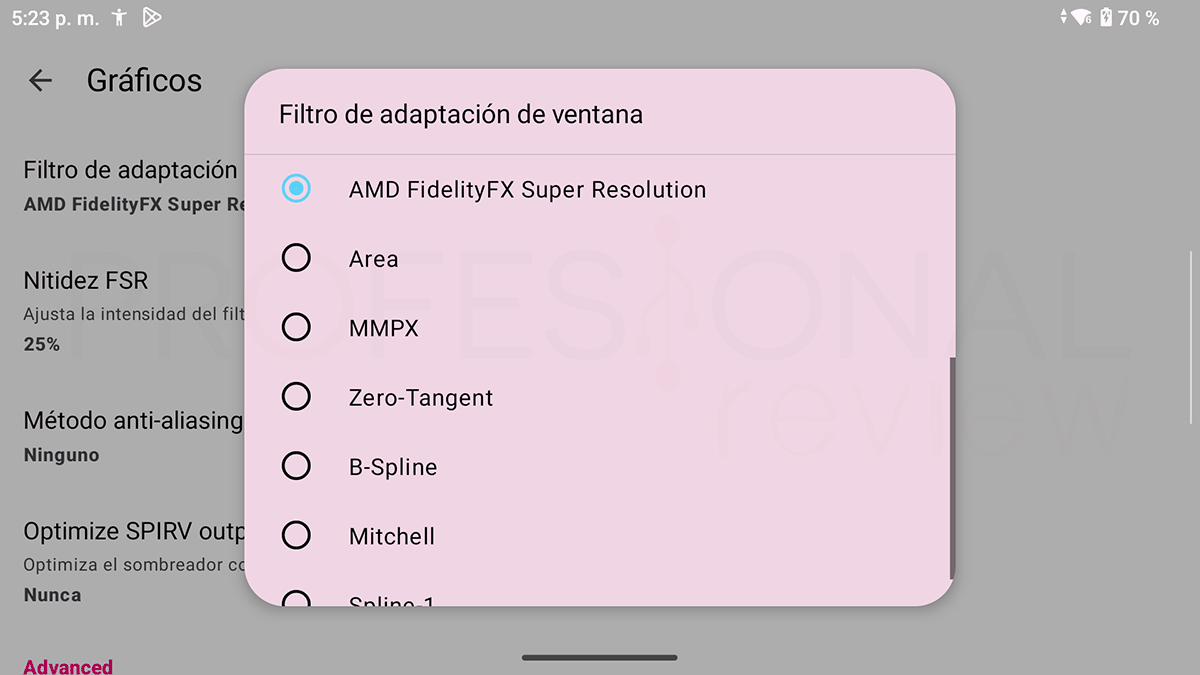
Entramos en la opción Filtro de adaptación de ventana para elegir la opción AMD FidelityFX Super Resolution, siendo un ajuste clave para el escalado del juego y hacer que mejore la fluidez, ya que el hardware aquí va un poco más justo.
Nitidez FSR podemos subirla un poco para obtener una imagen más definida.
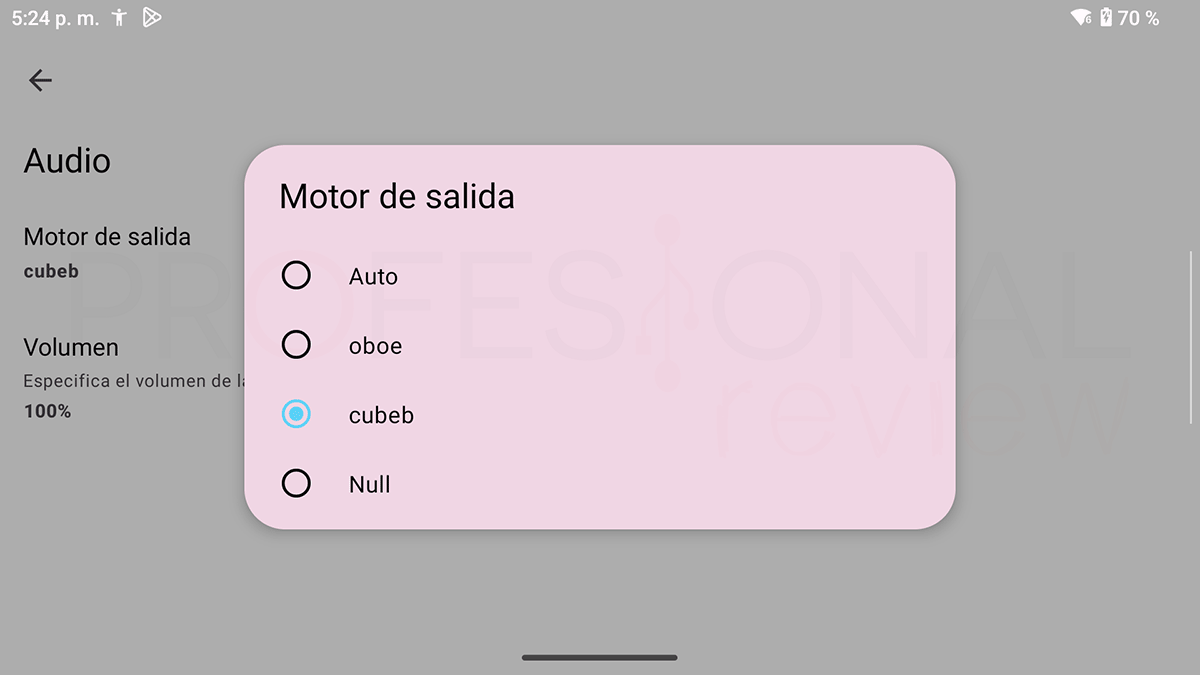
En el apartado Opciones avanzadas > Audio > Motor de salida elegimos cubeb
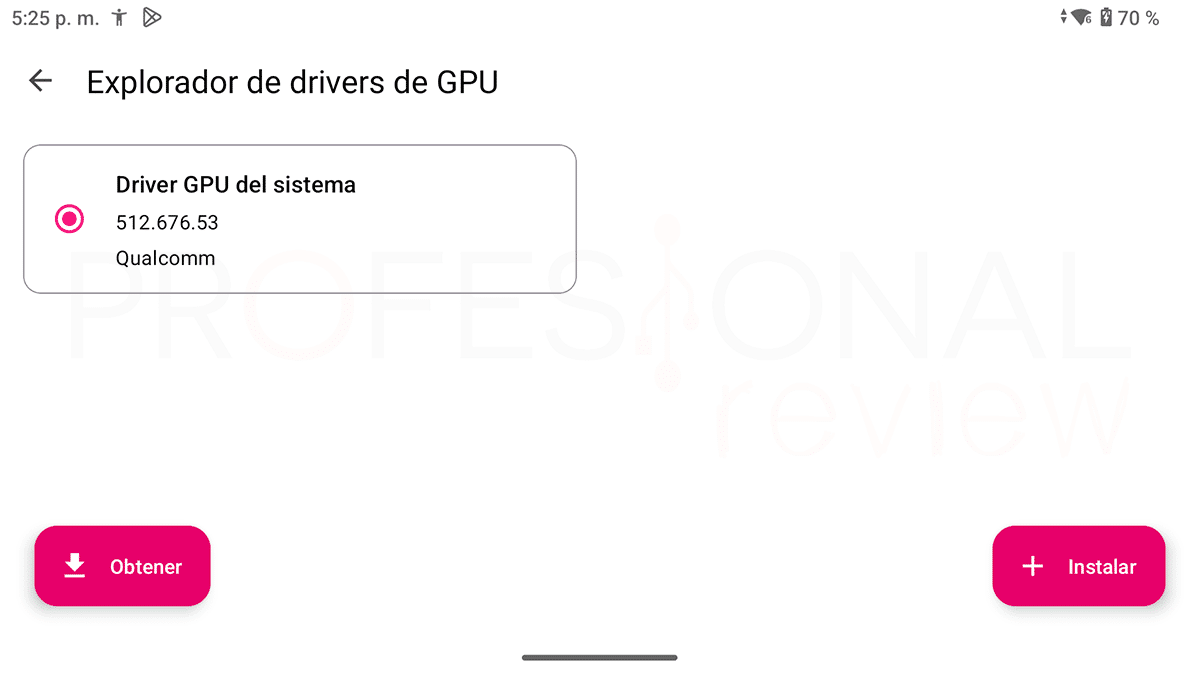
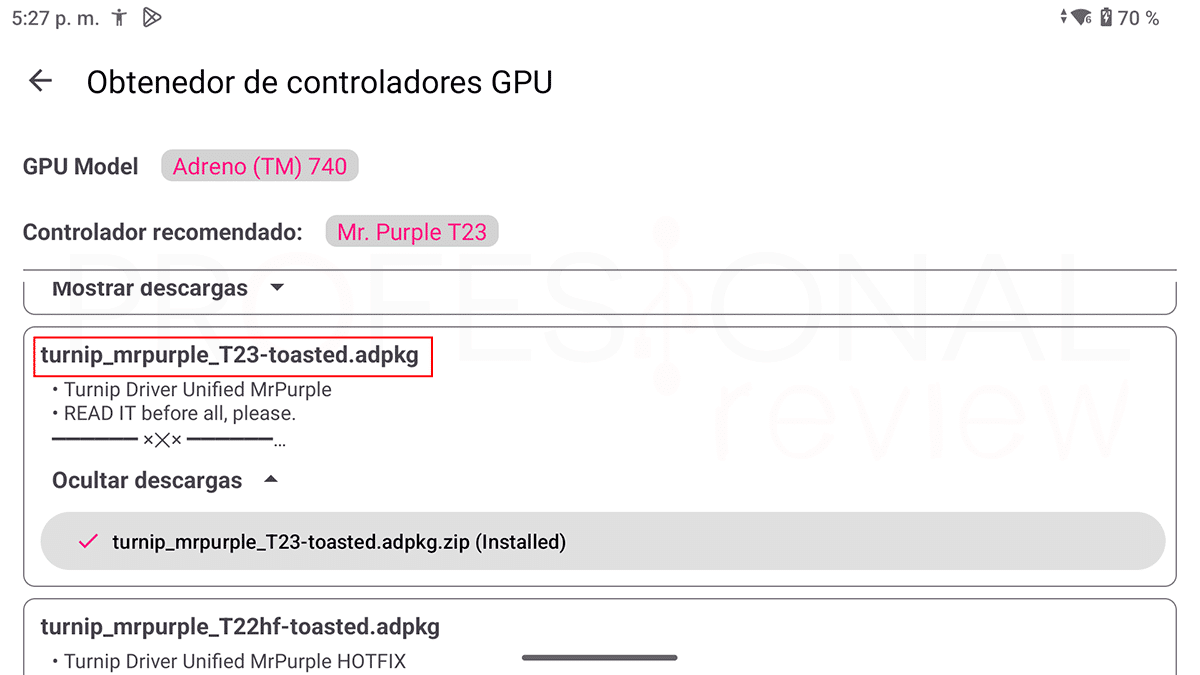
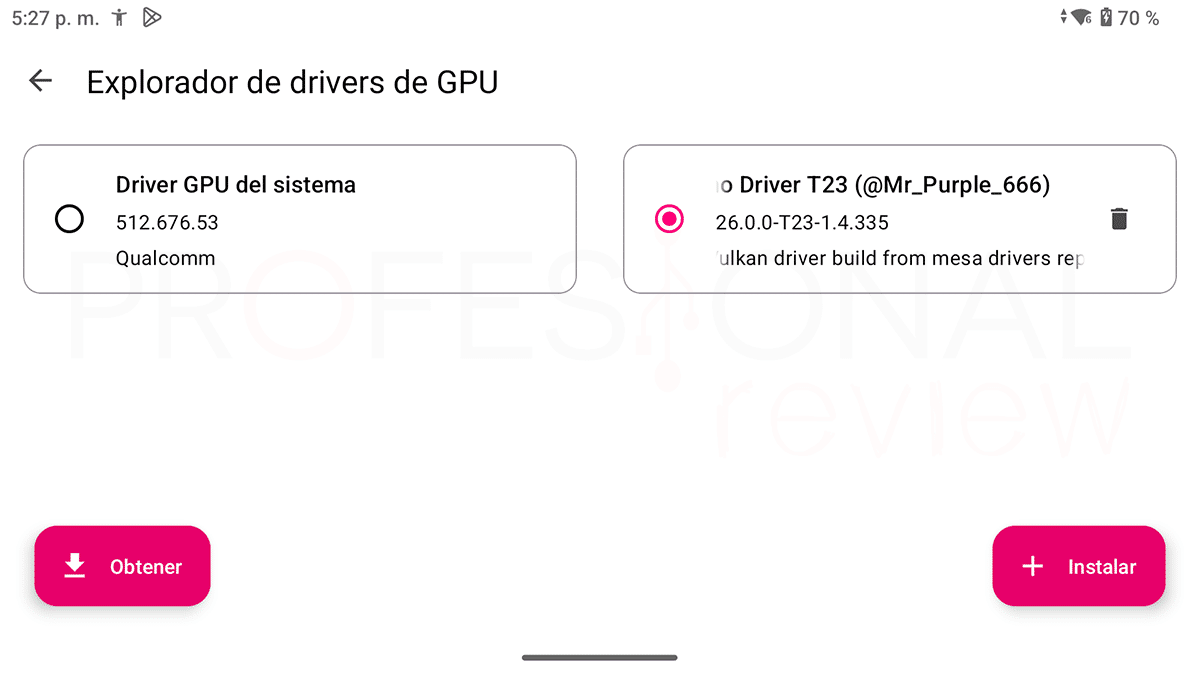
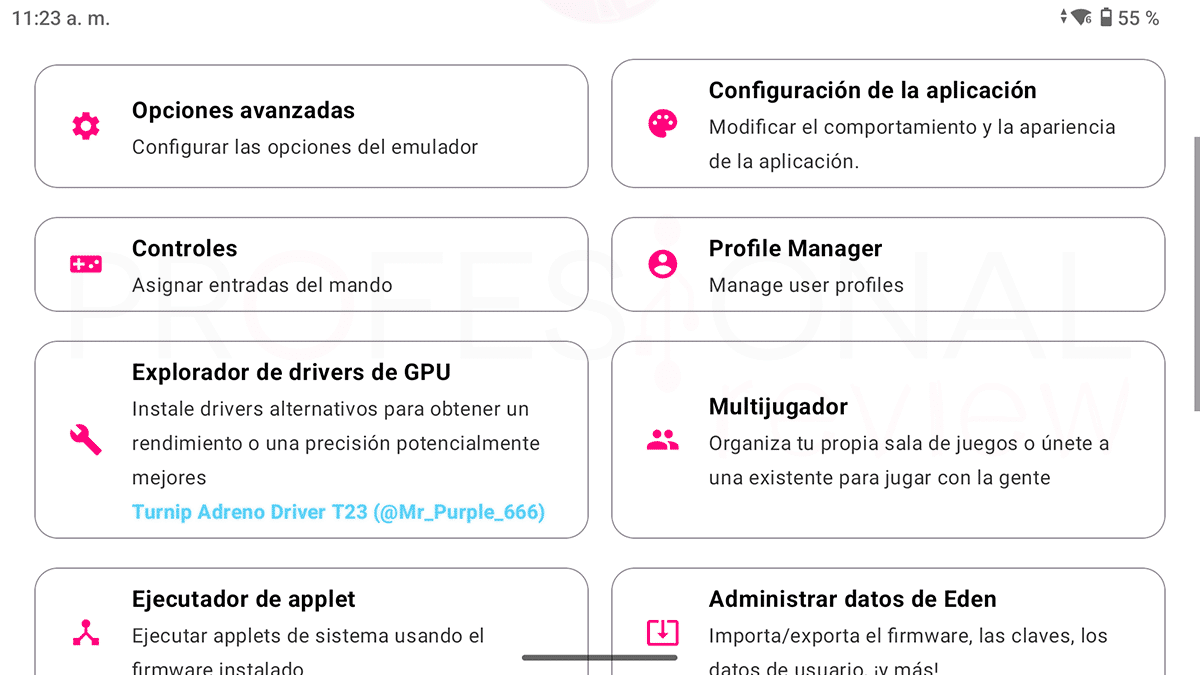
Llega otra configuración importante, que es la de seleccionar el driver gráfico para la GPU, que en este caso es una Adreno
Nos vamos a Explorador de drivers de GPU y pulsamos en Instalar.
Nos aparece el modelo de GPU y el driver recomendado, en este caso Mr. Purple T23, así que lo buscamos en la lista y lo descargamos. Si nos aparece una versión con error de descargar, id hacia atrás y de nuevo accedemos, ahora debería de aparecer el correcto.
Una vez descargado, lo seleccionamos.
Listo, ya estamos preparados para jugar.
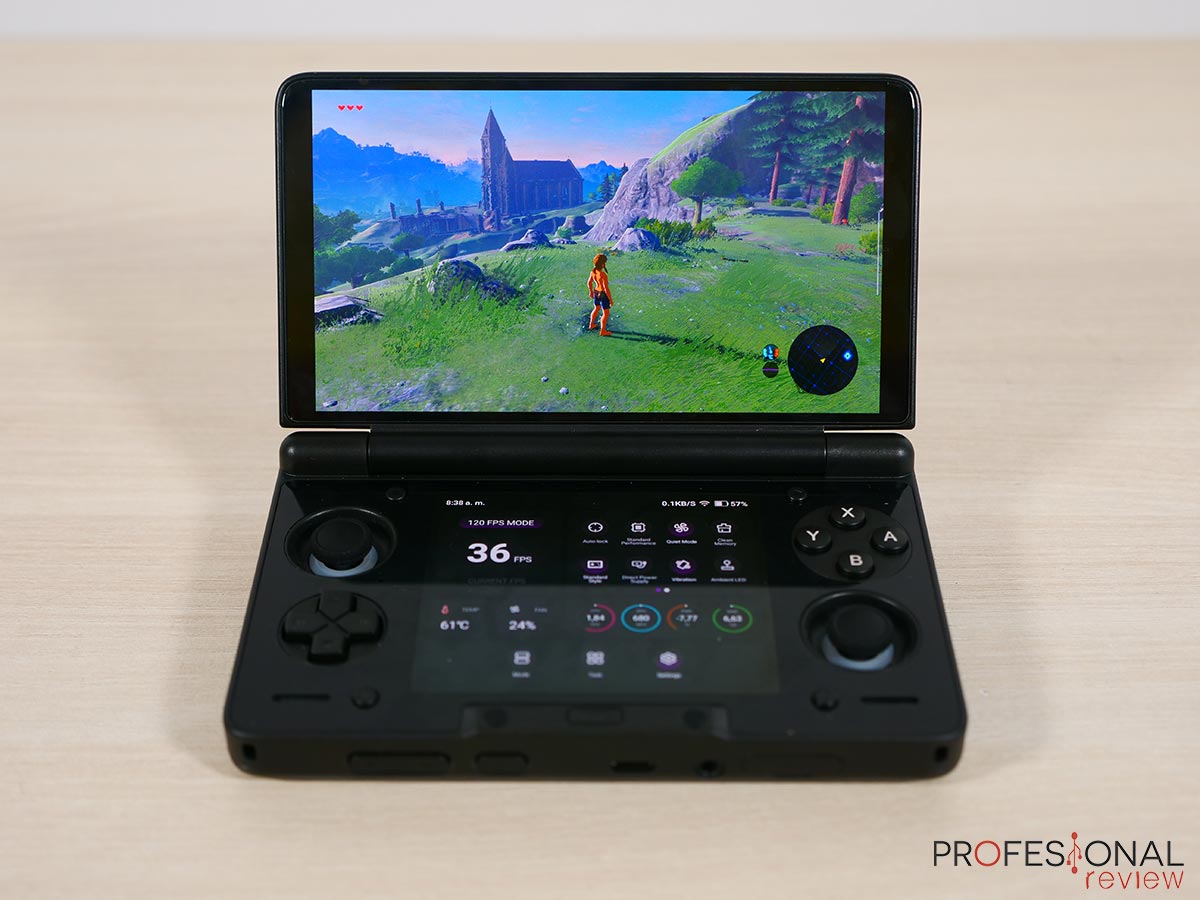
Si aparecen los controles superpuestos en la pantalla o queremos modificar los controles, debemos pulsar en el botón de atrás de la consola (inferior izquierdo) y acceder desde el menú lateral izquierdo.
De igual forma, si el juego va sobrado de FPS o demasiado lento, pulsamos sobre el icono de juego para acceder a su configuración individual, y en el apartado gráficos subimos o bajamos opciones para ajustarlo.
Instalación de Console Launcher
Vamos a instalar un launcher para mejorar la interfaz y selección de emuladores y juegos con lo que ya hemos instalado. Su nombre es Console Launcher, así que accedemos a su repositorio.
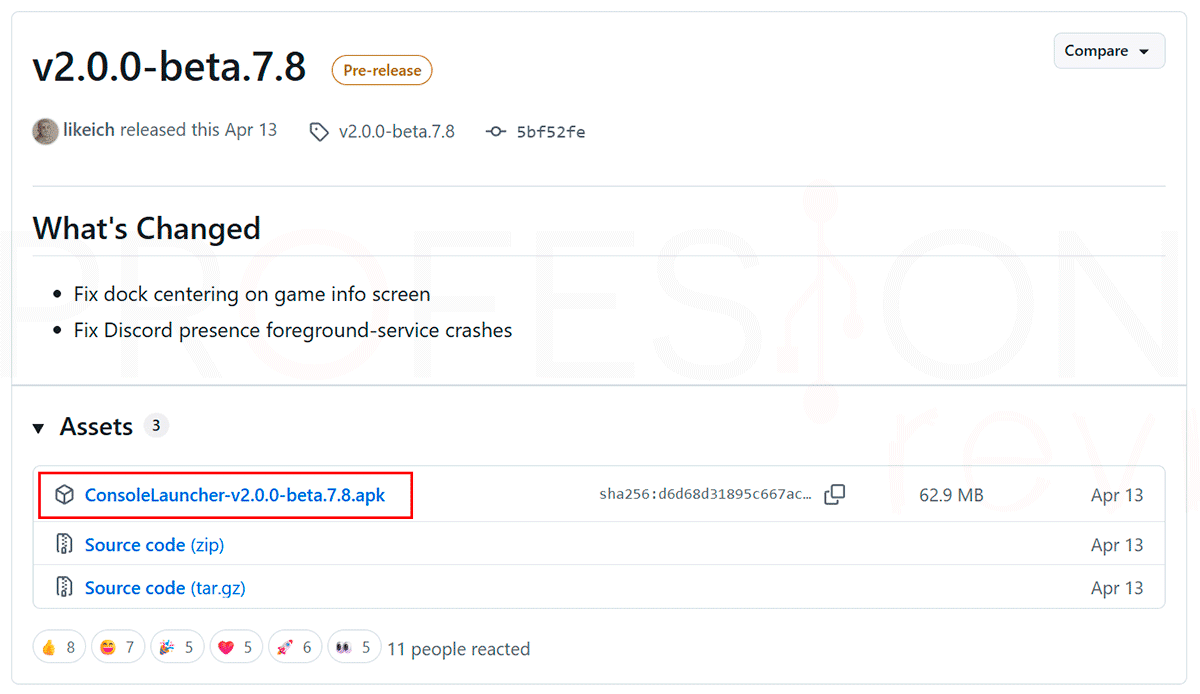
Descargamos la versión más actual que encontremos, en nuestro caso v2.0.0-beta.7.8, así que desplegamos Assets y descargamos el apk. Luego, procedemos a su instalación.
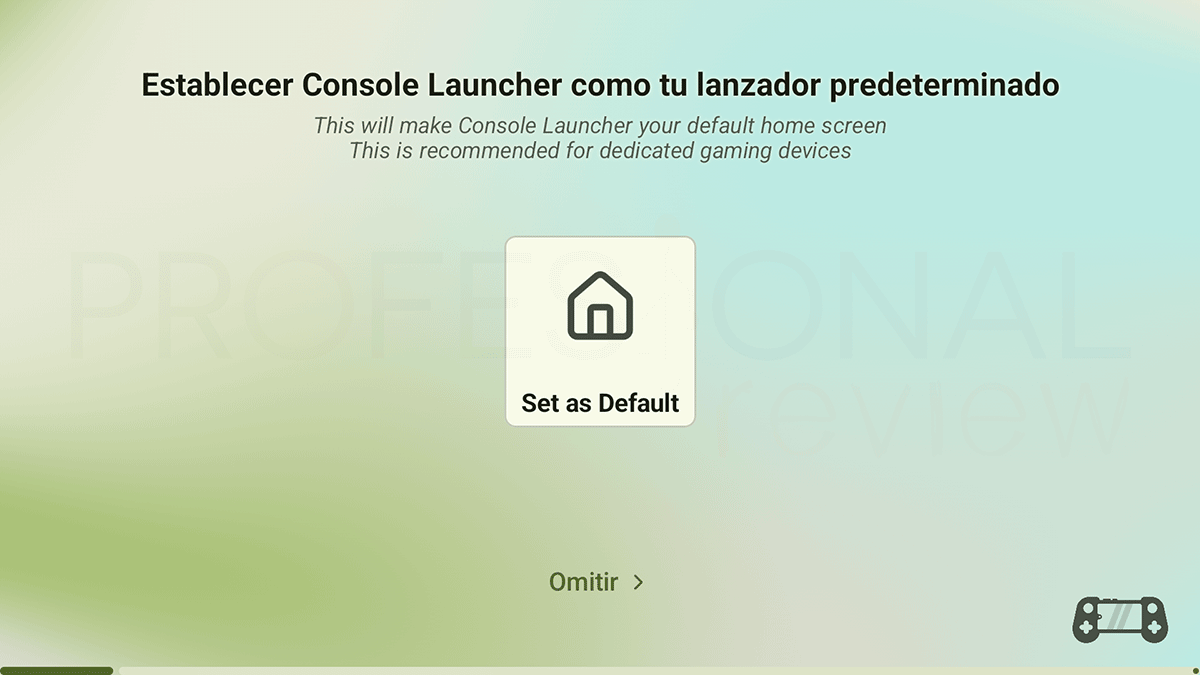
Una vez accedemos a la interfaz, debemos asegurarnos de estar conectados a Internet en la consola.
El primer paso es seleccionar Console Launcher como launcher por defecto de la consola, así que tocamos en la opción Set as Default y seleccionamos éste.
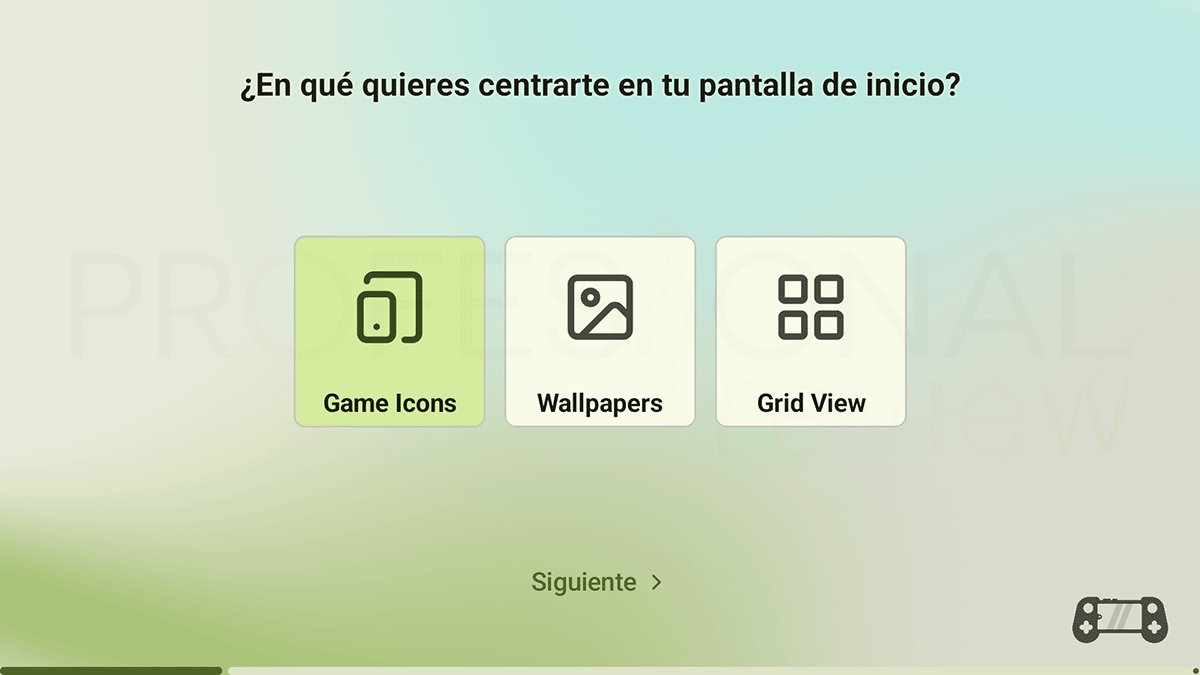
En el siguiente paso seleccionamos Game Icons para que el launcher se centre en mostrar nuestra lista de juegos.
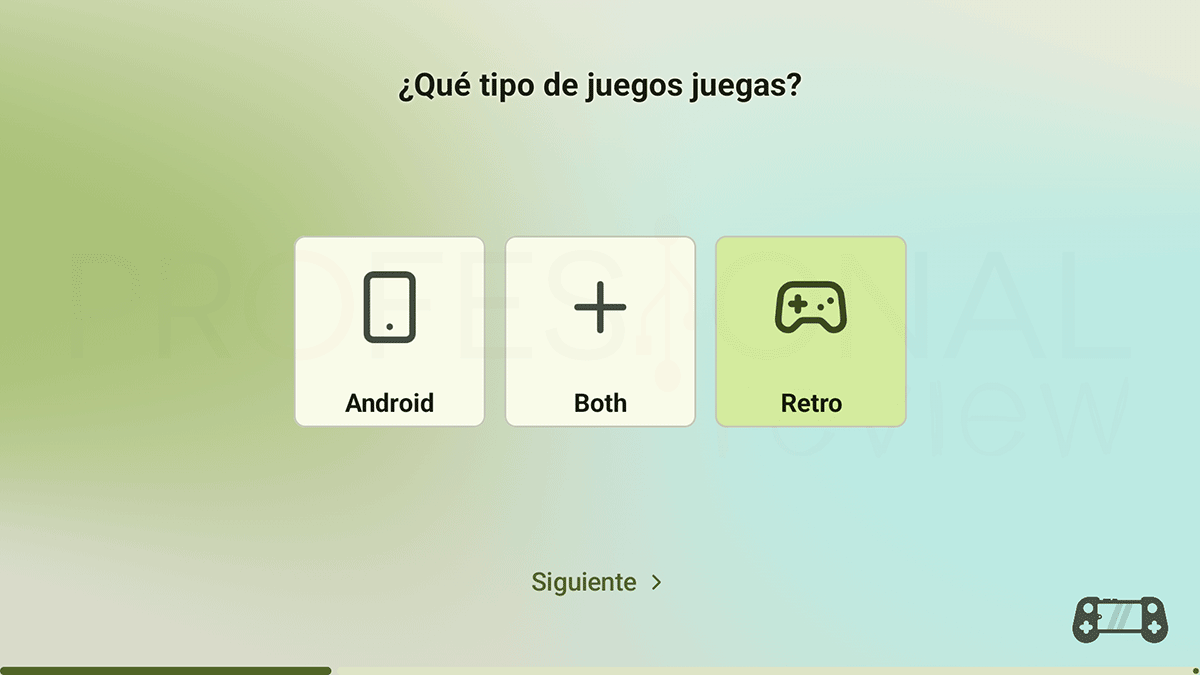
A continuación nos pide elegir a que tipo de juegos vamos a jugar. Por el momento, nosotros estamos centrándonos en lo retro, así que elegimos la tercera opción.
En este punto resulta importante tener los juegos nombrados con su título original para que el launcher los detecte y descargue la carátula automáticamente.
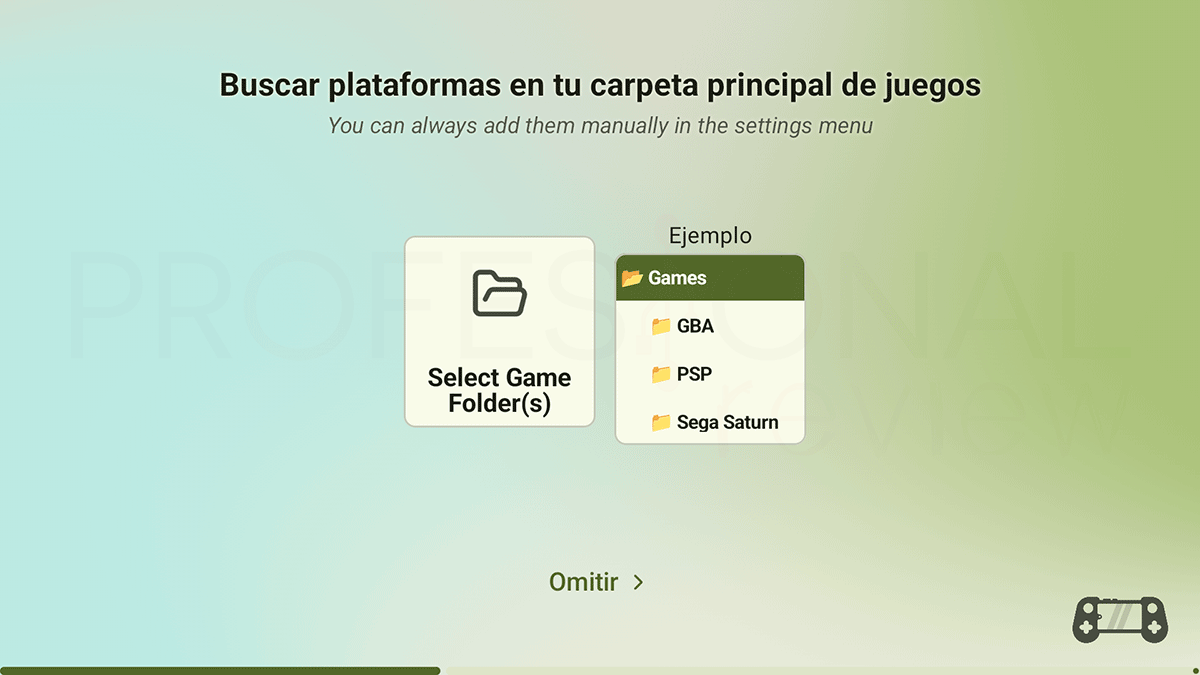
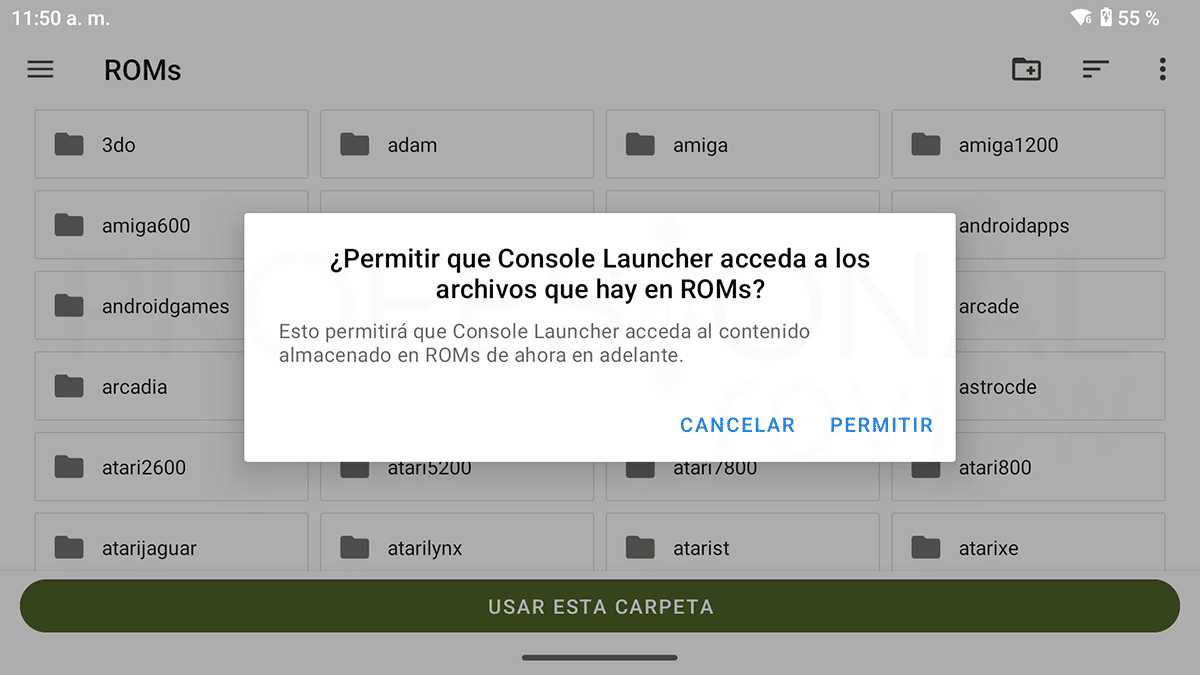
En la siguiente pantalla debemos elegir la carpeta principal de juegos, que en nuestro caso será ROMs. Este paso y el siguiente podemos omitirlo, ya que el launcher analizará y detectará las plataformas a posteriori.
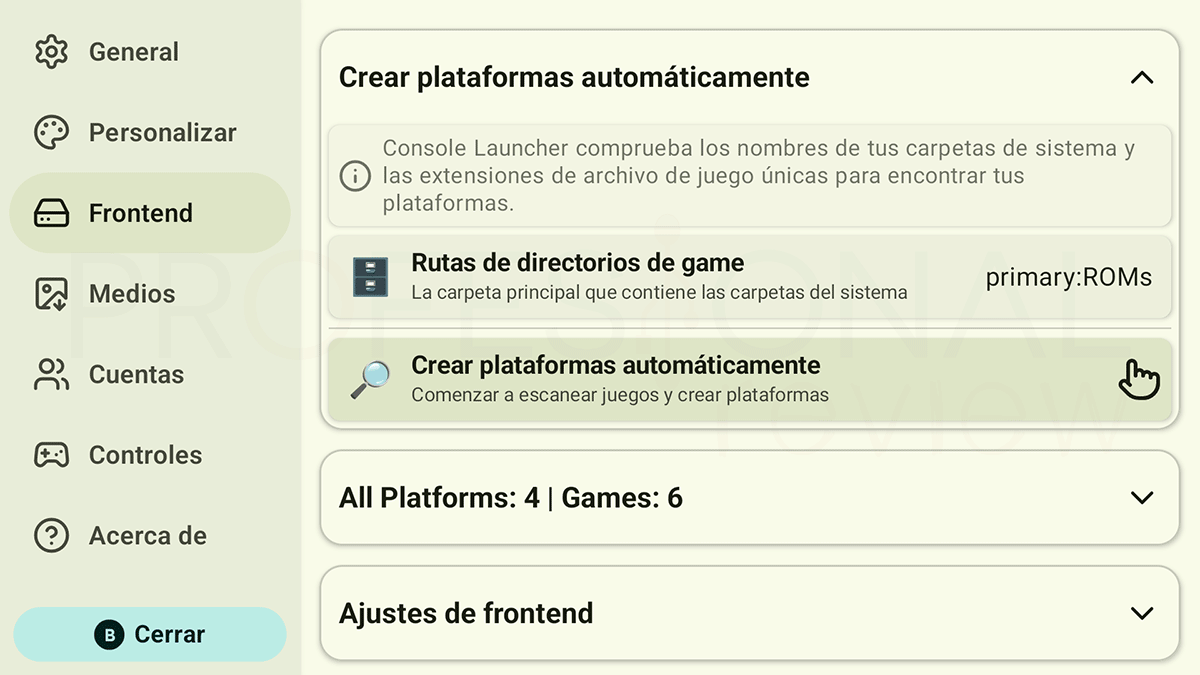
En caso de que no haya detectado la carpeta, una vez finalizado el asistente de configuración nos vamos a Opciones > Frontend y en Rutas de directorio de game borramos las rutas que haya y volvemos a seleccionar ROMs.
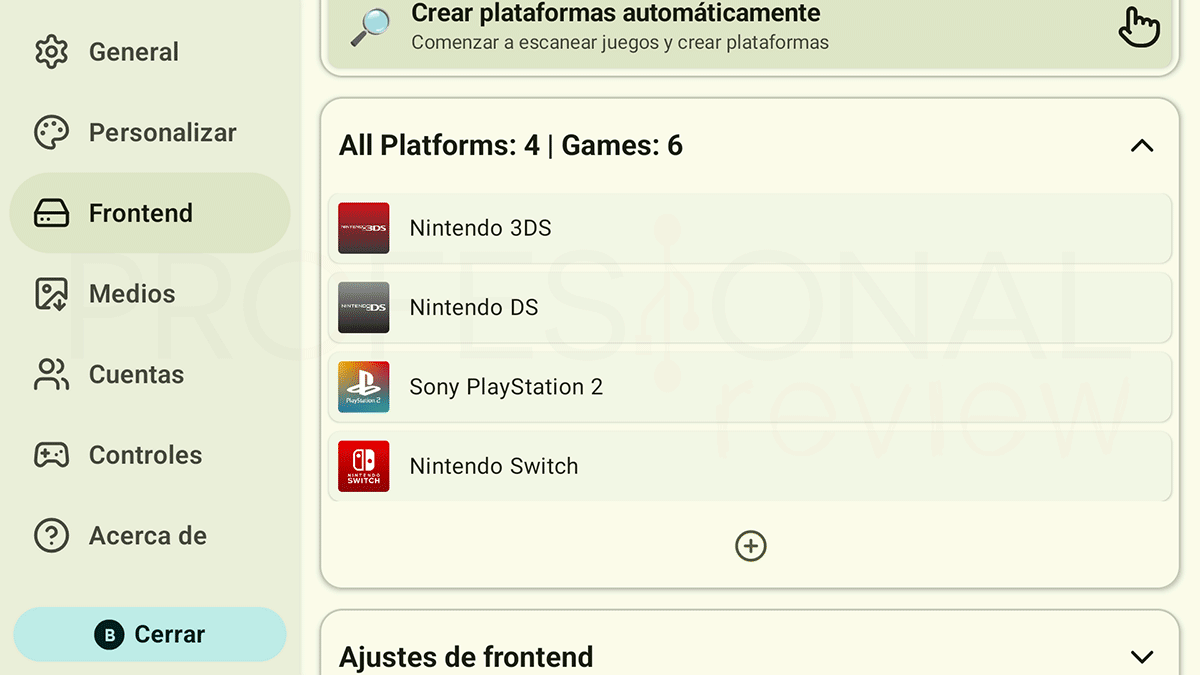
Pulsamos sobre Crear plataformas automáticamente, y ahora debería de funcionar. Justo abajo nos informará de las plataformas (emuladores) instaladas y los juegos.
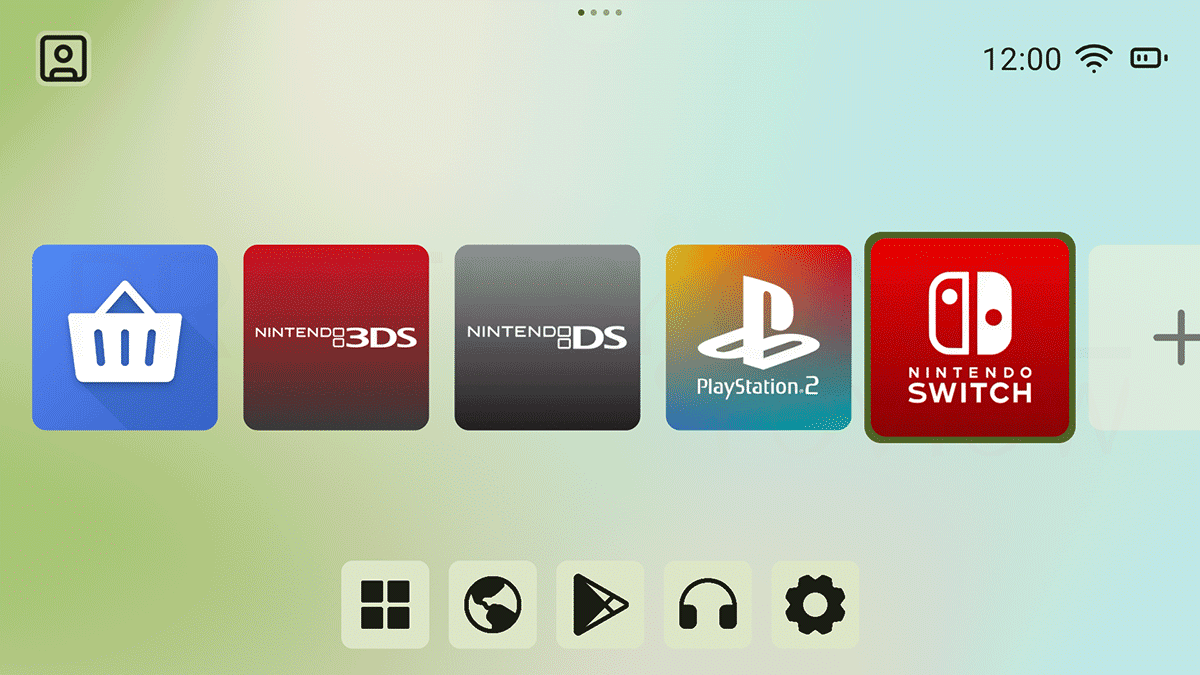
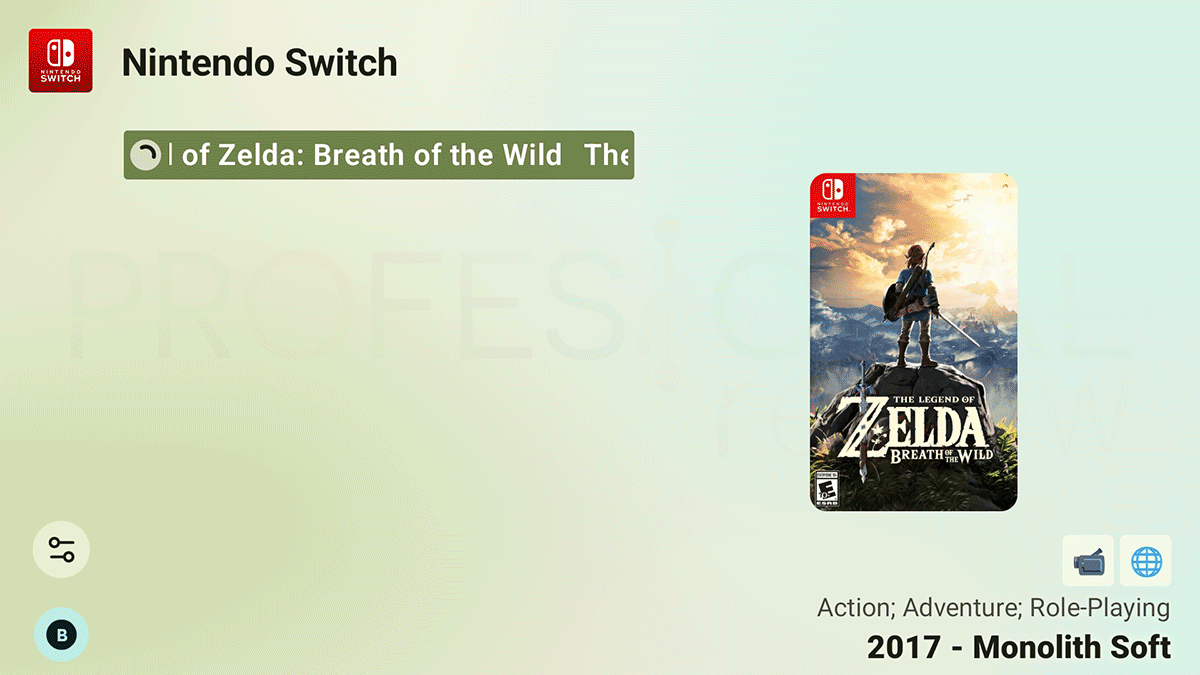
Según los juegos que tengamos, tardará más o menos tiempo en descargar las carátulas para la interfaz. Tenemos muchas más opciones para personalizar la interfaz, incluida la de seleccionar plataformas no detectadas manualmente.
Integrar RetroArch en el launcher (para emuladores de consolas muy antiguas)
Este es un caso opcional, pero muy útil, para cuando tenemos emuladores de Sega, Nintendo64 o de consolas muy antiguas, donde se puede dar el caso de que necesitemos entrar en RetroArch para descargar un núcleo que permite ejecutar un juego.
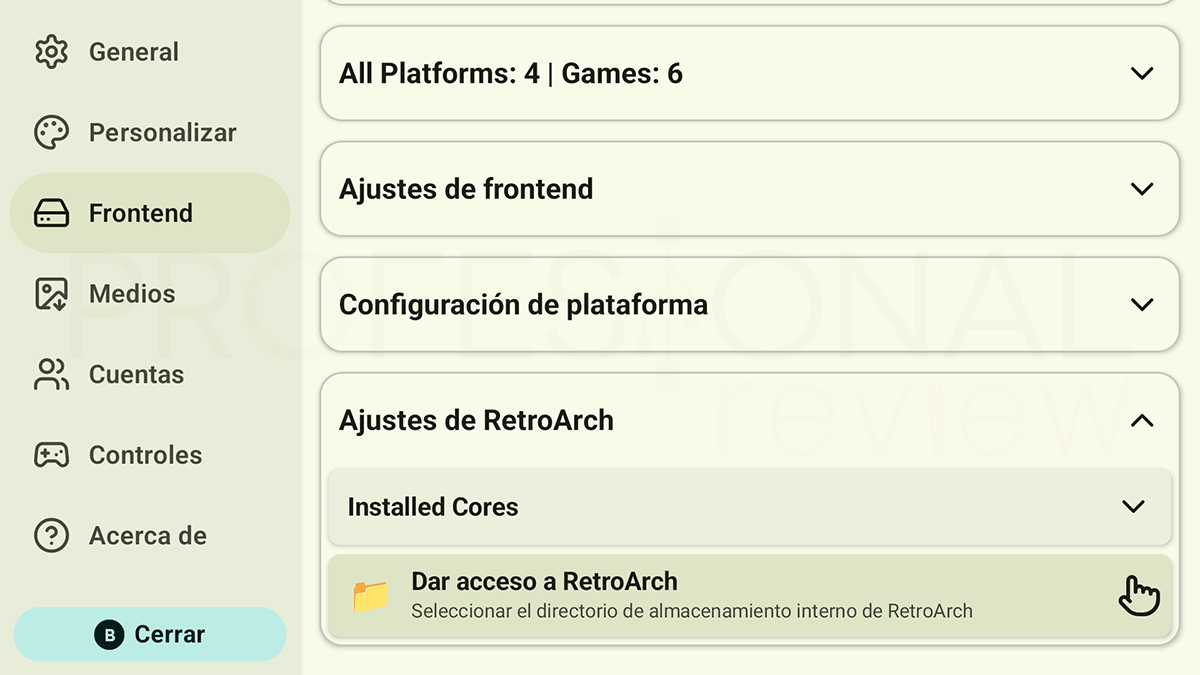
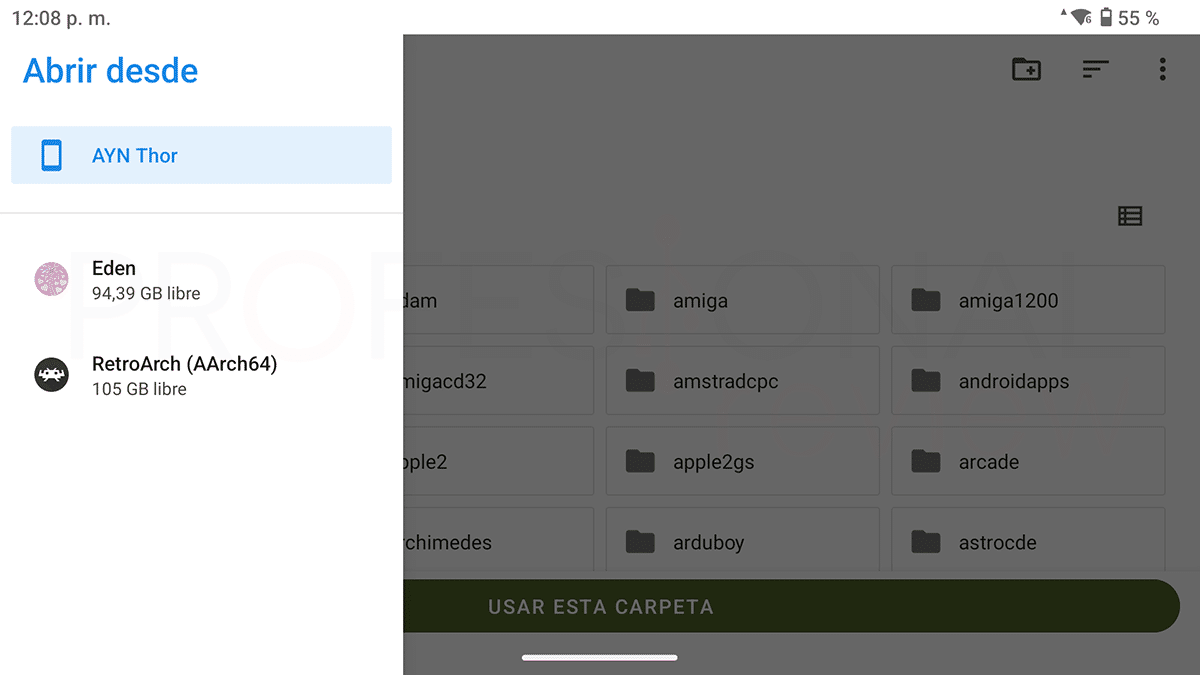
Para integrar RetroArch en Consola Launcher volvemos a abrir la configuración y vamos a Frontend > Ajustes de RetroArch > Dar Acceso a RetroArch.
Debemos buscar y seleccionar la carpeta de RetroArch en la consola, la cual aparecerá directamente en el menú desplegable izquierdo. Pulsamos en Usar esta carpeta.
En nuestro ejemplo no hemos instalado núcleos de consolas en RetroArch, pero se puede dar el caso si seguimos instalando elementos en la consola. De esta forma, cuando iniciemos un juego, nos aparecerá una lista de núcleos recomendados, y el propio Console Laucher permitirá descargarlo e instalarlo sin tener que entrar en RetroArch.
Conclusiones
Hasta aquí llega este tutorial para sacarle bastante partido a nuestra nueva compra, la AYN Thor, cuya review también dejaremos por aquí para ver si funcionamiento y opciones.
Hay una enorme cantidad de emuladores y núcleos para instalar en la consola y RetroArch es uno de los sistemas más completos y fáciles de configurar que tenemos para ello y otros dispositivos Android.
AYN Thor esta ya disponible para su venta en Aliexpress por un precio a partir de 400€ para la versión Pro de 12 + 256 GB
Esperamos que os haya sido de utilidad. Esperamos vuestro apoyo y comentarios.