Si quieres unir varios PDF en un solo archivo, necesitas acudir a una herramienta especializada, como iLovePDF o SmallPDF. Todas ellas funcionan de forma online, es decir, que no hay que instalarlas, sino que basta con acceder desde el navegador. En esta guía te explico cómo funcionan y los pasos que debes seguir para combinar dos o más documentos en uno solo.
Además, te recomiendo que eches un vistazo a nuestra selección de las mejores aplicaciones para abrir y editar PDF. Allí encontrarás herramientas realmente buenas para gestionar este tipo de documentos. Ah, y recuerda que la zona de comentarios está abierta para que nos plantees tus dudas o nos expliques tu experiencia. ¡Nos leemos!
Índice de contenidos
Unir varios archivos PDF en un único documento, paso a paso
Como te he mencionado en la introducción, considero que tanto iLovePDF como SmallPDF son dos de las mejores opciones para unir un PDF a partir de varios documentos. En realidad, si ya conoces estas herramientas, te va a resultar muy sencillo cumplir con esta tarea. Si no es así, lo mejor es que te quedes porque te cuento los pasos que debes seguir en cada una de ellas.
iLovePDF
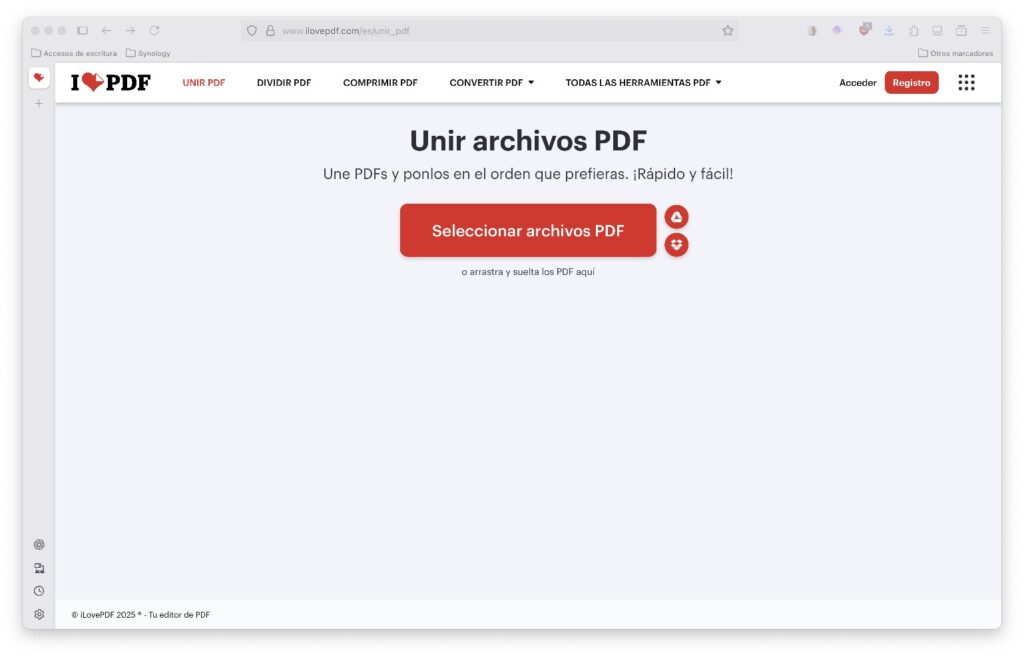
Para acceder a todas las herramientas disponibles en iLovePDF, solamente tienes que entrar en su web principal. Una vez allí verás que hay varios enlaces. Cada uno te lleva a una función distinta de esta plataforma. Entonces, allí tienes que buscar Unir PDF. Es la opción que te muestro en la siguiente imagen: En la siguiente pantalla vas a tener que subir los archivos que deseas unir. A simple vista, iLovePDF no pone muchos límites al número máximo de documentos que se pueden unir. De todos modos, es posible que haya alguna limitación que desconozco. Mis pruebas han sido más normalitas, ya que he unido dos PDF nada más.
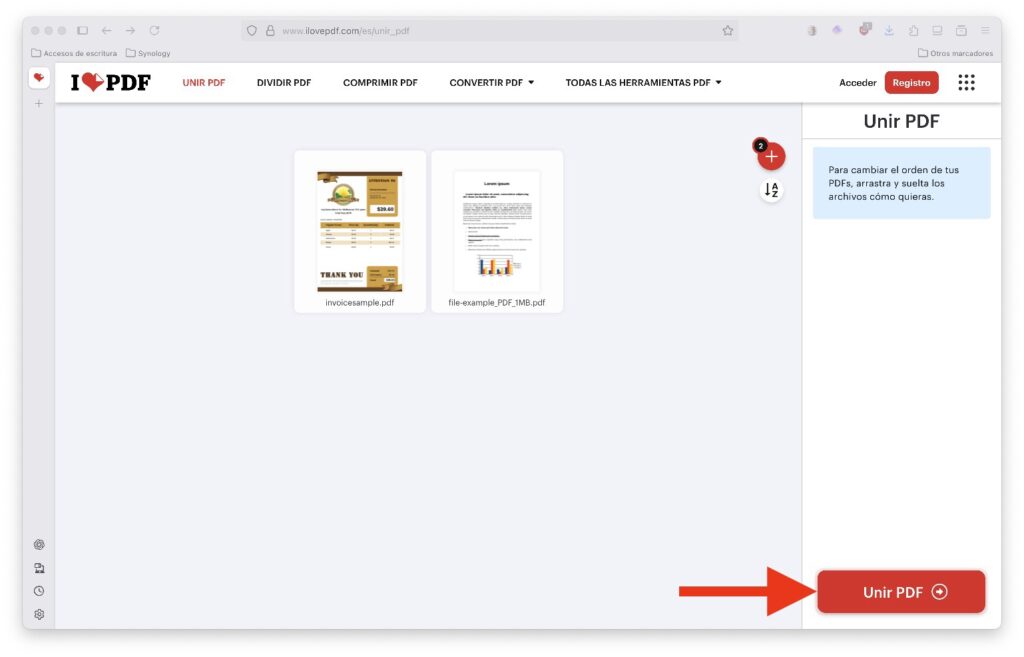
Una vez has subido ambos PDF (ten en cuenta que es necesario subir los archivos a la nube de la herramienta), solo tienes que tocar en Unir PDF, un botón que verás en la esquina inferior derecha.
En apenas unos segundos, la plataforma habrá generado un PDF donde ambos documentos están unidos. Lo puedes descargar presionando el botón superior. Ahora bien, también puedes ejecutar otras tareas a partir del archivo resultante.

Sin ir más lejos, cuando le pides a iLovePDF que unifique dos documentos, sigue el orden de subida. Ahora bien, si quieres reorganizar las páginas, solo tienes que presionar en la opción Ordenar PDF. Si lo haces desde la página de descarga, no será necesario que bajes el documento y lo vuelvas a subir.
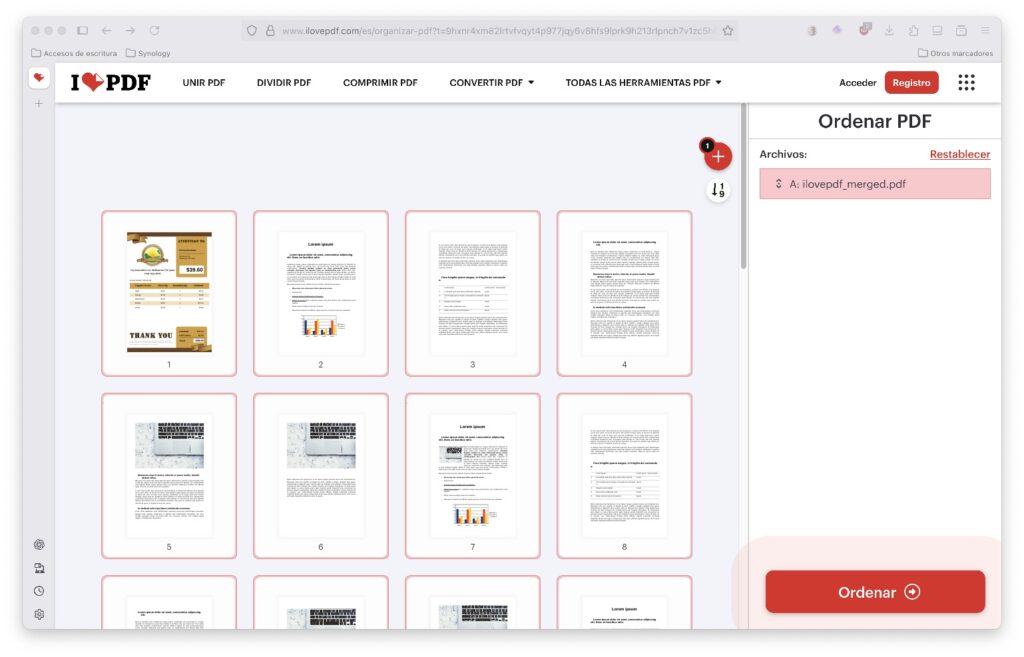
Tal y como se ve en la imagen superior, es muy sencillo reorganizar el contenido de tu archivo PDF. Una vez que hayas terminado, podrás descargarlo con el orden estipulado.
SmallPDF
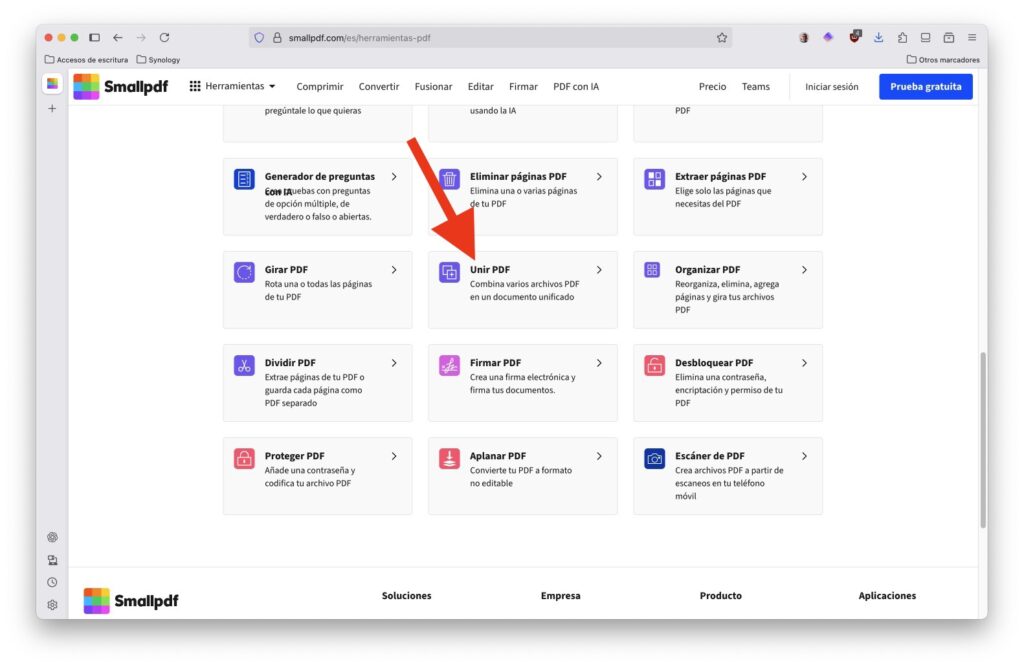
Con SmallPDF puedes hacer algo parecido a lo que te he explicado arriba. En realidad, los pasos son casi idénticos, pero te propongo conocerlos por si acaso prefieres esta herramienta. Si te ves con corazón de hacerlo por tu cuenta, no te preocupes, seguro que te sale. Y si no, lo primero que debes hacer es acceder a la web oficial de la herramienta.
Entonces, presiona en Unir PDF.
Luego, añade todos los documentos PDF que quieras. Aquí va algo que me ha llamado la atención: aunque no se mencionan otros tipos de archivos, como el DOCX o el XLSX, se pueden subir igualmente en este paso. Es decir, que técnicamente vas a poder unir un PDF con un DOCX o una hoja de cálculo sin tener que convertir ninguno de ellos previamente. Punto para SmallPDF.

Finalmente, presiona en Terminar para ejecutar la tarea.

Ahora, solo tienes que presionar en Descargar para obtener tu PDF con ambos documentos unidos en un solo fichero. Tal y como sucede con iLovePDF, aquí también se puede saltar a otra herramienta sin tener que bajar el archivo y volver a subirlo.
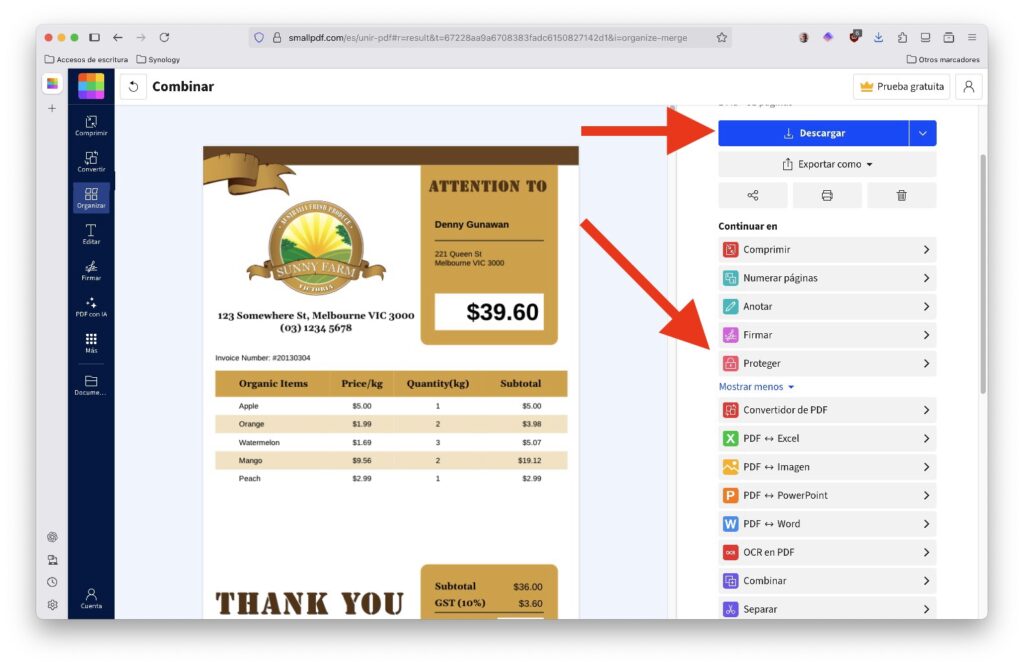
Con estos sencillos pasos, vas a disponer de un PDF fusionado a partir de dos documentos previos.
Otras herramientas para unir varios PDF que funcionan en el navegador
Aunque con las dos herramientas que te he mencionado vas a tener más que de sobra para unir dos PDF en uno solo, aquí te dejo algunas recomendaciones más. En realidad, todas ellas funcionan de forma parecida a las anteriores y también son gratuitas.
Son estas:
- PDF24 Tools. Una suite online muy completa que, además de unir PDF, permite comprimirlos, convertirlos y editarlos. Su interfaz es sencilla y está en español.
- PDFCandy. Ofrece multitud de herramientas para trabajar con archivos PDF, entre ellas la opción de combinar varios en uno solo. Su mayor ventaja es que también permite procesar archivos desde el ordenador sin necesidad de subirlos.
- DocuPub. Una herramienta algo más básica, pero eficaz, para unir varios documentos PDF. Su funcionamiento es muy directo: subes los archivos, ajustas el orden y descargas el resultado.
- PDF2Go. Además de fusionar documentos, permite editar, comprimir y convertir archivos PDF a otros formatos. Su diseño es intuitivo y también dispone de versión en español.
Con estas alternativas tendrás varias opciones a tu alcance para unir PDFs desde cualquier navegador, sin necesidad de instalar nada. Y recuerda, si tienes cualquier duda o quieres compartir tu experiencia, ¡puedes dejarla en los comentarios!