Si has notado que el panel de vista previa del Explorador de Archivos ya no funciona con documentos descargados de Internet, no se trata de un fallo de tu ordenador. Según ha confirmado Microsoft a Windows Latest, la compañía ha desactivado esta función por defecto en las versiones 25H2 y 24H2 de Windows 11, e incluso en las últimas actualizaciones de Windows 10, debido a un importante motivo de seguridad.

El panel de vista previa es una herramienta integrada en el Explorador que permite ver el contenido de un archivo, como un documento, una imagen o código, sin necesidad de abrirlo. Sin embargo, tras los últimos parches de seguridad, al intentar usar esta función con archivos de Internet, el sistema muestra un aviso indicando que el archivo «podría dañar su equipo».
Un riesgo de seguridad silencioso en equipos con Windows 11
La decisión de Microsoft busca detener una filtración silenciosa de credenciales NTLM. El problema residía en los archivos marcados con la etiqueta Mark of the Web (MotW), que se aplica automáticamente a casi cualquier archivo descargado de Internet, ya sea desde un navegador, un adjunto de correo o aplicaciones como SharePoint.
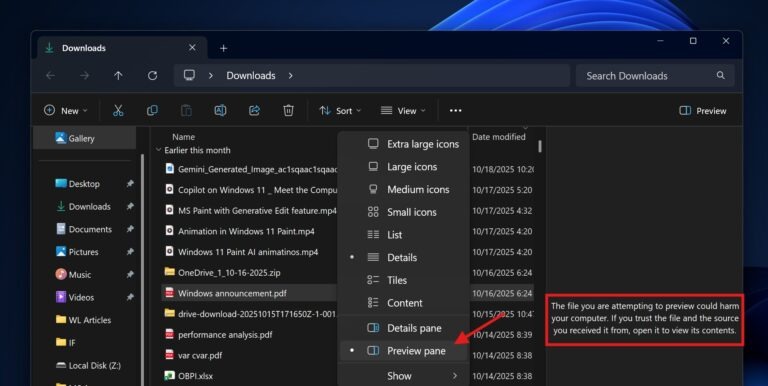
Cuando un usuario seleccionaba uno de estos archivos, el controlador de vista previa de Windows podía intentar cargar elementos externos referenciados en el documento, como fuentes o imágenes. Si alguno de esos elementos apuntaba a una ruta de red (una ruta UNC), Windows intentaba conectarse automáticamente a ese servidor, enviando en el proceso las credenciales NTLM del usuario.
Estas credenciales son, básicamente, los datos de autenticación cifrados (derivados de la contraseña de Windows) que el sistema operativo utiliza para demostrar su identidad a un servidor en la red. Al desactivar la vista previa para estos archivos, Microsoft bloquea esta vía de ataque.
Aunque la medida de seguridad es necesaria, existe una solución manual. Los usuarios pueden desbloquear la vista previa archivo por archivo haciendo clic derecho sobre él, seleccionando Propiedades y marcando la casilla ‘Desbloquear’ en la pestaña General. Si bien esto resta agilidad a la función, también es posible usar un comando de PowerShell (Unblock-File -Path «C:\Ruta\…\*.pdf») para desbloquear masivamente archivos en una carpeta específica.