

Android, modo oscuro: programar del atardecer al amanecer. Windows 11, modo oscuro: encendido o apagado. ¿Por qué Microsoft no pensó en la posibilidad de programar el modo oscuro en Windows 11? Seguro que, como a mí, te pasa que no lo entiendes. No obstante, ahora estás de suerte. Aunque la compañía no ha introducido esta opción en el sistema de forma nativa, ofrece una solución para que el modo oscuro sea, de una vez por todas, programable.
En los siguientes apartados te explico cuáles son los pasos que debes seguir para programar el modo oscuro en Windows 11. Verás que es muy sencillo, aunque es necesario que instales algo. Recuerda que, como siempre, la zona de comentarios está abierta. Así que, tanto si encuentras un fallo en lo que explico como si quieres aportar información suplementaria, nos vemos más abajo. Ahora, manos a la obra.
Programar el modo oscuro en Windows 11: instala PowerToys
Como te dije en la intro, no es posible programar el modo oscuro en Windows 11 directamente desde los ajustes del sistema. Esperemos que con el tiempo Microsoft agregue esta posibilidad. Lo bueno es que el paquete de herramientas PowerToys se ha actualizado con una utilidad que sí te permite hacerlo. Y te avanzo que funciona muy bien.
Tienes dos modos de instalar PowerToys en tu PC:
- Desde la página oficial en GitHub. Puedes descargar el instalador más conveniente según el procesador de tu PC. Hay versiones tanto para x64 como para ARM. Este es el enlace.
- Desde la Microsoft Store. Yo creo que es la forma más simple de bajarte la versión más adecuada para tu PC. Entras en la tienda, presionas en Instalar y listo.
Una vez tengas instalado el paquete, ábrelo para ver la pantalla de bienvenida.
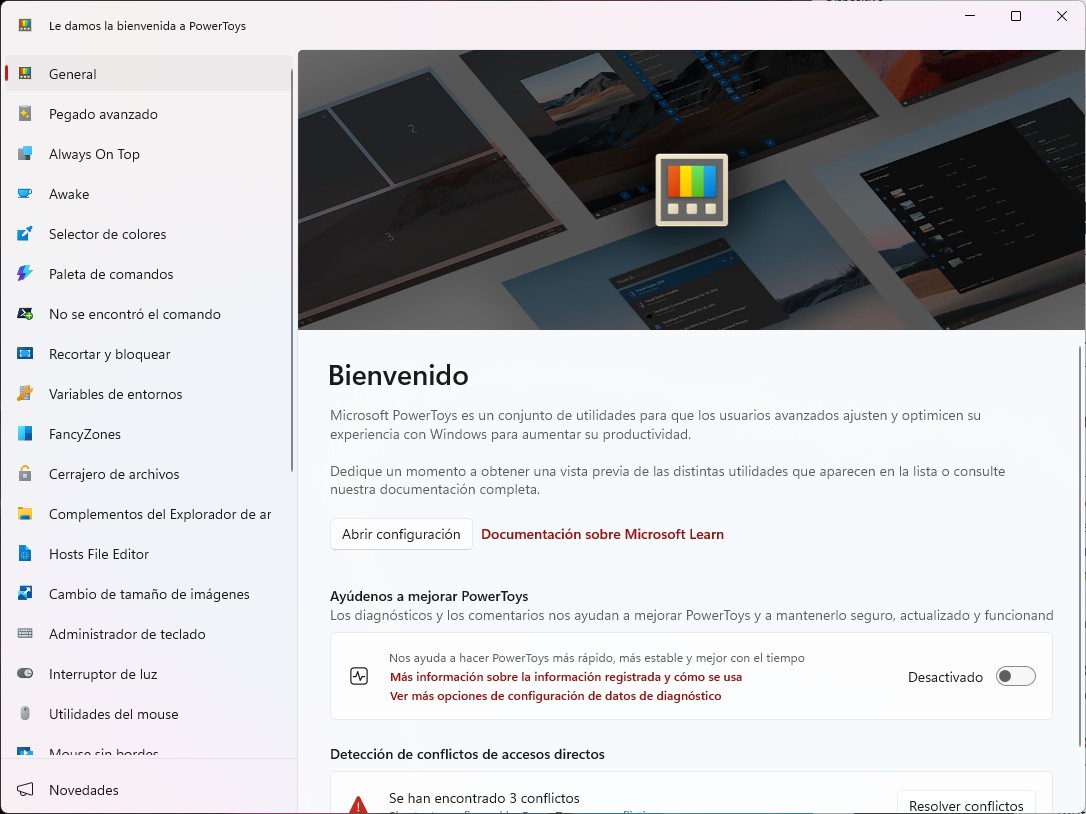
Este es un buen momento para que abras nuestra guía sobre PowerToys y conozcas las principales herramientas que incluye el paquete.
Interruptor de luz es tu aliado
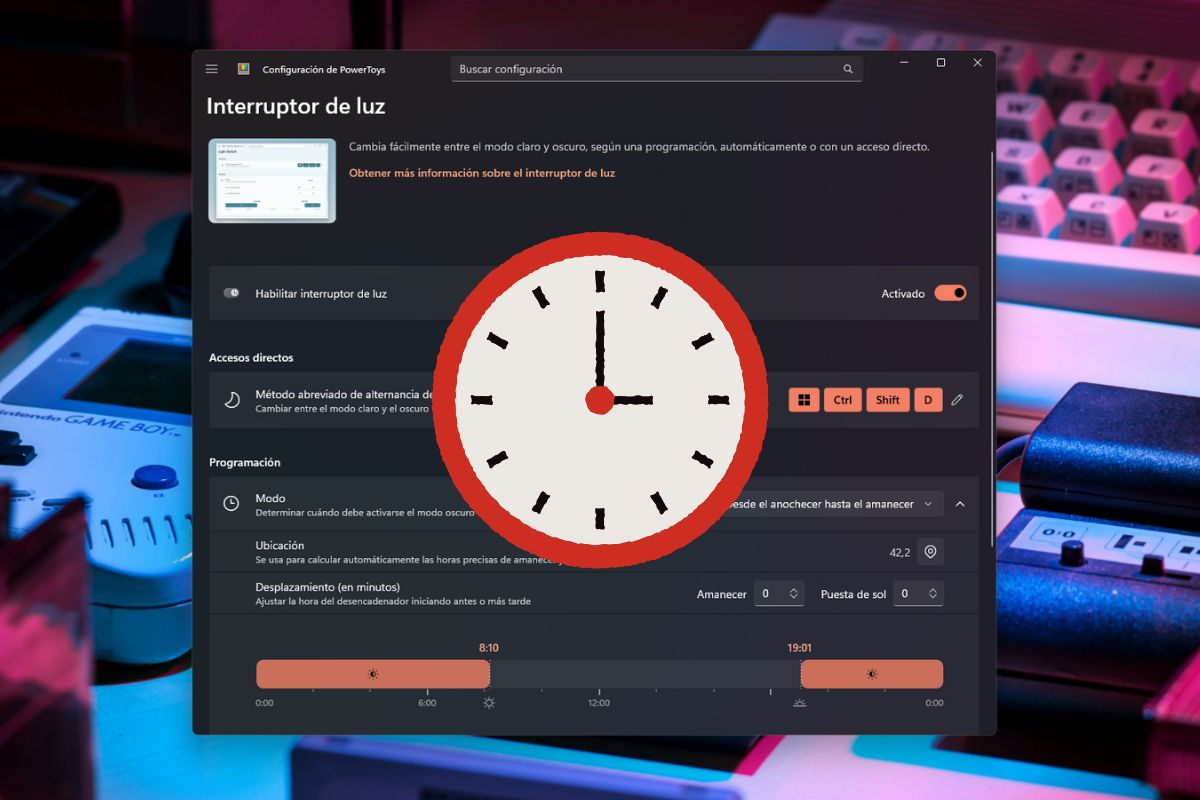
A pesar del montón de utilidades que tiene Microsoft PowerToys, la que te interesa para programar el modo oscuro de Windows 11 es Interruptor de luz. Puedes acceder a ella desde la pantalla de bienvenida o desde el panel de control de PowerToys. Aquí tienes una captura de este último y el apartado que debes visitar.
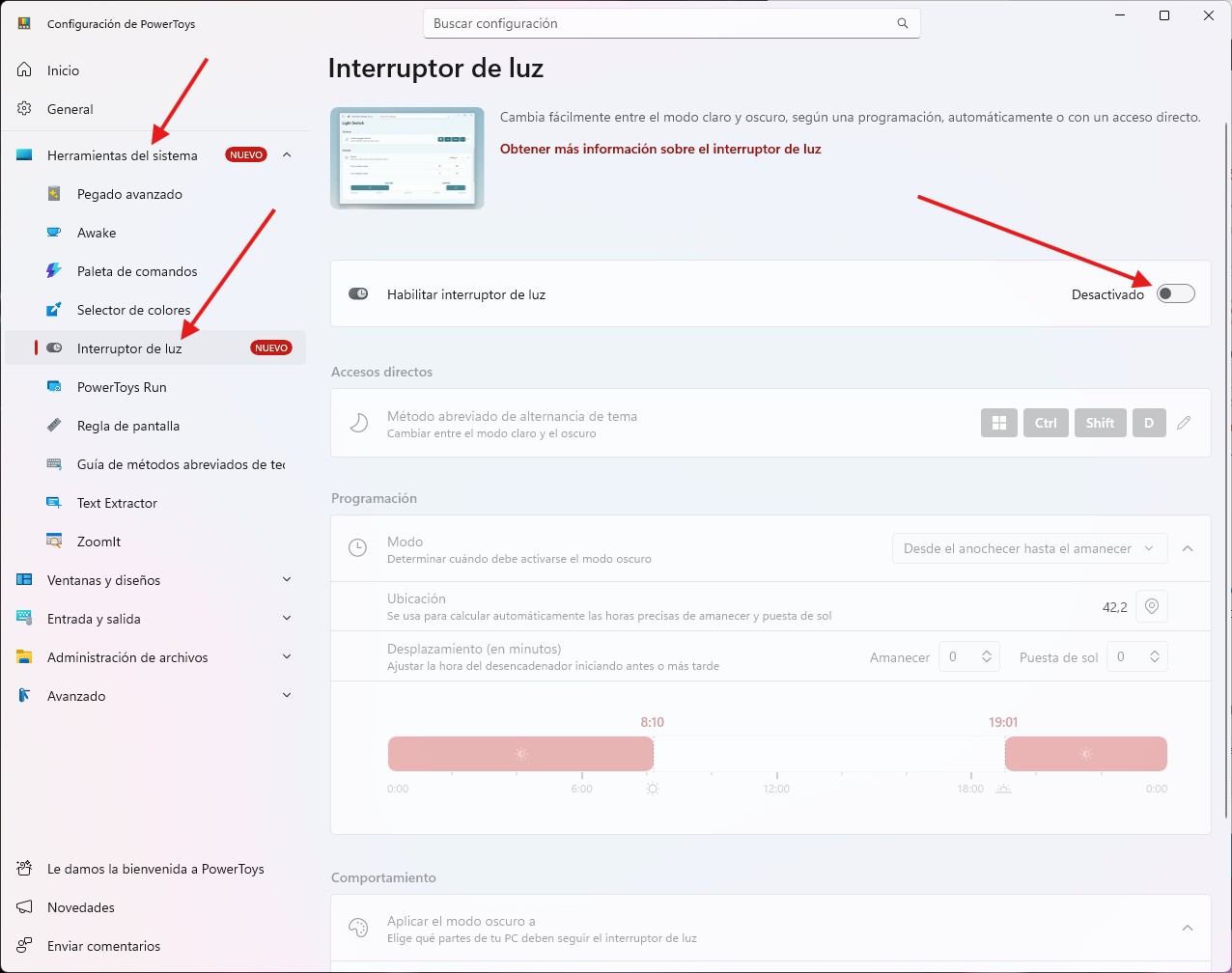
Lo único que debes hacer es abrir el apartado Herramientas del sistema >Interruptor de luz. Entonces, haz clic en el control deslizante que verás en la parte superior para activar la herramienta.
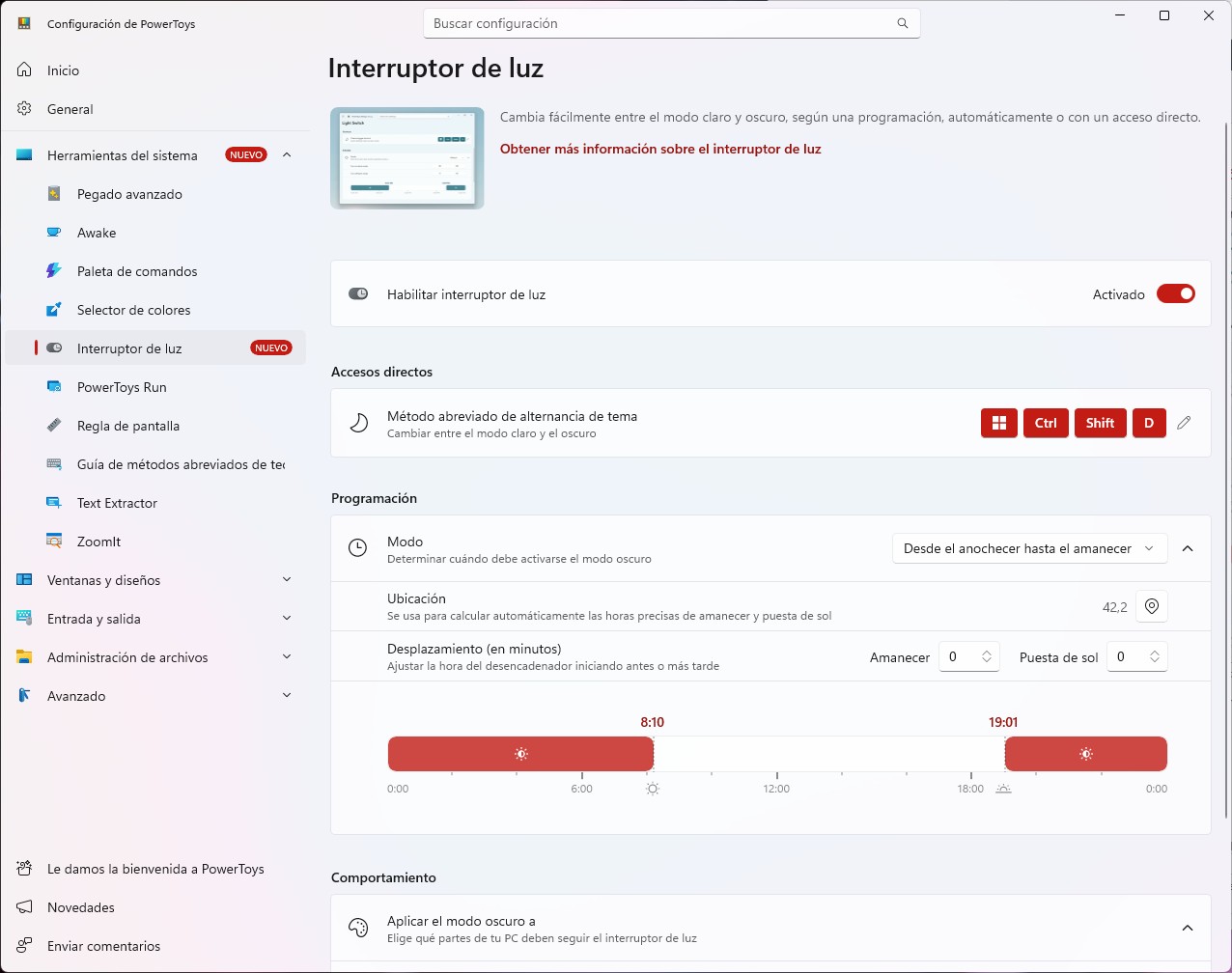
Una vez que has activado Interruptor de luz, te toca configurar la herramienta. Aquí te dejo todas las opciones que hay disponibles y para qué sirve cada una de ellas:
- Método abreviado de alternancia de tema. Te permite configurar un atajo de teclado para alternar entre el modo claro y el modo oscuro. Esto útil si prefieres cambiar manualmente al modo oscuro, o viceversa. Así no tendrás que acudir a los ajustes de Windows.
- Modo. En este desplegable tienes dos opciones. Por un lado, puedes elegir Manual, lo que te permitirá seleccionar los horarios en los que debe activarse el modo oscuro. Por otro lado, está la opción más interesante a mi parecer, a saber, la posibilidad de activarlo Desde el anochecer al amanecer.
- Ubicación. Permite a PowerToys determinar tu posición para cambiar automáticamente los horarios. Esta es una opción que solo aparece si seleccionar el modo Desde el anochecer al amanecer.
- Desplazamiento. En relación con lo anterior, la utilidad también te permite atrasar o avanzar la activación o desactivación con respecto a la hora de la puesta o la salida del sol.
- Aplicación del modo oscuro. Puedes seleccionar si quieres que el modo oscuro se aplique al sistema (barra de tareas, Inicio y otras zonas de la interfaz), a las aplicaciones o a ambos.
Cuando hayas terminado de configurar estos apartados, la herramienta se encargará de programar el modo oscuro en Windows 11 y activarlo en el momento indicado. También restaurará el modo claro en los horarios correspondientes.
¿Y qué tal funciona? La verdad es que, para tratarse de una herramienta no nativa, va de perlas. Llevo varios días probándola y el modo oscuro siempre se activa durante las horas nocturnas. Además, no importa si dejo el ordenador en reposo. Cuando regreso, siempre tiene el modo adecuado, según se lo he indicado a la herramienta.
Solo espero que, con el tiempo, Microsoft integre esto en la configuración de Windows para que aquellos usuarios que prefieren no instalar PowerToys tengan acceso a la programación del modo oscuro. Sin embargo, por ahora, toca hacerse con este software.
Y tú, ¿qué opinas? Déjame tus comentarios más abajo. ¡Nos leemos!