


Cómo instalar Windows 11 desde USB PASO a PASO
En esta guía te voy a explicar cómo instalar Windows 11 desde un USB. Se trata de un método muy conveniente en algunos casos, como por ejemplo cuando quieres disponer de una instalación limpia del sistema y, de este modo, mejorar el rendimiento del PC o eliminar cualquier rastro de malware. De hecho, esta es una de las formas de instalar Windows que siempre te hemos recomendado.
Recuerda que tienes la zona de comentarios abierta. Allí vas a poder leer lo que otros lectores y miembros de nuestra comunidad dicen acerca de todo lo que explico en esta guía. Por otro lado, te invito a dejar tu opinión o explicarnos cómo te ha ido al instalar Windows 11 desde un USB. ¡Nos leemos!
Índice de contenidos
Instalar Windows 11 desde un USB: creación del medio de instalación

Lo primero que debes hacer es preparar un USB para usarlo como dispositivo de arranque. Es necesario que este tenga, como mínimo, 8 GB. De lo contrario, no vas a poder utilizarlo. Si ya tienes un lápiz de memoria con esta cantidad de memoria, dispones de dos formas de convertirlo en un dispositivo de arranque.
Con la herramienta oficial de Microsoft
Si no te quieres complicar mucho, puedes descargar la herramienta de creación de medios, que es oficial y se encarga de convertir cualquier pendrive en un dispositivo de arranque. Solo tienes que visitar la web “Descargar Windows 11” y presionar el botón Descargar ahora que hay justo debajo del apartado Crear medios de instalación de Windows 11.

Lo que vas a obtener es un EXE que debes ejecutar en tu ordenador, ya sea que tengas Windows 10 o Windows 11. Lo primero que verás son los términos y condiciones. Acéptalos para continuar.
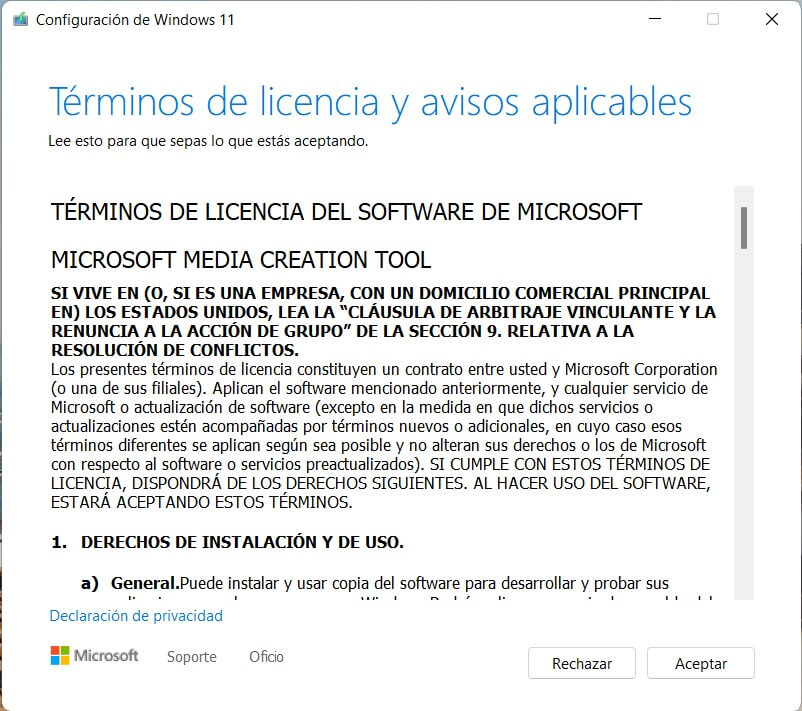
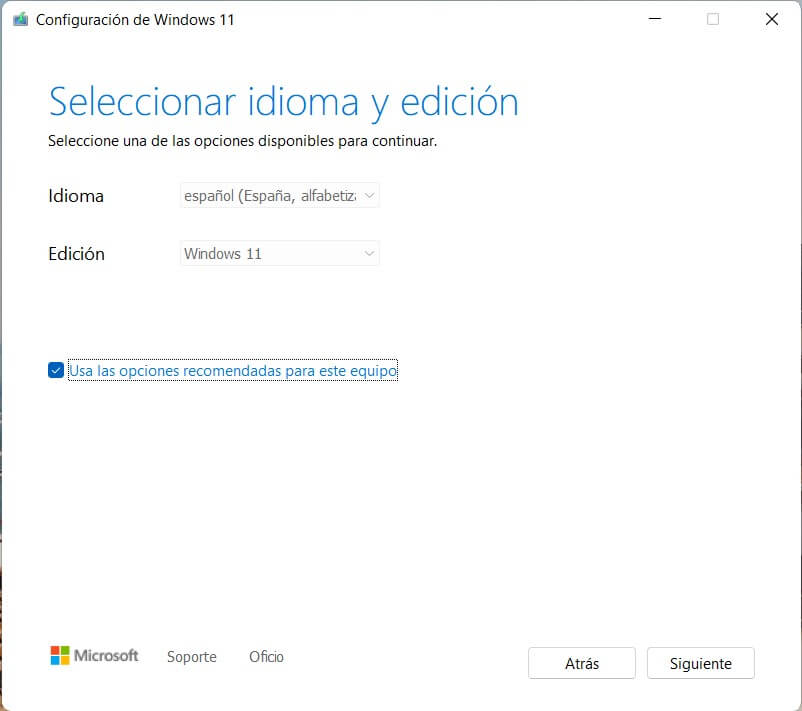
Seguidamente, marca la opción Usa las opciones recomendadas para este equipo, si está disponible. Si no es así, elige la configuración del idioma y de la edición manualmente.
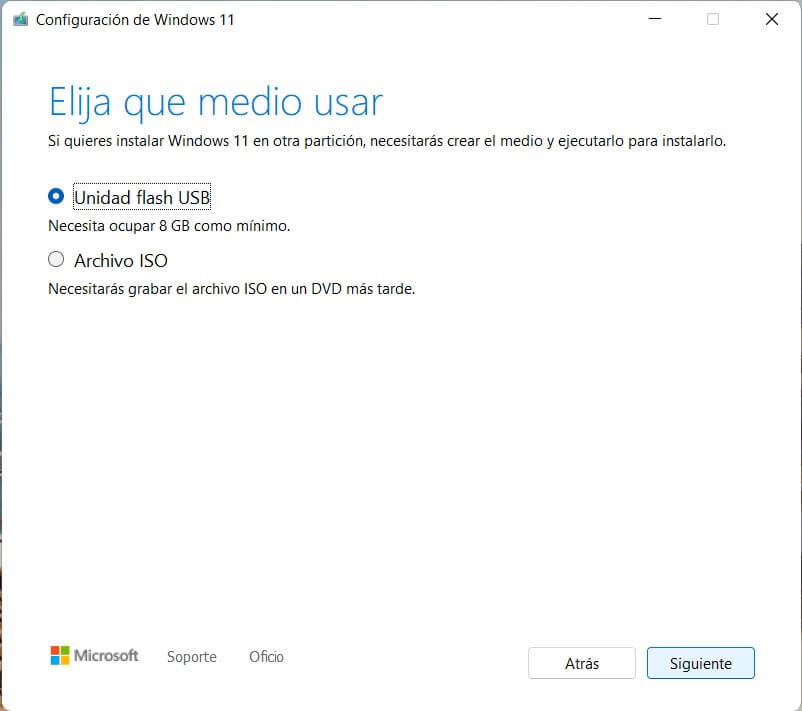
Selecciona la opción Unidad flash USB en el siguiente paso.
Asegúrate de tener conectado el lápiz de memoria y de seleccionarlo. Lo normal es que la herramienta lo detecte sin problemas. Recuerda que borrará todo su contenido, así que haz una copia de seguridad antes de tus archivos.
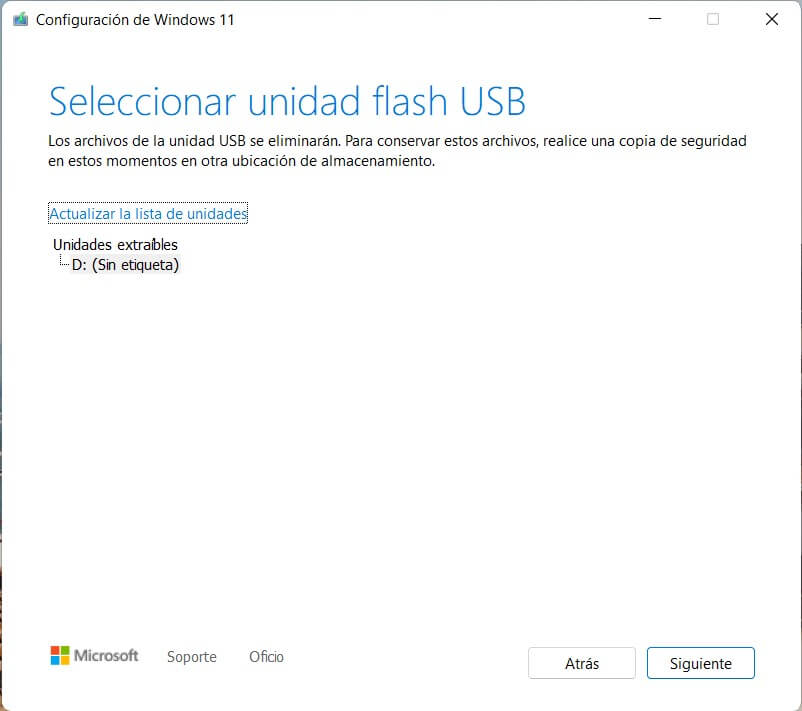
Cuando pinches en Siguiente, la herramienta se pondrá a descargar Windows 11. Luego, trabajará para convertir tu pendrive en un dispositivo de arranque para instalar el sistema. Puedes ver el progreso en la pantalla.
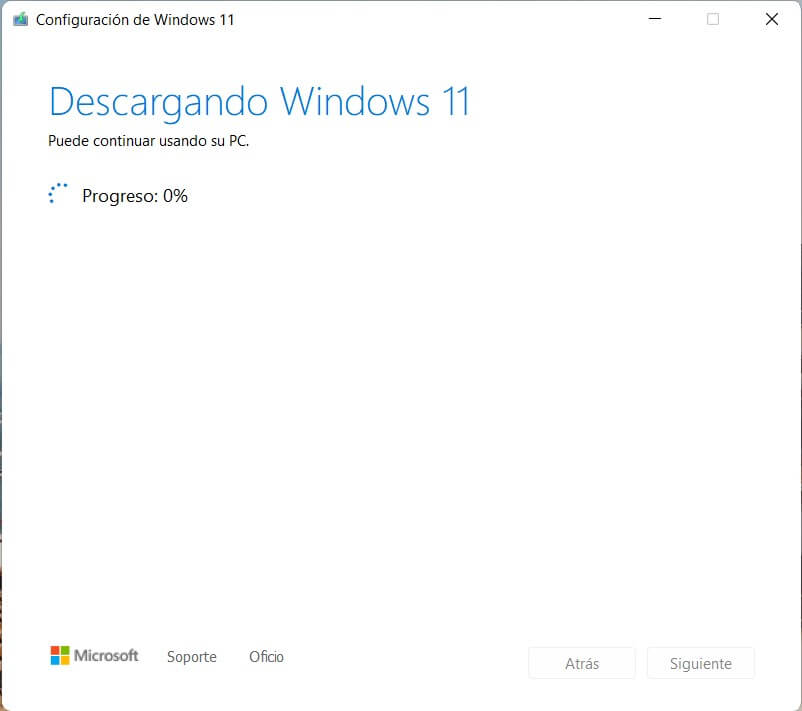
Simplemente, espera el mensaje de confirmación del asistente.
Con Rufus
Hay un segundo método para crear un medio de instalación, aunque en este caso no es oficial. No obstante, cuenta con algunas ventajas notables, de las que te hablo más adelante. Este procedimiento se lleva a cabo con Rufus, una herramienta para crear dispositivos de arranque que puedes descargar desde su web oficial de manera gratuita.
En este caso, primero debes descargar la imagen ISO de Windows 11 desde la misma web mencionada antes. Solo que en esta ocasión debes acudir al apartado Descargar una imagen de disco (archivo ISO) de Windows 11 para dispositivos x64. Elige la imagen que quieres descargar y, después, escoge el idioma. Presiona en Confirmar.

Entonces, verás que aparece un botón que te permite descargar la ISO. Haz clic en él y espera a que se complete la descarga.

Cuando la tengas en tu PC, abre Rufus. Verás una pantalla similar a esta:

En ella, debes elegir como mínimo dos cosas:
- Dispositivo. Selecciona el USB que deseas emplear para arrancar.
- Elección de arranque. Usando el botón Seleccionar, navega por las carpetas de tu PC hasta llegar a la ISO que has descargado antes.
Rufus también va a borrar por completo la unidad, así que asegúrate de que tienes una copia de tus archivos. Cuando hayas cambiado ambos parámetros, presiona en Empezar.
Y aquí viene lo interesante. Antes de ponerse a trabajar, Rufus te invita a modificar el instalador de Windows 11 para adaptarlo a tus necesidades. Estas son las opciones que te da:

Por ejemplo, puedes crear una cuenta local para instalar Windows 11 sin Internet, establecer las opciones regionales de tu actual sistema para ahorrar tiempo y omitir las preguntas finales relacionadas con la privacidad, rechazándolas todas de manera predeterminada. Incluso te permite eliminar los requisitos mínimos de Windows 11 para instalar el sistema en cualquier PC. Obviamente, todas estas opciones no están disponibles si utilizas la herramienta oficial de creación de medios.
¿Cómo arrancar tu PC desde el USB?
Cuando ya tengas tu USB de arranque, es necesario que apagues tu ordenador y le pidas que se inicie utilizando el lápiz de memoria. Debes tenerlo conectado a un puerto USB para acceder al menú de arranque de la BIOS. En la mayoría de los casos, basta con que presiones F8, F12, Escape o F2. En el caso de mi portátil, la tecla es F12.
Verás un menú parecido a este:
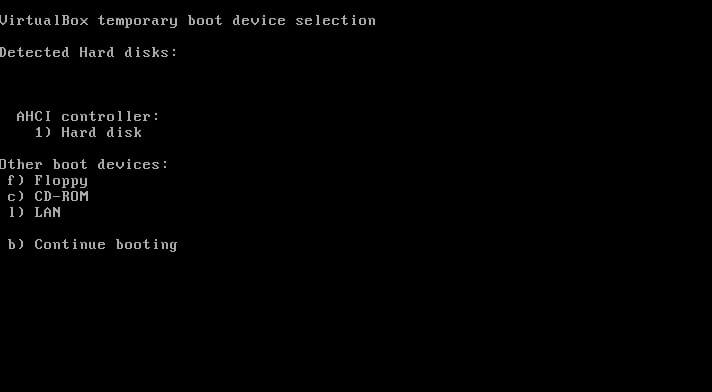
Selecciona el USB para que el equipo arranque desde él.
Instalación de Windows 11
En el momento en el que tu PC haya arrancado usando el USB, el instalador de Windows 11 se iniciará. El proceso se divide en dos partes. Primero, tienes que implementar los archivos básicos del sistema en el equipo. Primero, selecciona el idioma y la región.
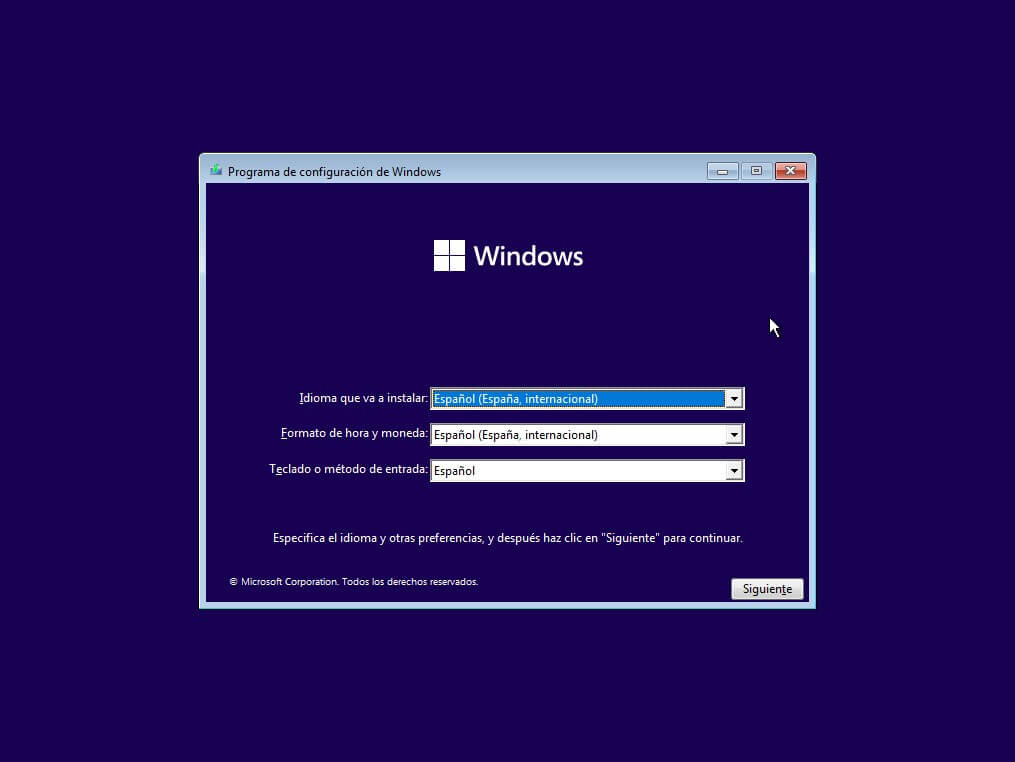
A continuación, haz clic en Instalar ahora.
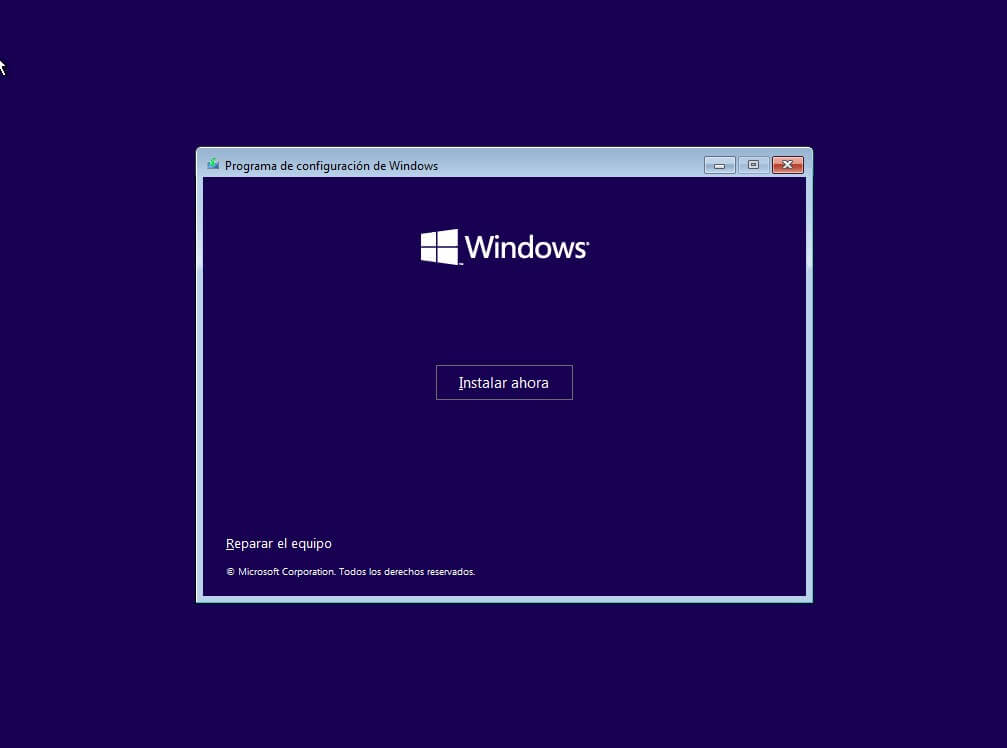
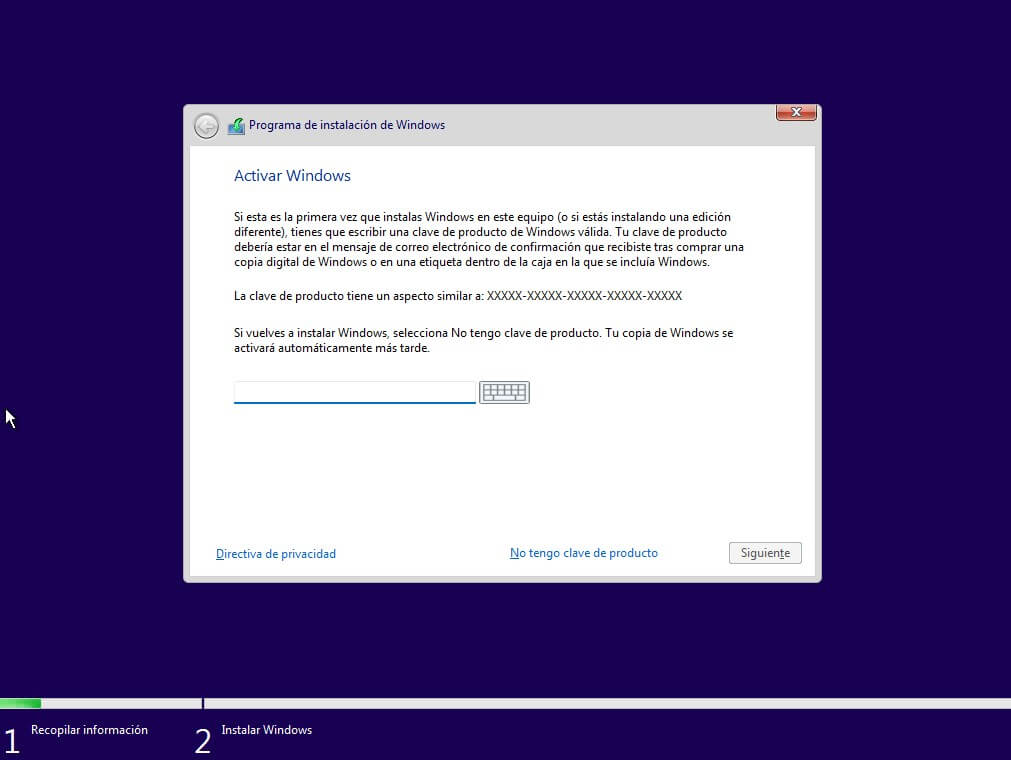
En el siguiente paso, escribe la licencia de Windows 11 que vas a utilizar. Si estás instalando el sistema operativo en un ordenador OEM que ya tenía licencia de Windows 10, usa No tengo clave de producto. La activación se realizará de manera automática al terminar la instalación. Por el contrario, si acabas de montar tu ordenador, es necesario que introduzcas una clave. ¿Qué sucede si aún no has comprado ninguna? En ese caso, usa la misma opción que he mencionado antes. Podrás activar Windows 11 en el futuro.
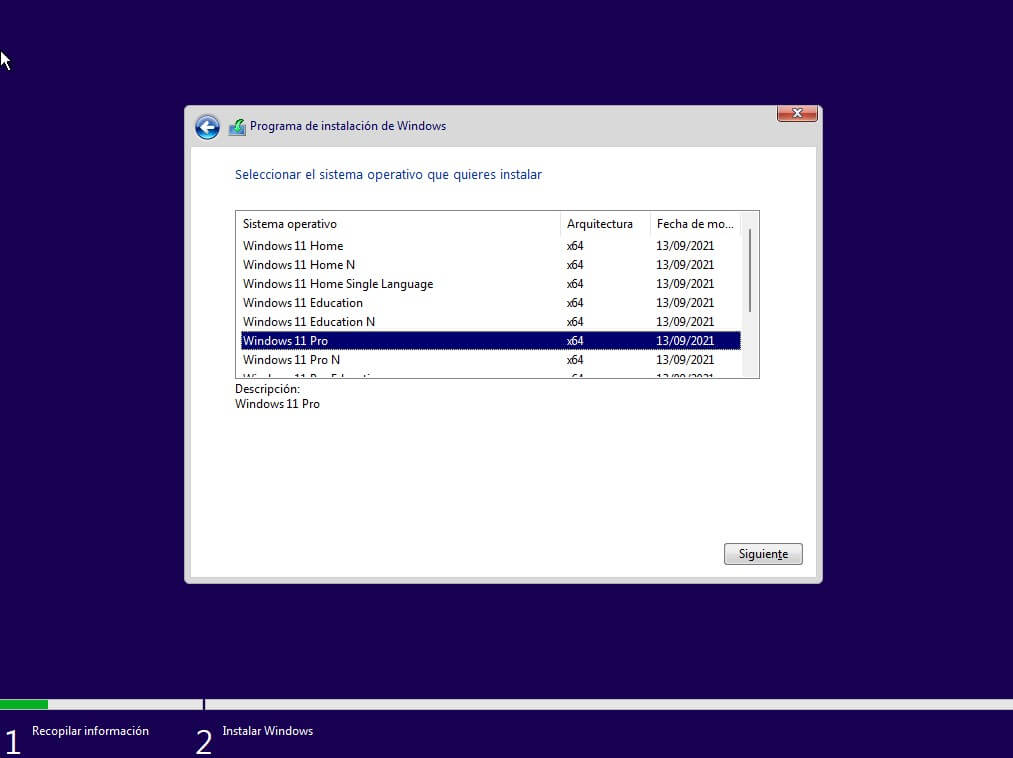
Entonces, selecciona la edición de Windows 11 que quieres instalar. Ten en cuenta que debe coincidir con la clave de activación que tienes.
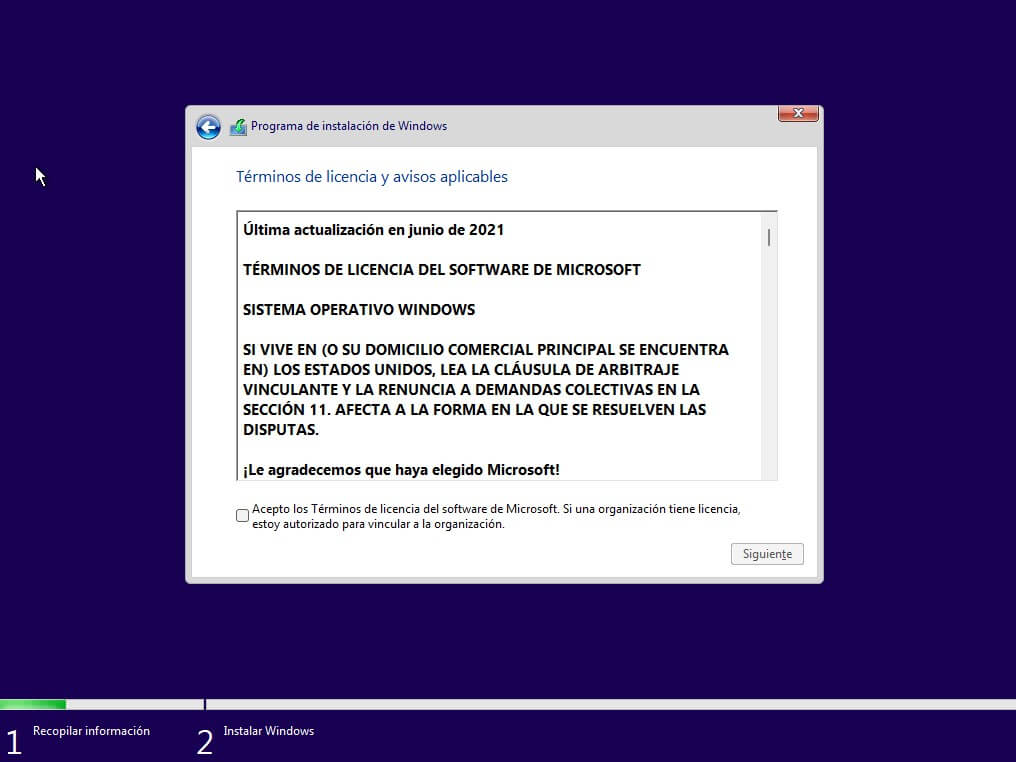
Acepta las condiciones de uso de Windows 11 pinchando en Siguiente después de marcar la casilla inferior.
Si tu intención es actualizar desde Windows 10, presiona sobre la opción Actualización: instalar Windows y conservar archivos, configuraciones y aplicaciones. Para realizar una instalación limpia, usa Personalizada: Instalar solo Windows (avanzada).

Si te decantas por la segunda, deberás crear una partición o formatear la actual. Usa los comandos que verás en la parte inferior de la ventana para personalizar el almacenamiento de tu equipo.

Finalmente, Windows 11 comenzará a instalarse. Primero, copiará todos los archivos necesarios y después dejará el equipo listo para el siguiente paso.
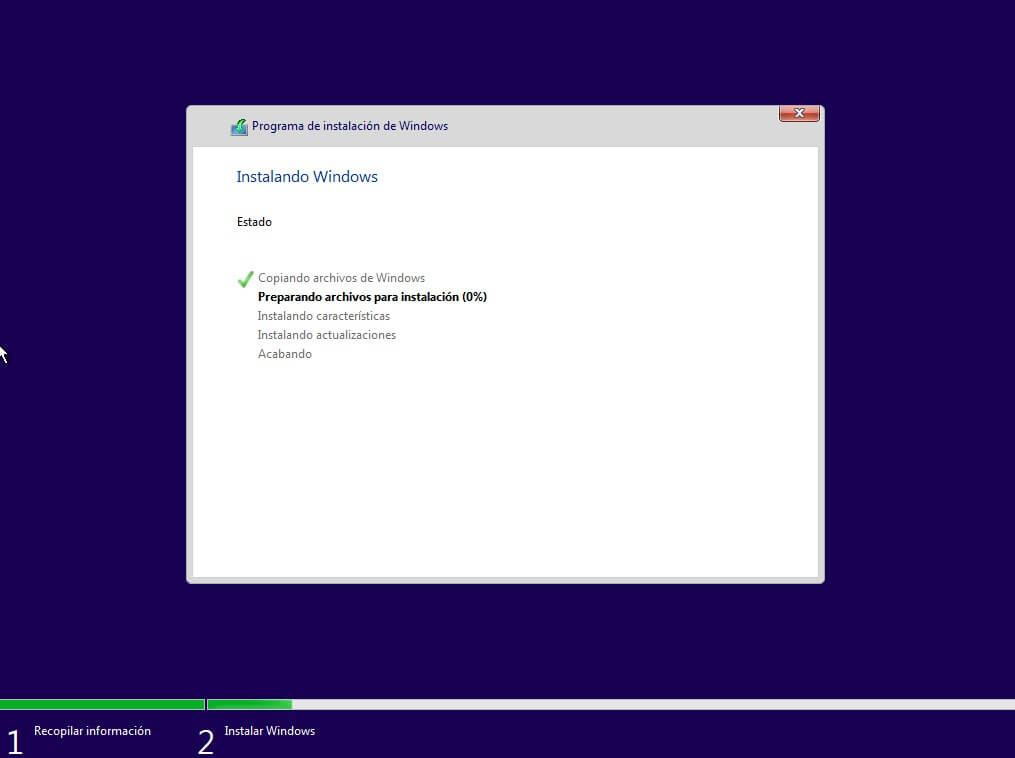
Ahora, estarás a punto para iniciar la segunda parte del proceso. Windows 11 ya está en tu equipo, pero requiere ciertas configuraciones iniciales. A menos que hayas creado el USB con Rufus, este proceso se alargará un poco. Simplemente, sigue los pasos del asistente.
Y tú, ¿has logrado instalar Windows 11 desde un USB? Déjame tu opinión en los comentarios.
