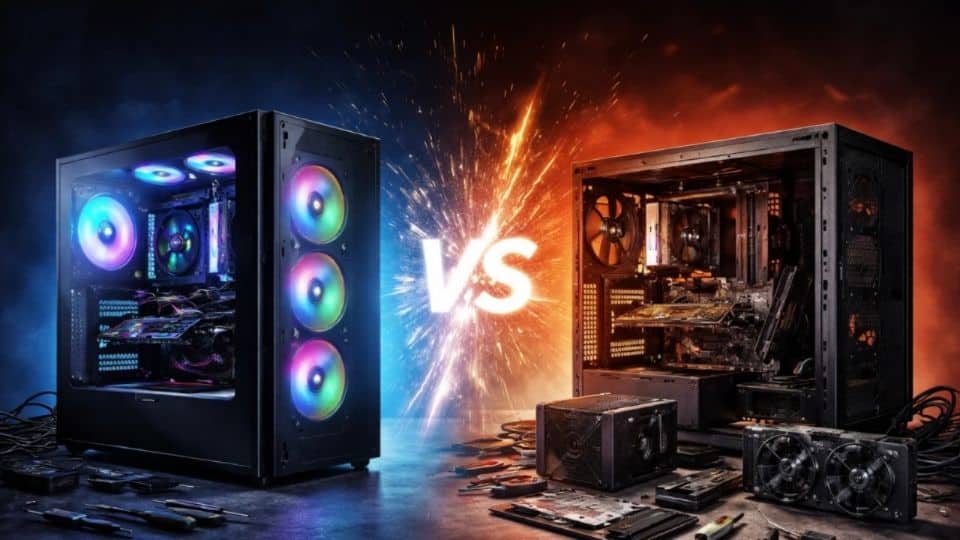
Nos mojamos en este PC por piezas vs premontado, una cuestión que abordamos con muchísimos detalles.
Debemos informaros de la verdad de forma totalmente objetiva, nuestro compromiso siempre ha sido ese. En los últimos 10 años, hemos visto cambios abruptos en el mercado y técnicas por parte de las tiendas para sacar el mayor beneficio posible. Así que, vamos a abordar este debate tan extendido y darle fin una vez por todas, ¿te animas?
Índice de contenidos
Abordaremos cada cuestión de forma objetiva y crítica, así que preparaos porque vamos sin tapujos.
Nosotros llevamos haciendo guías para vosotros desde hace más de 10 años, ¡y todas son gratis!
No hay excusa de «es que no sé», «es que no tengo tiempo»: vence a la pereza y ármate de conocimiento. Sí, es verdad que, en los primeros ordenadores, tardarás un poco porque no querrás romper nada e irás con mucho cuidado.
¿Y lo satisfactorio qué es montar algo tú mismo/a? Es una sensación impresionante, tu autoestima estará por las nubes y será algo que querrás hacer nuevamente. El mundo del PC es precioso, creednos, por eso nos dedicamos a esto.
Podemos entender que la 2ª barrera más importante es desconocer qué componente elegir, qué tener en cuenta y demás. Sin embargo, verás que no es tan difícil.
¿Te lo explicamos fácil? Vamos allá. A la hora de elegir un procesador debes definir lo siguiente:
Para los 2 últimos puntos, te aconsejamos buscar la CPU que te interese en Profesional Review para encontrar nuestra review. Ahí sabrás lo que consume y las temperaturas que puedes esperar en reposo o carga.
Definido lo inicial, encontrarás procesadores con distintas siglas en escritorio, creadas para diferenciar las capacidades de cada uno:
Una vez encontrado esto, ¿cuántos núcleos necesitas? Las configuraciones normales suelen ser de 6, 8, 12 y 16 núcleos; no obstante, Intel tiene núcleos híbridos (unos de rendimiento y otros eficiente), por lo que su configuración total siempre es mayor.
No nos enrollamos: cuántos más núcleos, más potencia te va a ofrecer el procesador. Eso sí, para gaming se ha demostrado que lo óptimo son 8 núcleos y 16 hilos, no te hacen falta más.
Debes entender 3 cosas: los factores de forma, qué es el socket y qué es el chipset. Te enlazamos cada guía por si quieres profundizar más en el tema.
Toma anda, las guías esenciales:
Los factores de forma simplemente son las dimensiones estandarizadas de la placa base, existiendo los siguientes: mini-ITX, microATX, ATX y EATX. Existen algunos más, pero esos son los principales. Conforme más grande, más cositas tendrás: más USB, más slots M.2, más ranuras RAM, etc. El punto dulce es ATX.
El socket o zócalo es donde se instala el procesador, así que éste debe ser compatible con la placa base. También nos solemos referir al «socket» como la plataforma, ya que un mismo socket es compatible con muchos procesadores.
El chipset lo encontramos en la placa base, y se trata del cerebro de la misma:
Por lo tanto, es clave elegir un socket compatible con la CPU y un chipset que nos dé lo que queremos, independiente del factor de forma.
¿Cómo sé el chipset de la placa base? Viene en el mismo nombre y la clave está en las siglas:
Los números que verás harán referencia a la generación del chipset: cuantos más altos, mejor. Por ejemplo, en AMD tenemos los B550 y B850: el primero es peor porque es compatible con un socket anterior y tiene peores características.
La tarjeta gráfica es el componente al que se le encargan las tareas de renderizado y aceleración 3D, es decir, casi todo lo visual. Los procesadores suelen traer gráficos integrados y ciertas tareas las hacen ellos mismos, especialmente las menos demandantes.
¿Qué tener en cuenta aquí?
En primer lugar, las gamas domésticas de AMD, Intel o NVIDIA suelen ser suficientes para tareas locales profesionales (edición, 3D o IA). No hace falta que os vayáis a RTX Studio o cosas específicas en vuestra casa, salvo que queráis montar una workstation brutal.
La segunda cuestión es la resolución y calidad gráfica. Cuanto más resolución (1440p, 4K, 8K…), más GB de VRAM necesitas, y aquí la encontrarás entre 8, 12, 16, 24 o 32 GB. Eso sí, tener más GB no te va a dar más FPS porque sí, ya que toda la potencia viene del chip GPU.
Respecto a los FPS, te aconsejamos leer nuestras reviews porque cada GPU es un mundo y cada juego también. Eso sí, deberás saber que los FPS vienen de la potencia de la GPU y el reescalado que uses: la memoria solo da una capacidad.
Terminando con las dimensiones, aconsejamos echar un ojo a la longitud que puede soportar tu caja. Así no te llevarás sustos de que la GPU no cabe en la caja.
Tranquilos, lo más complicado ya ha pasado. La memoria RAM es un componente importante porque determina la capacidad de ejecutar y mantener procesos en un sistema. Explicado para novatos: determina la capacidad de multitarea del PC.
Debéis dominar 5 cosas aquí: formato, generación, capacidad, frecuencia y latencia.
Es importante decir que la RAM debe ser compatible con la placa base, que determinará qué DDR soporta y requiere que los módulos sean DIMM.
En definitiva, cuanta más RAM, mucho mejor, aunque muchos no necesitéis 32 GB o más. Por ejemplo, para jugar, con 16 GB sigue siendo suficiente.
El SSD es un disco duro sólido caracterizado por llevar memorias NAND Flash, lo que le otorga velocidades de transferencia superiores a un HDD. El HDD es el disco duro mecánico de toda la vida, que tiene mucha más capacidad, pero velocidades más bajas.
¿En qué afecta esto? En lo rápido que vaya el sistema operativo, en los tiempos de carga cuando accedemos a una carpeta, los tiempos de carga de un juego o al abrir una aplicación. El SSD es más caro y el HDD es más barato, pero más lento.
En los SSD debéis contemplar lo siguiente:
Mientras que en un HDD debes tener en mente esto:
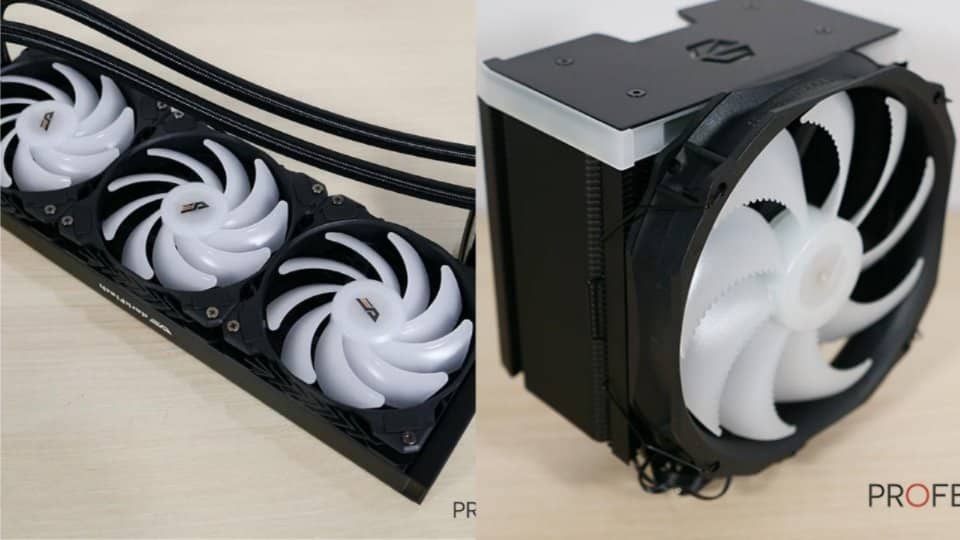
¿Refrigeración por aire o líquida? Aquí seremos muy directos en este PC por piezas vs premontado:
Hay cajas ATX, microATX y mini-ITX: debes elegir lo que más te interese según la configuración que quieres montar. Nosotros os aconsejamos las siguientes marcas por la calidad que suelen ofrecer:
Hay más, pero con esas no sueles fallar. ¿Qué mirar en este componente? Aquí van nuestros consejos:
La fuente es la que suministra la potencia al PC, por lo que no debes escatimar aquí por varias razones:
En las fuentes, te puedes «fiar» de ciertas marcas, pero ello no significa que todos sus modelos sean recomendables. Normalmente, las siguientes marcas suelen tener calidad: Corsair, ASUS, be quiet!, Seasonic, Cooler Master, FSP, MSI, NZXT, Phanteks, Super Flower y Thermaltake.
¿Configurar las piezas y pagar a la tienda para qué lo monte? Pues es una gran idea para quien argumente que «no tiene tiempo» o «no sabe» montar un PC a piezas.
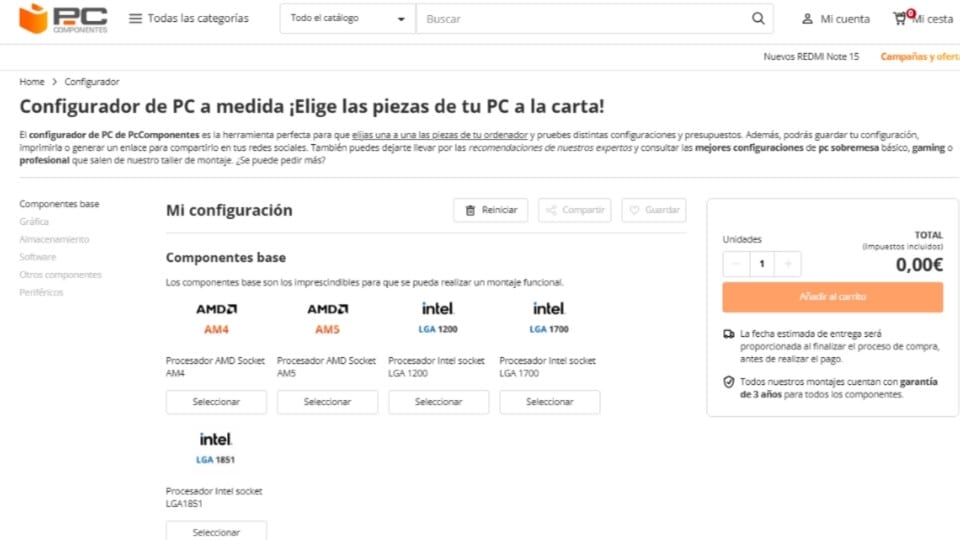
Puedes informarte con todas nuestras guías + lo que te hemos explicado aquí y contratar este servicio, que suele rondar los 50 euros en tienda. Un consejo válido es usar PCPartPicker con el filtro de compatibilidad activado y con el Configurador de PCs de PcComponentes determinar el PC que quieres.
Te aconsejamos configurar el PC sin S.O o sistema operativo porque te puedes ahorrar 100 euros fácilmente.
Empezando por las ventajas y desventajas del PC premontado, encontramos las siguientes:
| Ventajas | Desventajas |
| No tienes que montarlo | No puedes personalizarlo, o solo algún componente |
| No tienes que configurarlo | Precio superior en situación normal en el mercado |
| Viene listo para usarse | Ciertos componentes son peores (placa base y fuente, principalmente) |
| En períodos concretos, es más barato que por piezas | Estética muy estándar |
Ahora toca establecer los pros y contras del PC por piezas:
| Ventajas | Desventajas |
| Personalización | Requiere tiempo |
| Mejor precio en situación normal | No tienes garantía total del PC, sino pieza a pieza |
| Componentes de mayor calidad | Montaje tuyo, y si no sabes, puedes dañar cosas |
| Upgrade de componentes sin perder garantía del equipo | Debe saber montarlo |
Queremos hacer énfasis en «una situación normal del mercado«. Desde los 2010s, hemos sufrido varias crisis que han agitado el mercado de la oferta y demanda de componentes. En 2016, la crisis del Bitcoin hizo que las GPUs volaran de las tiendas, creando un escenario especulador; en 2020, algo similar pasó con Ethereum.
Y, luego, la crisis de la memoria RAM desde finales de 2025, siendo casi imposible comprar RAM a un precio cuerdo porque supera el 300% de su precio original.
Dejar claro que, fuera de estos períodos excepcionales, comprar un PC por piezas siempre va a ser más barato.
El PC por piezas siempre será la opción más económica y potente, salvo que estemos en un período anormal dentro del sector hardware. En caso de encontrarnos en un momento de escasez, está claro que comprar un PC premontado va a ser más barato porque las tiendas maximizan el beneficio de cada pieza vendiendo el pack completo.
Por otro lado, ya no es tan difícil montar un PC desde 0. Hay muchos tutoriales, guías, consejos y demás contenido para aprender a montar un PC, por lo que no es una excusa en plena década de 2020: si no sabes, es porque no quieres. Y si no quieres, siempre puedes optar por el camino medio: configurar y contratar montaje.
Con este post tendrás un conocimiento de partida del 70%, faltándote el otro 30% profundizando en cada apartado. Lo consideramos un resumen bastante bueno para empezar a sumergirte en este mundo.
¿Ganamos algo por recomendar PC por piezas frente al premontado? No, pero debemos ser objetivos. Los PC OEM o premontados suelen tener 2-3 piezas en las que recortan costes y son poco recomendables o poco equilibradas.
La primera suele ser la placa base, eligiendo chipsets de gama baja; la segunda, es la memoria RAM o el SSD (o ambas), teniendo menos frecuencia y más latencia; y la tercera está en la caja o en la fuente de alimentación, últimamente es más la segunda.
¿Tú cuál eliges?