Aquí te mostramos paso a paso cómo puedes consultar la temperatura de tu tarjeta gráfica, tanto de la GPU, como también de la VRAM, con diferentes métodos y en diferentes sistemas operativos, además de sistemas integrados y dedicados. Así tendrás las temperaturas del PC siempre controladas y en rangos adecuados.
Índice de contenidos
También te puede interesar conocer cuáles son las mejores tarjetas gráficas del mercado
Windows 11 incluye un monitor de rendimiento bastante completo, pero con limitaciones importantes. Por eso, si quieres leer temperaturas de hardware sin instalar nada, puedes acceder al Administrador de tareas, que muestra la temperatura de la GPU dedicada, no así si es iGPU. Para verlo:
Como verás, solo funciona con GPUs dedicadas de NVIDIA, AMD e Intel. Y no muestra datos si tienes una iGPU. Tampoco podrás ver temperaturas de la VRAM o de los sensores de la PCB…
En Windows 11, Copilot no puede leer directamente la temperaturas de los sensores. Y esto es porque el sistema no permite el acceso a este tipo de datos para el asistente. Si quisieras usar la IA, quizás lo único que puede hacer es leer la temperatura en pantalla que se haya obtenido de otra forma…
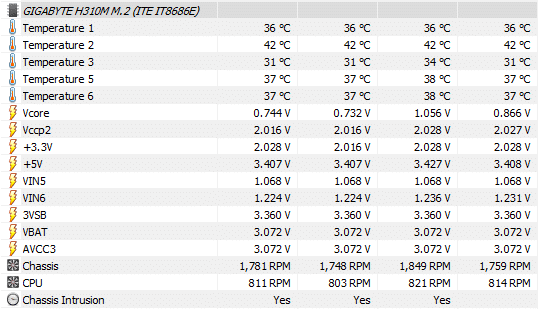
Para ver temperaturas avanzadas, Windows no ofrece herramientas nativas. La opción más ligera y universal es instalar algún software adicional, como es el caso de HWiNFO. Es portable, no requiere instalación y ofrece:
Para poder usarlo, solo tienes que descargar el portable desde el enlace que te he dejado antes, y una vez hecho:
Si tienes instalado las suite de software de AMD o NVIDIA, como NVIDIA Control Panel y AMD Adrenalin, también puedes ver temperaturas de la tarjeta gráfica desde ellas.
Linux es, con diferencia, el sistema que más información expone sin instalar software adicional, gracias a su arquitectura basada en /sys y lm-sensors. Para medir temperaturas es bastante fácil si tienes instalados los drivers de las tarjetas gráficas, y tan solo tienes que ejecutar estos comandos:
#NVIDIA
nvidia-smi --query-gpu=temperature.gpu --format=csv
nvidia-smi -q -d TEMPERATURE
nvidia-smi --query-gpu=temperature.memory --format=csv
nvidia-smi --query-gpu=temperature.gpu,temperature.memory,temperature.hotspot --format=csv

#AMD
cat /sys/class/drm/card0/device/hwmon/hwmon*/temp1_input
cat /sys/class/drm/card0/device/hwmon/hwmon*/temp2_input
cat /sys/class/drm/card0/device/hwmon/hwmon*/temp3_input
cat /sys/class/hwmon/hwmon*/temp*_input

#Intel
cat /sys/class/thermal/thermal_zone*/temp

#iGPUs
cat /sys/class/thermal/thermal_zone*/temp
sensors
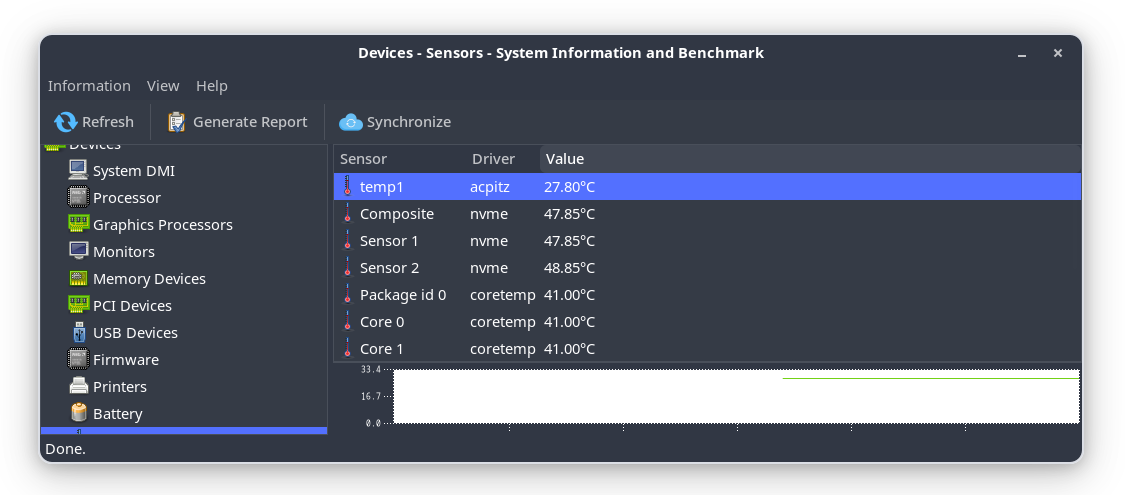
Otras opciones pasarían por instalar otros programas para ver datos del hardware, como puede ser CPU-X (la versión de CPU-Z para Linux), o HardInfo (en la sección Sensores), hwinfo, etc.
Los SoCs M1, M2 y M3 integran CPU, GPU y RAM en un único paquete, lo que simplifica la lectura de sensores. Apple expone muchos datos a través de herramientas internas de macOS. De hecho, hay una herramienta llamada powermetrics bastante intresante, y que te dirá la temperatura que buscas. Para verla, desde el terminal ejecuta:
sudo powermetrics --samplers smc
Allí puedes ver tanto la temperatura de la iGPU, como también otras temperaturas, por ejemplo, ANE die, DRAM unificada, o la del SoC completo. Otros sensores del SoC que muestra Apple son PMU, Thermal Management Unit y SoC cluster… ¡Todo con el mismo comando!
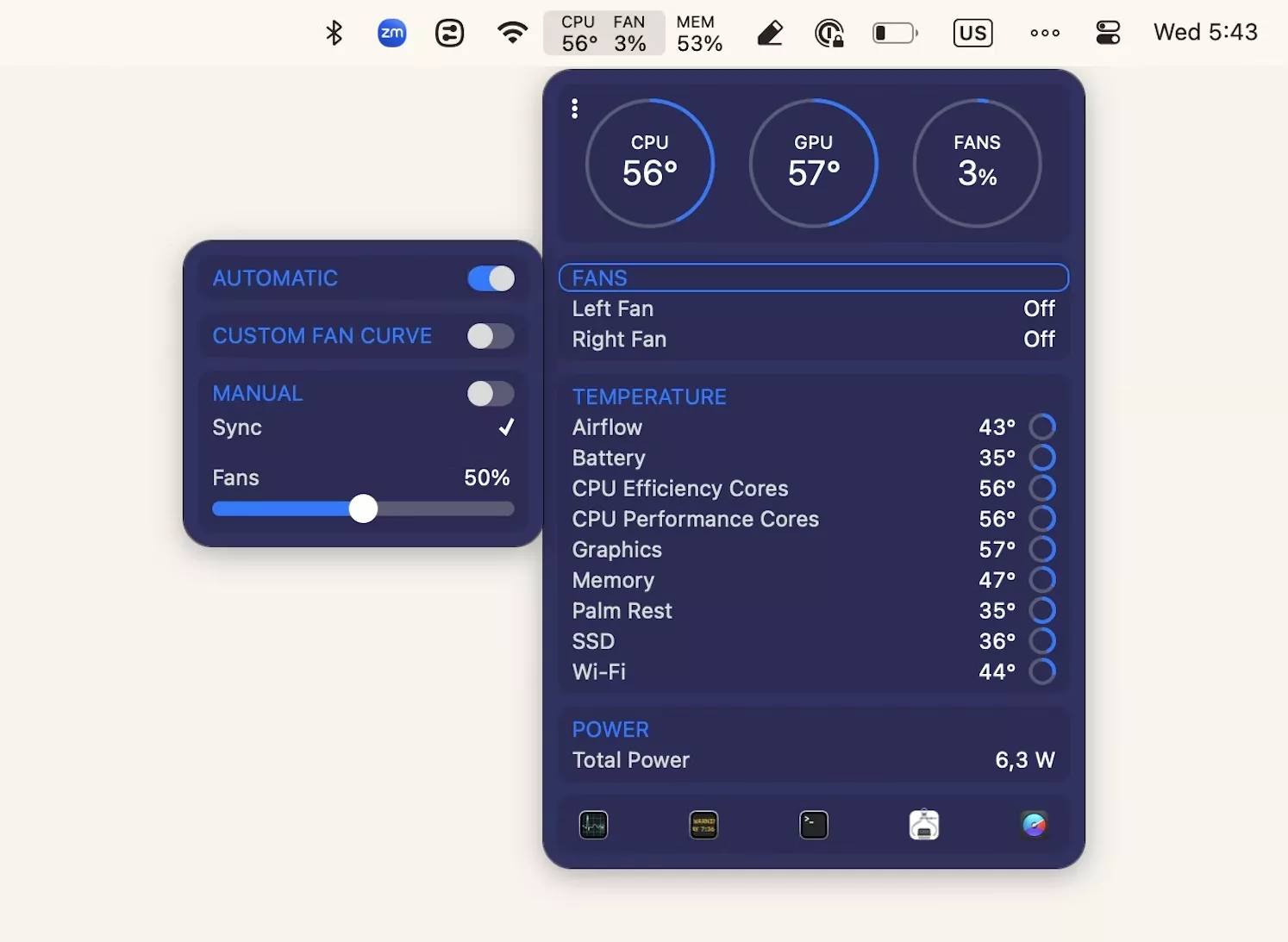
En caso de querer instalar una herramienta gráfica, puedes usar iStat Menus que podrás instalar desde la App Store. En este menú podrás ver muchos datos como se aprecia en la imagen superior, como la temperatura de GPU, ventiladores, consumo, etc.
Tus dudas o comentarios al respecto, a continuación…
Si tienes una ROG XBOX Ally X o una X20, hay una novedad que vale…
Hasta hace poco YMTC era asociado casi en exclusiva con los chips de memoria NAND…
Gigabyte acaba de poner sobre la mesa una auténtica bestia para creadores y entusiastas del…