NVIDIA ofrece dos tipos de drivers para sus tarjetas gráficas: Game Ready y Studio. Por eso, es importante destacar cuáles son las diferencias entre ambos y también comparar ambos drivers, ayudando a los usuarios a decidir cuál es el más adecuado para su uso principal y desmitificando si un driver puede funcionar bien para ambos tipos de carga de trabajo.
Índice de contenidos
Te recomiendo leer sobre las mejores tarjetas gráficas actuales
Ambos controladores están diseñados para tarjetas gráficas NVIDIA GeForce, tanto GTX como RTX. La diferencia principal radica en el enfoque de optimización, de hecho, el nombre ya te está dando una pista de por dónde va:
Dejar claro, para los usuarios que no tienen conocimientos informáticos, que tanto unos como otros pueden funcionar con software y videojuegos, solo que el desempeño será mejor con GRD en caso de que vayas a jugar, o será mejor con SD en caso de que lo quieras para usar software de diseño y creativo.
| Característica | nvidia Game Ready | nvidia Studio |
|---|---|---|
| Frecuencia de actualización | Muy alta (cada nuevo juego) | Moderada (mensual o bimensual) |
| Optimización para videojuegos | Sí | Sí |
| Optimización para software creativo | Funciona, pero no está optimizado | Sí |
| Estabilidad general | Buena, pero variable | Muy alta |
| Certificación con apps profesionales | No | Sí |
| Riesgo de bugs por actualizaciones | Más alto | Muy bajo |
| Ideal para | Gamers | Creadores de contenido |
Te puede interesar saber cómo desinstalar drivers gráficos de forma total y segura
Los drivers Game Ready se actualizan con frecuencia para coincidir con el lanzamiento de nuevos títulos. Esto significa que incluyen en:
Por tanto, si eres un gamer que juega títulos nuevos, los Game Ready Drivers son tu mejor opción.
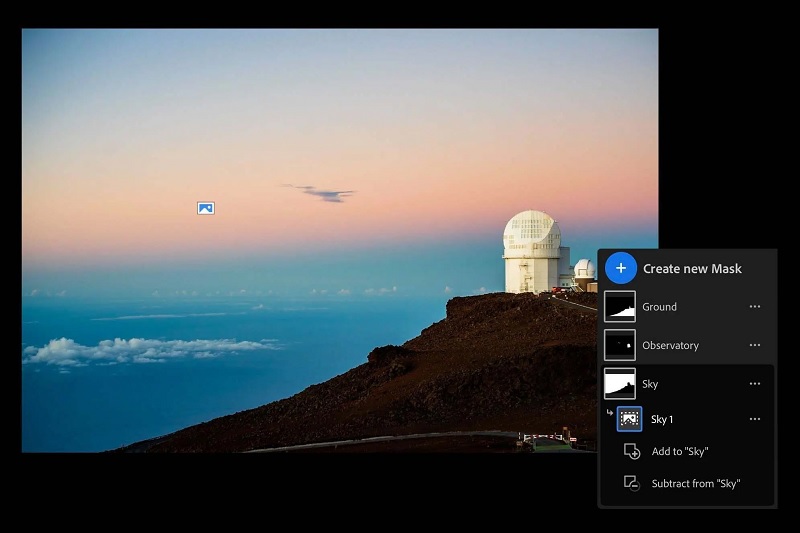
Los Studio Drivers están pensados para quienes usan su GPU en tareas creativas como:
Estos drivers pasan por un proceso de validación más riguroso y están certificados para funcionar sin problemas con software profesional. Aunque no se actualizan tan frecuentemente, incluyen todas las mejoras de los Game Ready aunque lleguen más tarde, puesto que tienen un enfoque de estabilidad y compatibilidad. Así que, si tu trabajo depende de que el sistema no falle, los Studio Drivers son la opción más segura.
Sobre todo, si eres profesional y también apasionado del videojuego, estarás pensando que qué puede ocurrir si te decides por los Studio Drivers con el rendimiento de los juegos, pues bien, lo cierto es que no tendrás que preocuparte demasiado por eso, en la mayoría de los casos la diferencia es de apenas un 2%.
Ambos drivers ofrecen prácticamente el mismo rendimiento en juegos, salvo en títulos recién lanzados donde los Game Ready pueden tener una ligera ventaja temporal. Es decir, los Studio Drivers no están limitados para jugar, de hecho, funcionan perfectamente en la mayoría de los títulos, pero las mejoras que los Game Ready para títulos recién salidos tendrán de forma casi inmediata, para Studio tardarán un poco más.
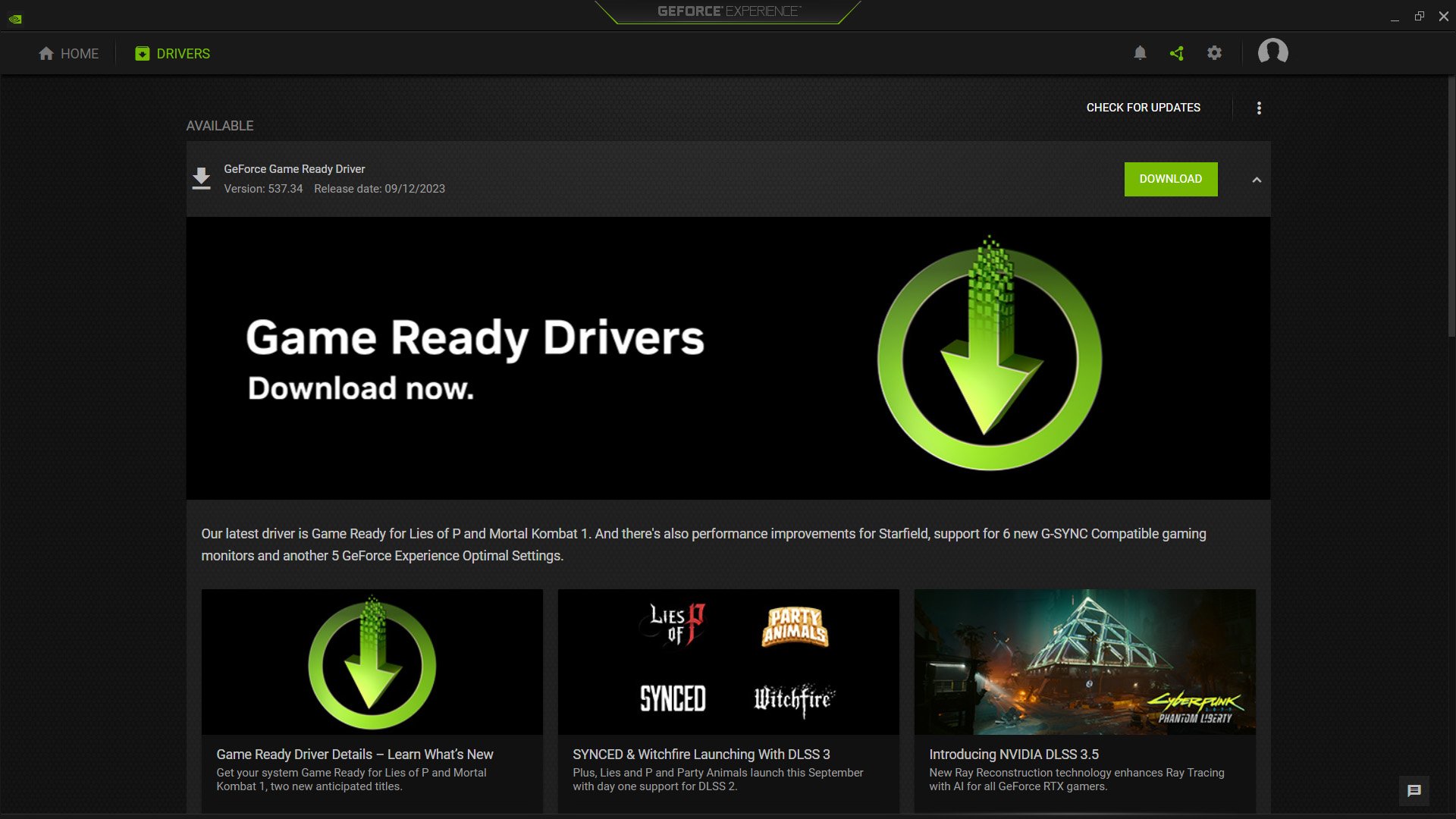
Esta es una pregunta que se hacen muchos usuarios, si una vez instalados unos puedes cambiar al otro, si te arrepientes o quieres probar. Por supuesto, puedes cambiar cuantas veces quieras. De hecho, NVIDIA te facilita el cambio entre ambos desde la aplicación GeForce Experience. Solo tienes que:
No es necesario reinstalar Windows ni hacer configuraciones complejas. Incluso puedes usar herramientas como DDU (Display Driver Uninstaller) para hacer una limpieza completa si cambias frecuentemente.
Comenta con dudas o sugerencias…
Chrome ya no avisa solo de las webs peligrosas. Google acaba de detallar las novedades…
GeForce RTX 3090 Ti y RTX 4090 experimentan un salto brutal en rendimiento de inteligencia…
Imagina por un momento que la comunidad de entusiastas del modding vuelve a hacer de…