Así es cómo puedes mejorar los FPS en tu PC viejo sin comprar nada: fácil y sencillo.
Un juego para consolas no tiene más misterio: ya viene totalmente optimizado. En el caso del PC no es tan así, dejando al usuario cierta libertad en los ajustes y en la configuración de su hardware. Voy a decirte cómo puedes mejorar tus FPS en juegos sin cambiar ni un componente, aunque, a veces, no te quedará otra opción si tu PC es muy antiguo.
Índice de contenidos
Siempre digo que, antes que cambiar nada, optimiza bien tu GPU y tu CPU porque puede que algo falle. Hoy tenemos muchas opciones, pudiendo trastear AMD Adrenalin o NVIDIA App, incluso hay plugins en Steam.
Te aconsejo seguir estos consejos en orden.
Houston, tenemos un problema. La CPU tiene una gran implicación si jugáis en 1080p y 720p, por lo que tenedlo en cuenta de entrada.
La mayoría de ajustes gráficos tienen impacto en la GPU, aunque la distancia de renderizado y otros ajustes más dependen de la CPU. Así que, tenlo en cuenta a la hora de valorar un cuello de botella en tu equipo.
Digo esto porque mucha gente tiene una GPU nueva con una CPU más vieja que no le deja dar su máximo rendimiento. Si juegas en 2K o 4K, el juego es más dependiente de la GPU, por lo que ese cuello de botella se disminuirá.
Echa un ojo a los mejores procesadores del mercado
Ahora bien, si activas reescalado en 2K, que sepas que el impacto de la CPU será grande.
Hay ajustes gráficos que devoran FPS, los voy a ordenar según la carga de trabajo que suponen:
Primero, te recomiendo aplicar el ensayo-error modificando cada ajuste hasta ver incrementados los FPS. Si estás aquí leyendo, es porque tienes muy pocos FPS, así que ni actives Ray Tracing.
Sé que bajar las calidades empeoran la experiencia del juego, pero la vida es cruel a veces. Si queremos superar los 60 FPS o conseguir los 144 estables para aprovechar los hercios… hay que hacer concesiones.
Existen ajustes que tienen varias opciones distintas de calidad, así que voy a hacerte un mini resumen:
El reescalado nació para hacer viable el Ray Tracing, pero se ha quedado para hacer viable cualquier juego a poco que sea exigente. Encontramos 3 principales: NVIDIA DLSS, Intel XeSS y AMD FSR.
Los de Intel y AMD funcionan en casi todas las tarjetas gráficas, a poco que sean modernas, mientras que DLSS solo está disponible para tarjetas gráficas NVIDIA (solo RTX). ¿Cómo consiguen más FPS? Porque renderizan los frames a una resolución inferior para luego subir la resolución final sin perder tanto la calidad de imagen.
Todos los reescalados tienen niveles, normalmente estos 3 siempre están:
¡Ojo! Muchas veces, ese «nivel» se define con la «nitidez» que escojas dentro del juego. A más nitidez, mayor calidad del reescalado; al contrario, cuanta menos nitidez, más rendimiento.
Además, NVIDIA tiene DLAA, que es reescalado inteligente que mejora la calidad imagen nativa del juego, así que ese no lo selecciones porque te hace perder FPS.
Luego, existe una opción llamada Frame Generation o Generación de Frames que usa la IA para generar uno o varios frames adicionales por cada frame renderizado. Todo ello sin afectar a la suavidad del juego y la calidad de imagen.
Está disponible con las 3 tecnologías, pero voy a hacer un resumen rápido:
¿Mi consejo? Ve jugando con los niveles de los reescalados, como las soluciones de FSR y XeSS si no tienes GPU NVIDIA; siempre que puedas, activas Frame Generation.
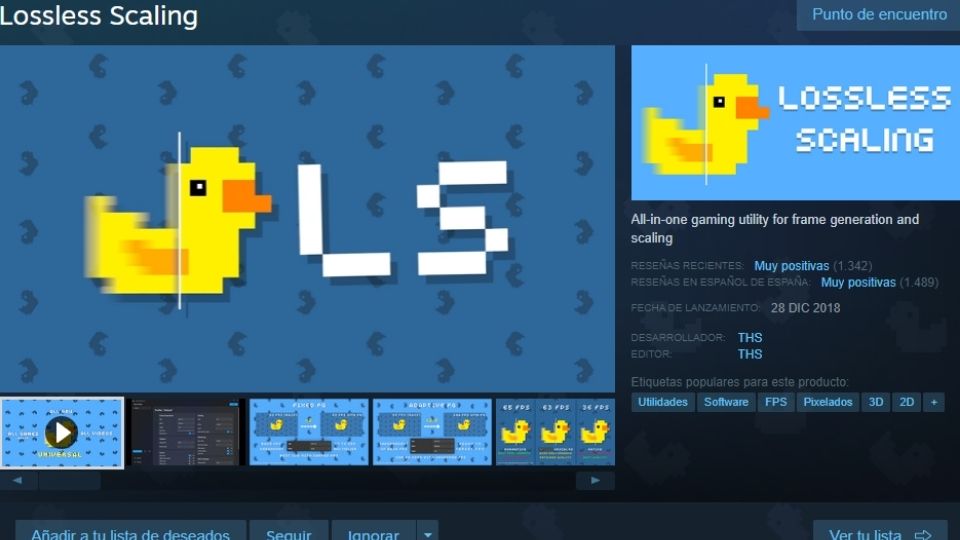
Si juegas en Steam, tu GPU tiene la edad de Matusalem y no es compatible con reescalados o frame generation, pues aquí tienes Lossless Scaling.
Lossless Scaling es una aplicación disponible en Steam que usa varias tecnologías de reescalado para dar más FPS, pudiendo añadir Frame Generation al juego que no tenga. Podemos seleccionar la escala de resolución (Resolution Scale) para ponderar entre la calidad y el rendimiento: cuanto más nos acerquemos al 100%, menos calidad y más rendimiento.
Son muchos los casos de títulos que te van a unos 30-45 FPS y pasan a más de 90 FPS tras usar esta extensión. Por tanto, es de obligada instalación en tu PC viejo y es una de las mejores formas sobre cómo mejorar FPS cuando la cosa aprieta.
Tengas NVIDIA o AMD en tu GPU, debo decirte que las aplicaciones de cada marca tienen sus optimizaciones y cada vez es más fácil.
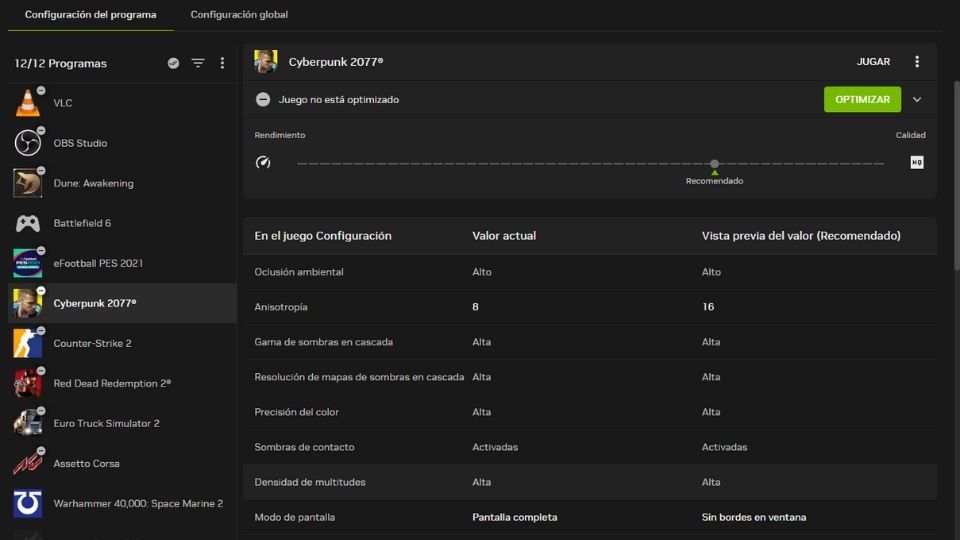
NVIDIA te permite seleccionar una configuración individualizada por juego o programa, teniendo una barra con 2 extremos: rendimiento o calidad. Tú solo tienes que mover la barra hacia el lado que necesitas, que en este caso, seguramente sea rendimiento. AMD Adrenalin ofrece lo mismo, también de forma individualizada y con el mismo ajuste de más calidad/rendimiento.
Te recomendamos las mejores tarjetas gráficas del mercado
Luego, en el caso de NVIDIA sé que puedes activar un reescalado built-in, es decir, sin necesidad de que el juego lo traiga o no. Ahora bien, vas a priorizar rendimiento porque ese reescalado no te va a dar una calidad de imagen brutal, no tengas altas expectativas. AMD también tiene una opción similar.
Hasta aquí los consejos que podemos darte para mejorar los FPS de tu PC viejo sin cambiar componentes. Espero que alguna solución os sirva, si tenéis alguna duda, comentad abajo 🙂
Si tienes una ROG XBOX Ally X o una X20, hay una novedad que vale…
Hasta hace poco YMTC era asociado casi en exclusiva con los chips de memoria NAND…
Gigabyte acaba de poner sobre la mesa una auténtica bestia para creadores y entusiastas del…