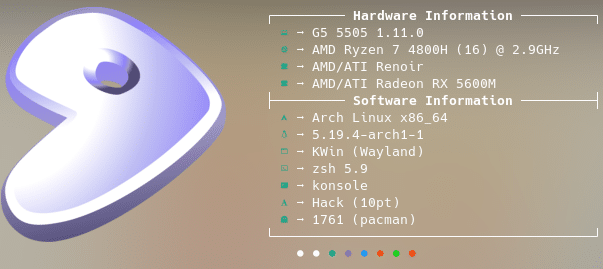
Si quieres conocer detalles de tu distro Linux a fondo, una de las mejores herramientas que tienes a tu alcance es fastfetch. Gracias a ella, de forma sencilla, podrás tener toda la información en la pantalla del terminal, además, ofrece opciones de personalización. Aquí te mostramos cómo comenzar a usarla y qué puede aportar.
Índice de contenidos
fastfetch es una herramienta tipo neofetch para mostrar información del sistema en la terminal. Está escrita principalmente en C, prioriza el rendimiento y la personalización, y soporta Linux, macOS, Windows, Android y varios BSD, entre otros sistemas. Por supuesto, es de código abierto, gratis, y puedes ver la web de GitHub aquí.
Te puede interesar leer nuestra guía para obtener información del hardware en Linux
Como he mencionado anteriormente, se puede instalar en numerosos sistemas operativos. Lo puedes descargar directamente desde la web del código fuente y compilarlo tú mismo, pero lo más sencillo es usar los repositorios o paquetes binarios para tu OS.
sudo apt install fastfetch
sudo pacman -S fastfetch
sudo dnf install fastfetch
sudo zypper install fastfetch
También puedes usar brew para instalar con «Linuxbrew».
pkg install fastfetch
brew install fastfetch
pkg update && pkg upgrade
pkg install fastfetch
fastfetch
winget install Fastfetch
Una vez instalado fastfetch, puedes ejecutarlo desde el Terminal de tu sistema operativo:
fastfetch
También puedes configurarlo desde su archivo de configuración. Por ejemplo, en Linux lo encuentras en ~/.config/fastfetch. Allí encontrarás varias secciones como logo, display, modules, donde puedes personalizarlo si quieres.
Te recomiendo leer el tutorial para conocer la información de tu PC sin apps
Si ya lo has invocado después de la instalación, habrás visto que por defecto muestra cierta información de tu hardware y sistema operativo. Sin embargo, eso no es todo lo que puede hacer. Para más información, puedes consultar:
fastfetch --help
Otra opción es utilizar una configuración mínima o una configuración completa con todas las opciones disponibles:
fastfetch --gen-config
fastfetch --gen-config-full
Pero lo positivo de fastfetch frente a otras herramientas es su capacidad de personalización. Puedes incluso usar módulos o archivos en formato .jsonc para configurar tus propios preset personalizado.
Por ejemplo, para personalizar la salida de fastfetch, tienes varias formas de hacerlo, desde logos diferentes, hasta cambiar tamaño de las fuentes, colores, personalizar la información mostrada, la disposición, y los presets que he citado antes.
fastfetch --list-logos
fastfetch --print-logos
fastfetch --logo-width 10
fastfetch --logo-height 5
Cuando los ejecutes, directamente aparecerá el resultado para que puedas ver el resultado… Puedes ir variando el número según prefieras.
fastfetch -c ejemplo
Como digo, puedes ver en la documentación oficial de fastfetch que puedes agregar tus propios módulos. Para ello, deberías tener conocimientos de .json, el formato empleado para estas modificaciones. Un ejemplo de formato json con una configuración mínima sería:
{
  "$schema": "https://github.com/fastfetch-cli/fastfetch/raw/dev/doc/json_schema.json",
  "logo": {
    "type": "builtin",
    "source": "arch"
  },
  "display": {
    "separator": ": "
  },
  "modules": [
    "os",
    "host",
    "kernel",
    "uptime",
    "packages",
    "shell",
    "display"
  ]
}
Por ejemplo, en este caso señala a un esquema específico, configura la distribución, el tipo de separador que en este caso es :, y los módulos de información a mostrar (nombre del sistema operativo, nombre de la máquina o host, kernel y versión, tiempo que ha estado funcionando, paquetes, shell usado por defecto, etc.).
¡Comenta!
Si tienes una ROG XBOX Ally X o una X20, hay una novedad que vale…
Hasta hace poco YMTC era asociado casi en exclusiva con los chips de memoria NAND…
Gigabyte acaba de poner sobre la mesa una auténtica bestia para creadores y entusiastas del…