Seguro que te ha pasado alguna vez. Estás a punto de comprar un juego nuevo, quieres instalar un programa de edición exigente o, simplemente, has decidido que es hora de ampliar la memoria, pero de repente te topas con los temidos requisitos del sistema. En ese momento te quedas mirando la pantalla y te preguntas qué piezas exactas lleva tu ordenador por dentro. La reacción instintiva de mucha gente es acudir a Google para descargar programas de terceros como CPU-Z o HWMonitor. Sin embargo, ¿y si te digo que estás llenando tu disco duro de software innecesario?
Microsoft ya incluye en su sistema operativo múltiples herramientas nativas para darte cada pequeño detalle de tu hardware. Hoy te voy a enseñar cómo saber las especificaciones de mi PC sin apps, paso a paso y utilizando solo lo que ya tienes instalado de fábrica.
Índice de contenidos
Si lo que necesitas es un vistazo rápido y general, sin entrar en demasiados tecnicismos, la aplicación nativa de ajustes de Windows es tu mejor aliada. Aquí no vas a encontrar frecuencias de reloj ni voltajes, pero sí los datos fundamentales que te piden la mayoría de programas.
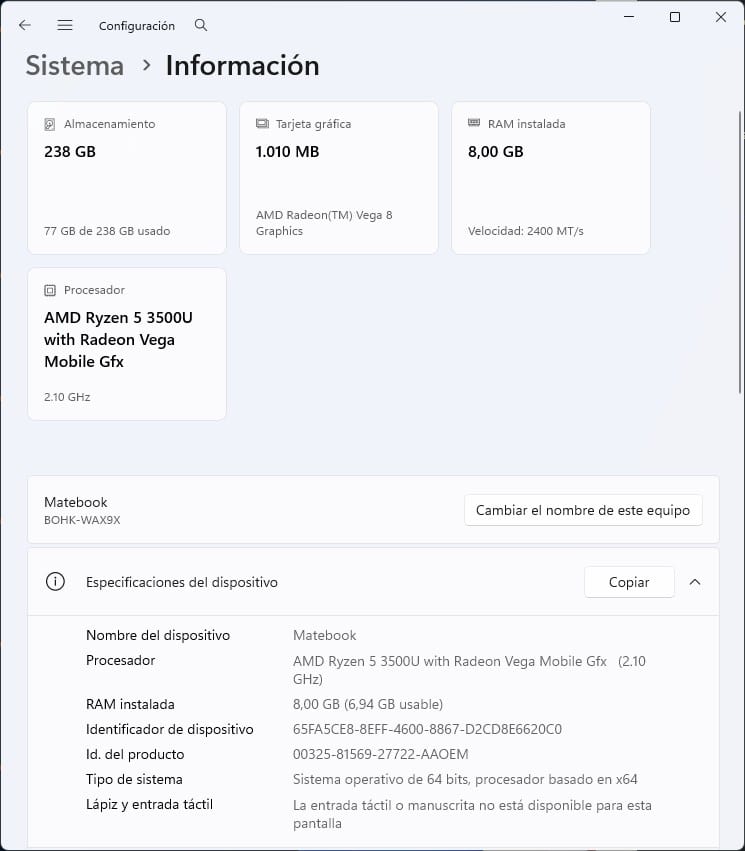
Para acceder a esta información, lo único que tienes que hacer es pulsar la combinación de teclas Windows + I en tu teclado, lo que abrirá la ventana de Configuración. En el menú lateral izquierdo, asegúrate de estar en la pestaña de Sistema. Ahora, ve hasta el fondo del todo y haz clic en el apartado que dice Información.
Una vez dentro, te vas a encontrar con dos bloques de información muy diferenciados. El primero se llama Especificaciones del dispositivo. Aquí es donde la magia ocurre para los usuarios de a pie. Podrás ver con total claridad el modelo exacto de tu procesador (por ejemplo, un Intel Core i7 o un AMD Ryzen 5), así como la cantidad de memoria RAM instalada en tu equipo.
El segundo bloque, Especificaciones de Windows, te revelará qué edición exacta del sistema operativo tienes instalada (Home, Pro, etc.) y su versión. Es la forma más limpia y directa de salir de dudas.
La aplicación de Configuración está genial, pero se queda un poco corta si somos usuarios un poco más curiosos. Si además de saber qué tienes, quieres saber cómo está rindiendo y detalles más profundos, el Administrador de tareas es un rincón espectacular que mucha gente solo usa para forzar el cierre de programas colgados.
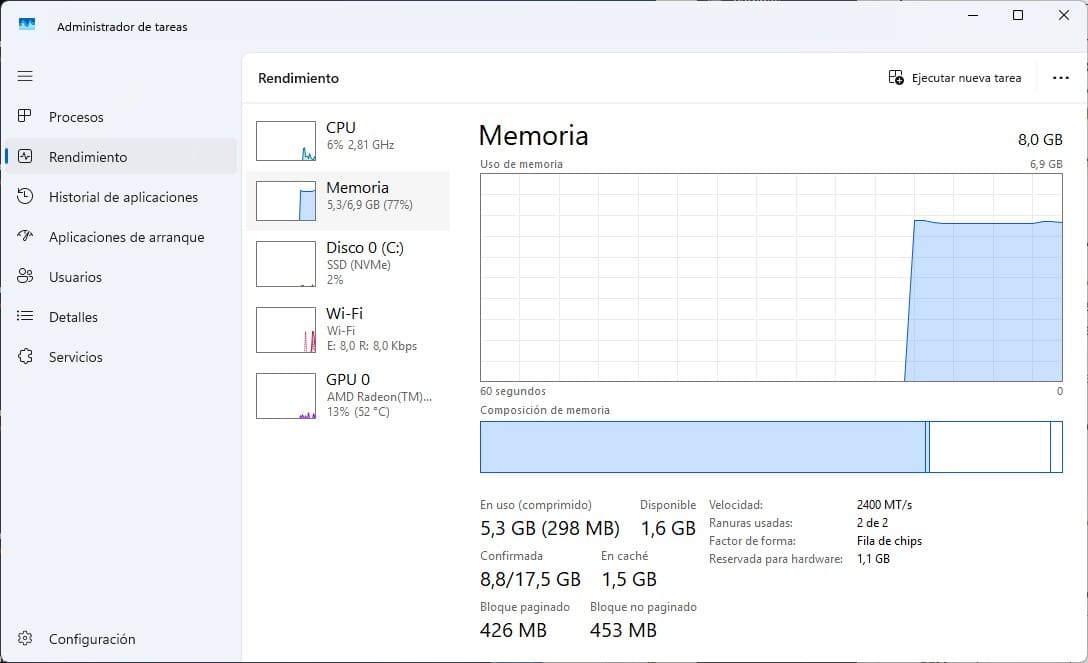
Para abrirlo, usa el atajo definitivo: Ctrl + Shift + Esc. Si es la primera vez que lo abres, es posible que veas una vista simplificada; pulsa en «Más detalles» en la esquina inferior izquierda. Ahora, fíjate en las pestañas de la izquierda (o de arriba, dependiendo de tu versión de Windows) y entra en la sección de Rendimiento.
Esta pantalla es lo que necesitas. En la columna izquierda verás tu CPU, memoria, disco, WiFi y GPU. Si haces clic en cada uno de ellos, la parte derecha te mostrará información que no aparecía en el método anterior:
Imagina que no solo quieres saber la RAM o el procesador, sino que necesitas descubrir qué placa base tienes instalada para actualizar la BIOS o cambiar de procesador en el futuro. Aquí es donde los métodos anteriores fracasan y donde entra en juego una herramienta clásica, pero increíblemente potente.
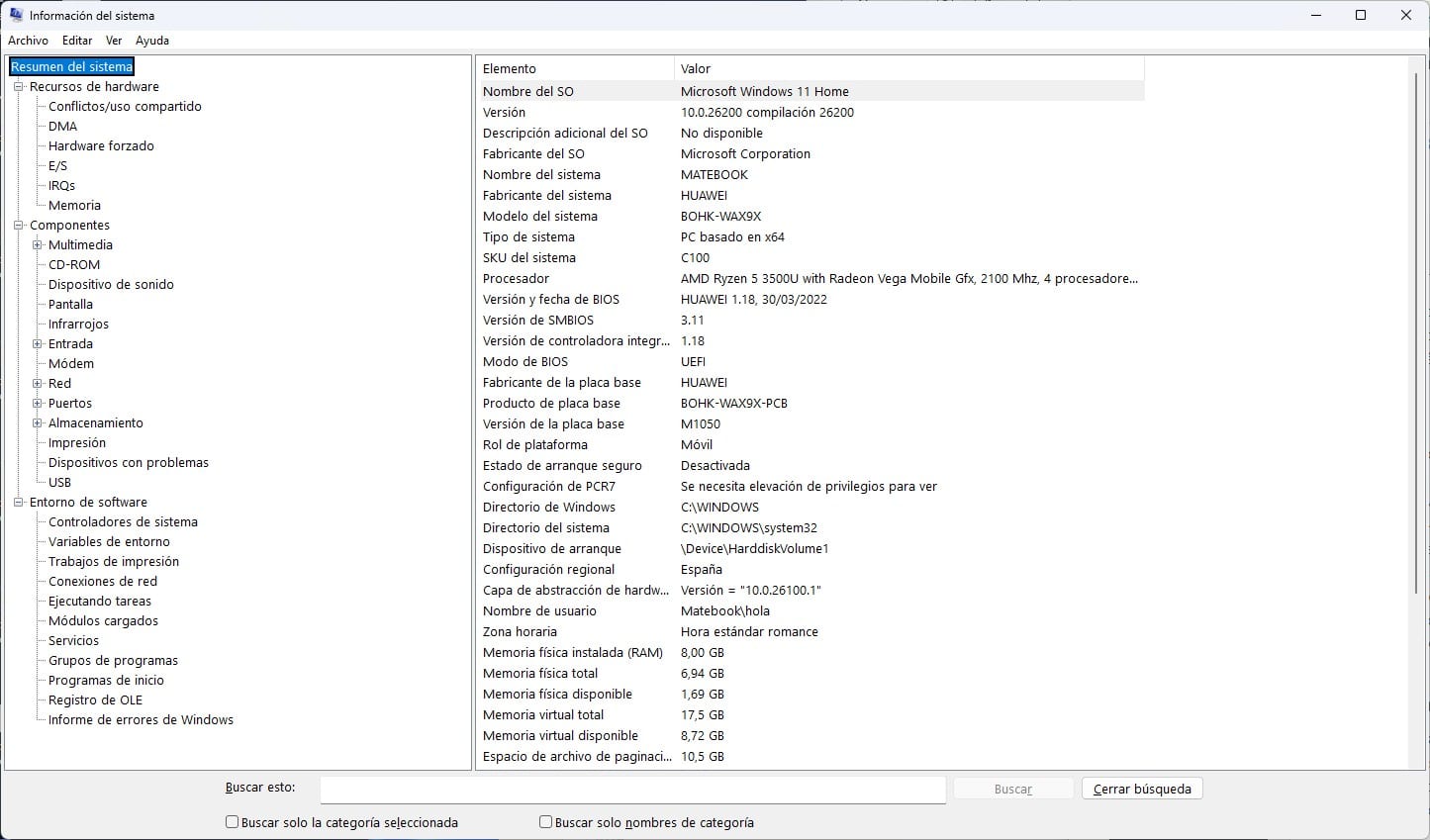
Abre el menú de inicio (o presiona la tecla Windows) y teclea directamente Información del sistema. También puedes pulsar Windows + R y escribir msinfo32. Al darle a Intro, se abrirá una ventana que parece sacada de la época de Windows 98, pero que contiene el informe más detallado de tu máquina.
En la primera pantalla, llamada Resumen del sistema, vas a encontrar decenas de líneas. Fíjate en los campos Fabricante de la placa base y Producto de placa base. Ahí tienes el modelo exacto de tu placa. También es el lugar idóneo para comprobar tu versión y fecha de BIOS. Si te gusta trastear con los componentes físicos del ordenador, esta pantalla es tu mejor amiga, ya que te da los nombres en clave y versiones específicas que necesitas buscar en la web de los fabricantes.
Existe otro método muy particular y centrado en el apartado multimedia y gráfico de tu equipo. Si tu principal preocupación son las especificaciones de tu PC para gaming, la herramienta de diagnóstico de DirectX es fantástica y te ofrece los datos presentados de una forma mucho más visual.
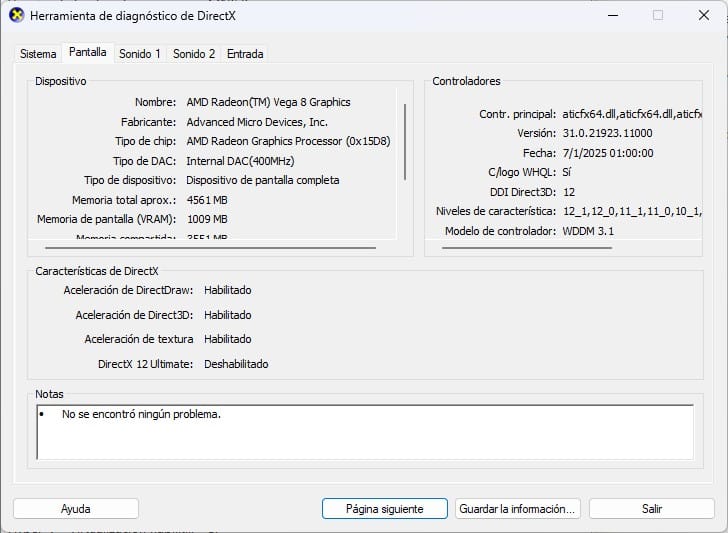
Para invocarla, pulsa nuevamente Windows + R para abrir la ventana de Ejecutar, escribe dxdiag y pulsa Intro. Si te sale una ventana emergente preguntando sobre la comprobación de controladores firmados, dile que sí.
Se abrirá una ventana con varias pestañas. La primera, Sistema, es un buen resumen parecido a los anteriores, pero la chicha está en la pestaña Pantalla. Aquí vas a tener un desglose absoluto de tu tarjeta gráfica. Podrás ver el fabricante, el tipo de chip, la memoria VRAM total aproximada y la resolución y tasa de refresco (los famosos Hz) a los que está funcionando tu monitor actual. Si vas a jugar o usar software de renderizado 3D, esta es la pestaña que debes revisar.
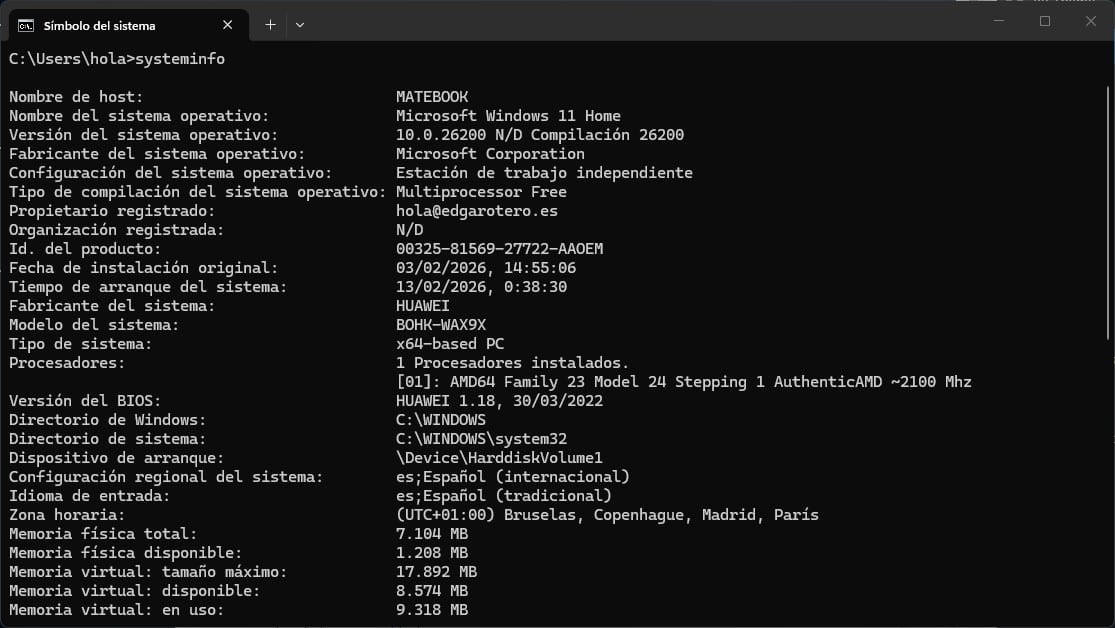
Por último, no podía dejar fuera a los amantes de la terminal. Si prefieres obtener toda la información en formato texto para copiarla y pegarla rápidamente en un foro de soporte técnico, el Símbolo del sistema es la opción más rápida.
Abre el menú de inicio, teclea CMD y pulsa Intro. En la pantalla negra que aparece, simplemente escribe el comando systeminfo y vuelve a pulsar Intro. El sistema tardará unos segundos en recopilar los datos y te escupirá una lista larguísima.
Además de lo básico, este método es genial porque te indica el tiempo de actividad del sistema, es decir, cuándo fue la última vez que se reinició de verdad, la fecha de instalación original de Windows y un listado completo de tus tarjetas de red con sus respectivas direcciones IP y direcciones físicas (MAC).
Y tú, ¿cuál de todos estos métodos crees que es el más útil para comprobar las especificaciones de tu PC? ¿Eres más de interfaz gráfica o de tirar de consola? Déjame tus impresiones en los comentarios. ¡Nos leemos!
GeForce RTX 3090 Ti y RTX 4090 experimentan un salto brutal en rendimiento de inteligencia…
Imagina por un momento que la comunidad de entusiastas del modding vuelve a hacer de…
Filtraciones recientes de Geekbench 7 nos dejan ver las primeras pinceladas de lo que la…