La mayoría de los dispositivos conectados a una red doméstica o de oficina obtienen su dirección IP de forma automática. El router se encarga de asignarla cada vez que el dispositivo se conecta y, en condiciones normales, es un sistema que funciona perfectamente. El problema aparece cuando necesitas que un equipo concreto tenga siempre la misma dirección. Ahí es donde entra en juego la IP estática. Windows ofrece hasta cinco formas distintas de configurarla y aquí te las explico. ¡No te lo pierdas!
Índice de contenidos
Cuando un router asigna direcciones mediante DHCP, no garantiza que un dispositivo reciba siempre la misma IP. Eso no supone ningún problema para navegar por internet, pero sí lo es cuando necesitas localizar ese dispositivo de forma fiable dentro de la red.
Estos son los casos más habituales en los que una IP estática se convierte en una necesidad real:
Antes de tocar cualquier configuración, anota qué rango de IPs asigna automáticamente tu router. Normalmente lo encuentras en su panel de administración, en la sección DHCP. La IP estática que elijas debe quedar fuera de ese rango para evitar conflictos con otros dispositivos.
Windows permite configurar una IP estática desde varios puntos del sistema. Cuál usar depende de con qué te sientas más cómodo y de si necesitas automatizar el proceso. A continuación tienes los cinco métodos disponibles, de más visual a más técnico.
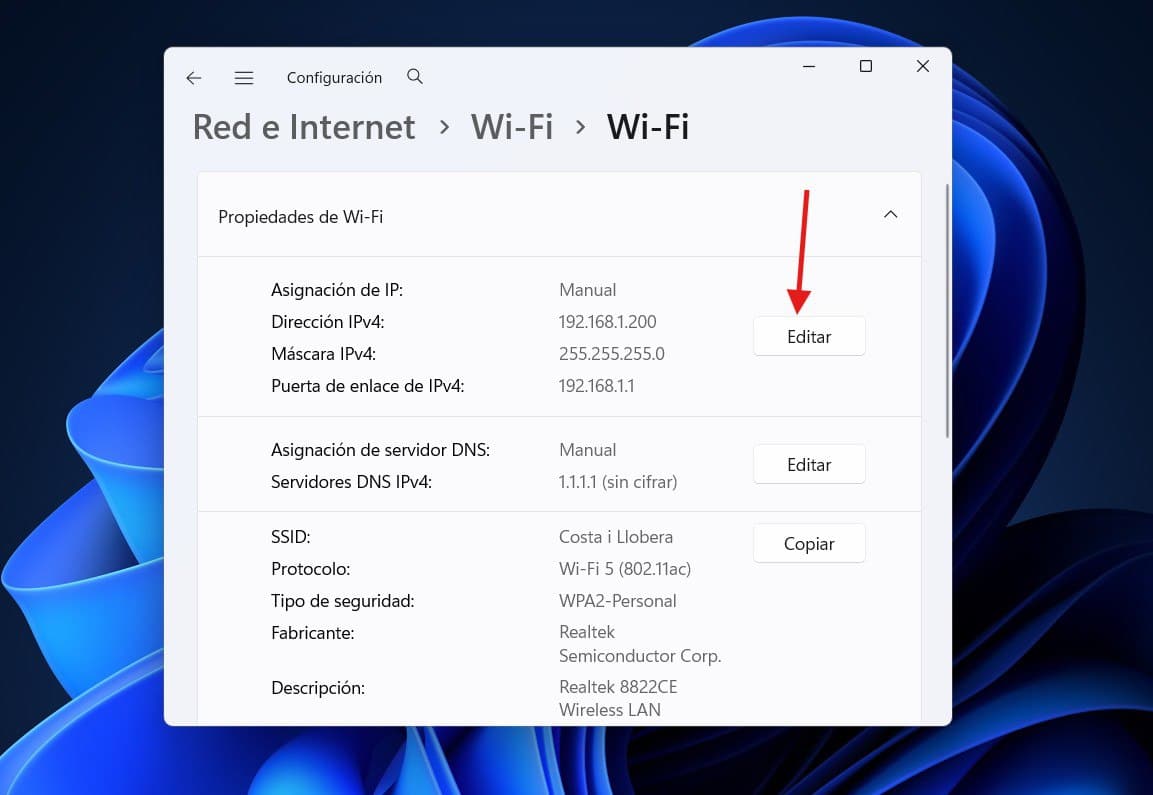
Es el método más recomendable para la mayoría de los usuarios. La interfaz moderna de Windows 11 hace que el proceso sea muy visual y fácil de entender.
Estos son los pasos que debes seguir:
Este cambio se aplica a todas las redes WiFi. Si solo quieres modificar este valor en una red WiFi concreta, haz clic en Propiedades de [nombre de la red].
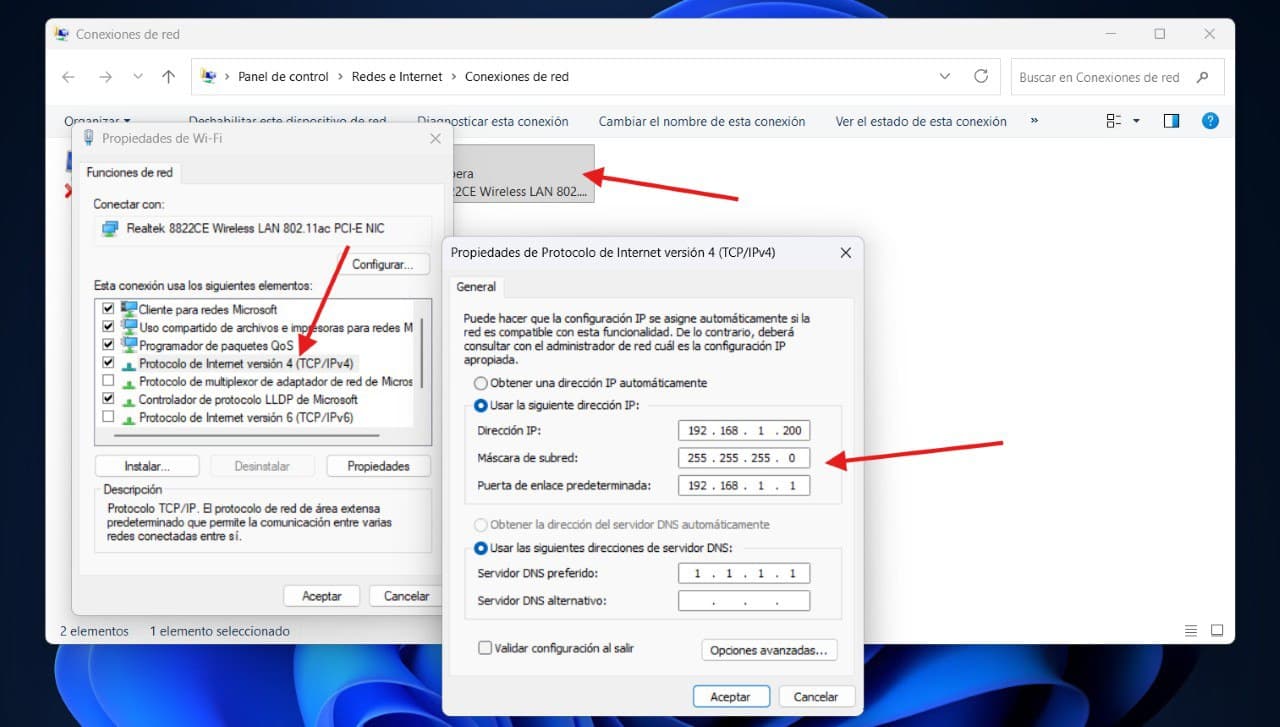
Si prefieres la interfaz clásica, este método sigue siendo igual de válido y muchos administradores lo prefieren. En este caso, se aplica a nivel de hardware, así que el cambio afecta a todas las redes a las que te conectes.
Haz lo siguiente:
La opción ideal si quieres automatizar la configuración o aplicarla en varios equipos a la vez. Necesitas abrir la Terminal como administrador: haz clic derecho en el botón de Inicio y selecciona Terminal (Administrador).
Simplemente, sigue estos pasos:
Sustituye [adaptador] por el nombre real de tu adaptador y los valores de IP por los de tu red.
El comando netsh lleva décadas funcionando y sigue siendo una opción perfectamente válida. Abre el CMD como administrador y ejecuta:
El nombre entre corchetes debe coincidir exactamente con el de tu adaptador. Si no lo recuerdas, puedes consultarlo ejecutando ipconfig antes.
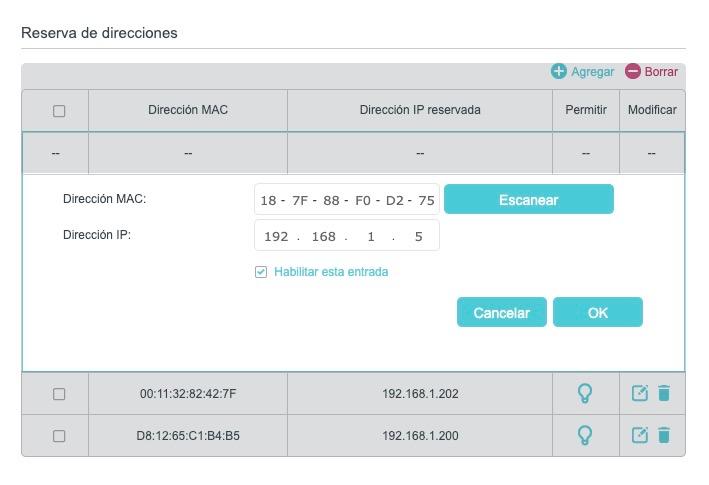
Este es técnicamente el método más limpio, aunque no se configura en Windows, sino en el propio router. La idea es que Windows siga funcionando en modo automático, pero el router queda instruido para asignar siempre la misma IP a un dispositivo concreto, identificado por su dirección MAC.
Generalmente, debes seguir estos pasos:
La ventaja de este método es clara. Y es que si alguna vez cambias de equipo o reinstalas Windows, no tienes que reconfigurar nada en el sistema. La IP queda atada al hardware, no al software. Por cierto, si el router no te ayuda a identificar el equipo en cuestión, en Windows puedes usar el comando ipconfig /all para conocer la MAC.
Si solo necesitas fijar la IP de tu propio PC y no tienes especial preferencia, la Configuración de Windows es la opción más cómoda. Es visual, está bien integrada en Windows 11 y no requiere conocimientos técnicos. Si gestionas varios equipos en una red de oficina o necesitas aplicar cambios de forma repetible, PowerShell o CMD son la mejor elección. Puedes guardar los comandos en un script y ejecutarlo cuando lo necesites.
Te interesa 👉 Mejores routers del mercado
Y si el equipo al que quieres asignar una IP fija es un PC con recursos compartidos, una impresora, un NAS o una Raspberry Pi, la reserva DHCP en el router es sin duda la opción más robusta. No depende de ninguna configuración dentro de Windows y sobrevive a cualquier reinstalación del sistema.
Y tú, ¿cómo sueles usar la IP estática con Windows 11 en tu red local? Explícanos tu configuración en los comentarios. ¡Nos leemos!
Si tienes una ROG XBOX Ally X o una X20, hay una novedad que vale…
Hasta hace poco YMTC era asociado casi en exclusiva con los chips de memoria NAND…
Gigabyte acaba de poner sobre la mesa una auténtica bestia para creadores y entusiastas del…