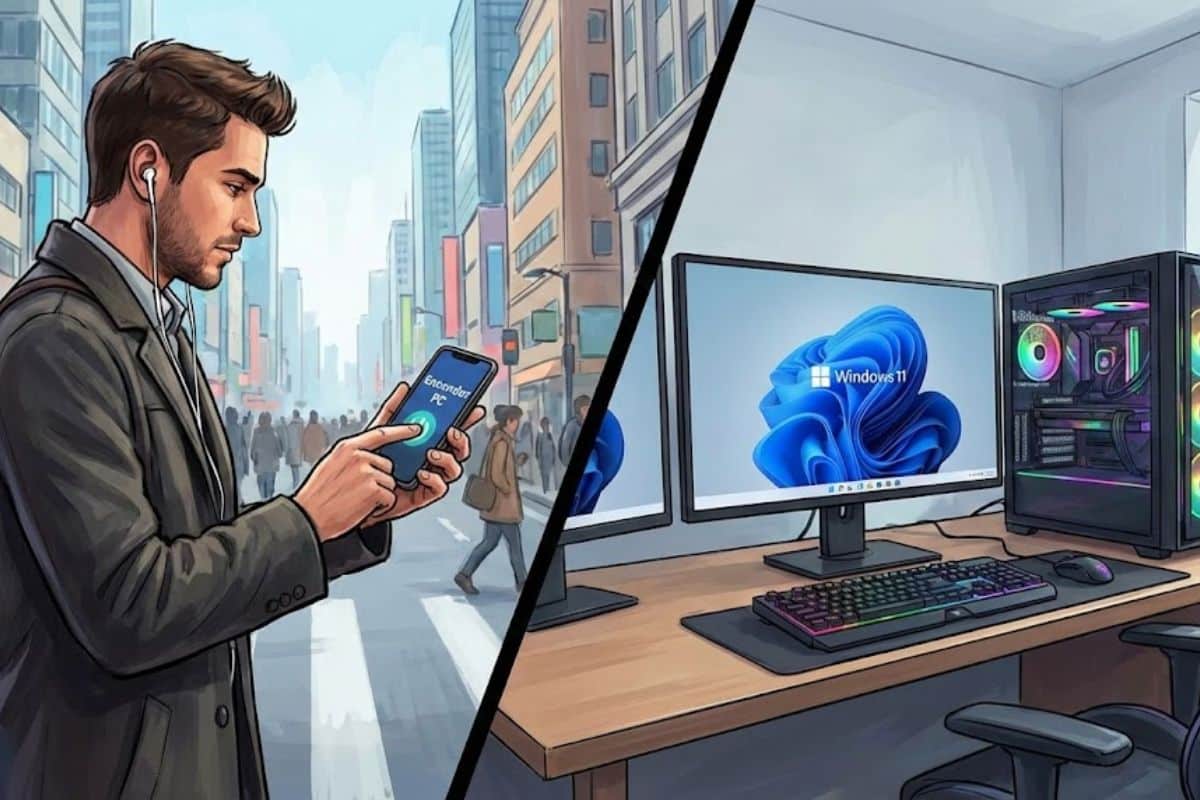
¿Alguna vez has necesitado acceder a tu ordenador desde fuera de casa y te has dado cuenta de que está apagado? A mí me ha pasado más veces de las que me gustaría admitir. En esta guía te voy a explicar cómo encender tu PC de forma remota, tanto si quieres usar métodos basados en red como si prefieres soluciones más físicas. Te cuento las opciones disponibles, sus ventajas y qué necesitas para ponerlas en marcha. Si quieres tener control total sobre tu equipo, estés donde estés, quédate conmigo hasta el final. ¡Te cuento todas las opciones que tienes!
Índice de contenidos
La tecnología Wake on LAN o WOL es, probablemente, el método más elegante y profesional para encender tu PC de forma remota. Básicamente, hace que tu ordenador despierte cuando recibe un paquete específico a través de la red.
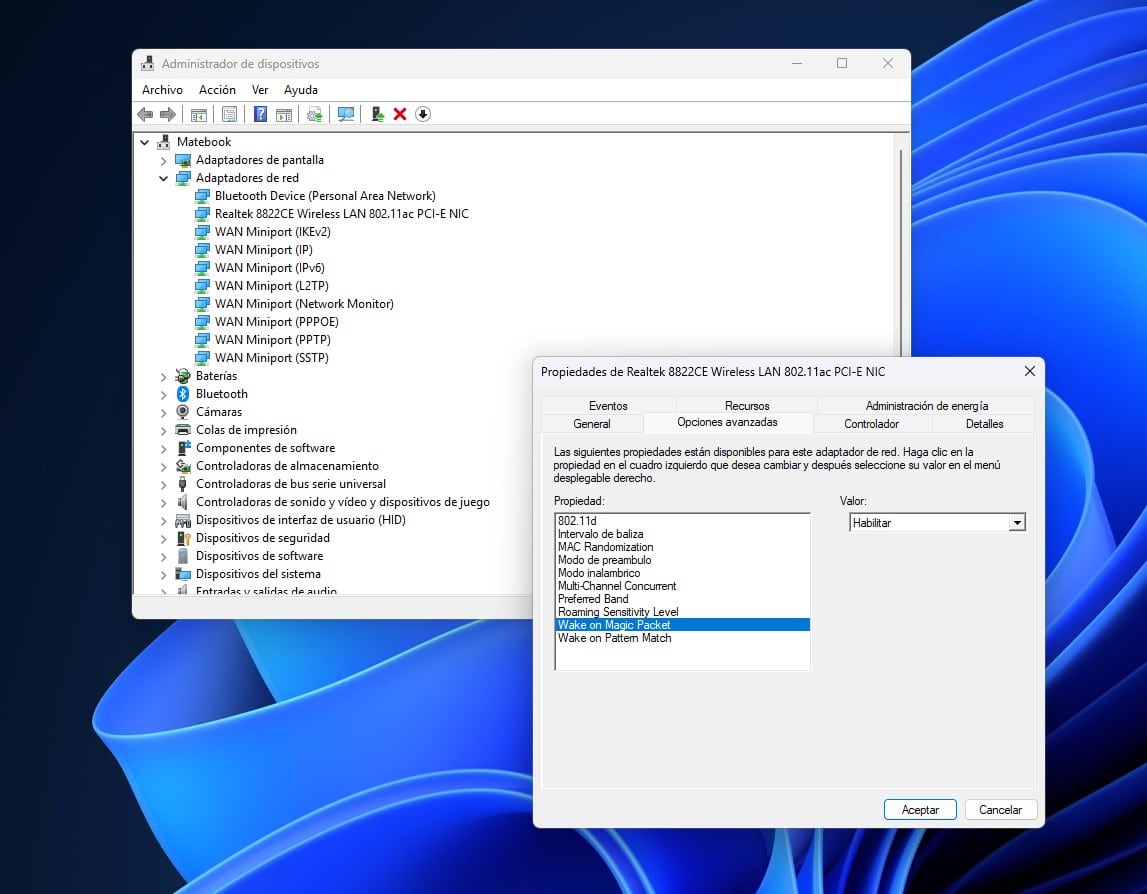
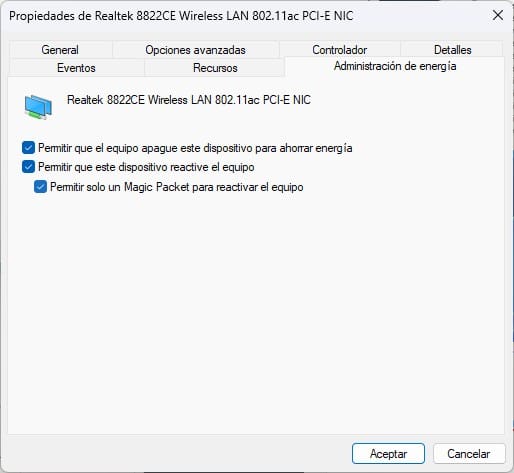
Veamos cómo configurarlo en Windows 11.
Ahora bien, para que WOL funcione correctamente necesitas cumplir algunos requisitos básicos. El primero y más importante es que tu ordenador debe estar conectado por cable Ethernet, no WiFi. Aunque algunos adaptadores inalámbricos modernos soportan Wake on LAN, la mayoría no lo hace de manera fiable.
Segundo, tu placa base debe soportar esta función (prácticamente todas las placas de los últimos 10 años la incluyen). Y, tercero, tu PC debe estar en modo suspensión o hibernación, o al menos conectado a la corriente eléctrica aunque esté apagado. Si desenchufas completamente el equipo, obviamente no va a funcionar.
Una vez que tienes WOL configurado, llega el momento de la verdad: enviar ese paquete mágico para despertar tu ordenador. Te explico las dos situaciones más habituales.
Esta es la opción más sencilla. Puedes usar aplicaciones gratuitas como WakeMeOnLan para Windows, Wake On Lan para Android o Mocha WOL para iOS. Solo necesitas conocer la dirección MAC de tu tarjeta de red (la puedes ver escribiendo ipconfig /all en el símbolo del sistema de Windows).
Introduces la MAC en la app, pulsas el botón de enviar y tu PC debería encenderse en unos segundos. Lo mejor de este método es que no requiere configuración adicional del router y funciona de manera inmediata.
Aquí la cosa se complica un poquito más, pero no es nada del otro mundo. El problema es que los paquetes mágicos WOL no atraviesan Internet por defecto, así que necesitas hacer un par de ajustes en tu router. Primero, debes configurar el reenvío de puertos para que el router redirija los paquetes WOL que lleguen desde Internet hacia tu red local. Normalmente, se usa el puerto UDP 9.
Segundo, necesitas conocer tu dirección IP pública o, mejor aún, configurar un servicio de DNS dinámico como DynDNS o No-IP para tener siempre una dirección fija. Una vez hecho esto, puedes usar las mismas aplicaciones que mencioné antes, pero apuntando a tu IP pública en lugar de a la local. Lamentablemente, algunos operadores de Internet bloquean ciertos puertos o usan CG-NAT, lo que puede complicar las cosas.
Vale, entiendo que WOL puede sonar demasiado técnico para ti o simplemente tu configuración de red no lo permite. La buena noticia es que existen alternativas más físicas que funcionan de maravilla y no requieren tocar la BIOS ni configurar routers. Te cuento las opciones más populares.
El SwitchBot Bot es un pequeño dispositivo que literalmente pulsa el botón de encendido de tu PC por ti. Sí, es tan simple y a la vez tan ingenioso como suena. Se trata de un dispositivo del tamaño de un cubo de Rubik pequeño que pegas cerca del botón de encendido de tu ordenador. Tiene un brazo mecánico que puedes controlar desde tu móvil.
Última actualización el 2026-06-08
La instalación es supersencilla. Pegas el SwitchBot con la cinta adhesiva que incluye, ajustas el brazo para que llegue al botón de encendido, y listo. Desde la app puedes crear automatizaciones, programar horarios de encendido o simplemente darle al botón cuando lo necesites. Lo interesante es que esta solución funciona con cualquier PC, independientemente del sistema operativo o la configuración de red. Eso sí, tienes que asegurarte de que tu ordenador no esté completamente desconectado de la corriente.
Los enchufes inteligentes son otra opción muy popular, aunque con un requisito adicional importante. Dispositivos como los de TP-Link, Shelly o Sonoff te permiten cortar y restaurar la corriente eléctrica de forma remota. La idea es que cuando el enchufe vuelva a dar corriente, tu PC se encienda automáticamente.
Aquí está el truco: necesitas configurar tu placa base para que el ordenador arranque cuando detecta que se ha restaurado la alimentación. Esta opción se llama normalmente Restore on AC Power Loss o After Power Loss en la BIOS, y debes ponerla en Power On en lugar de Last State. Una vez configurado esto, cada vez que el enchufe inteligente se active, tu PC arrancará solo.
Última actualización el 2026-06-24
Las ventajas de este método son evidentes. Por un lado, es un sistema barato (hay enchufes inteligentes por menos de 15 euros), funciona con cualquier equipo y se controla fácilmente desde el móvil. Lo único que debes tener en cuenta es que apagar el PC de golpe cortando la corriente no es lo ideal para la salud de tu sistema. Yo personalmente prefiero usarlo solo para encender el equipo, y luego apagarlo de manera convencional mediante escritorio remoto.
Si tus necesidades son más predecibles, los temporizadores programables pueden ser una solución económica. Son esos enchufes con reloj que te permiten programar a qué hora se encienden y apagan. Combinados con la configuración de BIOS que mencioné antes, puedes hacer que tu PC arranque automáticamente cada día a una hora determinada.
Última actualización el 2026-06-24
Lo mejor de este método es que no requiere conexión a Internet ni aplicaciones móviles. Una vez programado, funciona de manera autónoma. Es ideal si, por ejemplo, quieres que tu ordenador esté disponible todas las mañanas a las 8:00 para poder acceder remotamente desde el trabajo. Obviamente, la flexibilidad es menor que con los enchufes inteligentes, pero también es una solución más simple y fiable.
Y tú, ¿has probado alguna de estas opciones para encender tu PC de forma remota? Déjanos tus comentarios más abajo y cuéntanos tu experiencia. Me encantaría saber qué método te funciona mejor.
Chrome ya no avisa solo de las webs peligrosas. Google acaba de detallar las novedades…
GeForce RTX 3090 Ti y RTX 4090 experimentan un salto brutal en rendimiento de inteligencia…
Imagina por un momento que la comunidad de entusiastas del modding vuelve a hacer de…