Conectar y configurar correctamente un monitor de 144 Hz puede marcar una diferencia abismal en tu experiencia visual, especialmente si eres gamer o trabajas con contenido multimedia. Aunque muchos creen que basta con enchufarlo y listo, alcanzar los 144 Hz reales requiere ajustar varios parámetros tanto en el sistema operativo como en el hardware. Aquí te explicaremos paso a paso cómo asegurarte de que tu monitor esté funcionando a su máxima frecuencia de actualización, desde la elección del cable adecuado (DisplayPort o HDMI de alta velocidad) hasta la configuración en Windows…
Índice de contenidos
Antes de optar por un monitor con frecuencia de refresco de 144Hz, ten en cuenta los siguientes puntos:
Te puede interesar conocer más sobre configuraciones multimonitor
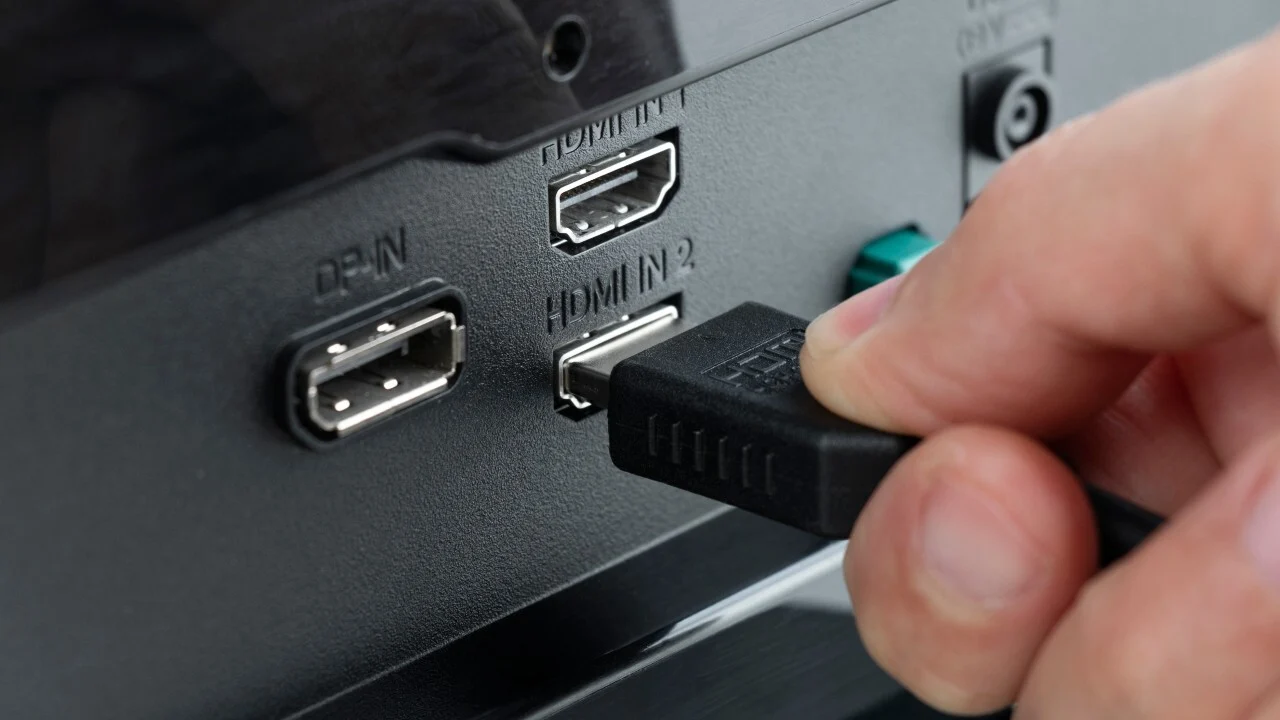
Lo primero que debes hacer es conectar tu monitor de 144Hz a tu equipo, y es tan fácil como seguir estos pasos:
Si es necesario, desde el menú físico (OSD – On Screen Display) de tu monitor, también podrás ajustar valores como el brillo, contraste, color, etc. Generalmente vienen con valores por defecto bien calibrados para la mayoría de usuarios, y no es necesario. Pero, por si acaso, aquí tienes algunos valores genéricos recomendados, si ves que alguno está desajustado:
Si te equivocas, siempre podrás volver a los ajustes predeterminados con opciones de Presets que encuentres en el menú. Además, algunos fabricantes también incluyen opciones avanzadas para HDR, o modos especiales para Juego, Películas, Texto, etc., que ajustan los valores automáticamente para que sean óptimos para cada caso.
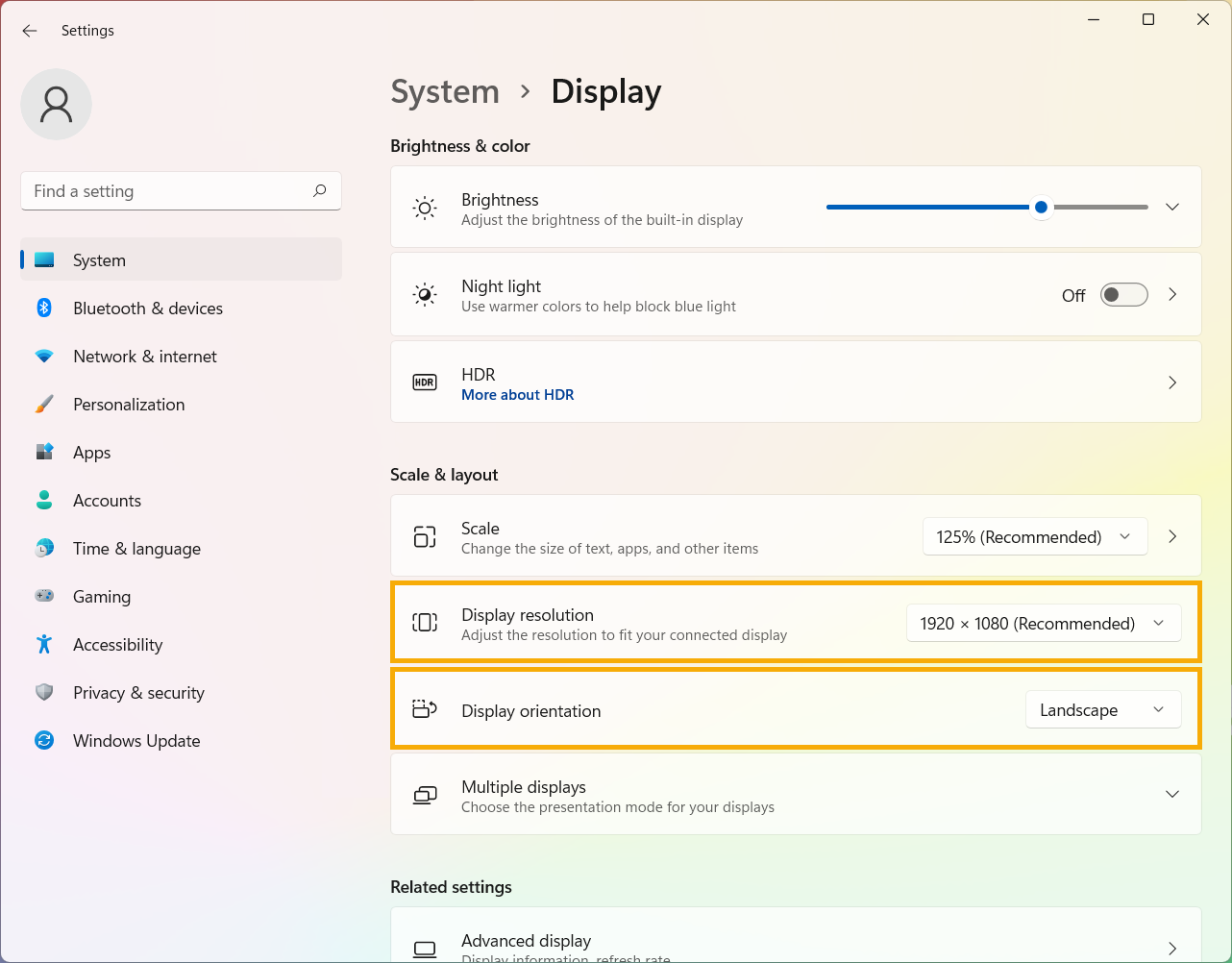
Una vez conectado, lo siguiente es verificar si el sistema operativo ha configurado los parámetros de forma adecuada, como por ejemplo, la resolución o la frecuencia de 144 Hz por defecto. Para ello, sigue estos pasos en Windows 11:
Una vez aplicada la configuración, el monitor debería trabajar a 144 Hz. Para comprobarlo, puedes entrar en el Administrador de Dispositivos de Windows, hacer clic en Propiedades del adaptador de pantalla y revisar la frecuencia en la pestaña Monitor.
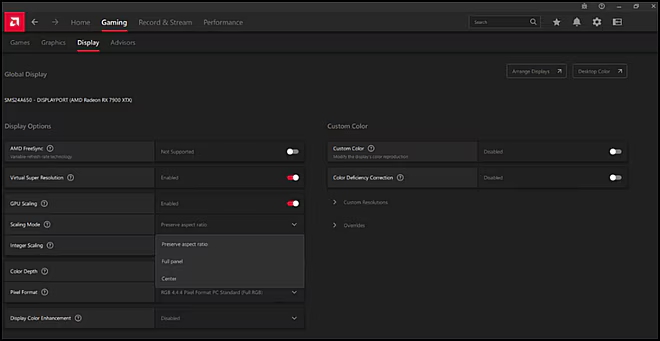
En algunos casos puede que prefieras realizar la configuración desde el propio panel del software de tu GPU, en vez de haerla desde Windows. En este caso, tienes las siguientes opciones:
También puedes leer nuestra guía con los mejores monitores del mercado
En Linux la configuración depende del entorno gráfico (GNOME, KDE Plasma, etc.) y del driver de la GPU
(NVIDIA propietario, AMD open source o Intel). De forma general, se puede proceder de la siguiente manera:
También puedes hacerlo desde el terminal con el comando xrandr. Por ejemplo:
xrandr --listmonitors
xrandr --output HDMI-1 --mode 1920x1080 --rate 144
En este ejemplo, el primer comando lista los monitores disponibles. Hemos elegido el de nombre HDMI-1, pero puede haber otros nombres según tu caso, como HDMI-2, DP-1, eDP-1, DP-2, etc. En el segundo comando hemos puesto la resolución 1920×1080 px y la frecuencia de 144 Hz.
Un consejo, si usas los drivers propietarios de NVIDIA, AMD o Intel para Linux, también puedes hacerlo desde los centros de software de éstos.
Apple ha simplificado bastante el proceso, pero hay que tener en cuenta que no todos los Mac soportan 144 Hz en todas las resoluciones, y que muchos modelos requieren conexión DisplayPort a través de Thunderbolt. Si suponemos que esto está controlado, los pasos son tan sencillos desde macOS como:
El proceso, como puedes ver, es sencillo. Sin embargo, te puedes encontrar algunos problemas. Ya he nombrado algunos de ellos, como:
También te recomiendo tener los drivers gráficos siempre actualizados a la última versión disponible.
Deja tus comentarios si tienes dudas…
La plataforma de Valve no para de crecer y acaba de marcar un nuevo récord…
Comprar unos portátiles nuevos se ha puesto bastante cuesta arriba últimamente, y las cosas no…
El eterno dolor de cabeza del stuttering por compilación de shaders en los juegos de…