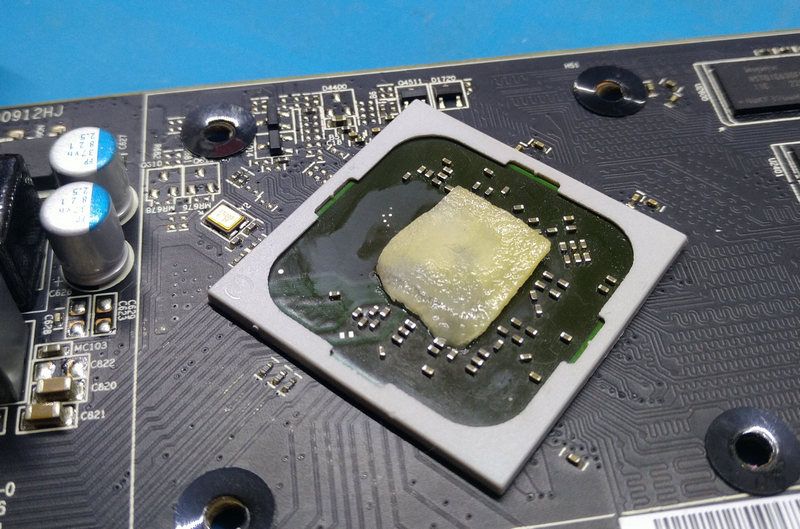
Cambiar la pasta térmica de una GPU es una tarea de mantenimiento esencial para prolongar la vida útil de tu tarjeta gráfica y mantener un rendimiento óptimo, especialmente si has notado temperaturas elevadas o una disminución en la eficiencia térmica de tu sistema actual. Aunque puede parecer una operación delicada, con las herramientas adecuadas y una guía clara como ésta, cualquiera puede realizarla con éxito.
La pasta térmica es un compuesto que mejora la transferencia de calor entre el chip gráfico (GPU) y el disipador, como ya sabes. Pero, con el tiempo, esta pasta se seca, pierde eficacia y provoca temperaturas más altas, lo que puede reducir el rendimiento, acelerar el desgaste de componentes y aumentar el ruido de los ventiladores.
Por esto, cambiarla cada 2-3 años (o antes si hay síntomas de sobrecalentamiento) es una práctica recomendada para mantener tu GPU en óptimas condiciones. Pese a que es un cambio barato y sencillo, la mayoría de usuarios no lo hace, con las consiguientes consecuencias… Quizás muchos se sientan un poco abrumados por el hecho de que tienen que abrir el PC, y manipular el hardware, pero lo cierto es que con esta guía podrás hacerlo de forma muy fácil, explicado paso a paso.
Antes de nada, si tu tarjeta gráfica tiene garantía, ten en cuenta que cambiar la pasta térmica podría anular la garantía. Por otro lado, si en vez de pasta térmica usa thermal pads, puedes sustituirlos por otros de un grosor similar a los que tiene si éstos están secos…
Materiales necesarios
Antes de nada, vamos a ver qué es lo que necesitas para realizar el cambio de la pasta térmica sin complicaciones:
Destornilladores tipo Phillips para los tornillos de la caja. En algunos portátiles, podrías necesitar un destornillador de estrella de precisión.
Pasta térmica de calidad (ej. Arctic MX-4, Noctua NT-H2). Ya que vas a hacer el cambio, hay que hacerlo con una pasta buena, no son caras, y comprar una decente marcará la diferencia.
Alcohol isopropílico (mínimo 90%) para limpiar las superficies llenas de pasta térmica vieja.
Paños de microfibra para que no suelte pelusa.
Pulsera antiestáticos o guantes antiestáticos recomendados para no dañar los chips sensibles a ESD.
Paso a paso: cambio de pasta térmica de la GPU
Bien, ahora que ya sabes qué necesitas, vamos a ver los pasos para que puedas cambiar la pasta térmica de tu GPU sin problemas:
Apaga y desconecta el PC. Si es un portátil, retira también la batería, si es posible.
Abre la caja o la carcasa del portátil para acceder a la GPU. Si es un portátil, muchos tienen manuales para su desmontaje en la web del fabricante, pero por lo general, son todos bastante similares.
En un PC de sobremesa, podrás desconectar la tarjeta gráfica del slot PCIe en el que está insertada, para trabajar cómodo. Por supuesto, si tiene cable de alimentación adicional, también deberás desconectarlo para liberarla. En el portátil, al estar soldada, no tendrás esa opción.
Para desmontar el sistema de refrigeración de la tarjeta gráfica, verás que tiene unos tornillos en el blacklate que deberás retirar y que sujetan el disipador a la PCB. En caso de ser un portátil, generalmente hay que desmontar todo el sistema de refrigeración, ya que CPU y GPU comparten el mismo disipador. Por ende, en este último caso, también tendrás que cambiar la pasta térmica de la CPU de paso.
Una vez separado el disipador de la GPU con cuidado, es probable que tengas también que desconectar los cables de alimentación de los ventiladores que están conectados a la PCB principal.
Limpia la superficie del chip de la GPU y los de la VRAM de la pasta térmica ayudándote del paño mojado en alcohol isopropílico. Una vez eliminado todos los restos, haz lo mismo con los residuos que han quedado pegados a la superficie de la base del disipador. En el portátil, recuerda también hacerlo en la CPU y todos los chips que comparten el mismo disipador…
Ahora, una vez el alcohol se ha evaporado, aplica la nueva pasta térmica. Debe ser una cantidad pequeña, como aproximadamente un grano de arroz en el centro del chip. Es importante que no toques las superficies del disipador y del chip limpio con los dedos, ya que la grasa de los dedos afectará a la eficacia. Tampoco toques la pasta con tus manos. Aplícala con la jeringuilla o aplicador que trae el producto y listo.
Ahora, apoya el disipador sobre el chip y la presión hará que se esparza uniformemente si colocaste ésta en el centro del chip. No es necesario que la distribuyas manualmente. Es importante que si aplicas demasiada y ves sobrante, la limpies y apliques una nueva, ya que si hay fugas puede generar problemas eléctricos o reducir la capacidad de disipación térmica.
Es el momento de volver a reensamblar el sistema de refrigeración en la PCB tal como estaba montado. No olvides conectar los cables que hayas desconectado previamente, o los ventiladores no funcionarán.
Ahora, monta la tarjeta gráfica en la ranura y conecta el cable de alimentación adicional si lo tiene. En caso de ser un portátil, no olvides volver a conectar y montar todas las piezas que has tenido que quitar para acceder a la GPU.
Ya está lista…
Pruebas y verificación
Una vez está todo, puedes encender el PC para ver que todo esté bien. Una vez el sistema arranca, te aconsejo instalar software como HWMonitor, GPU-Z o similares para verificar las temperaturas de tu GPU y ver que no se han disparado, en cuyo caso, algo ha ido mal en el proceso. También te aconsejaría ejecutar un benchmark o un videojuego que tengas y comprobar la temperatura para verificar que es más baja que antes de cambiar la pasta.
Si tienes dudas o sugerencias, no dudes en dejar tus comentarios…