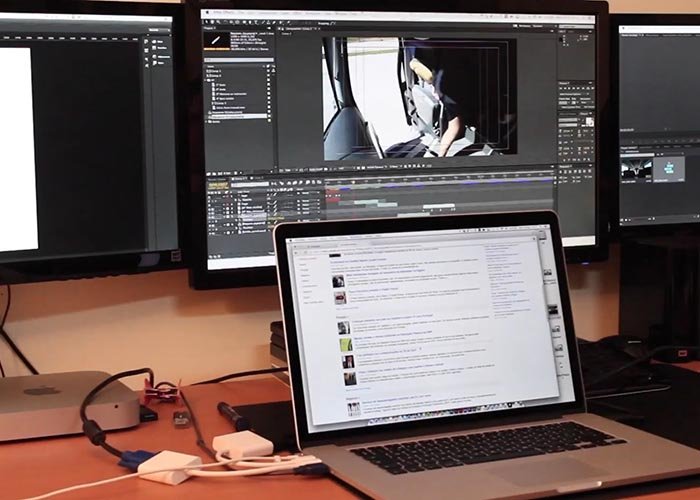
Ya sea porque necesitas trabajar de manera más cómoda, eficiente y productiva, ya sea porque de vez en cuando prefieres ver tus series y pelis favoritas en una pantalla de mayor tamaño, conectar un segundo monitor a tu Mac será la solución ideal. Además, en la actualidad existe una amplia variedad de opciones de gran calidad y a muy buenos precios, por lo que seguro que encuentras la mejor solución para tus necesidades.
Conectar un segundo monitor a tu Mac (e incluso un tercer monitor), es una tarea sencilla y rápida. Eso sí, debes asegurarte de que el monitor que adquieres cuenta con el conector necesario según tu modelo de Mac o MacBook o bien, que cuentas con el adaptador necesario para ello. Por otro lado, no olvides que desde 2016, coincidiendo con el lanzamiento oficial de macOS Sierra, muchos adaptadores de terceros dejaron de funcionar con algunas pantallas, así que asegúrate de que cuentas con el necesario; aunque podrás devolverlo en el plazo de quince días, ahorrarás tiempo y viajes si escoges bien a la primera.
Dicho esto, veamos cómo conectar un segundo monitor a tu Mac:
Ya puedes disfrutar de dos pantallas en tu Mac y trabajar de manera más cómoda. Además, si lo deseas, puedes añadir un tercer monitor. Para ello simplemente sigue las mismas indicaciones que hemos visto.
Buenas noticias para los seguidores de Uncharted. Después de casi dos décadas de exclusividad en…
Tal y como está el mercado de CPU y los precios en 2026, procesadores como…
Que un ingeniero con más de 12 años de experiencia en el desarrollo de productos…