Si deseas saber cómo cambiar idioma Windows 10, en este tutorial te vamos a enseñar todo lo que debes saber sobre este asunto y el alcance que tendrá esta acción en tu equipo.
Es posible que estés cansado de tener tu Windows en español. O que, al estar en otro país o está practicando para aprender otro idioma, quieras cambiar el idioma de tu Windows para así esforzarte más.
Cambiar el idioma no solamente afectará a tu sistema operativo, sino que este también se encargará de traducir las aplicaciones nativas que tengas instaladas al idioma que hayas seleccionado. Esto es especialmente útil para no tener la necesidad de ir cambiando una por una, cada aplicación.
Tradicionalmente este procedimiento no era demasiado sencillo en sistemas operativos anteriores a Windows 10. Pero actualmente se ha simplificado y está al alcance de todos.
Lo primero que tenemos que hacer es dirigirnos a la configuración de sistema.
Para ello nos vamos a Inicio y pulsamos sobre la rueda de configuración de la lista lateral izquierda del menú. Se nos abrirá una ventana con una serie de opciones. A nosotros la que nos interesa es la de “Hora e idioma”.
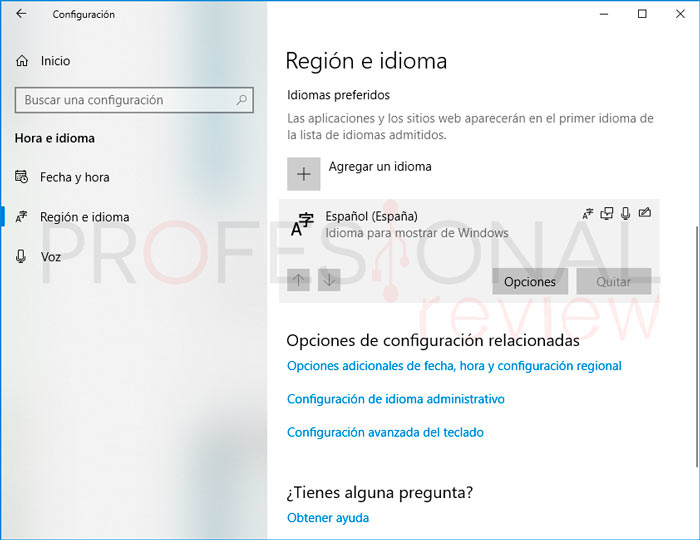
A continuación, nos vamos a la opción “Región e idioma” de la lista de la izquierda. Si pulsamos sobre la opción en la parte derecha se nos mostrarán los idiomas que tenemos instalados en nuestro sistema y la opción de “Agregar un idioma”.
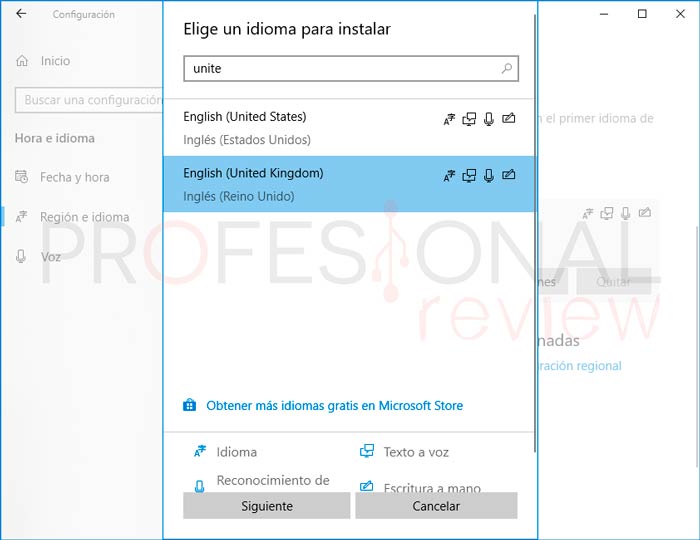
Para agregar un nuevo idioma pulsamos en la opción citada anteriormente. Nos saldrá una lista con todos los idiomas disponibles. Buscamos el que deseemos instalar.
Le damos a “Siguiente” y elegimos las opciones que deseemos. Podremos instalar el paquete de voz y de escritura a mano. Luego le damos a “Instalar”.
Pasados unos minutos o segundos, tendremos disponible el nuevo paquete de idiomas para que podamos utilizarlo.
Una vez hayas instalado el idioma que desees es hora de cambiarlo en tu sistema. para ello nos vamos un poco más arriba de la pestaña de agregar idiomas donde dice: “Idioma para mostrar en Windows”.
Seleccionamos el idioma que deseamos de la lista. Se nos mostrará un texto en rojo notificándonos que en el idioma seleccionado será mostrado en el próximo inicio de sesión.
Con este procedimiento también se nos cambiará la configuración de teclado al idioma seleccionado. Si queremos mantenerlo en el idioma que teníamos anteriormente, tendremos que dirigirnos a la parte derecha de la barra de tareas.
Windows 10 a simplificado mucho ciertas opciones de configuración, y una de ellas es precisamente la de cambiar de idioma. Con estos sencillos pasos podremos cambiar idioma Windows 10 cada vez que queramos.
Te recomendamos también nuestro tutorial:
Si tienes alguna duda, te ha surgido algún problema o quieres que hagamos un determinado tutorial solamente tienes que dejárnoslo en los comentarios para poder ayudarte. Gracias!
Buenas noticias para los seguidores de Uncharted. Después de casi dos décadas de exclusividad en…
Tal y como está el mercado de CPU y los precios en 2026, procesadores como…
Que un ingeniero con más de 12 años de experiencia en el desarrollo de productos…