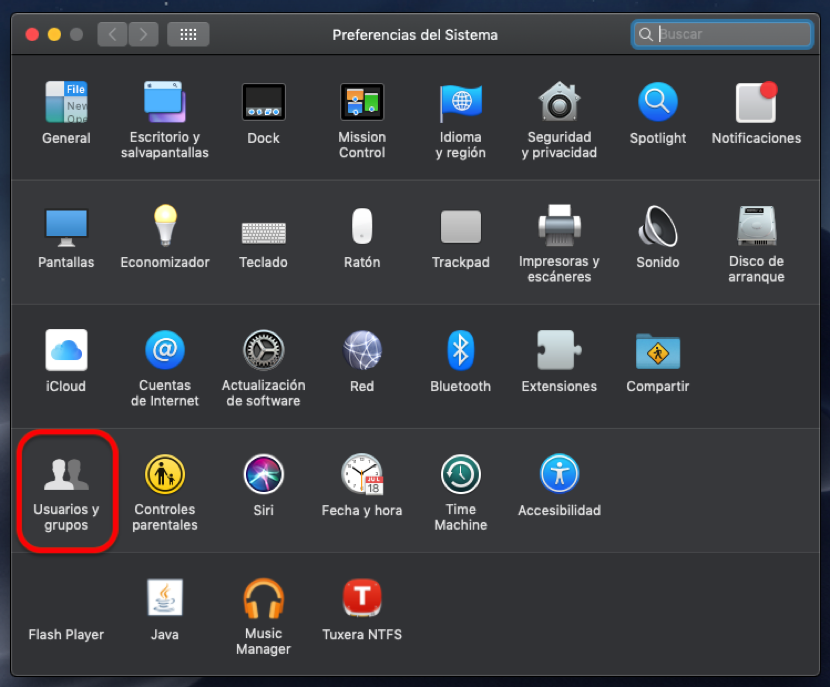
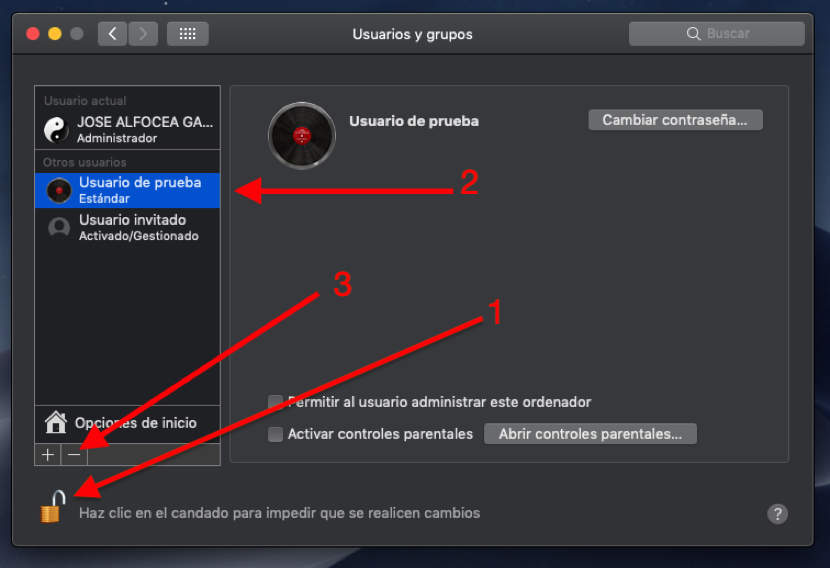
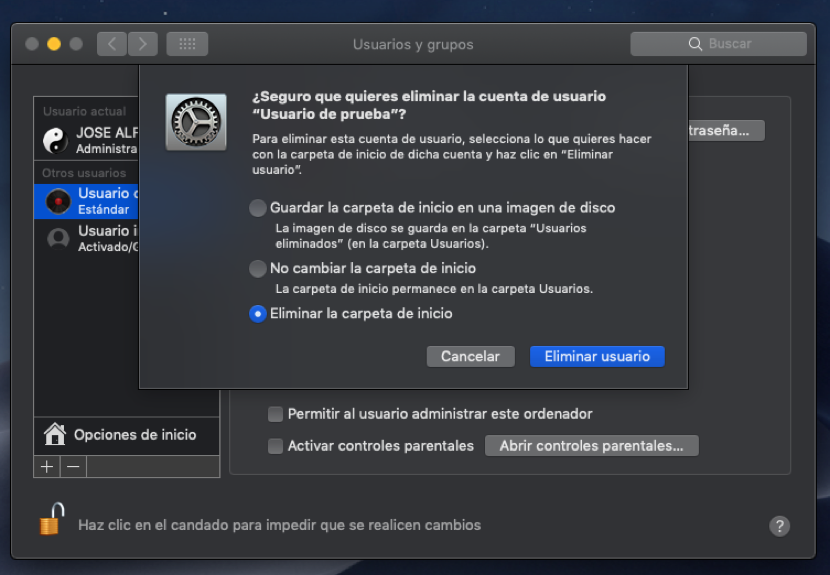
Si lo utilizas exclusivamente tú, seguramente no tendrás este «problema». Sin embargo, si sois varios en casa, o si alguna vez has compartido tu Mac pero queriendo preservar tu privacidad, es probable que cuentes con varios usuarios en el mismo que no deseas tener. Sea la razón que sea, a continuación te explicamos cómo eliminar un usuario de tu Mac de manera rápida y sencilla. ¡Vamos al lío!
Si estás aprovechando el verano para poner tu Mac a punto, una buena idea es revisar los usuarios de tu equipo y eliminar aquellos que ya no lo van a utilizar más. Sigue las instrucciones que te detallamos a continuación y podrás comprobar como se trata de un proceso muy fácil de ejecutar.
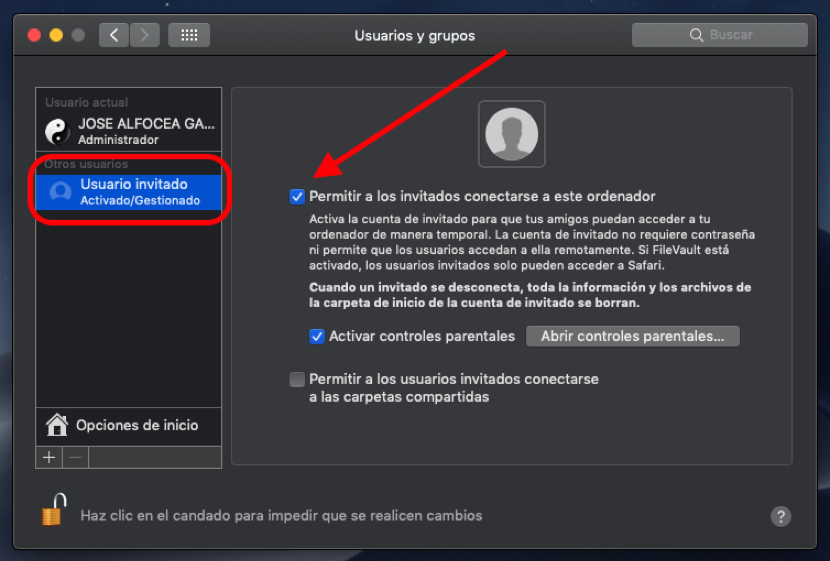
Además, le vamos a echar un vistazo a la eliminación de la cuenta de usuario invitado, un aspecto que siempre me ha molestado al estrenar equipo. Pero primero, veamos cómo eliminar cuentas de administrador o cuentas de usuario estándar.
Por último, no te olvides de volver a cerrar el candado con el fin de impedir que se puedan realizar cambios posteriores.
Y si lo que deseas es eliminar la cuenta de usuario invitado, haz clic en «Usuario invitado» y desmarca la casilla que ves en la parte superior, tal y como te muestro en la siguiente captura de pantalla:
Minisforum S5 llega a una lista cada vez más amplia que la marca ha creado…
Está bien, sabemos que no son los mejores tiempos para comprar un PC, pero si…
Las extensiones avanzadas de rendimiento de Intel, conocidas como APX, pronto recibirán soporte para Windows…