Sistemas operativos

¿Qué hacer si un programa falla en Windows 10?

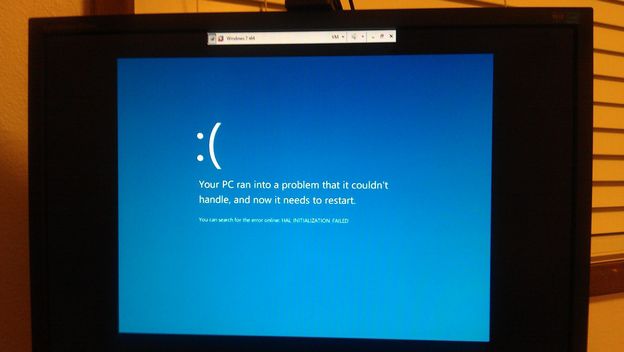
Es algo que a todos nos ha ocurrido en alguna ocasión. Un programa no responde en Windows 10. Muchas veces sin motivo aparente. Cuando nos pasa algo como esto, no sabemos muy bien cómo darle solución. ¿Qué podemos hacer cuando un programa no responde?

¿Qué hacer si un programa falla en Windows 10?

Por suerte, hay formas de poder actuar. Pero en primer lugar vamos a ver las posibles causas por las que un programa no responde.

¿Cuáles son las causas por las que un programa falla?

Las razones pueden ser muy diversas, pero principalmente suele ser una de estas:

  • Que un problema ocurra significa que el programa está interactuando de forma más lenta con Windows.
  • Una causa puede ser la falta de recursos disponibles en el ordenador para hacer que el ordenador inicie el programa.
  • Puede que haya un malware u otro tipo de virus en tu ordenador.
  • O que los archivos del programa sean corruptos.

Aunque algunos usuarios han explicado que también puede ser por conflicto/choque entre dos software distintos. Una vez conocemos las causas que pueden provocar que un programa falle, vemos qué posibles soluciones hay.

¿Qué hacer cuando un programa falla?

Una primera medida, a modo de precaución es escanear el ordenador en busca de virus. De esta forma podemos descartar esa causa. Por éste motivo os recomendamos que leáis nuestra guía de los mejores antivirus para PC gratuito.

Teniendo en cuenta que casi cualquier usuario norma, debería tener una antivirus en su sistema operativo Windows… Os damos unos breves consejos:

  • Dar por terminada la tarea, el denominado «kill the program», puede ser una buena opción.
  • Como última opción podemos usar el clásico reiniciar el ordenador es siempre una opción a tener en cuenta, aunque podemos probar también a reiniciar el propio programa. En estos casos el éxito es bastante menor en este tipo de problemas.
  • También hay que tener en cuenta que si estas haciendo overclocking, el problema puede ser un por un bajo voltaje, así que revisa que todo está correctamente.
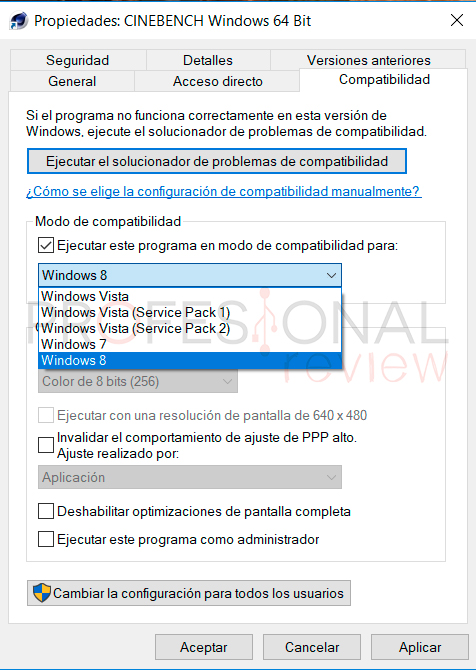
  • También puedes probar a seleccionar el modo de compatibilidad. En Windows 10 nos permite elegir entre Windows Vista, Windows o Windows 8. Con Windows 8 nos permite hasta XP 😉
  • Actualiza la BIOS de tu placa base y mantén actualizado todos los drivers de tu PC. Aunque parezca una tontería, los fabricantes están muy al día con este tipo de soporte. Y con el lanzamiento de Windows 10 Creators, un simple update de BIOS hace maravillas. Y más si es un socket AMD Ryzen… 😉
  • Si todo sigue fallando, y hay varios aplicativos que fallan. Prueba a re-instalar Windows y ver si era problema del sistema.

Estas son algunas formas que pueden dar solución al problema. Siempre se recomienda tener espacio suficiente y eliminar programas que no usamos, con la idea de optimizar el ordenador. ¿Como has solucionado estos casos? ¿Te has dado por vecino o te ha servido algunas de nuestras soluciones?

Recent Posts

  • Software

Windows 11 prepara un widget de batería para periféricos en la pantalla de bloqueo y el panel de widgets

Microsoft no ha dejado de lanzar nuevas funciones y rediseños para Windows 11 en los…

1 hora atrás
  • Software

Microsoft Edge ya permite iniciar sesión con cuenta de Apple y despide para siempre su función Drop en la versión 152

Microsoft sigue dándole duro al desarrollo de su navegador, Microsoft Edge, el cual hemos recomendado…

2 horas atrás
  • Noticias

El negocio de la memoria DRAM se dispara un 59,5 % en tres meses impulsado por la IA: roza los 155.000 millones de dólares

El mercado mundial de memoria DRAM sigue inflándose de forma estratosférica. Ahora, ha registrado cifras…

2 horas atrás