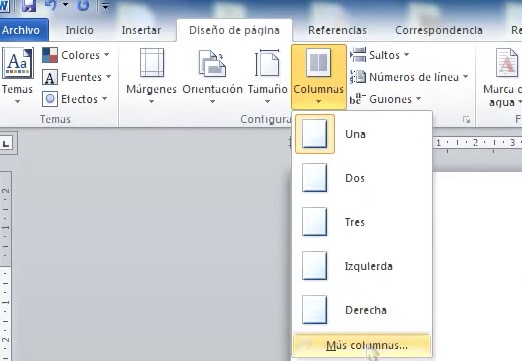
Algo tan sencillo cómo hacer 2 columnas en Word, genera las dudas de muchos usuarios. Si te soy sincera, de usar tan poco Microsoft Word, no encontraba en absoluto esta opción, pero he investigado un poco y he dado con la solución. Así que si no sabes cómo hacer 2 columnas en Word, no te preocupes, que lo mostramos a continuación para que puedas mostrar el texto que quieras de manera más ordenada y dividida.
Muchas veces uno necesita agregar columnas a una parte de un documento para dividir el texto y mostrarlo de esta manera, ¿pero cómo se hace esto? Estos son los pasos a seguir para hacer 2 columnas en Word:
Y ya está, se habrán creado las 2 columnas en Word en el lugar deseado. De esta manera, podrás crear todas las columnas que quieras en Word bastante fácil y rápido, porque ya ves que no tiene ciencia alguna. Podrás crearlas tanto con información desde el principio, como crearlas vacías y rellenarlas más tarde.
Recuerda, que si quieres personalizarlas, vas a poder aplicar un formato especial a las columnas desde «Diseño de página». También podrás eliminarlas por completo o crearlas de cero si te es más cómodo.
En Word, trabajar con columnas es bastante sencillo, porque uno nunca sabe cuando va a necesitar columnas para dividir el texto y que se muestre separado en dos, tipo boletín informativo. Esto puede llegar a ser muy útil.
Esperamos que ahora domines cómo hacer 2 columnas en Word. ¡Si te han quedado dudas, aprovecha los comentarios!
Te interesa…
TP-Link Tapo C645D KIT es uno de los nuevos y más completos kits de vigilancia…
Cómo desYa está disponible la versión de AMD Software: Adrenalin Edition que habilita FSR Upscaling…
Estamos acostumbrados a ver a Lenovo en mercados como el de portátiles o portátiles gaming.…