Tutoriales

Cómo hacer un índice en Word: paso a paso

Una de las cosas más simples y a la vez tediosas, es hacer índices. Tanto en Google Docs como en Word, a veces puede volverse un quebradero de cabeza. Pero hoy voy a hablarte de un truco infalible para que te funcione, y que te servirá prácticamente para cualquier herramienta de edición que utilices. Si quieres saber cómo hacer un índice en Word paso a paso, empezamos:

Cómo hacer un índice en Word: paso a paso

Estos son los pasos a seguir:

  1. Crea un documento o sitúate en uno que ya tengas creado con varias secciones.
  2. Ve formateando cada sección para crear el índice. Es decir, tendrás que ir creando los títulos, subtítulos, etc. Esto es importante que lo hagas así para que puedas crear el índice, y funciona así en todas las herramientas de edición.
  3. Elige los estilos que quieres que tengan los títulos y subtítulos. Esto vas a poder hacerlo desde Inicio > Estilos. Vas a poder crear tantos estilos como quieras para personalizar tu documento.
  4. Ahora sitúate en la página en la que quieres crear el índice. Tendrás que añadir una página en blanco en la hoja 2 por ejemplo, justo debajo de la portada. Para ello haz Insertar > Hoja en blanco.
  5. Para crear el índice, ve hasta el menú de word Referencias > Tabla de contenidos. Elige la que más te guste y en el momento en que la selecciones se habrá creado tu menú de Word con éxito.

¿No te ha funcionado? Asegúrate de que en tu documento tienes todo bien definido/formateado. Los títulos y subtítulos, para que te aparezca en el índice toda la información bien estructurada. Si tienes varios puntos, es decir: Punto 1, Punto 1.1, etc. El Punto 1 será el título y el Punto 1.1 el subtítulo y así con lo demás. Porque sino te aparecerán en el índice al mismo nivel.

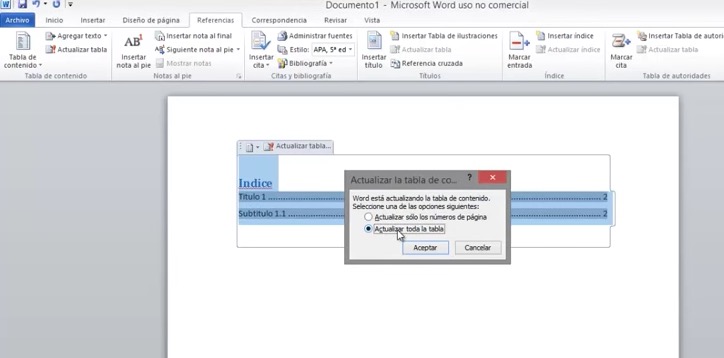
Si haces algún cambio, acuérdate de actualizar la tabla de contenidos para que se refresque el índice.

Ya ves que crear índices en Word es muy fácil. Solo necesitas tener todo bien formateado y crear tu tabla de contenidos.

Te interesa…

Recent Posts

  • NAS

QNAP TS-h966TX, TS-h666TX, TS-h866TX, TS-h1066TX y TS-467X: los NAS para producción audiovisual en 8K de QNAP

QNAP también ha reservado una parte importante de su presencia en Computex 2026 a la…

8 horas atrás
  • Noticias

QNAP lleva ADRA NDR X y el switch QSW-M7230-2X4F24T a Computex 2026 para unir red, ciberseguridad y videovigilancia

El stand de QNAP en el Computex de este año ha dado de sí. La…

8 horas atrás
  • NAS

Así son los AI NAS de QNAP con 6 y 8 bahías que hemos visto a QuAgent y Qsirch 7.1.0 en el Computex 2026

QNAP en el Computex 2026 también se ha enfocado en la inteligencia artificial ejecutada dentro…

9 horas atrás