Los servicios de Windows 11 se encargan de mantener en funcionamiento muchas de las tareas que utilizas cada día, aunque normalmente trabajen en segundo plano y no los veas. La conexión a Internet, el sonido, las actualizaciones o la impresión dependen, en mayor o menor medida, de estos pequeños procesos del sistema.
En esta guía te explico qué son los servicios de Windows 11, cuáles conviene conocer y cómo puedes iniciarlos, detenerlos o cambiar su configuración. También veremos las precauciones que deberías tomar antes de modificar nada. Porque sí, gestionar los servicios puede ayudarte a resolver algunos problemas, pero tocar el que no debes también puede provocar nuevos fallos.
Índice de contenidos
Los servicios de Windows 11 son procesos que se ejecutan en segundo plano para que el sistema operativo, los dispositivos y las aplicaciones puedan realizar determinadas tareas. A diferencia de los programas convencionales, suelen funcionar sin mostrar una ventana o un icono en la barra de tareas.
Por ejemplo, Windows utiliza servicios para buscar actualizaciones, detectar redes inalámbricas, controlar el sonido, gestionar impresoras o mantener activa la protección del sistema. Muchos se inician al encender el ordenador, mientras que otros solo se activan cuando una aplicación o una función los necesita.
Cada servicio puede encontrarse en distintos estados. Cuando aparece como En ejecución, significa que está funcionando en ese momento. Si figura como Detenido, continúa instalado, pero no está realizando ninguna tarea.
En este punto, conviene diferenciar entre detener y deshabilitar. Detener un servicio interrumpe su funcionamiento de forma temporal. Deshabilitarlo, en cambio, evita que vuelva a ponerse en marcha hasta que modifiques de nuevo su configuración.
También puedes cambiar su tipo de inicio. La opción Automático hace que se active durante el arranque de Windows, mientras que Manual permite que el sistema lo ponga en marcha cuando sea necesario. Por su parte, el modo Deshabilitado impide que el servicio pueda iniciarse.
Windows 11 incluye una gran cantidad de servicios y no todos funcionan de manera permanente. Algunos son esenciales para el sistema, mientras que otros solo resultan necesarios al utilizar una función concreta.
Estos son varios de los más importantes:
Además de los servicios de Microsoft, algunos programas y fabricantes instalan los suyos. Es habitual encontrarlos en herramientas de tarjetas gráficas, aplicaciones de copias de seguridad, programas de periféricos o clientes de almacenamiento en la nube.
La forma más sencilla de gestionarlos es utilizar la herramienta Servicios incluida en Windows 11. Desde ella puedes comprobar cuáles están activos, detenerlos temporalmente o cambiar el modo en el que se inician.
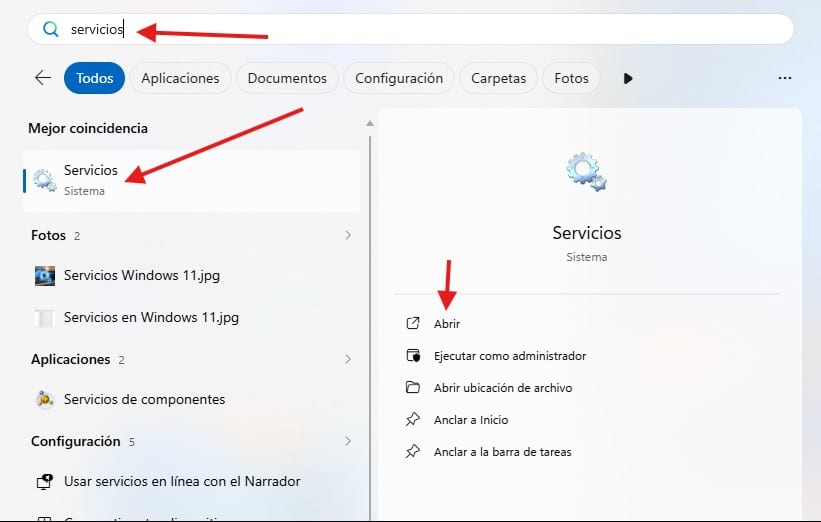
Primero, abre la búsqueda de Windows pulsando sobre la lupa de la barra de tareas. También puedes utilizar la combinación de teclas Windows + S. Luego, escribe Servicios en el cuadro de búsqueda. Cuando aparezca la aplicación con ese mismo nombre, pulsa sobre ella para abrir el panel de administración.
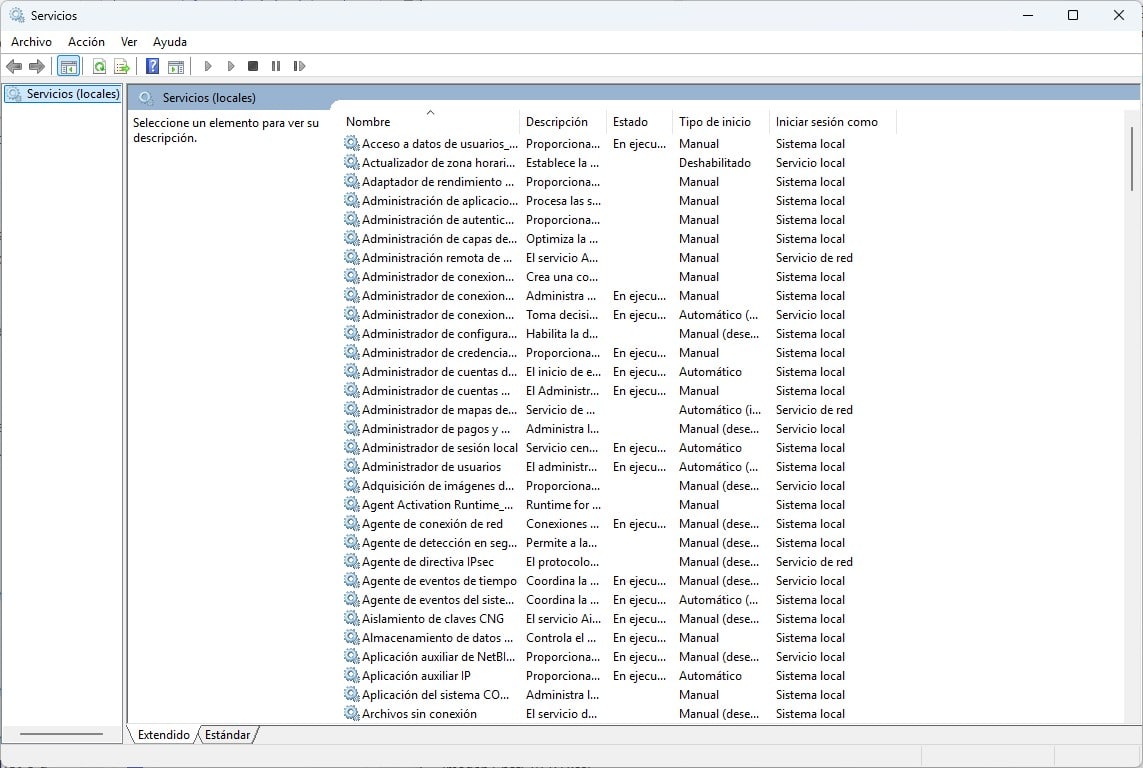
En la nueva ventana verás todos los servicios instalados en el ordenador. Las columnas muestran su nombre, una breve descripción, el estado actual y el tipo de inicio configurado.
Busca el servicio que quieres modificar y revisa su descripción antes de continuar. Puedes desplazarte por la lista o pulsar una letra del teclado para saltar directamente a los nombres que comiencen por ella.
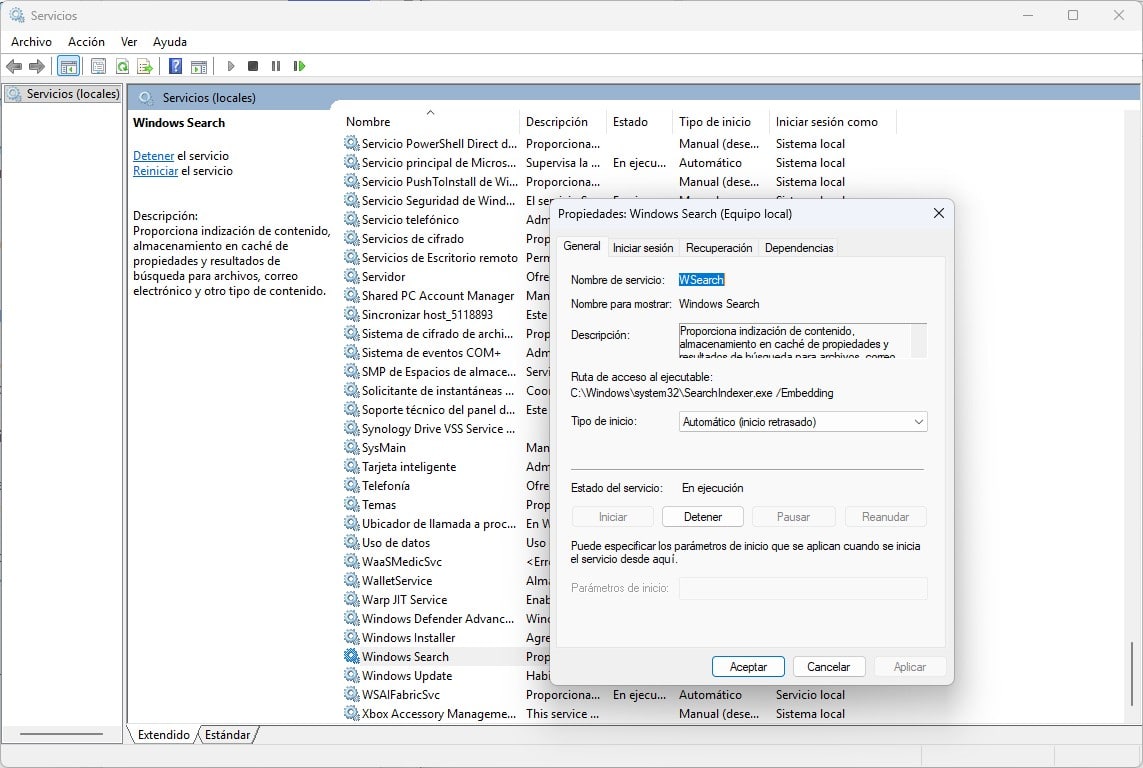
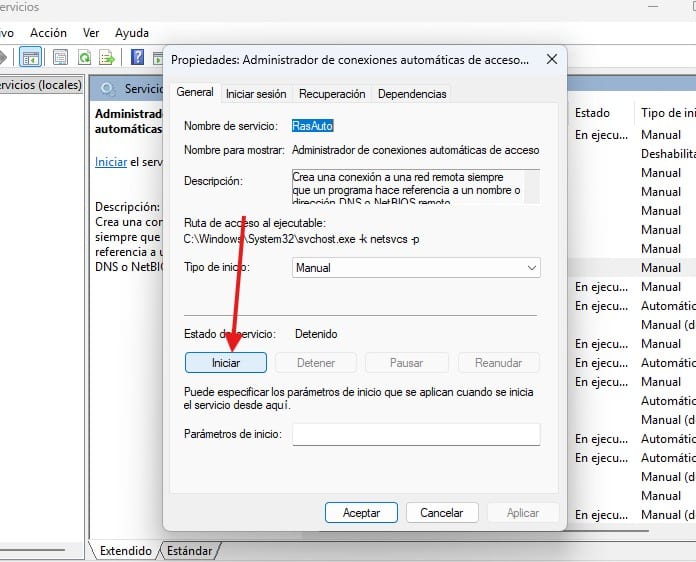
Después, haz doble clic sobre el servicio. Se abrirá su ventana de propiedades, donde podrás consultar el estado, la ruta del archivo ejecutable y otras opciones relacionadas. Para ponerlo en marcha, si acaso no lo está ya, pulsa el botón Iniciar. Si ya está funcionando y quieres interrumpirlo temporalmente, selecciona Detener. Windows puede tardar unos segundos en aplicar el cambio.
También puedes abrir el menú Tipo de inicio y elegir entre Automático, Automático con inicio retrasado, Manual o Deshabilitado. Una vez seleccionada la opción, pulsa Aplicar y después Aceptar. En muchos casos, elegir el modo Manual resulta más prudente que deshabilitar por completo un servicio. De esta manera, Windows podrá activarlo si alguna función llega a necesitarlo.
Empecemos por el punto más importante. Y es que en contadas ocasiones vas a tener quye modificar los servicios de Windows. Si bien es cierto que apagarlos puede servir para resolver un problema concreto, no es recomendable desactivarlos de forma indiscriminada para intentar acelerar el ordenador. En los equipos actuales, casi todos consumen pocos recursos y Windows ya los inicia o detiene según las necesidades del sistema.
Antes de cambiar uno, comprueba su función y averigua si depende de él alguna aplicación que utilizas. Un nombre extraño no significa que sea innecesario, ya que algunos componentes esenciales aparecen con denominaciones poco descriptivas. Asimismo, es aconsejable modificar un solo servicio cada vez. Así, si aparece un fallo, podrás identificar con mayor facilidad qué ajuste lo ha provocado. Anotar el tipo de inicio original o hacer una captura antes del cambio puede ayudarte a restaurarlo.
Ten especial cuidado con los servicios relacionados con la red, el inicio de sesión, las actualizaciones, el almacenamiento y la seguridad. Una configuración incorrecta puede afectar a la estabilidad o conectividad del equipo e incluso impedir que algunas funciones se inicien. Cuando estés intentando solucionar un error, suele ser mejor detener y volver a iniciar el servicio antes que deshabilitarlo. En bastantes casos, ese reinicio es suficiente para recuperar una función que había dejado de responder.
Por último, si vas a modificar varios servicios, crea previamente un punto de restauración. Así tendrás una forma sencilla de volver a la configuración anterior si Windows empieza a comportarse de manera extraña.
Te interesa 👉 Mejores mini PC con Windows 11 que puedes comprar ahora mismo
Y tú, ¿alguna vez has tenido que iniciar o detener un servicio de Windows 11? Explícanos qué problema estabas intentando solucionar. Te esperamos en la zona de comentarios. ¡Nos leemos!
El constante dilema con los conectores de alimentación en la gama alta de tarjetas gráficas…
Intel ha revelado de forma oficial la ventana de lanzamiento de su próxima generación de…
Ya salió el último avance antes del lanzamiento oficial de GTA 6 y la verdad…