Un punto de restauración en Windows 11 es una de esas funciones que conviene conocer antes de que algo falle. No sirve para recuperar tus fotos o tus documentos, pero sí puede ayudarte a volver a un estado anterior del sistema si un cambio reciente ha provocado problemas.
En esta guía te explico qué es exactamente un punto de restauración, si Windows 11 los crea por su cuenta, cómo crear uno manualmente y cómo usarlo para deshacer cambios cuando algo no va bien. Además, veremos en qué situaciones merece la pena hacerlo aunque el sistema ya los genere automáticamente. ¡Vamos al lío!
Índice de contenidos
Un punto de restauración es, por decirlo así, una foto del estado de Windows en un momento concreto. Guarda información importante del sistema, como la configuración, el registro, los controladores y algunos archivos necesarios para que el equipo funcione correctamente.
De este modo, si después de instalar un programa, un driver o una actualización empiezas a tener errores, puedes usar ese punto para volver atrás y dejar Windows como estaba antes de ese cambio. Es una forma bastante práctica de deshacer problemas sin tener que reinstalar todo desde cero.
Eso sí, aquí hay un matiz importante. Esto no es una copia de seguridad completa. Un punto de restauración no está pensado para recuperar archivos personales borrados, como documentos, vídeos o fotos. Para eso necesitas otro sistema, como el historial de archivos, OneDrive o una copia de seguridad tradicional.
Aun así, sigue siendo una herramienta muy útil. De hecho, puede ahorrarte bastante tiempo cuando Windows empieza a comportarse de forma extraña y el origen del problema está en un cambio reciente del sistema.
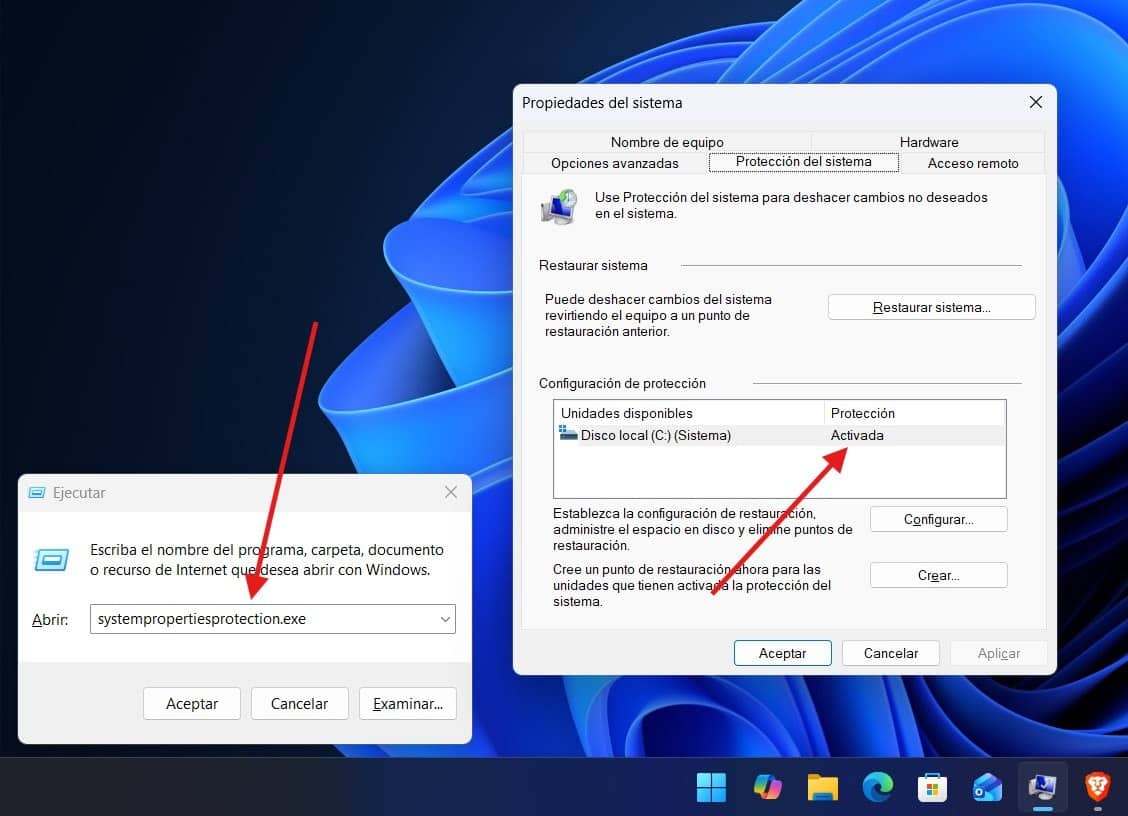
Sí, Windows 11 puede crear puntos de restauración automáticamente, pero personalmente es algo que no me gusta dar por sentado. Depende de si la protección del sistema está activada en la unidad del sistema, algo que en algunos equipos puede venir deshabilitado. Para averiguarlo, abre la ventana Ejecutar y lanza la herramienta systempropertiesprotection.exe. Luego fíjate en el estado de cada unidad.
Cuando está activa, Windows suele generar puntos de restauración antes de ciertos cambios importantes. Por ejemplo, puede hacerlo al instalar algunas aplicaciones, ciertos controladores, determinadas actualizaciones o cambios relevantes en la configuración del sistema.
Ahora bien, no todos los programas o actualizaciones generan o lo hacen de forma acertada. Por eso, aunque Windows pueda crearlos por su cuenta, conviene hacer uno manualmente antes de tocar algo delicado. Es un gesto bastante rápido y te da una red de seguridad extra.
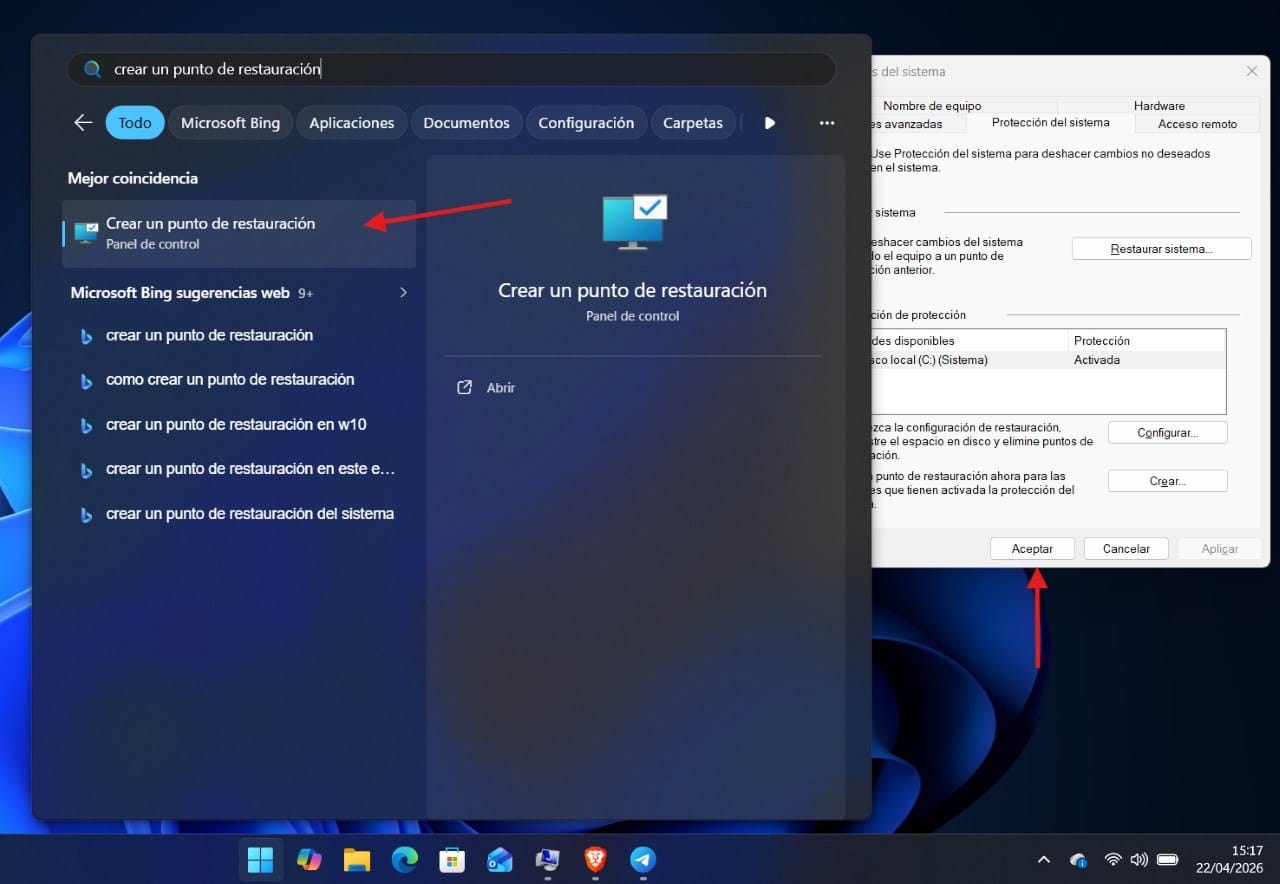
Crear un punto de restauración en Windows 11 es bastante sencillo. Lo primero que debes hacer es abrir el menú Inicio y escribir «Crear un punto de restauración». Verás un resultado con ese mismo nombre que te lleva directamente a la ventana de Propiedades del sistema.
Una vez dentro, fíjate en la pestaña Protección del sistema. Ahí verás las unidades del equipo y si la protección está activada o no. Si la unidad principal aparece como Desactivada, tendrás que seleccionarla, pulsar en Configurar y marcar la opción para activar la protección del sistema. También puedes ajustar el espacio que Windows reservará para estos puntos.
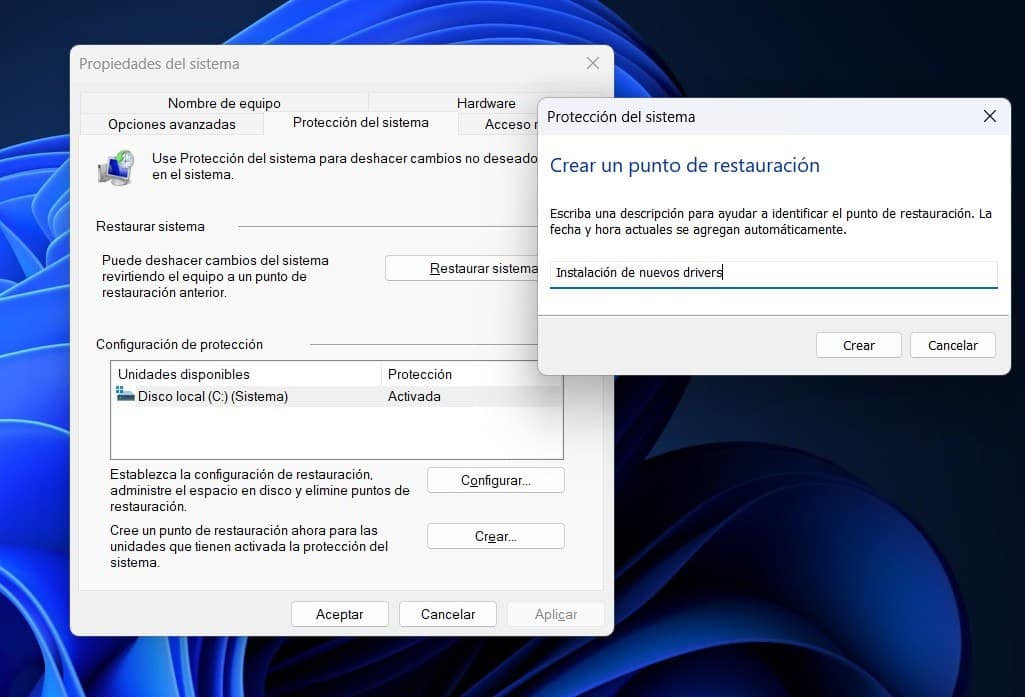
Cuando la protección ya esté activa, pulsa en Crear. Windows te pedirá que escribas una descripción para identificar el punto de restauración. Mi consejo es usar una frase que sea clara, por ejemplo, «antes de instalar los drivers». Después, confirma y espera unos segundos.
Cuando termine, verás un mensaje indicando que el punto se ha creado correctamente. A partir de ahí, ya tendrás una referencia guardada para volver atrás si algo sale mal. Es un ajuste sencillo, pero más útil de lo que parece.
Si tu PC empezó a fallar después de un cambio reciente, puedes usar uno de esos puntos para restaurar el sistema. El proceso empieza igual. Abre Inicio, escribe «Crear un punto de restauración» y entra en ese panel.
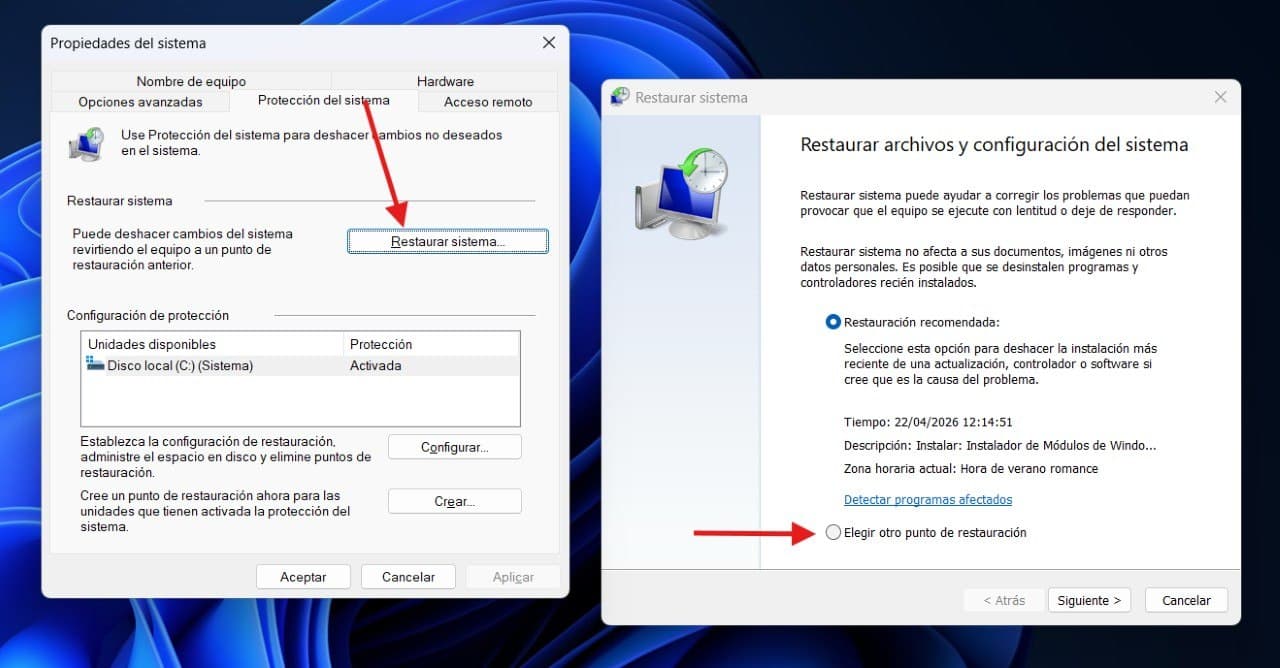
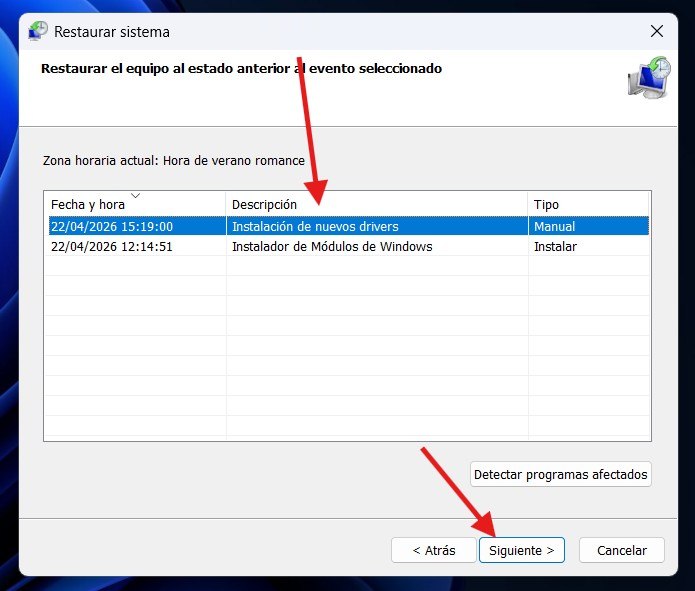
Dentro de la pestaña Protección del sistema, pulsa en Restaurar sistema. Se abrirá un asistente que te mostrará el último punto de restauración disponible o el más recomendado. Normalmente verás la fecha, la hora y una breve descripción para saber qué ocurrió antes de que se creara ese punto. También tienes la opción de ver todos los que hay disponibles.
Elige el punto que quieras usar y continúa con el asistente. Windows te avisará de que se desinstalarán programas, controladores o ajustes instalados después de esa fecha, mientras que tus archivos personales no deberían verse afectados. Aun así, conviene hacerlo con cuidado y guardar antes cualquier trabajo que tengas abierto, porque el equipo se reiniciará.
Cuando termine el proceso, Windows volverá al estado que tenía en ese momento. No hace magia, pero en muchos casos basta para resolver errores de arranque, conflictos con drivers o problemas causados por software recién instalado.
Aunque Windows 11 puede crear puntos de restauración automáticamente, lo más sensato es no depender solo de eso. Hay cambios que merecen la pena cubrir manualmente, sobre todo si afectan al sistema o si no estás del todo seguro de lo que vas a tocar.
Estos son algunos casos en los que sí conviene crear uno:
Y tú, ¿sueles usar los puntos de restauración en Windows 11 de forma manual o eres de los que se acuerdan de ella cuando ya hay un problema?
Corsair Titan II 360 RX LCD se presenta como la renovación de la serie de…
AMD ha publicado un informe técnico detallando las prestaciones de su sexta generación de chips…
Xiaomi ha ampliado su catálogo de tabletas con la llegada de las nuevas Xiaomi Pad…