Si buscas una DNS pública pensada para bloquear anuncios, rastreadores y otros contenidos molestos, AdGuard es una de las opciones más conocidas. La compañía ofrece una app propia, sí, pero también mantiene un servicio de DNS público gratuito que se puede configurar manualmente y que funciona en móviles, ordenadores y otros dispositivos sin instalar nada.
El mecanismo es igual de simple que el de otras DNS. Cambias el servidor predeterminado por el de AdGuard y, a partir de ahí, parte del filtrado se hace a nivel de resolución de dominios. Los DNS son los encargados de traducir nombres de dominio, pero también pueden evitar que ciertos dominios se resuelvan. De este modo, es posible impedir que carguen anuncios, rastreadores o webs problemáticas.
Aunque ya publicamos una guía con los mejores servidores DNS públicos gratuitos, en esta guía me voy a centrar en AdGuard. Vas a ver qué perfiles ofrece AdGuard, qué direcciones necesitas para configurarlo y cómo montarlo en Windows, Mac, Android y en el iPhone. Todo, sin recurrir a la aplicación oficial y sin pagar ni un euro. ¿Vamos al lío?
Índice de contenidos
Las DNS públicas de AdGuard son un servicio gratuito con varios perfiles de filtrado. La compañía distingue tres grandes modos. El primero es el predeterminado, que bloquea anuncios y rastreadores. El segundo es el que no tiene filtrado y no bloquea nada. Finalmente, tienes el dedicado a la protección familiar, que además añade bloqueo de contenido para adultos y activa el modo seguro en los buscadores, siempre que es posible.
La gracia aquí está en que puedes adaptar el nivel de filtrado a cada dispositivo. Por ejemplo, en un móvil personal quizá te interese la versión predeterminada, mientras que en una tablet usada por niños tiene mucho más sentido el perfil familiar. Y si solo quieres una resolución estable sin filtros, también tienes la opción sin bloqueo.
Además, AdGuard distribuye este servicio en varios protocolos, como DNS-over-HTTPS, DNS-over-TLS, DNS-over-QUIC, DNSCrypt y DNS simple. Como en esta guía vamos a centrarnos en la configuración manual más directa, nos quedaremos con los datos realmente útiles para ordenador y móvil.
Aquí tienes lo importante reunido en una sola tabla. He dejado los hostnames o URLs cifradas para Android y los valores IP para Windows y Mac, que son justo los datos que vas a necesitar después.
| Perfil | ¿Qué bloquea? | DoH | DoT | IPv4 |
|---|---|---|---|---|
| Predeterminado | Anuncios y rastreadores | https://dns.adguard-dns.com/dns-query | dns.adguard-dns.com | 94.140.14.14 / 94.140.15.15 |
| Sin filtrado | Nada | https://unfiltered.adguard-dns.com/dns-query | unfiltered.adguard-dns.com | 94.140.14.140 / 94.140.14.141 |
| Protección familiar | Anuncios, rastreadores y contenido adulto | https://family.adguard-dns.com/dns-query | family.adguard-dns.com | 94.140.14.15 / 94.140.15.16 |
Si lo que quieres es una configuración bastante equilibrada, la opción predeterminada suele ser la más recomendable. La versión familiar tiene sentido si buscas un filtro para sitios web para adultos. La que viene sin filtrado solo la veo útil si quieres probar la infraestructura de AdGuard sin tocar el contenido que se carga.
Cada sistema operativo tiene una forma distinta de configurar las DNS. En el fondo, todas se asemejan, porque al fin y al cabo hablamos de una tecnología estandarizada. Sin embargo, los pasos no son iguales, así como el tipo de información que debes introducir en cada caso.
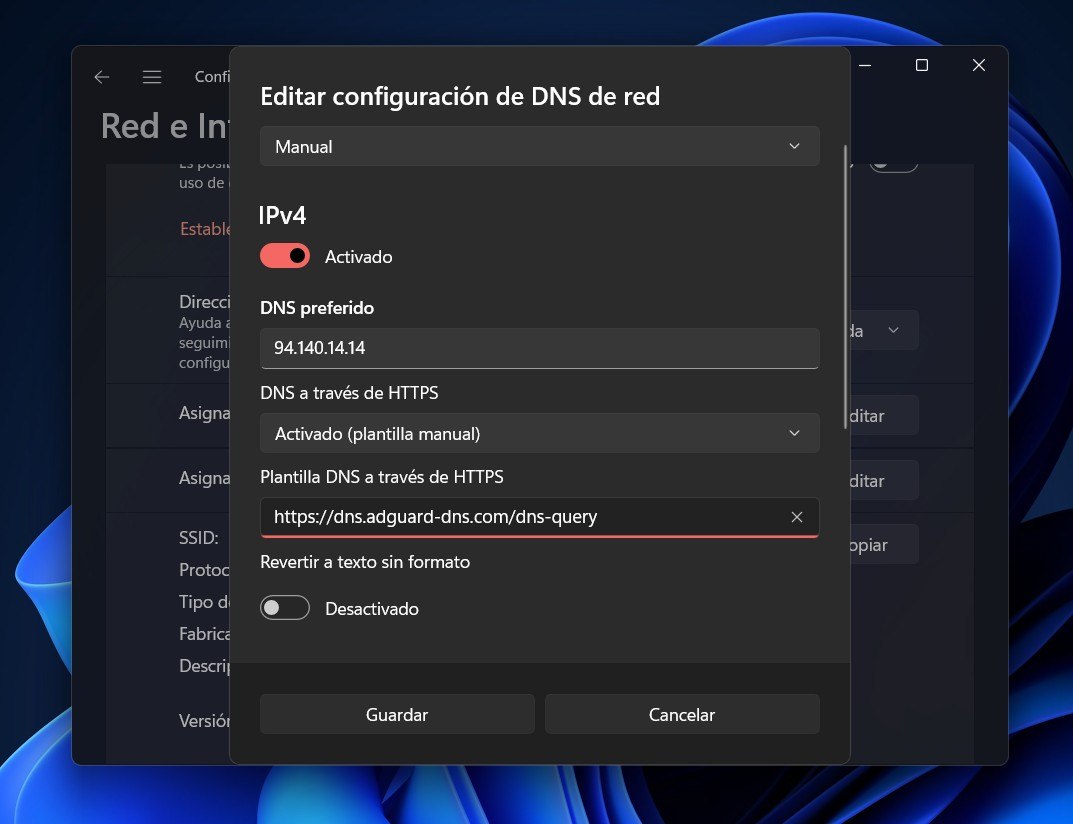
Si estás en Windows, tienes una general sobre cómo cambiar el servidor DNS en Windows 11. Bajo mi punto de vista, lo mejor es usar la configuración manual con DNS cifrado.
Sigue estos pasos:
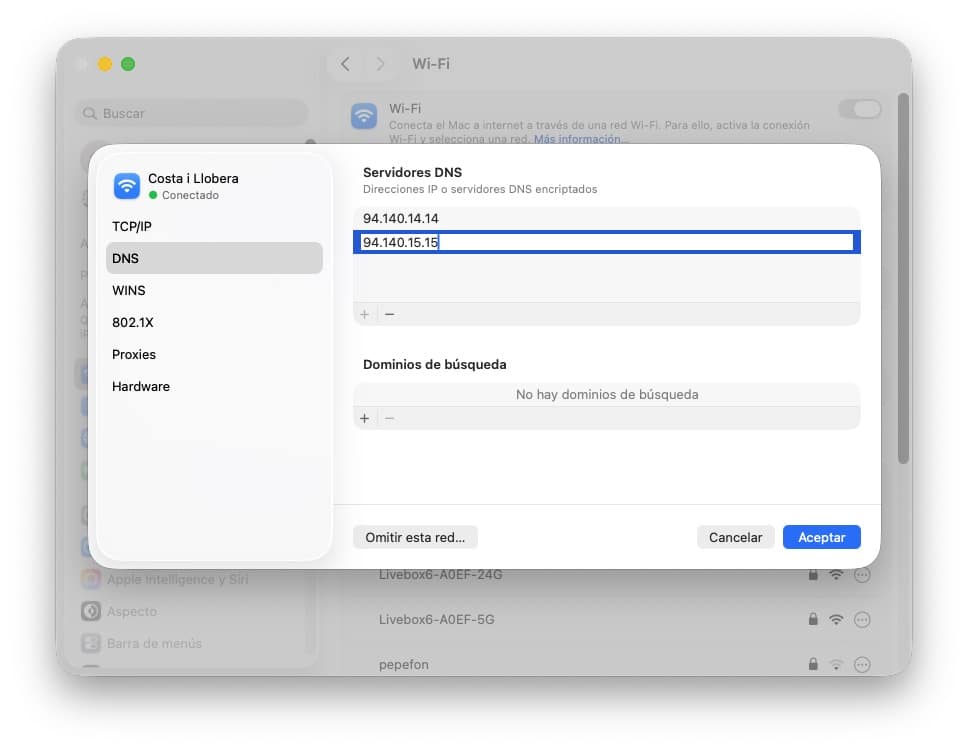
En macOS puedes configurarlo desde los ajustes de red con DNS manual clásico.
Haz lo siguiente:
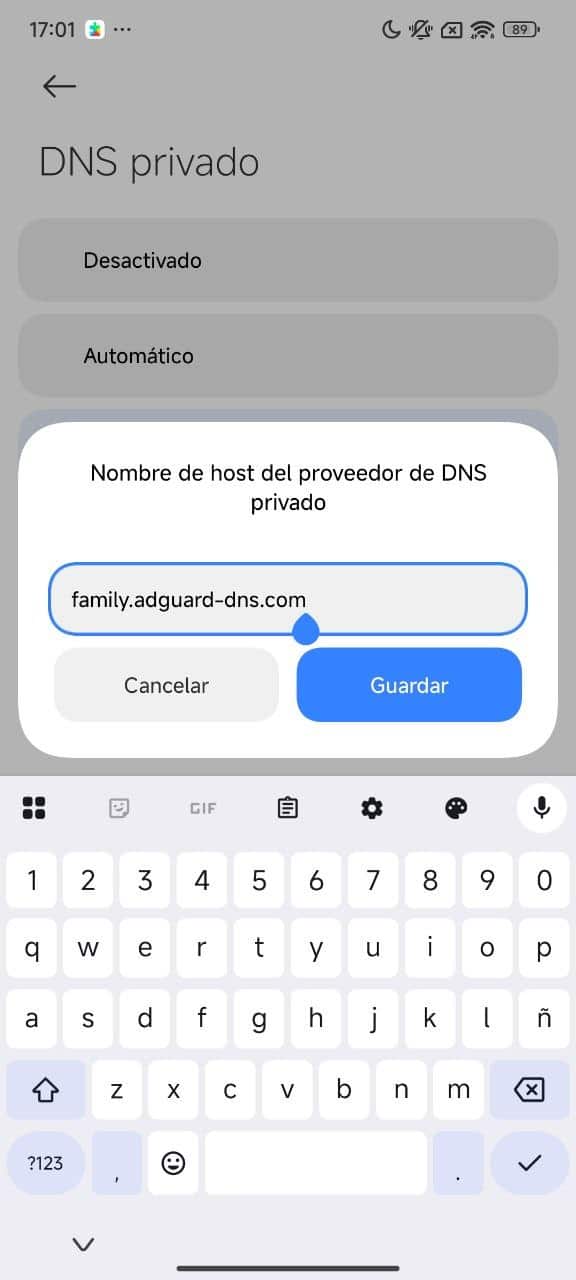
Android es el sistema más cómodo para esto. Basta con introducir la URL correspondiente en el campo adecuado. ¿Cómo se hace?
Solo tienes que seguir estos pasos:
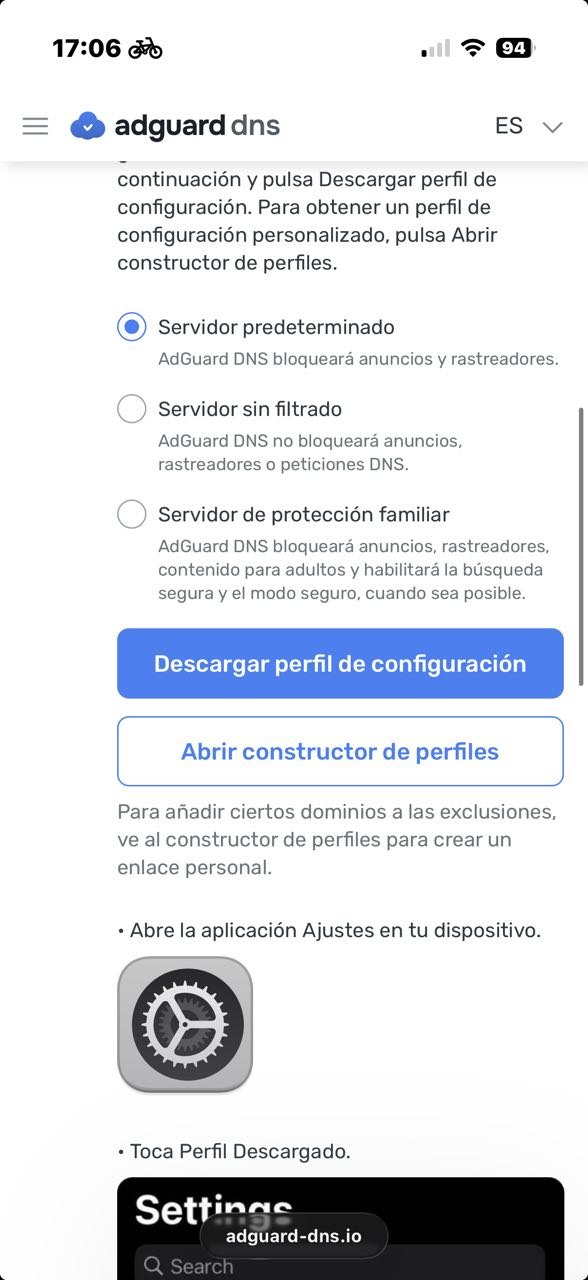
En iOS y iPadOS, la forma más habitual suele ser usar un perfil DNS o una configuración avanzada compatible. Tienes que descargar los perfiles que hay en su web oficial.
Solo tienes que hacer esto:
Y tú, ¿vas a probar AdGuard DNS en tu móvil o en el ordenador? Déjame tu comentario más abajo y cuéntame qué perfil te parece más útil. Así también ayudarás al resto de lectores que buscan una DNS centrada en la privacidad y el bloqueo de contenido.
Corsair ha renovado por completo su catálogo de refrigeración para PC con la segunda generación…
Después del éxito de la primera entrega, Remedy Entertainment vuelve con Control Resonant, una secuela…
A las puertas del evento de Windows y Surface anunciado para el próximo 7 de…