Tarde o temprano le pasa a todo el mundo. Estás trabajando con normalidad y de repente una aplicación se queda congelada, la ventana deja de reaccionar y el cursor se convierte en ese círculo giratorio que nunca se marcha. La reacción instintiva es intentar cerrarla haciendo clic en la X de toda la vida, pero claro, si la app no responde, ese botón tampoco va a hacer gran cosa. La buena noticia es que Windows 11 ofrece bastantes más opciones de las que la mayoría de la gente conoce para salir de esa situación.
A continuación, te explico todos los métodos disponibles para cerrar una app que no responde en Windows 11, desde el más rápido y sencillo hasta los que requieren meterse un poco más en las tripas del sistema. Elige el que más se adapte a tu situación o, simplemente, quédate con todos por si algún día los necesitas.
Índice de contenidos
El atajo de teclado Alt + F4 es probablemente el más veterano de esta lista y sigue siendo la primera línea de defensa cuando una aplicación se bloquea. Su funcionamiento es sencillo: con la ventana en primer plano, pulsas ambas teclas y Windows envía un mensaje de cierre (concretamente, WM_CLOSE) a la aplicación. Es, básicamente, una petición formal del sistema operativo para que el programa recoja sus cosas y se marche.
La razón por la que este método es tan socorrido es que es el método estándar de salida de Windows. Sin embargo, no es infalible. Al ser una petición, la aplicación debe estar en condiciones de recibirla y procesarla. Si el programa está realizando un cálculo intenso o su hilo de mensajes principal está totalmente congelado, el mensaje de Alt + F4 se quedará haciendo cola en la entrada sin que nadie lo lea.
Es por esto que, si la app está completamente muerta, el atajo suele fallar, ya que el proceso es incapaz de responder a la orden del sistema. En esos casos, cuando la diplomacia de Alt + F4 no surte efecto tras un par de intentos, es cuando no queda más remedio que recurrir a métodos más contundentes, como el Administrador de Tareas, que corta el proceso de raíz sin pedir permiso. Vamos con eso.
Aviso para navegantes
A partir de aquí, todos los métodos fuerzan el cierre de los programas y detienen sus procesos. Por eso, si los empleas y no has guardado los cambios, perderás información. A veces, es recomendable esperar un poco para ver si la app vuelve a responder, especialmente si no has guardado las ediciones.
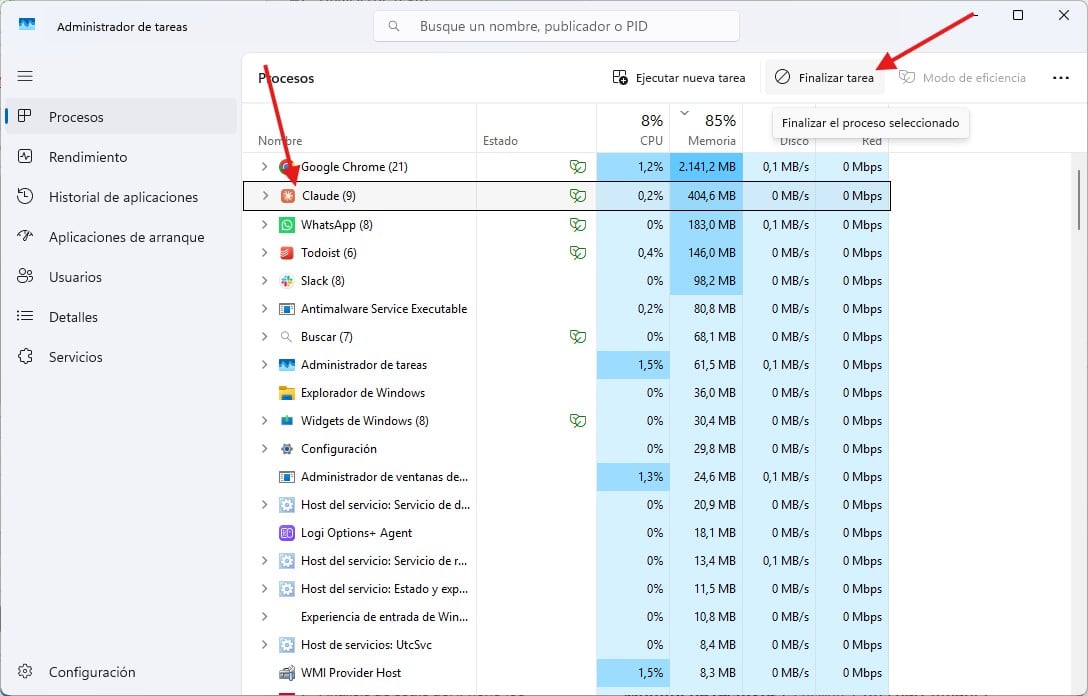
El Administrador de tareas es la herramienta por excelencia para gestionar procesos en Windows y, cuando se trata de cerrar una app que no responde en Windows 11, es una de las opciones más fiables que tienes a tu disposición. Puedes abrirlo rápidamente con el atajo Ctrl + Shift + Esc, lo cual es especialmente útil precisamente cuando una ventana bloqueada te impide hacer cualquier otra cosa. Una vez dentro, asegúrate de estar en la pestaña Procesos.
En esa lista verás todas las aplicaciones y procesos que se están ejecutando en este momento. Las apps congeladas suelen aparecer con la etiqueta No responde en texto gris justo al lado de su nombre, lo que las hace fáciles de identificar. Haz clic sobre la que quieras cerrar para seleccionarla y luego pulsa el botón Finalizar tarea que aparece en la esquina inferior derecha de la ventana. En cuestión de segundos, el proceso habrá desaparecido.
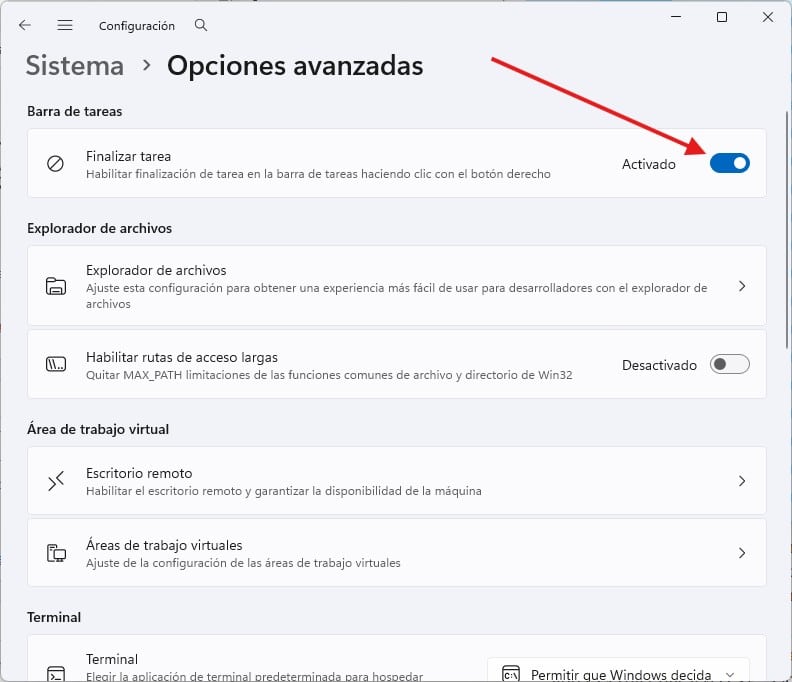
Pocos usuarios conocen esta función, pero Windows 11 incluye una opción para cerrar una app que no responde directamente desde el menú contextual de la barra de tareas, sin necesidad de abrir el Administrador de tareas. El único inconveniente es que no viene activada por defecto y hay que habilitarla manualmente. Para ello, ve a Configuración > Sistema > Opciones avanzadas y activa el interruptor que dice Finalizar tarea.
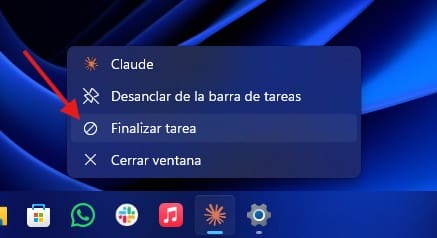
Una vez activada la opción, el funcionamiento es inmediato y muy cómodo. Cuando tengas una aplicación colgada, simplemente haz clic derecho sobre su icono en la barra de tareas y verás que ahora aparece la opción Finalizar tarea en el menú contextual. Es quizás el método más rápido de todos una vez configurado, porque no requiere abrir ninguna ventana adicional.
Ten en cuenta que esta función está pensada principalmente para desarrolladores que necesitan cerrar procesos con agilidad durante las pruebas, de ahí que Microsoft la haya escondido en el apartado de opciones avanzadas. Sin embargo, cualquier usuario puede activarla y sacarle partido en el día a día sin ningún tipo de riesgo.
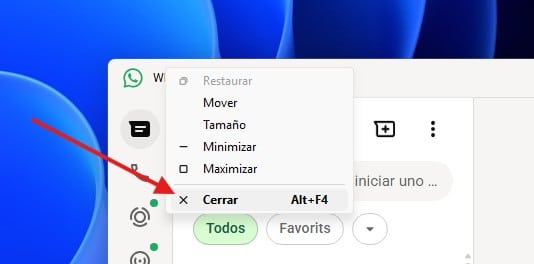
Este es el método menos conocido de todos y, paradójicamente, uno de los más elegantes. Cuando una aplicación se queda parcialmente congelada, es decir, cuando la interfaz no reacciona a los clics normales, pero la ventana sigue visible, puedes intentar hacer clic derecho directamente sobre la barra de título. Es esa franja estrecha en la parte superior de cualquier ventana donde aparece el nombre del programa. Se desplegará un pequeño menú contextual del propio sistema operativo.
Entre las opciones de ese menú encontrarás Cerrar, que en este caso no proviene de la aplicación sino de Windows directamente, lo que le da más posibilidades de funcionar aunque el programa esté bloqueado. No es infalible, ya que si el proceso está completamente muerto, tampoco responderá, pero en situaciones de congelación parcial puede ser justo lo que necesitas para salir del paso. En realidad, su efecto es el mismo que el del Alt + F4.
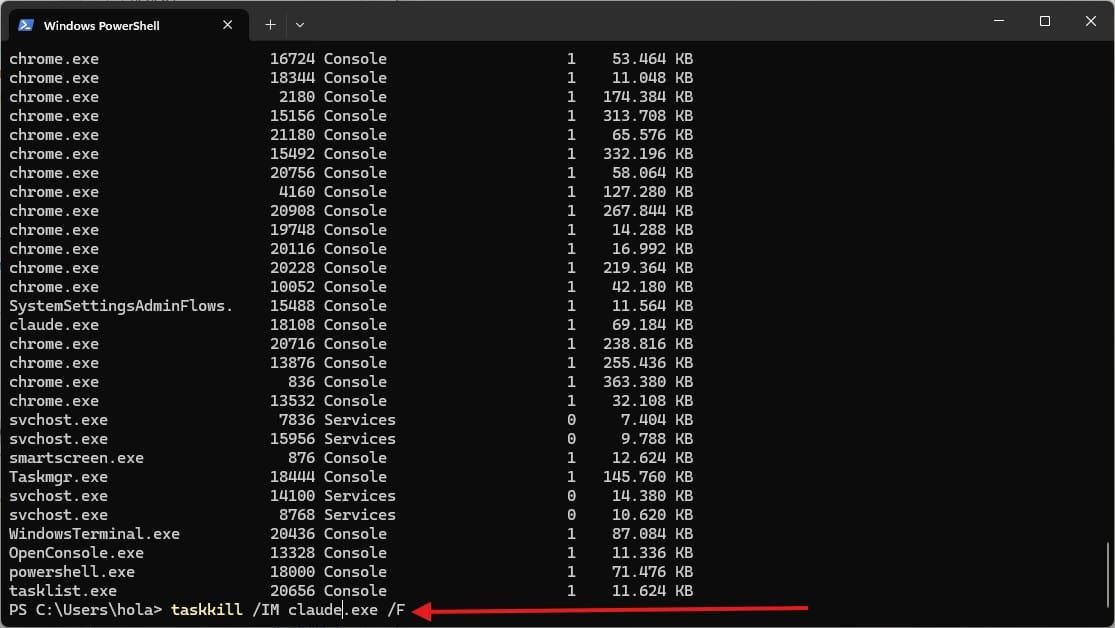
Si te manejas con comodidad escribiendo comandos, la Terminal de Windows te ofrece una forma muy directa y precisa de acabar con cualquier proceso. Puedes abrirla buscando Terminal en el menú de inicio. Lo primero que necesitas es saber el nombre exacto del proceso que quieres cerrar. Para eso, escribe el comando tasklist si estás en el entorno del símbolo del sistema, o Get-Process si prefieres PowerShell. Ambos te devolverán una lista completa de todos los procesos activos en ese momento, con su nombre, identificador (PID) y consumo de memoria.
Una vez localizado el proceso, el comando para cerrarlo en el símbolo del sistema es taskkill /IM nombre_del_proceso.exe /F, donde debes sustituir nombre_del_proceso.exe por el que has visto en la lista (por ejemplo, chrome.exe o notepad.exe) y la flag /F fuerza el cierre sin pedir confirmación. Si prefieres PowerShell, el equivalente es Stop-Process -Name «nombre_proceso» -Force. En ambos casos el resultado es el mismo: el proceso desaparece de inmediato, sin contemplaciones.
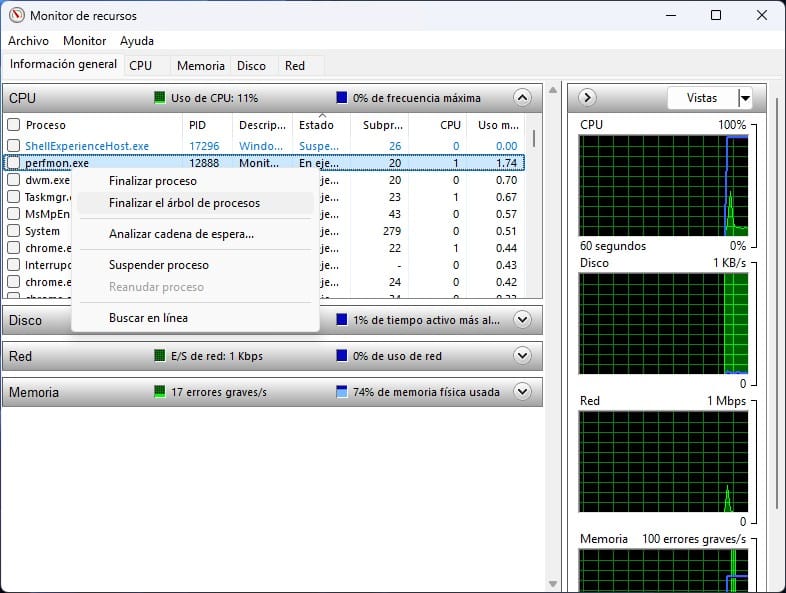
Acudir al Monitor de recursos es el último método que te propongo. Puedes acceder a él escribiendo resmon en el menú de inicio o a través del propio Administrador de tareas, en la pestaña Rendimiento, donde hay un enlace directo en la parte inferior. Se trata de una utilidad más avanzada y técnica, pero potente.
Una vez dentro, dirígete a la pestaña CPU y despliega el apartado Procesos. Localiza la aplicación problemática en la lista, haz clic derecho sobre ella y selecciona Finalizar proceso. A diferencia del Administrador de tareas, el Monitor de recursos también te permite ver en tiempo real qué recursos está consumiendo cada proceso y si tiene dependencias con otros, lo que puede ser útil para entender por qué se ha colgado y evitar que vuelva a ocurrir.
Y tú, ¿cuál de estos métodos usas tú habitualmente cuando una app se queda congelada? ¿Eras de los que tiraban siempre del Administrador de tareas o ya conocías alguno de los trucos menos habituales? Cuéntanoslo en los comentarios. ¡Nos leemos!
La petición #SaveMassEffect ya supera las 204.000 firmas verificadas en change.org. Su propuesta a Electronic…
Las placas base de gama alta suelen tener precios bastante elevados. Esto lleva siendo así…
La industria de los semiconductores no frena, y Micron acaba de anunciar algo que va…