Si hay una decisión de diseño que ha traído de cabeza a miles de usuarios desde el lanzamiento del último sistema operativo de Microsoft, es la imposibilidad de mover la barra de tareas. Por algún motivo, decidieron reescribir esta herramienta desde cero, eliminando funciones clásicas y anclándola a la parte inferior sin opción a réplica.
Si eres de los que está acostumbrado a tenerla arriba por pura comodidad visual o productividad, seguro que echas de menos esa libertad. Afortunadamente, la comunidad de desarrolladores no se queda de brazos cruzados. Te explico paso a paso cómo mover la barra de tareas a la parte superior de la pantalla en Windows 11 de forma sencilla. ¡No pierdas este hack!
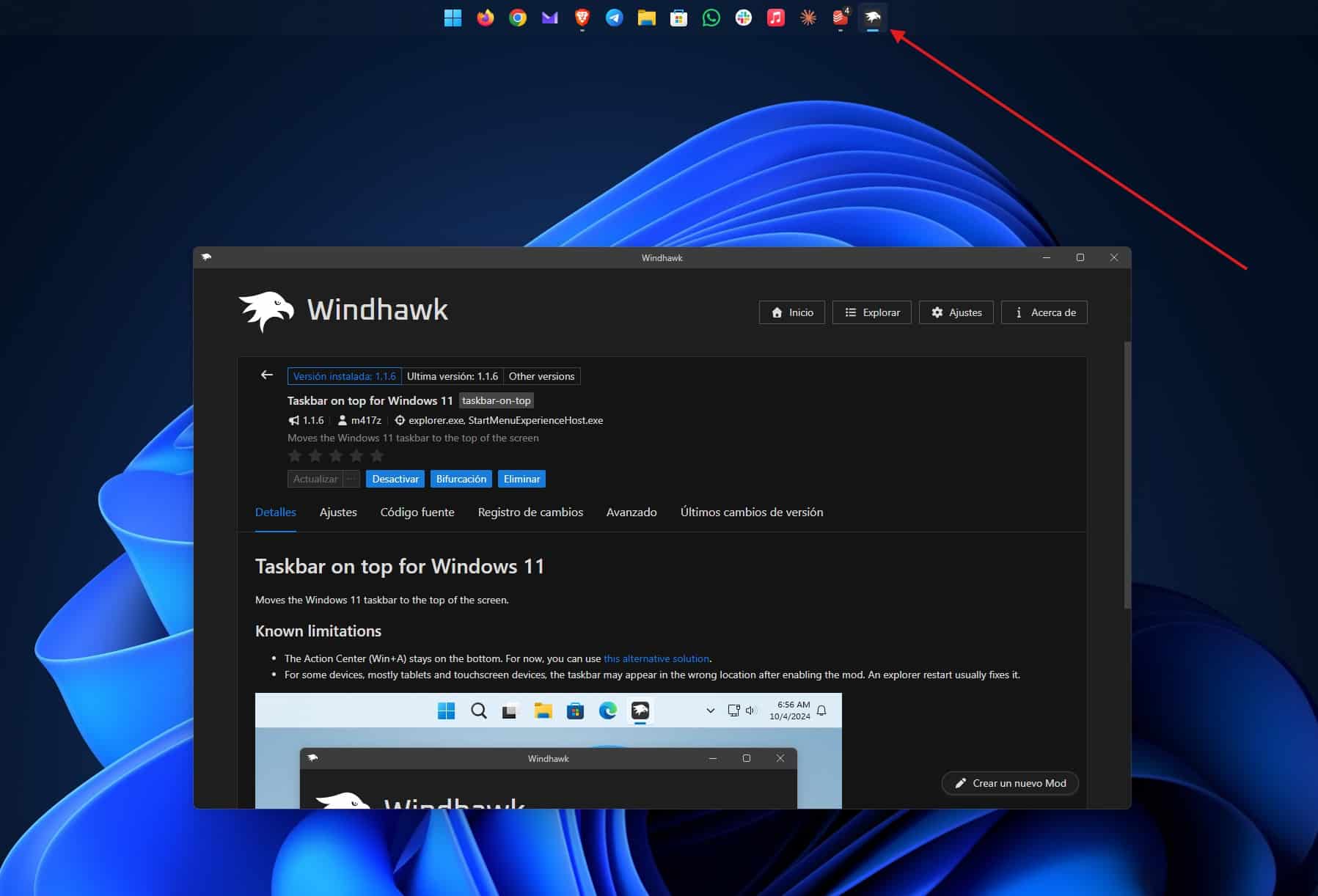
La primera alternativa que te propongo es utilizar Windhawk. Por si no la conoces, se trata de una plataforma fantástica que actúa como un repositorio de mods para personalizar Windows a niveles que el propio sistema no permite por defecto. Es muy ligera, no consume apenas recursos y funciona de maravilla.
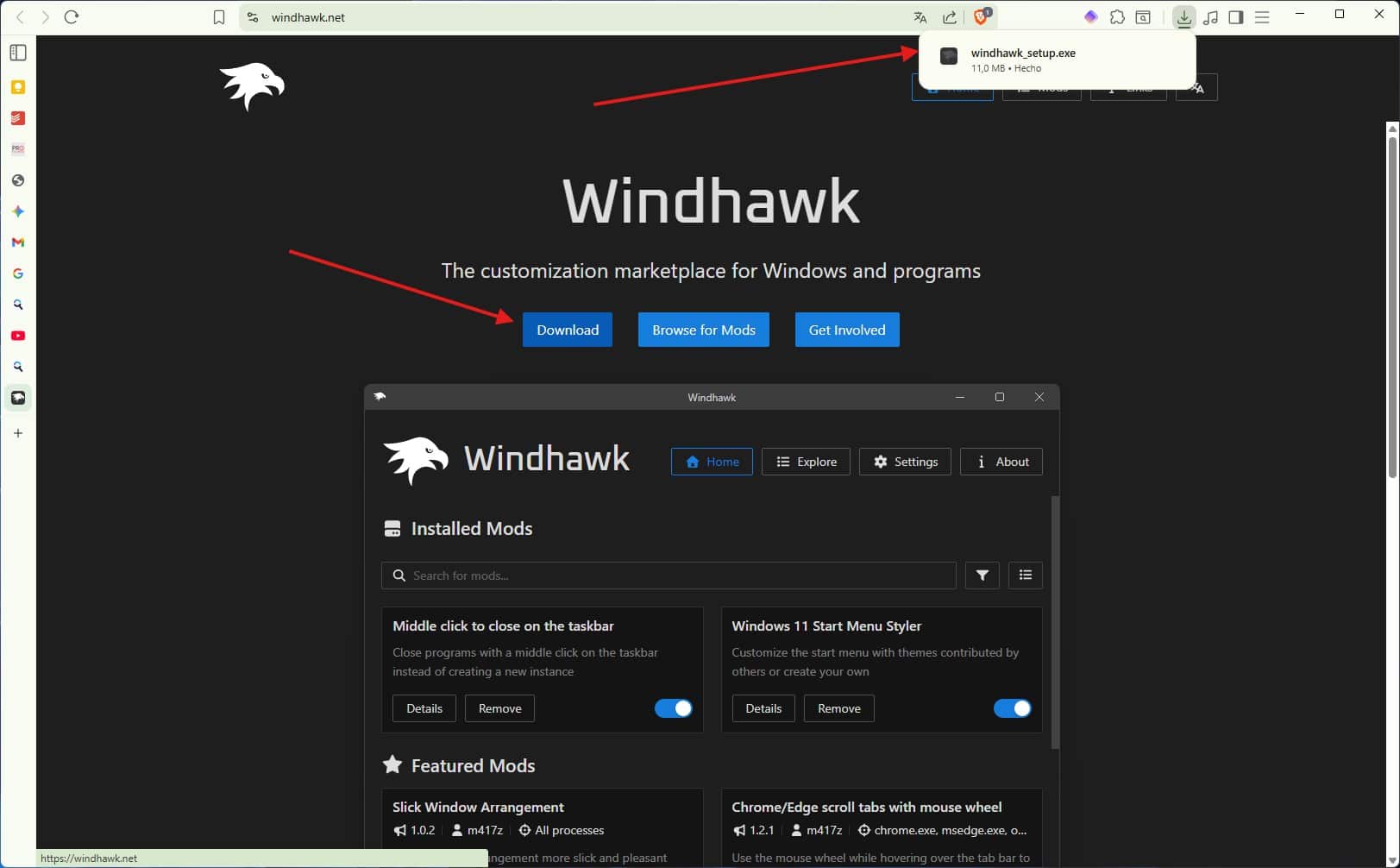
Lo primero que debes hacer es descargar el instalador. Para ello, dirígete a la página oficial de Windhawk y haz clic en el botón azul de Download.
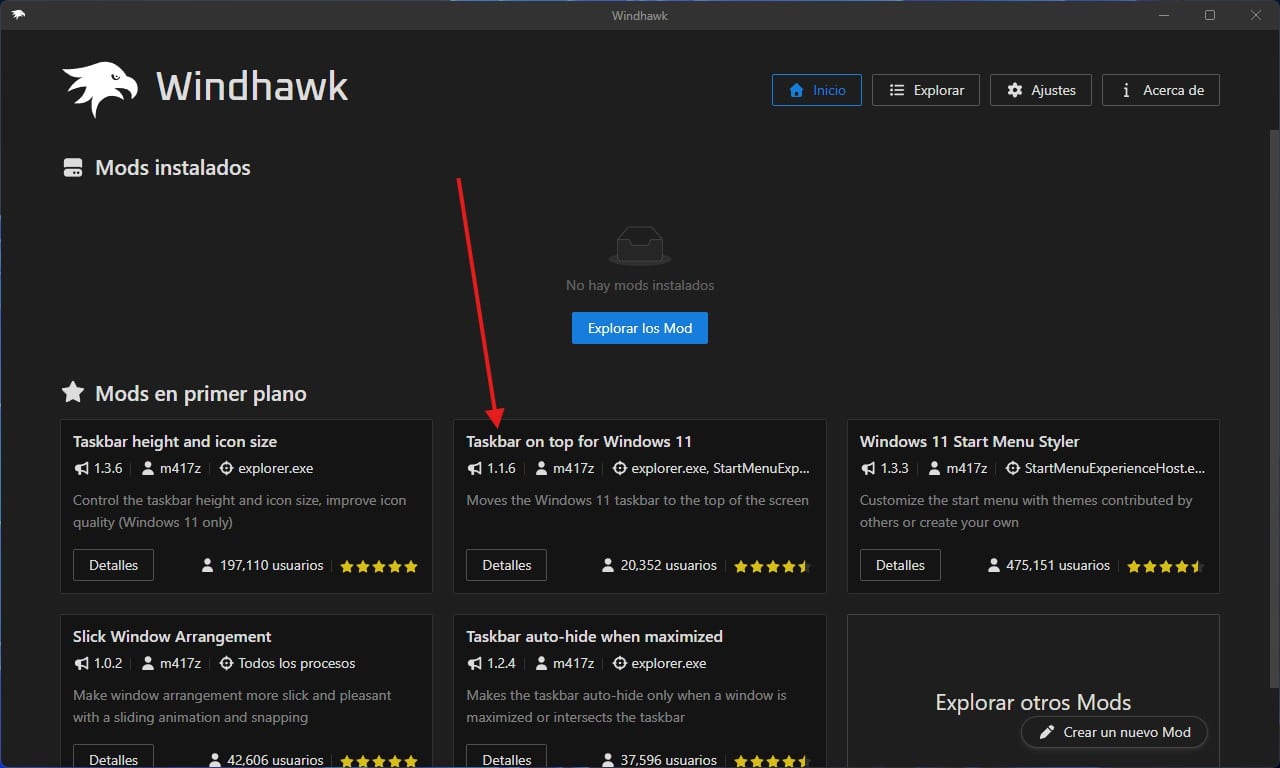
Ahora, tienes que instalar la herramienta en tu equipo. El proceso es el típico: siguiente, siguiente e instalar. Una vez lo tengas listo, abre el programa. En la pantalla principal, debes hacer scroll hacia abajo hasta la sección de Mods en primer plano (o usar el buscador) hasta encontrar un módulo llamado Taskbar on top for Windows 11.
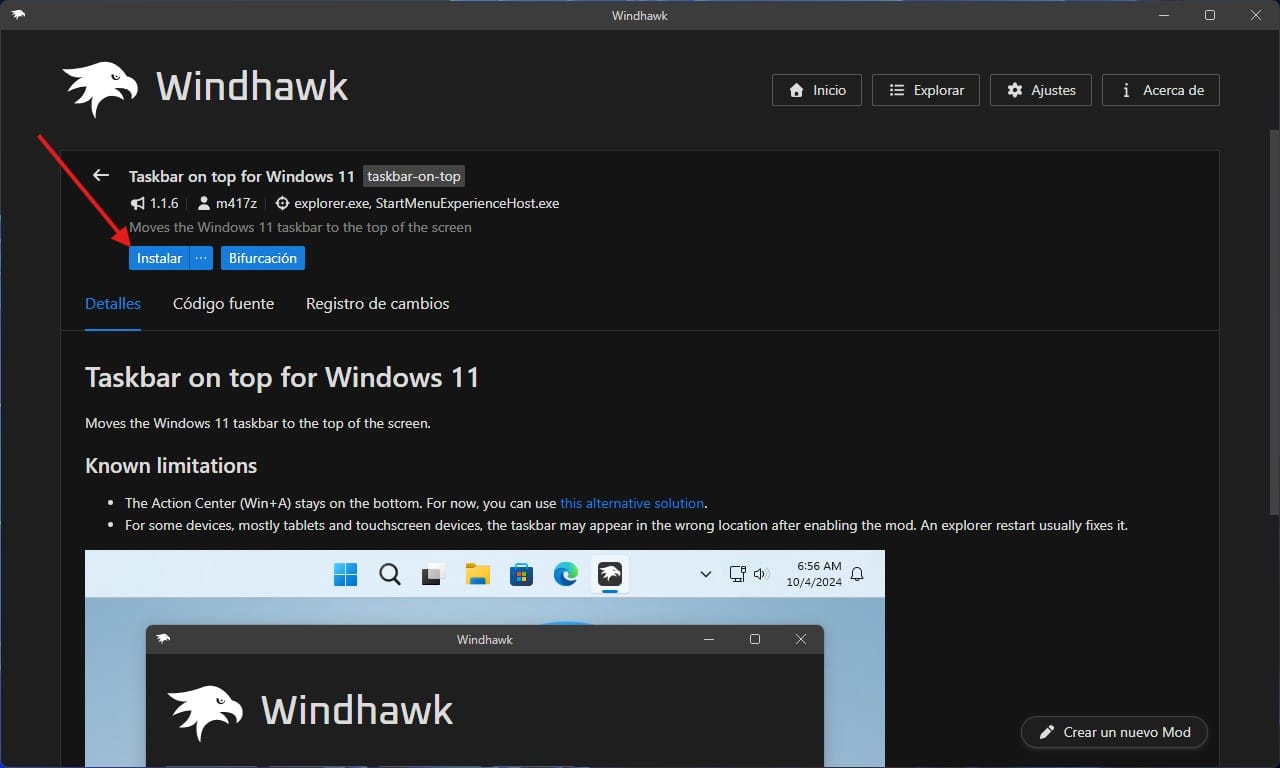
Haz clic en el botón de Detalles de ese mod para entrar en su ficha. Verás una pequeña descripción de lo que hace (mover la barra a la parte superior) y algunas limitaciones conocidas. Échale un vistazo a todo antes de instalar, aunque, según mis pruebas, la experiencia es muy buena en general. Para continuar, simplemente pulsa en el botón azul de Instalar.
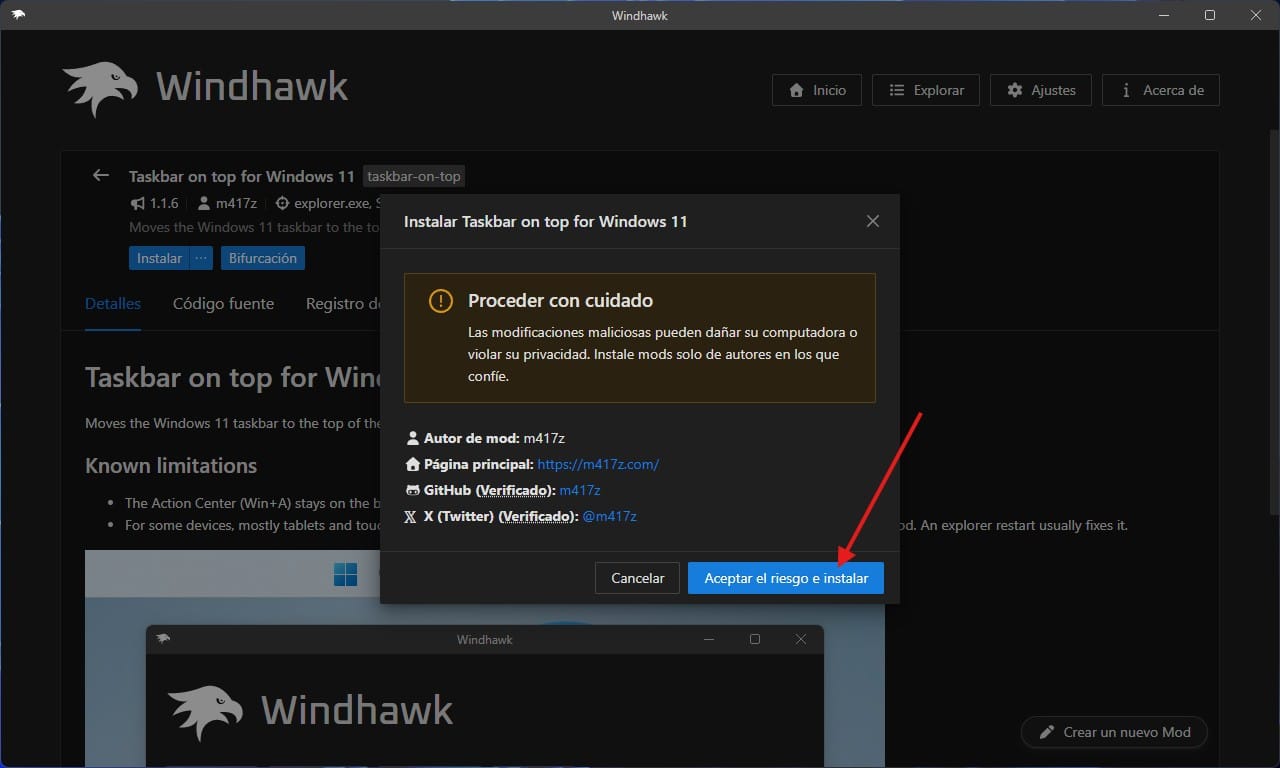
Al hacer clic, el programa te lanzará una pequeña ventana de advertencia. Es un mensaje estándar que te avisa de que debes instalar mods solo de autores en los que confíes, ya que alteran el comportamiento del sistema. Este mod es totalmente seguro y está creado por un desarrollador verificado, así que pulsa sin miedo en Aceptar el riesgo e instalar.
¡Ya lo tienes! En cuestión de segundos, sin necesidad de reiniciar el ordenador ni hacer nada más, verás cómo tu barra de tareas da un salto automático a la parte superior de tu pantalla. Además, al usar esta herramienta, conservas la estética moderna y el centrado de iconos propio de Windows 11, pero en la ubicación que tú querías.
Te interesa 👉 Cómo optimizar y acelerar Windows 11 al máximo paso a paso
Si la opción anterior no te convence, existe una segunda alternativa que es, si cabe, más potente: ExplorerPatcher. Esta herramienta tiene un enfoque diferente, ya que lo que hace es recuperar el código de la barra de tareas de Windows 10 e integrarlo directamente en Windows 11. Esto es clave porque, como recordarás, en Windows 10 el sistema sí te permitía desbloquear la barra y moverla libremente a cualquier lateral de la pantalla.
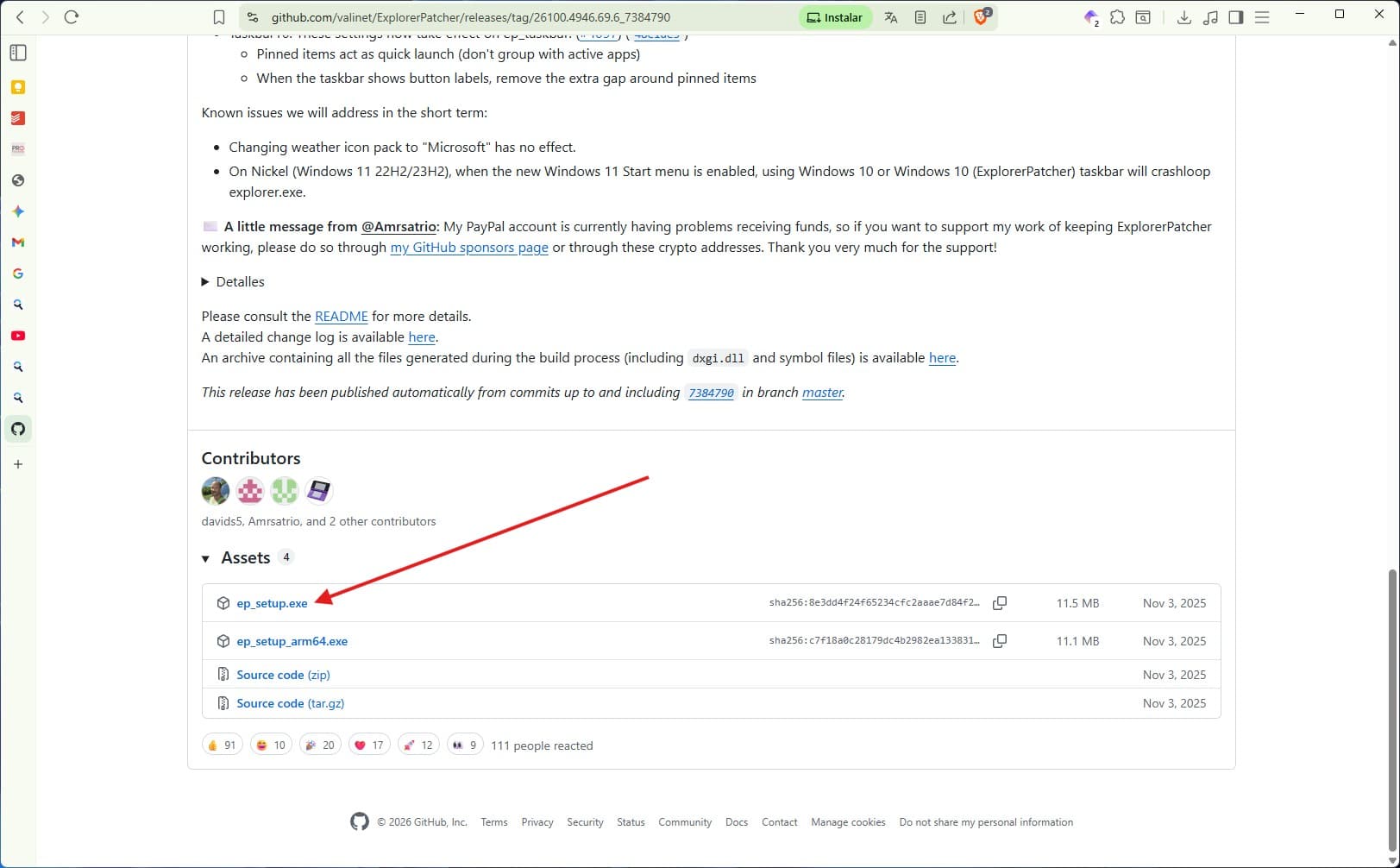
Para empezar, tienes que descargar el archivo ejecutable. Ve al repositorio oficial en el GitHub de ExplorerPatcher, desplázate hasta el apartado Assets de la última versión disponible y haz clic en el archivo ep_setup.exe.
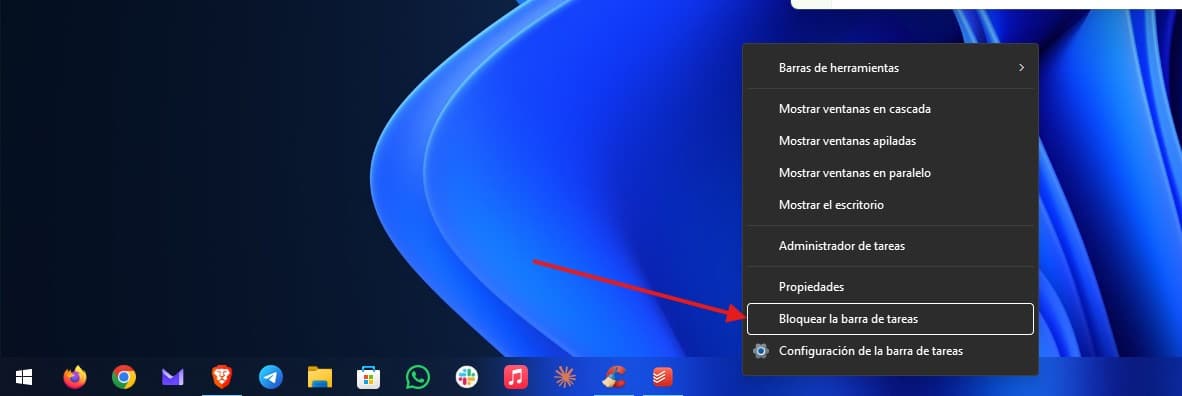
Una vez descargado, ejecútalo. Notarás que la pantalla parpadea un momento y que la barra de tareas se reinicia. Cuando vuelva a aparecer, ya tendrá el aspecto clásico de Windows 10. Ahora, haz clic derecho sobre cualquier espacio vacío de la barra de tareas y asegúrate de desmarcar la opción Bloquear la barra de tareas.
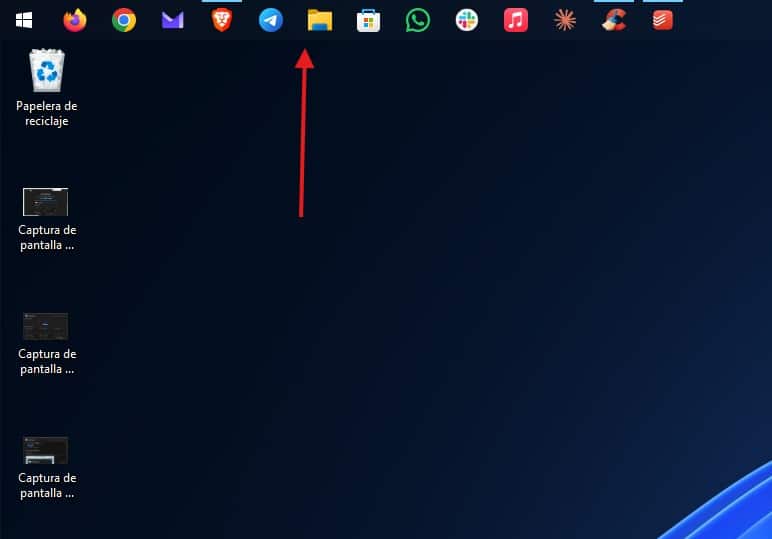
Con la barra desbloqueada, el proceso es tan intuitivo como lo era hace unos años. Simplemente haz clic izquierdo sobre un hueco libre de la barra, mantén pulsado el botón del ratón y arrástrala hacia la parte superior de la pantalla. Al soltar, se quedará fijada arriba. Si quieres, puedes volver a hacer clic derecho y bloquearla para no moverla por accidente.
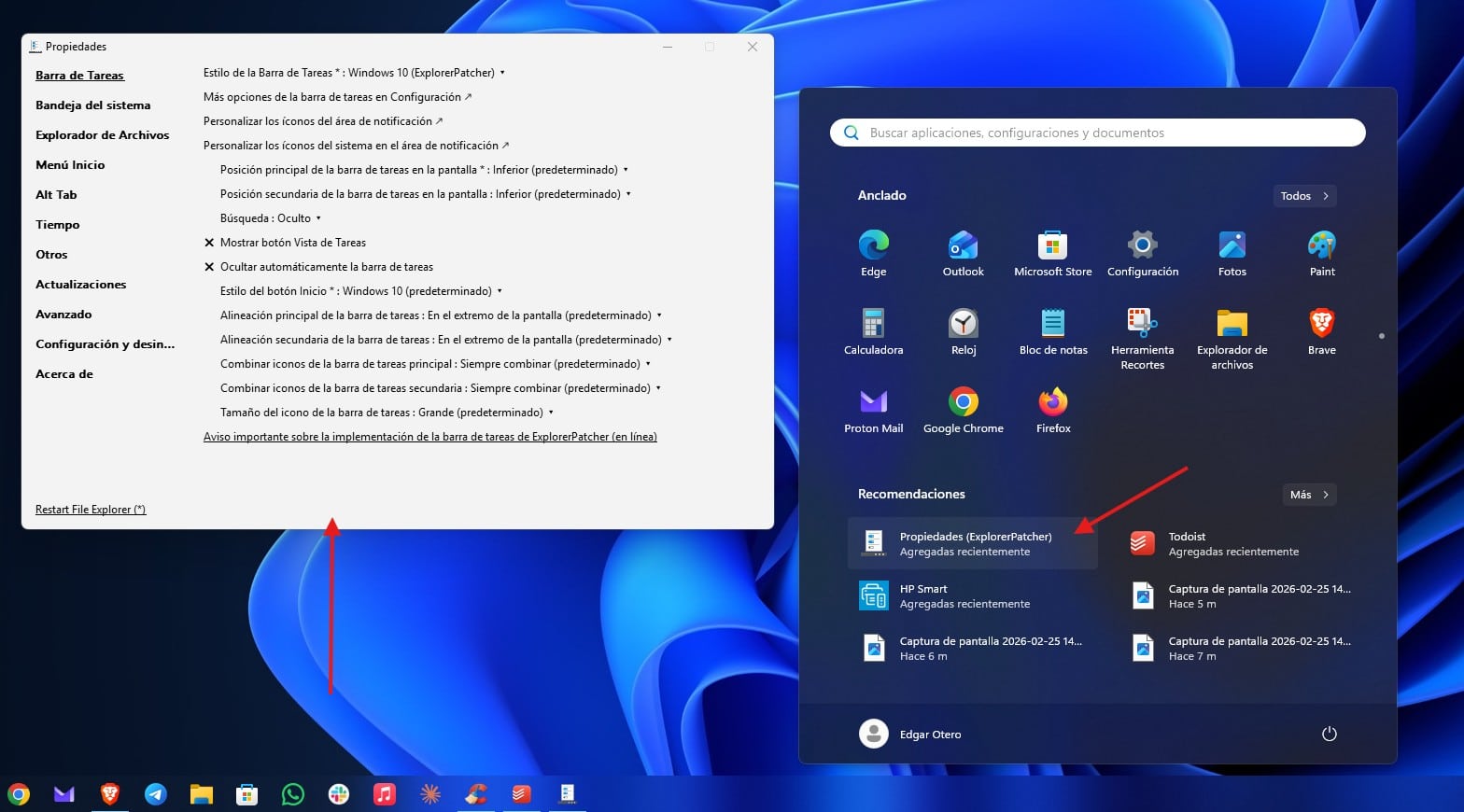
Pero ojo, porque ExplorerPatcher no se queda solo en esto. Si buscas Propiedades (ExplorerPatcher) en tu menú de inicio, accederás a su panel de ajustes donde puedes hacer muchísimos otros cambios.
Puedes modificar el comportamiento del menú Alt + Tab para que vuelva a su estilo clásico, alterar el esquema de sonidos del sistema o incluso recuperar el menú de inicio completo de Windows 10 si el nuevo no te termina de gustar. Es una auténtica navaja suiza de la personalización.
Y tú, ¿qué prefieres? ¿El diseño moderno de Windhawk o la funcionalidad clásica que te da ExplorerPatcher? Déjame tus impresiones en los comentarios. ¡Nos leemos!
Chrome ya no avisa solo de las webs peligrosas. Google acaba de detallar las novedades…
GeForce RTX 3090 Ti y RTX 4090 experimentan un salto brutal en rendimiento de inteligencia…
Imagina por un momento que la comunidad de entusiastas del modding vuelve a hacer de…