Si tu unidad se calienta en exceso, sufrirá lo que se conoce como thermal throttling, bajando drásticamente su velocidad para protegerse e incluso acortando su vida útil. Por eso, saber la temperatura de tu disco SSD no es un capricho, es una necesidad que se relaciona directamente con el mantenimiento básico de tu PC. Hoy te explico paso a paso cómo comprobarla, tanto con las opciones nativas de tu sistema como utilizando software especializado. ¡Manos a la obra!
Hasta hace no mucho tiempo, si querías revisar la salud o los grados a los que estaba operando tu almacenamiento, tenías que recurrir obligatoriamente a programas de terceros. Afortunadamente, Microsoft por fin escuchó las plegarias de la comunidad e integró esta función de forma nativa en el sistema operativo. Ahora, comprobar la temperatura de tu disco SSD en Windows 11 es un proceso mucho más rápido.
El primer paso es acceder a los ajustes generales del sistema. Para ello, puedes hacer clic en el menú de Inicio y buscar el engranaje de Configuración, o ser más rápido y pulsar la combinación de teclas Windows + I. Una vez dentro de la ventana, fíjate en el panel lateral izquierdo y asegúrate de que estás en la pestaña de Sistema. A continuación, en la parte derecha, baja un poco hasta encontrar el apartado Almacenamiento y haz clic sobre él.
Dentro de esta sección, Windows te mostrará un resumen del espacio que estás ocupando y cómo se distribuye entre aplicaciones, archivos temporales y demás. No obstante, la información térmica está un poco más escondida. Tienes que desplazarte hacia abajo hasta llegar al bloque llamado Administración de almacenamiento. Ahí verás una opción desplegable que dice Configuración avanzada de almacenamiento. Pulsa ahí para que se desplieguen más opciones.
Al expandir ese menú, aparecerán varias herramientas relacionadas con las copias de seguridad y la optimización. La que nos interesa a nosotros es la que lleva por nombre Discos y volúmenes. Haz clic para entrar y ver el hardware físico que tienes conectado a la placa base.
Aquí verás un listado con todas tus unidades físicas (Disco 0, Disco 1…) y las particiones que tiene cada una. Busca la unidad principal, que suele ser la que lleva instalada Windows o la que quieres comprobar (en mi caso, un disco NVMe de Samsung). Justo en la fila de la unidad física principal, a la derecha, verás un botón que dice Propiedades. Haz clic en él.
Ahora, has llegado al panel de control de la unidad. Si bajas un poco hasta el apartado que dice Estado de la unidad, vas a encontrar información vital. Windows te indicará el porcentaje de vida restante estimada (un dato indispensable para saber si toca ir ahorrando para un disco nuevo), el espacio de reserva y, lo que veníamos buscando, la temperatura actual en grados centígrados. En el ejemplo, puedes ver que está a unos muy normales 43 ºC.
¿Pero qué temperatura es la ideal? Como regla general, si tu disco SSD está por debajo de los 50 ºC en reposo o haciendo tareas ofimáticas, está perfecto. Cuando juegas o mueves archivos gigantescos, es normal que suba hasta los 60 ºC o 65 ºC. El problema empieza si ves que supera regularmente la barrera de los 70 ºC. En ese punto, el rendimiento cae en picado y deberías plantearte mejorar el flujo de aire de tu caja o comprarle un disipador de aluminio al disco.
Te interesa 👉 Los mejores SSD del mercado
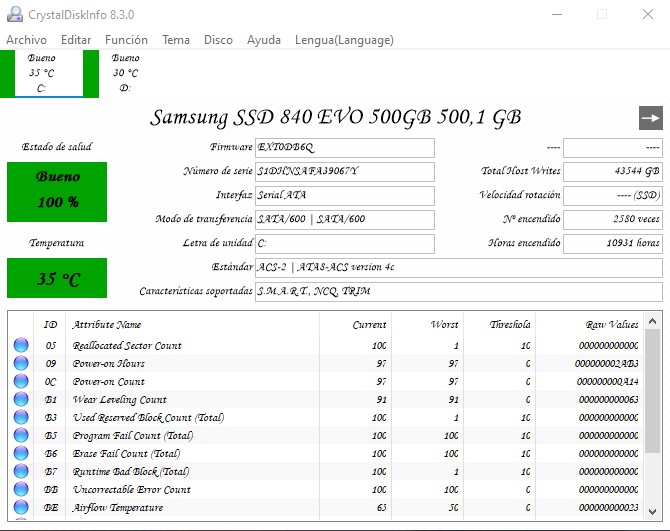
Aunque el método nativo de Windows 11 es muy fácil de usar, paro bastante básico. Si quieres monitorizar la temperatura de tu disco SSD en tiempo real, tener un icono en la barra de tareas o guardar un registro exhaustivo, las aplicaciones de terceros son la solución ideal.
Aquí te dejo mis opciones favoritas, todas ellas gratuitas y de probada fiabilidad:
Y tú, ¿cómo prefieres comprobar la temperatura de disco SSD? Déjame tu opinión en los comentarios. ¡Nos leemos!
Si tienes una ROG XBOX Ally X o una X20, hay una novedad que vale…
Hasta hace poco YMTC era asociado casi en exclusiva con los chips de memoria NAND…
Gigabyte acaba de poner sobre la mesa una auténtica bestia para creadores y entusiastas del…