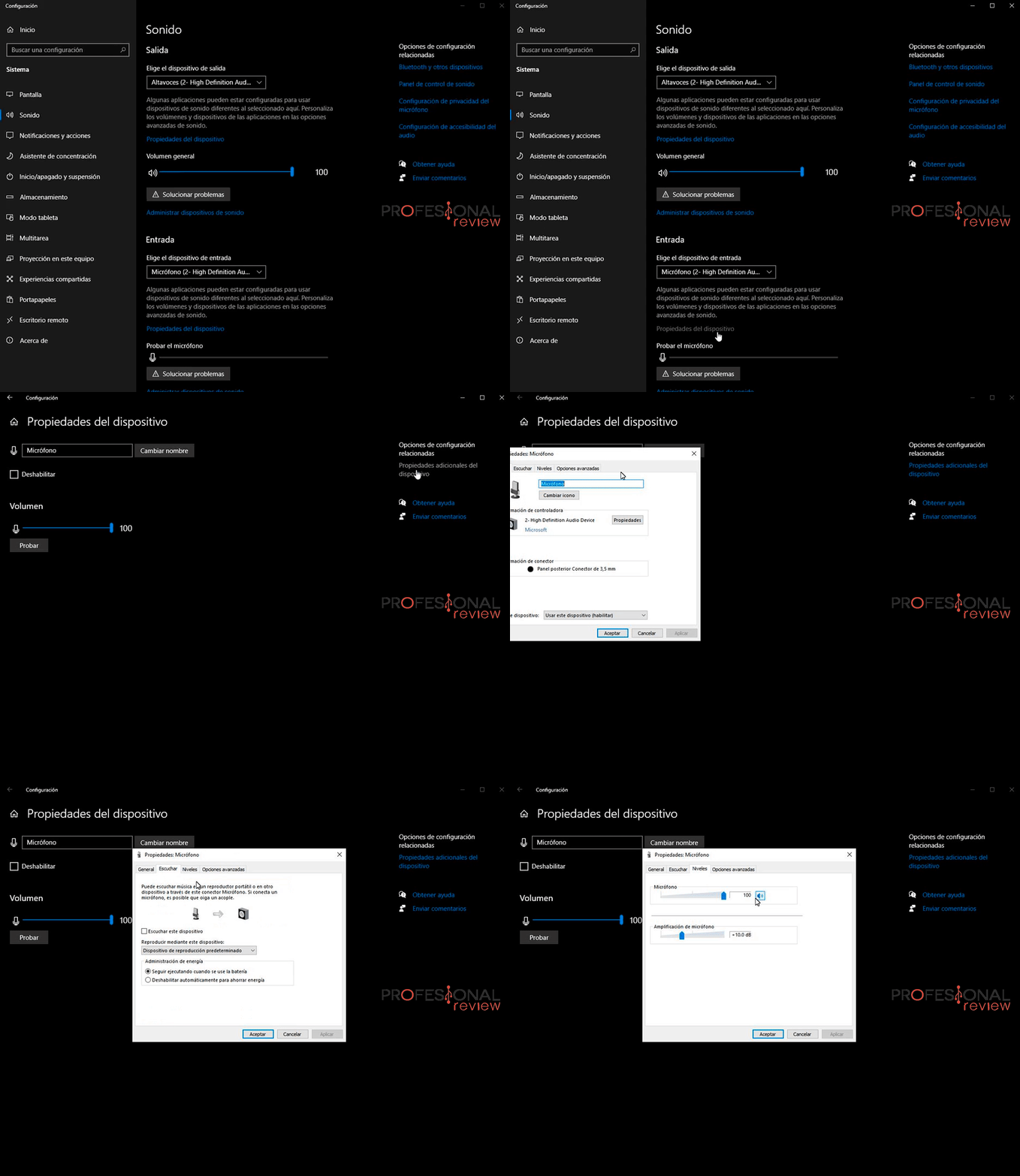
Un micrófono no reconocido es un incordio importante, ya que puede lastrar tus videollamadas, o generar problemas de productividad si eres un profesional del audio. Este problema suele deberse a configuraciones de entrada incorrectas, permisos bloqueados, controladores desactualizados o fallos en el propio conector. Como puede ser por varias causas, vamos a analizarlas todas y ver cuáles serían los pasos a seguir para solucionar el problema.
Te recomiendo leer nuestra guía sobre los mejores micrófonos del mercado
Pasos para solucionar los problemas de micrófono
Vamos a empezar por lo más simple y básico, hasta lo más complejo o costoso. Paso a paso comprobando qué puede estar impidiendo que el micrófono funcione bien o que el sistema lo detecte:
1-Permisos de uso del micrófono
Windows 11 puede bloquear el acceso al micrófono a nivel de privacidad, incluso si el driver está bien. Para hacer esta comprobación:
- Abre Configuración > Privacidad y seguridad.
- En Permisos de la aplicación, entra en Micrófono.
- Allí debes asegurarte de que el permiso de Acceso al micrófono está permitido para las apps en las que deseas usarlo. Si esta opción está desactivada, Windows no detectará ningún micrófono a nivel de aplicaciones.
2-Selecciona el dispositivo de entrada correcto
A veces, también puede ser porque has elegido un dispositivo virtual (p.e.: puede que lo tengas si tienes NVIDIA Broadcast, Voicemeeter, OBS Virtual Audio, y otros software de tarjeta de sonido que los generan) o uno deshabilitado como entrada por defecto. Por tanto, el nuevo micrófono, aunque si haya sido detectado, aparentemente no estará funcionando.
- Configuración > Sistema > Sonido.
- En Entrada, revisa que tu micrófono aparece en la lista. Si aparece, que esté seleccionado como Dispositivo predeterminado. Ten en cuenta que en ocasiones puedes tener varios, como Micrófono Realtek Audio, NVIDIA Broadcast, etc., dependiendo de cuál es el que quieres que se active o dónde lo hayas conectado…
3-Comprueba si el micrófono está deshabilitado en el panel clásico
A veces un micrófono aparece oculto o deshabilitado desde el panel de configuración rápida de Windows. Para ello, pulsa sobre la configuración del escritorio y mira si el icono del micrófono está activo y si tiene volúmen.
En caso de que sí lo esté, también puede ser por otros motivo… Te aconsejo mirar lo siguiente:
- Pulsa Win + R > mmsys.cpl > pestaña Grabación > activa dispositivos deshabilitados o desconectados.
- Revisa el driver de audio en el Administrador de dispositivos. En este caso, cambiará en función de si es un micrófono conectado en el Jack de la tarjeta de sonido integrada o dedicada, en USB, o inalámbrico (Bluetooth). Fíjate que no haya iconos de advertencia o problemas. En caso de haberlos, trata de reinstalar el driver (clic derecho > Desinstalar dispositivo) o actualizarlo (clic derecho > Actualizar controlador). Esto trabaja con el driver genérico, pero te recomendaría ir a la web oficial de tu tarjeta de sonido y descargar el oficial… (ASUS, Realtek, Creative,…)
5-Desactiva mejoras de audio que pueden bloquear la detección
Algunas mejoras o efectos de sonido pueden impedir que Windows inicialice el micrófono. Para ver si este es el problema, los pasos son:
- Configuración > Sistema > Sonido > Entrada > pincha en tu micrófono.
- En Propiedades, desactiva:
- Mejoras de audio
- Procesamiento de señal (si aparece)
6-Revisa los servicios de Windows relacionados con audio
Si un servicio está detenido, Windows no detectará dispositivos de entrada. Comprobar esto es tan simple como:
- Pulsa Win + R > escribe services.msc.
- Asegúrate de que estos servicios están en Automático y En ejecución:
- Audio de Windows
- Generador de extremos de audio de Windows
- Audio Endpoint Builder. Si alguno está detenido, reinícialo.
7-Restablece la configuración de sonido de Windows 11
Si hay un conflicto interno, este reset suele arreglarlo. Puede que alguna mala configuración esté bloqueando el micrófono. Para ver si esto es lo que ocurre, haz lo siguiente:
- Configuración > Sistema > Sonido.
- Abajo del todo: Restablecer > “Restablecer configuración de sonido”. Esto borra rutas, dispositivos virtuales y configuraciones corruptas.
También te puede interesar leer nuestro tutorial con soluciones para cuando tu equipo no suena
8-Verifica la conexión física
Para comprobar que no sea un problema de conexión de tu micrófono, haz estas comprobaciones:
- Desconecta y vuelve a conectar el jack (también sirve en caso de ser conexión TRS, TRRS y USB) varias veces (3-5 veces). A veces queda un poco flojo o con óxido superficial que impide contacto.
- Prueba girar el conector suavemente dentro del puerto (sin forzarlo). En muchos casos hay un mal contacto en uno de los anillos y girándolo unos grados hace contacto.
- Limpia el conector de tu micrófono y el puerto. Puedes usar un paño de microfibra que no suelta pelusa y alcohol isopropílico… También puedes usar un pincel, aire comprimido, y otras herramientas específicas para limpieza de puertos.
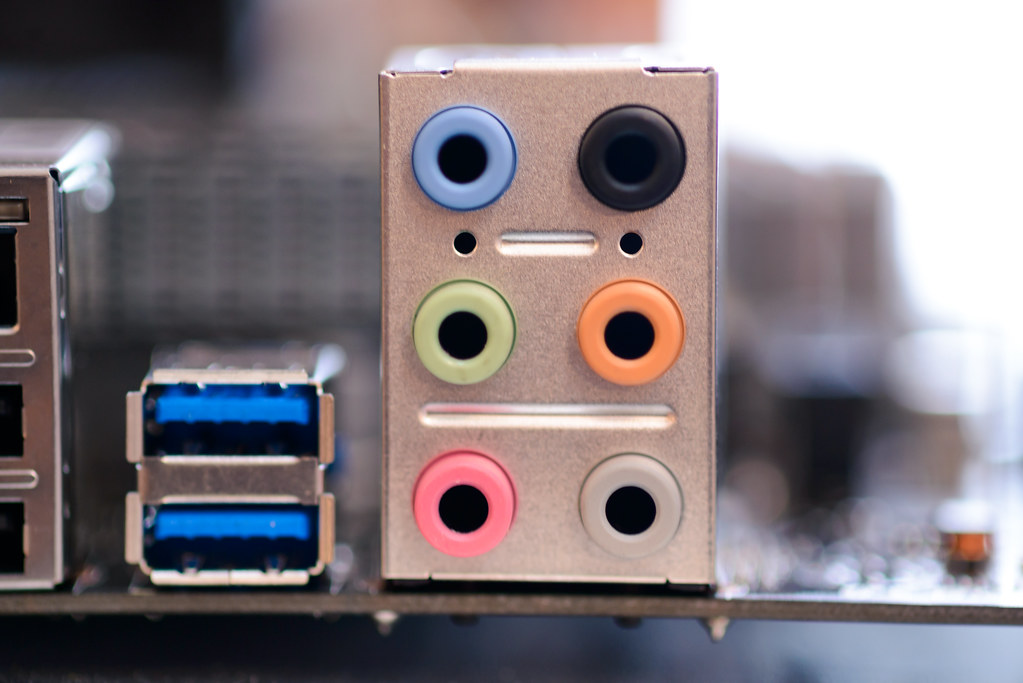
Por otro lado, también deberías comprobar si está conectado en el puerto correcto. Muchas tarjetas de sonido tienen varios orificios para jacks, unos son entradas y otros salidas. Si por ejemplo has conectado el micrófono en una salida para altavoces, no funcionará. Suelen distinguirse por colores, puedes mirar en el manual de tu tarjeta de sonido. En caso de TRRS y TRS, son diferentes, aunque bastante parecidos, pero uno tiene 3 contactos y el otro 4 contactos.
En caso de ser una conexión inalámbrica, como RF, Bluetooth, etc., comprueba que esté a una distancia correcta y que el adaptador esté OK.
9-Pruebas con otros cables y dispositivos (para descartar)
También deberías comprobar con otro micrófono para ver que no sea un problema del puerto o del propio micrófono, o del cable:
- Prueba otro cable con el mismo micrófono (si es desmontable), o prueba el mismo cable con otro dispositivo si lo tienes. Si tampoco funciona con el cambio, será el cable.
- Mira que el cable no esté enrollado o que tengan algún corte. Haz una inspección visual para detectar si hay algo anómalo.
10: Casos especiales hardware frecuentes
Por último, pueden ser otras cosas adicionales. Por ejemplo:
- Micrófono de condensador que necesita phantom power (48V), por lo que no podrá conectarse directamente al PC, sino que necesitarás una interfaz de audio o preamplificador adicional para que funcione. Esto también ocurre en micrófonos XLR.
- También podría ser del propio micrófono, que esté estropeado.
- Evita cables demasiado largos o de mala calidad que puedan perder la señal del micrófono.
Con todo esto, el micrófono debería ser detectado y funcionar…
Comenta con dudas, sugerencias, opiniones, etc.