Tutoriales

Herramientas gratuitas para recuperar archivos borrados

La recuperación de datos ha dejado de ser un proceso reservado a laboratorios especializados: hoy existen herramientas gratuitas capaces de analizar sectores, reconstruir estructuras de archivos y recuperar información eliminada accidentalmente. Estas herramientas emplean técnicas como escaneo profundo, análisis de firmas y reconstrucción de particiones, ofreciendo soluciones accesibles tanto para usuarios domésticos como para administradores que necesitan actuar con rapidez ante una pérdida inesperada. No obstante, tienen sus limitaciones, pero algunas para forenses de datos son bastante poderosas, y aquí te mostramos las mejores…

También te podría interesar leer:

Herramientas de recuperación de archivos para Windows

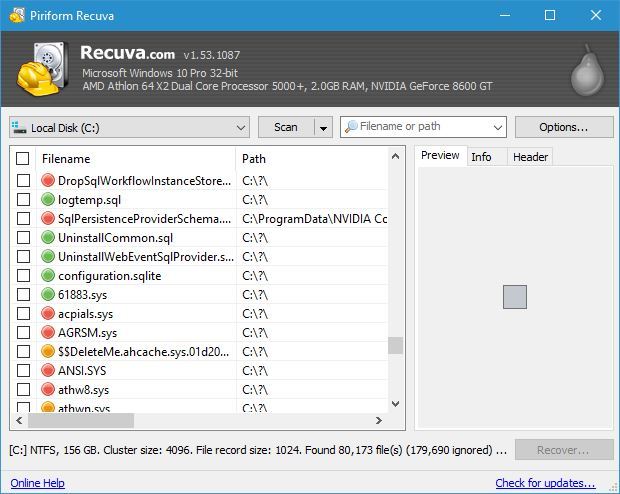
Recuva (Versión gratuita)

Recuva es una de las herramientas de recuperación más conocidas en Windows. Su versión gratuita permite recuperar archivos borrados de discos duros, tarjetas SD, USB y otros medios. Incluye un modo de análisis profundo y una vista previa de archivos recuperables.

Pros

  • Muy fácil de usar, ideal para usuarios no técnicos.
  • Recupera archivos de muchos tipos de dispositivos.
  • Incluye análisis profundo.
  • Ligero y rápido.

Contras

  • La versión gratuita tiene menos funciones avanzadas.
  • Menor tasa de recuperación en casos de daño severo.
  • No se actualiza con tanta frecuencia como otras alternativas.

Descargar Recuva

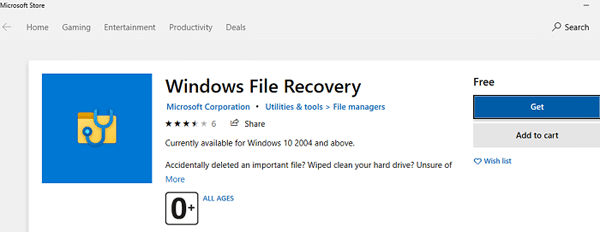
Windows File Recovery

Es la herramienta oficial de Microsoft para recuperar archivos borrados en Windows 10 y 11. Funciona desde la línea de comandos y permite recuperar datos de discos NTFS, FAT, exFAT y ReFS. Incluye varios modos (Default, Segment, Signature) para distintos escenarios.

Pros

  • Totalmente gratuito y sin limitaciones.
  • Alta compatibilidad con sistemas de archivos de Windows.
  • Muy eficaz en recuperaciones recientes.

Contras

  • Interfaz basada en comandos, por tanto, más difícil de usar para usuarios principiantes. Además, requiere conocer parámetros y sintaxis.
  • No ofrece vista previa de archivos.

Descargar Windows File Recovery

Glary Undelete

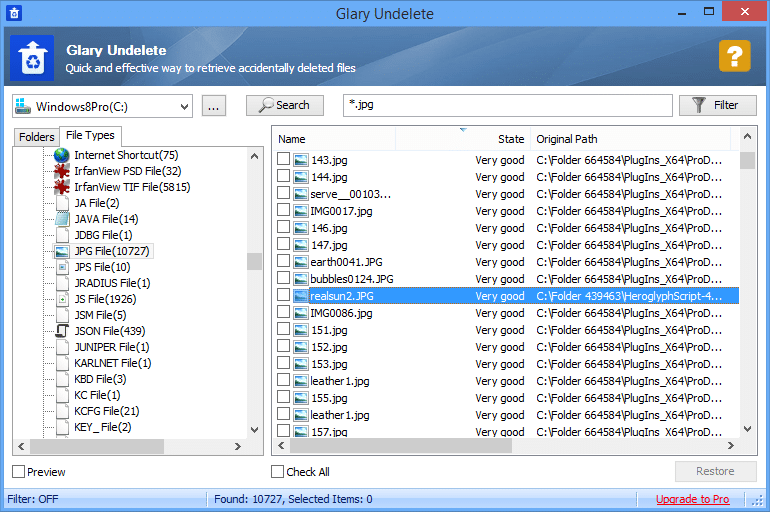
Glary Undelete es una herramienta gratuita centrada en recuperar archivos borrados de discos FAT, NTFS y medios extraíbles. Su interfaz es muy simple y muestra el estado de recuperabilidad de cada archivo.

Pros

  • Interfaz muy clara y fácil de entender.
  • Indica la probabilidad de recuperación.
  • Ligero y rápido en análisis básicos.

Contras

  • Menos eficaz en discos dañados o formateados.
  • Funciones limitadas

Descargar Undelete

Wise Data Recovery (versión gratuita)

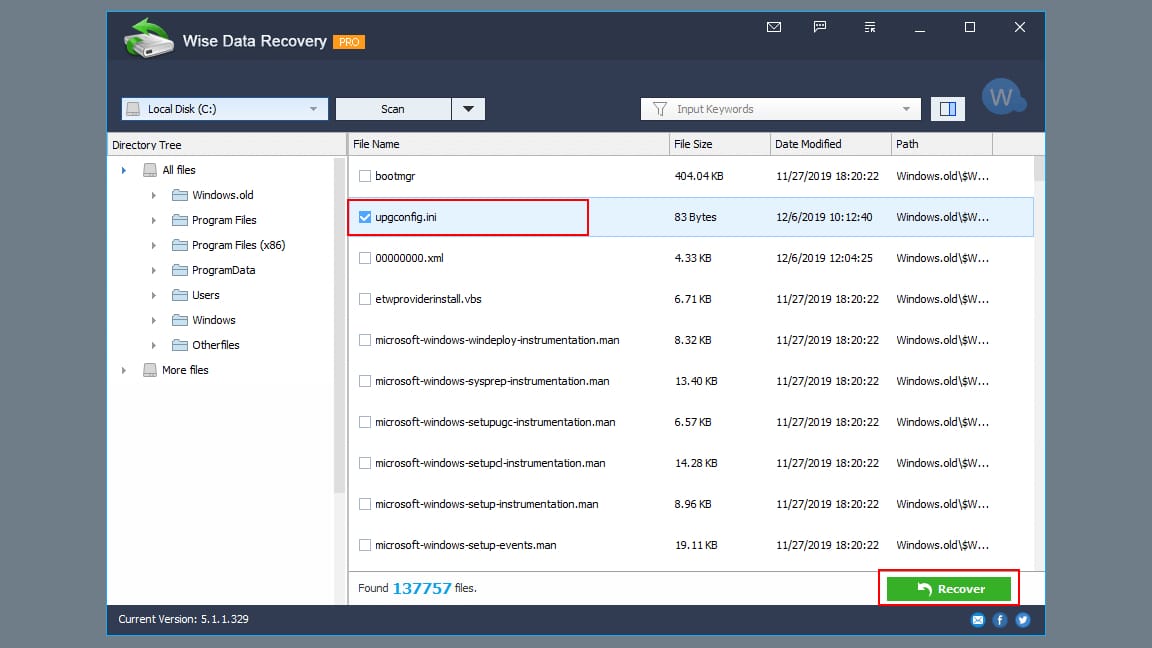
Wise Data Recovery es una herramienta rápida y ligera que permite recuperar archivos borrados de discos locales y externos. Es rápida y clasifica los archivos por estado (bueno, malo, perdido). Además, tiene versión portable…

Pros

  • Muy rápido en análisis.
  • Interfaz fácil de usar.

Contras

  • La versión gratuita tiene funciones limitadas.
  • No recupera particiones completas.

Descargar Wise Data Recovery

Herramientas de recuperación de archivos para macOS

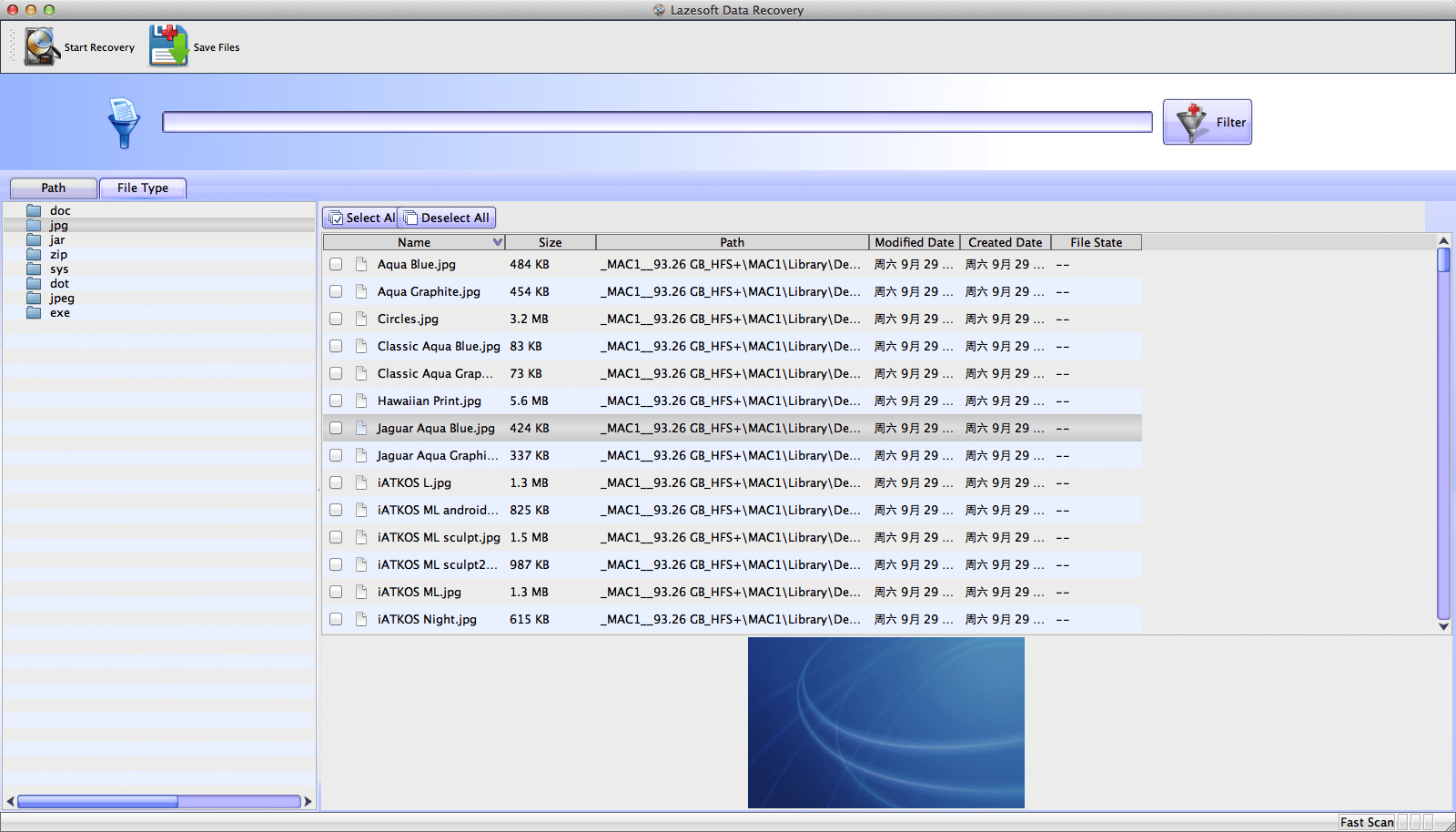
Lazesoft Mac Data Recovery

Lazesoft Mac Data Recovery es una herramienta gratuita para macOS centrada en recuperar archivos borrados, particiones perdidas y datos de discos formateados. Su interfaz es sencilla y ofrece varios modos de análisis, incluyendo uno profundo para casos más complejos.

Pros

  • Totalmente gratuito.
  • Interfaz simple y fácil de usar.
  • Capaz de recuperar datos de particiones perdidas o formateadas.
  • Compatible con múltiples sistemas de archivos, incluidos los de Apple (HFS, HFS+, FAT, NTFS).

Contras

  • No se actualiza con frecuencia.
  • Menor eficacia en discos muy dañados.
  • No tiene filtros o funciones avanzadas.

Descargar Lazesoft

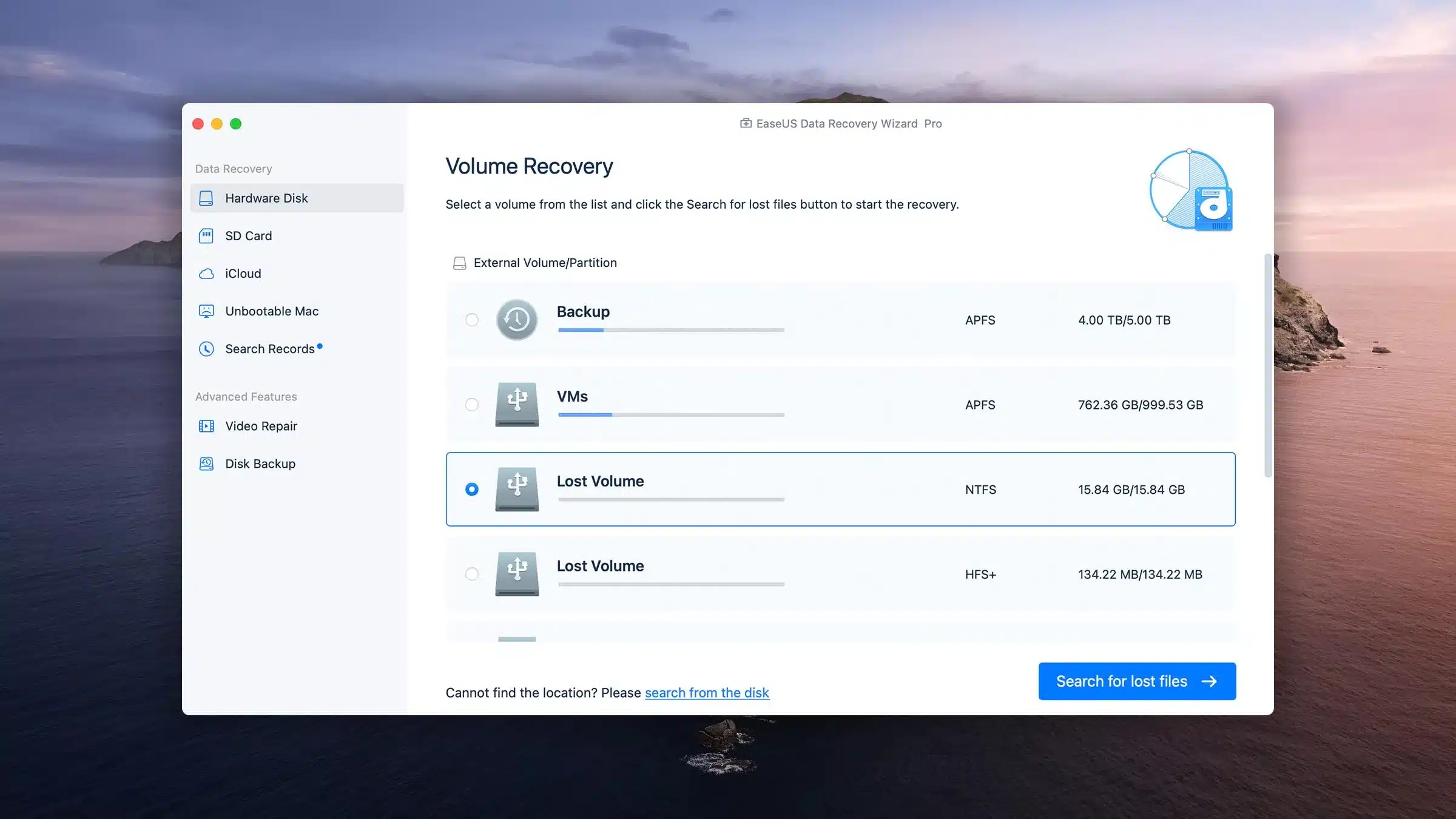
EaseUS Data Recovery Wizard

EaseUS Data Recovery Wizard es una de las soluciones más completas y populares para recuperar datos en macOS y, aunque no lo puse en el apartado de Windows, también hay versión para el sistema de Microsoft. Permite recuperar archivos borrados, particiones perdidas, datos tras formateos y fallos del sistema. Ofrece vista previa, filtros avanzados y un análisis profundo muy eficaz.

Pros

  • Muy alta tasa de recuperación.
  • Interfaz intuitiva.
  • Vista previa de archivos antes de recuperarlos.

Contras

  • La versión gratuita solo permite recuperar una cantidad limitada de datos.
  • Puede ser más lento en análisis profundos.

Descargar EaseUS Data Recovery Wizard

Herramientas de recuperación de archivos para Linux

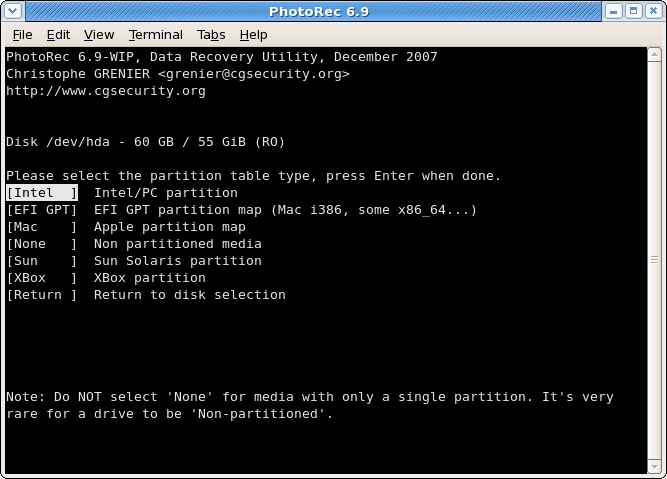
PhotoRec/TestDisk

PhotoRec y TestDisk son dos herramientas complementarias y de código abierto. Hay que decir que no solo se pueden usar en Linux, también en macOS y Windows. Por tanto, es de las más flexibles y poderosas. En cuanto a las diferencias entre ambas:

  • TestDisk se centra en recuperar particiones perdidas, reparar tablas de particiones y reconstruir sectores de arranque.
  • PhotoRec recupera archivos borrados incluso cuando el sistema de archivos está dañado, usando análisis por firmas (file carving).

Pros

  • Totalmente gratuitos y de código abierto.
  • Extremadamente potentes, incluso para uso forense.
  • PhotoRec recupera datos incluso en sistemas de archivos destruidos.
  • TestDisk puede restaurar particiones completas.
  • Multiplataforma.

Contras

  • Interfaz no gráfica, debes usar comandos. Por tanto, más difícil.
  • PhotoRec no conserva nombres ni estructura de carpetas.

Descargar PhotoRec/TestDisk

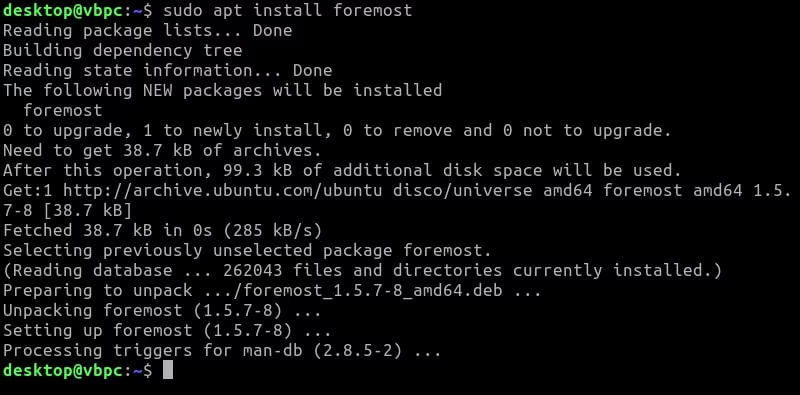
Foremost

Foremost es una herramienta forense de recuperación basada en file carving, desarrollada originalmente por la Fuerza Aérea de EE. UU. Recupera archivos buscando firmas en bruto, sin depender del sistema de archivos. Es muy usada en entornos Linux y en análisis forense profesional.

Pros

  • Gratuito y de código abierto.
  • Muy eficaz en discos dañados o sistemas de archivos corruptos.
  • Ligero y rápido.

Contras

  • Interfaz por línea de comandos, por tanto, difícil de usar para principiantes.
  • No recupera nombres originales ni estructura de carpetas.
  • No repara particiones, solo extrae archivos.

Descargar Foremost

Existe un derivado de Foremost más moderno y optimizado, se llama Scalpel, y lo puedes descargar aquí.

ddrescue

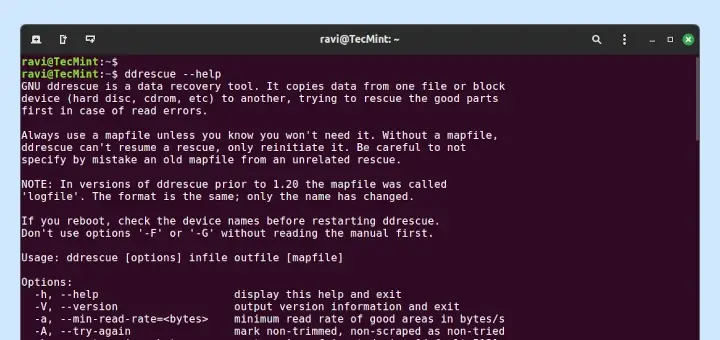
GNU ddrescue es una herramienta especializada en clonar discos dañados, priorizando la recuperación de sectores legibles y reintentando los defectuosos. No recupera archivos directamente, sino que crea una imagen del disco para trabajar sobre ella sin dañar el original. Es fundamental en casos de fallos físicos o sectores defectuosos.

Pros

  • Excelente para discos con sectores dañados.
  • Minimiza el desgaste del disco original.
  • Permite reanudar procesos y mantiene un mapa de sectores.
  • Ideal como primer paso antes de usar otras herramientas.

Contras

  • No recupera archivos por sí mismo (solo clona).
  • Interfaz por línea de comandos.
  • Puede tardar mucho en discos muy deteriorados.

Ir a la web del proyecto ddrescue

Apps de recuperación de archivos para Android/ChromeOS

DiskDigger

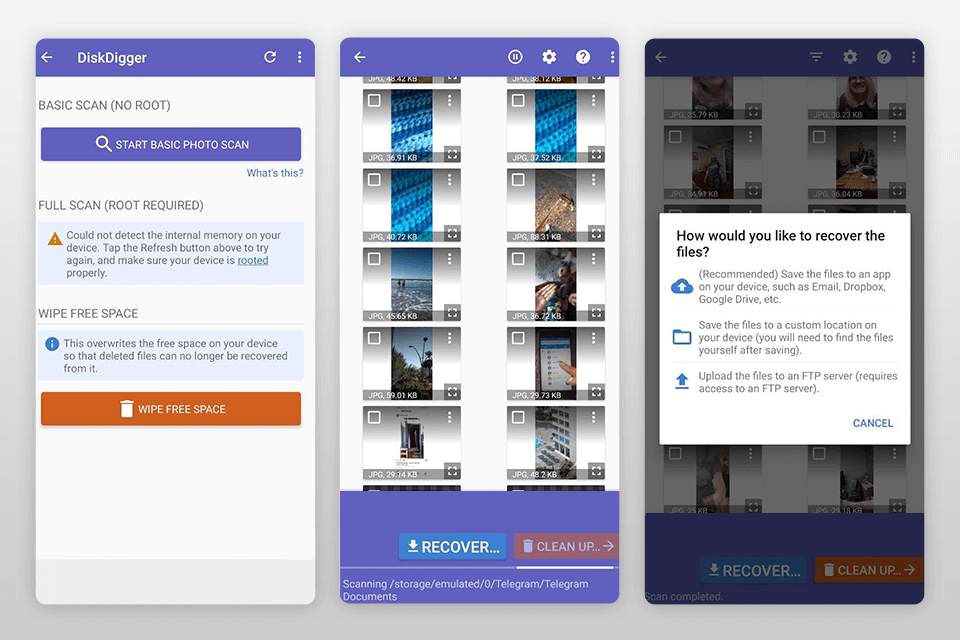
DiskDigger es una herramienta de recuperación de archivos para Android que destaca por su capacidad de escanear profundamente dispositivos de almacenamiento, incluso cuando el sistema de archivos está dañado. Posee dos modos, Dig Deep para una recuperación rápida en sistemas de archivos no dañados, y Dig Deeper para file craving en caso de daños. Eso sí, ten en cuenta que tendrá limitaciones sin root…

Pros

  • Muy eficaz incluso con FS dañado.
  • Fácil de usar.

Contras

  • La recuperación avanzada en Android requiere root.
  • No siempre conserva nombres ni estructura de carpetas en modo profundo.
  • La versión gratuita es funcional, pero con limitaciones en algunos formatos.

Descargar DiskDigger

EaseUS MobiSaver (Versión gratuita limitada)

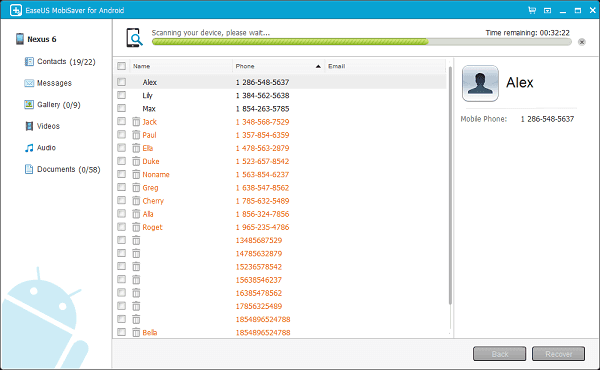
EaseUS MobiSaver es una herramienta especializada en la recuperación de datos de dispositivos móviles Android. Permite recuperar fotos, vídeos, contactos, mensajes, historial de llamadas y otros datos personales. La versión gratuita permite escanear y previsualizar, pero limita la cantidad de datos recuperables…

Pros

  • Interfaz muy sencilla.
  • Permite previsualizar datos antes de recuperarlos.
  • Muy eficaz en la recuperación de fotos, contactos y mensajes.

Contras

  • La versión gratuita solo permite recuperar una cantidad muy limitada de datos.
  • Algunas funciones requieren acceso root en Android.
  • No siempre puede recuperar datos tras un restablecimiento de fábrica.

Descargar desde la Google Play

Apps de recuperación de archivos para iOS/iPadOS

Dr.Fone (Versión de prueba/limitada)

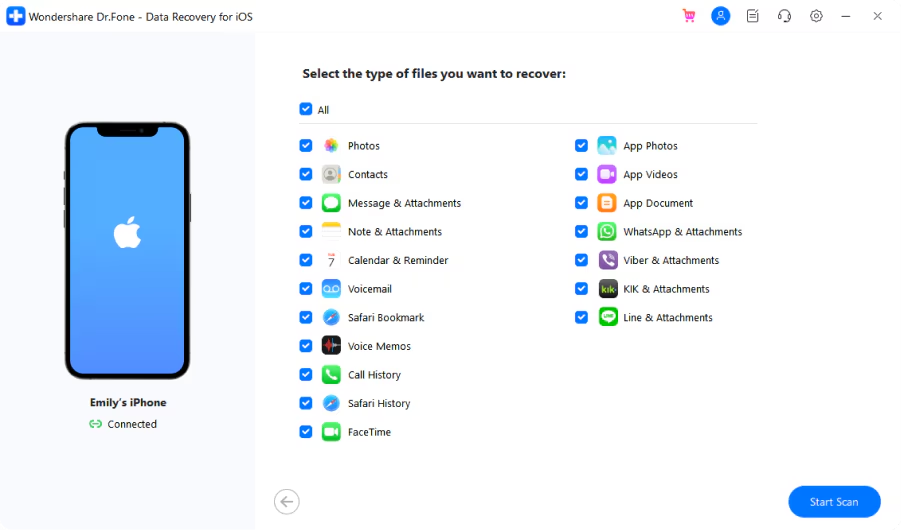
Dr.Fone es una suite completa para dispositivos móviles iOS (aunque también está disponible para Android) que incluye recuperación de datos, reparación del sistema, transferencia de archivos, borrado seguro, clonación y más. Su módulo de recuperación permite rescatar fotos, vídeos, mensajes, contactos y otros datos personales desde el dispositivo o desde copias de seguridad.

Pros

  • Suite muy completa con múltiples herramientas integradas.
  • Interfaz moderna y fácil de usar.
  • Permite previsualizar datos antes de recuperarlos.
  • Buen rendimiento en recuperaciones de fotos y mensajes.

Contras

  • La versión de prueba solo permite escanear y previsualizar, no recuperar.
  • No siempre recupera datos tras un formateo o restablecimiento de fábrica.

Descargar Dr.Fone

Si tienes dudas o sugerencias, déjalas en los comentarios…

Recent Posts

  • NAS

QNAP TS-h966TX, TS-h666TX, TS-h866TX, TS-h1066TX y TS-467X: los NAS para producción audiovisual en 8K de QNAP

QNAP también ha reservado una parte importante de su presencia en Computex 2026 a la…

5 horas atrás
  • Noticias

QNAP lleva ADRA NDR X y el switch QSW-M7230-2X4F24T a Computex 2026 para unir red, ciberseguridad y videovigilancia

El stand de QNAP en el Computex de este año ha dado de sí. La…

5 horas atrás
  • NAS

Así son los AI NAS de QNAP con 6 y 8 bahías que hemos visto a QuAgent y Qsirch 7.1.0 en el Computex 2026

QNAP en el Computex 2026 también se ha enfocado en la inteligencia artificial ejecutada dentro…

5 horas atrás